
Jak přiblížit v Canvě
Zjistěte, jak přiblížit v Canvě pomocí posuvníku přiblížení, klávesových zkratek nebo ovládacích prvků pro rolování, abyste mohli návrhy upravovat s přesností. Postupujte podle tohoto rychlého tutoriálu a vytvářejte vodicí linky pomocí Trupeer.
Tento průvodce poskytuje komplexní návod, jak přiblížit obrázek v Canvě.
Obsahuje jednoduché kroky, které vám pomohou efektivně spravovat funkci přiblížení a zajistí plynulý a uživatelsky přívětivý zážitek.
Chcete-li přiblížit design v Canvě, použijte posuvník přiblížení vpravo dole v editoru, gesto přiblížení tažením na trackpadu nebo dotykové obrazovce, nebo klávesové zkratky.
Zde je podrobnější rozpis:
1. Použití posuvníku přiblížení:
Otevřete svůj design v Canvě.
Najděte posuvník přiblížení v pravém dolním rohu editoru, poblíž ovládacích prvků pro navigaci na stránce.
Přetáhněte posuvník doprava pro přiblížení, nebo doleva pro oddálení.
2. Použití klávesových zkratek:
Přiblížit: Stiskněte
Ctrl +(Windows) neboCommand +(Mac).Oddálit: Stiskněte
Ctrl -(Windows) neboCommand -(Mac).
3. Přiblížení tažením (trackpad / dotyková obrazovka):
Pokud používáte trackpad nebo zařízení s dotykovou obrazovkou, použijte gesto přiblížení:
Přiložte prsty k sobě (pinch in) pro přiblížení.
Oddalte prsty od sebe (pinch out) pro oddálení.
Postup krok za krokem: Jak přiblížit v Canvě
Metoda 1
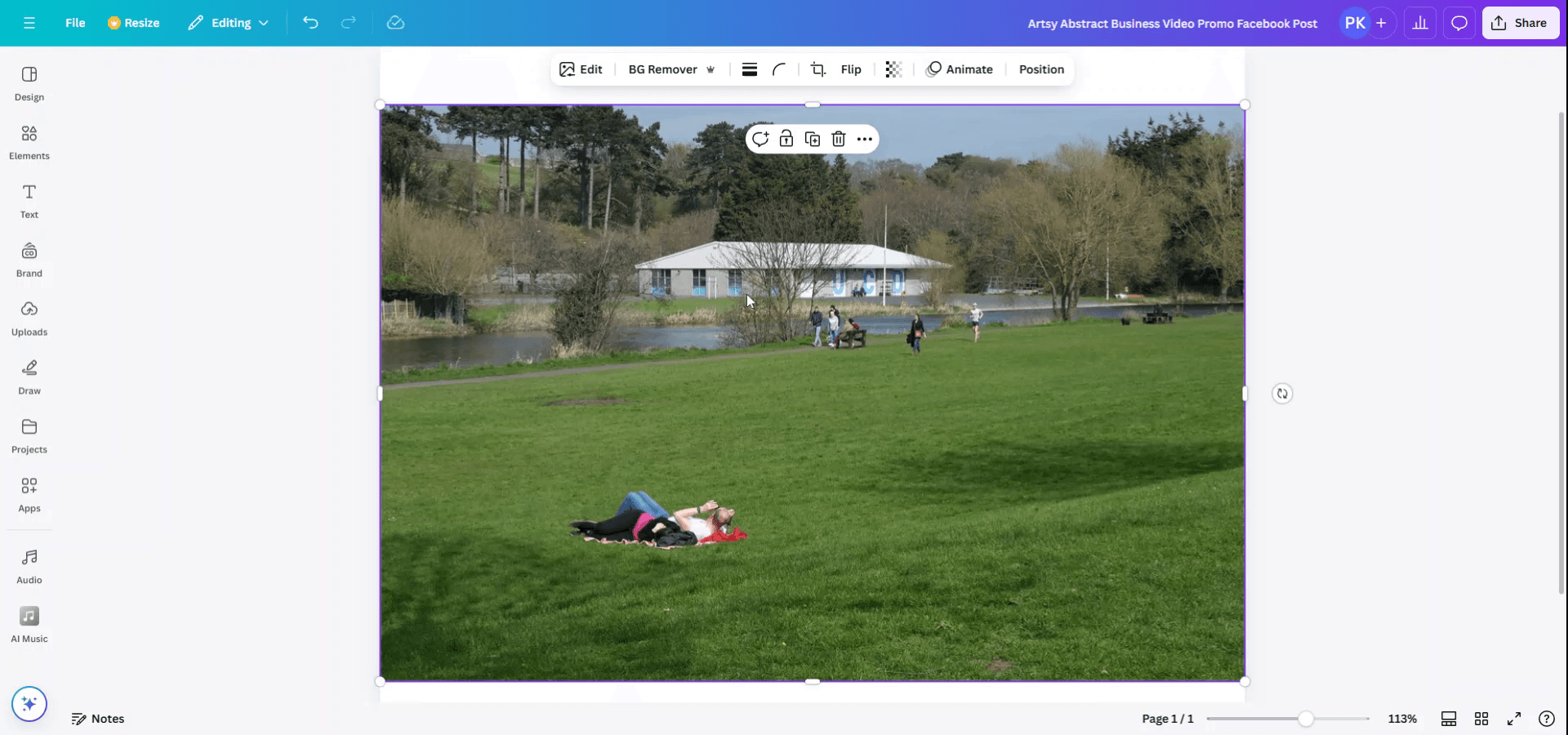
Začněte tím, že v Canvě otevřete obrázek, který chcete přiblížit. Klikněte přímo na obrázek a vyberte ho. Chcete-li začít přibližovat, stiskněte současně na klávesnici „Ctrl“ a „+“, čímž přiblížíte obrázek.
Metoda 2
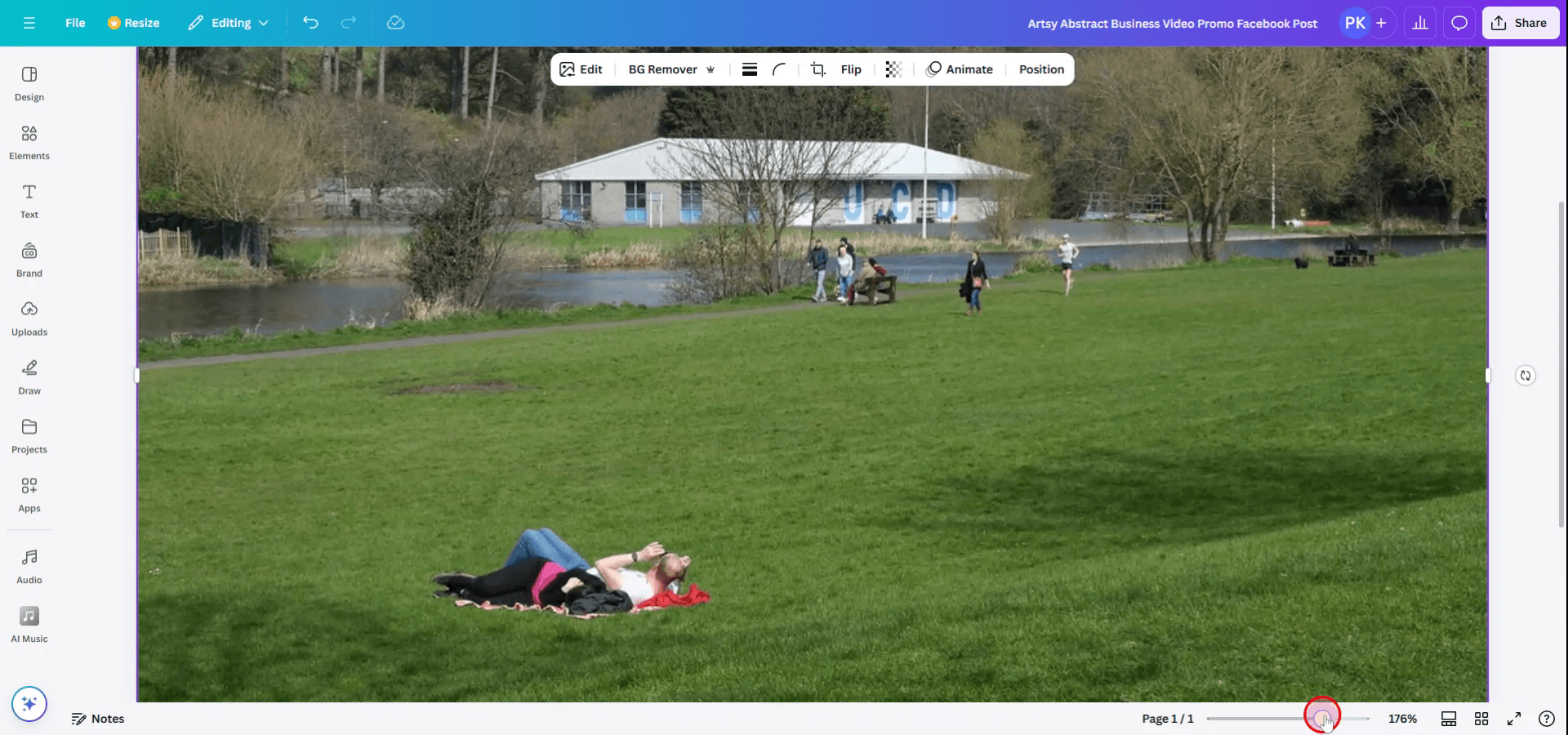
Případně můžete použít také posuvník umístěný pod obrázkem, pomocí kterého podle potřeby přiblížíte nebo oddálíte.
Tipy pro profesionály, jak přiblížit v Canvě
Použijte posuvník přiblížení:
V levém dolním rohu editoru Canva najdete posuvník přiblížení. Přetáhněte ho pro přiblížení nebo oddálení obrázku, abyste dosáhli přesnějších úprav a editace.Přibližte pomocí myši:
Podržte na klávesnici klávesuCtrl(Windows) neboCommand(Mac) a kolečkem myši posouvejte nahoru nebo dolů pro přiblížení či oddálení.Přiblížení pro detailní úpravy:
Chcete-li doladit prvky ve svém obrázku, přibližte pomocí posuvníku nebo myši. Díky tomu budete moci provádět přesnější úpravy, jako je ořez nebo nastavení konkrétních částí obrázku.Oddálení pro přehled:
Při práci na větších návrzích nebo při úpravách více prvků oddalte pomocí posuvníku přiblížení, abyste získali lepší přehled o celém designu.Přizpůsobit obrazovce:
Chcete-li rychle resetovat přiblížení tak, aby se celý design vešel na obrazovku, klikněte v posuvníku přiblížení na možnost „Fit“.
Časté chyby a jak se jim vyhnout při přibližování v Canvě
Ztráta detailů u přiblížených obrázků:
Při přibližování se ujistěte, že neztrácíte kontext svého návrhu. Přibližujte postupně a kontrolujte obrázek na různých úrovních přiblížení, abyste nepřehlédli důležité detaily.Přílišné oddálení:
Příliš oddalte a můžete ztratit přehled o jednotlivých prvcích návrhu. Pravidelně se vraťte k přiblížení, abyste zajistili přesné umístění prvků.Rozmazané obrázky po přiblížení:
Pokud se obrázek po přiblížení rozmaže, ujistěte se, že má vysoké rozlišení, abyste předešli pixelizaci. Canva může při přiblížení rozmazat obrázky s nízkým rozlišením.Nehodné přesouvání prvků při přibližování:
Při přibližování nebo oddalování se vyhněte nechtěnému přetahování prvků. Zamkněte prvky, se kterými právě nepracujete, aby nedošlo k náhodným pohybům.Nenastavení přiblížení zpět na výchozí hodnotu:
Pokud přiblížíte příliš a nevidíte celý plátno, použijte v posuvníku přiblížení možnost „Fit“ pro reset přiblížení a znovuzískání plného zobrazení vašeho designu.
Nejčastější dotazy k přiblížení obrázku v Canvě
Jak přiblížím konkrétní část obrázku?
Obrázek přiblížíte tak, že jej vyberete, a poté použijete posuvník přiblížení nebo klávesové zkratky k zaměření na požadovanou oblast.Můžu v Canvě přiblížení zmenšit a zobrazit celý návrh?
Ano, použijte posuvník přiblížení pro oddálení, nebo klikněte na tlačítko „Přizpůsobit“ (Fit) a zobrazíte celý návrh.Ovlivňuje přiblížení kvalitu mého obrázku?
Přiblížení obrázku v Canvě nemá vliv na kvalitu. Pokud ale přibližujete obrázky s nízkým rozlišením, mohou působit pixelovaně.Můžu upravit úroveň přiblížení pro celý návrh?
Ano, můžete přiblížit nebo oddálit celou plochu pomocí posuvníku přiblížení a upravit tak přiblížení pro celý návrh.Můžu přiblížit pomocí touchpadu?
Ano, na většině notebooků můžete přibližovat a oddalovat pomocí touchpadu tak, že dvěma prsty přitáhnete nebo roztáhnete.Jak nahrát obrazovku na mac?
Pro nahrávání obrazovky na Macu můžete použít Trupeer AI. Umožňuje zachytit celou obrazovku a nabízí funkce s umělou inteligencí, jako je přidání AI avatarů, přidání komentáře (voiceover), přidání přiblížení a oddálení ve videu. Díky funkci AI video překladu od trupeer můžete video přeložit do 30+ jazyků.Jak přidat AI avatar do nahrávání obrazovky?
Chcete-li do nahrávání obrazovky přidat AI avatar, budete muset použít nástroj pro nahrávání obrazovky s AI. Trupeer AI je nástroj pro nahrávání obrazovky s umělou inteligencí, který vám pomůže vytvářet videa s více avatary a také vám pomůže vytvořit si vlastní avatar pro video.Jak nahrát obrazovku ve Windows?
Pro nahrávání obrazovky ve Windows můžete použít vestavěný panel Hra (Game Bar) (Windows + G) nebo pokročilý AI nástroj, jako je Trupeer AI, pro pokročilejší funkce, například AI avatary, komentář (voiceover), překlad atd.Jak přidat komentář (voiceover) do videa?
Chcete-li do videí přidat komentář (voiceover), stáhněte si chrome rozšíření trupeer ai. Po registraci nahrajte své video s hlasem, vyberte požadovaný komentář (voiceover) v trupeer a exportujte upravené video.
Lidé se také ptají
Související tutoriály


