
Jak přidat GitHub na LinkedIn
Zjistěte, jak si na LinkedIn přidat profil z GitHubu a pochlubit se svými projekty a kódem. Návod krok za krokem, jak propojit GitHub s profilem na LinkedIn a sekcí Vybrané.
Zde je návod krok za krokem:
1. Přejděte na svůj profil na LinkedIn: Přihlaste se ke svému účtu LinkedIn a přejděte na stránku svého profilu.
2. Upravte kontaktní informace: Najděte sekci „Kontaktní údaje“, která se obvykle nachází pod shrnutím vašeho profilu, a kliknutím na ikonu tužky ji upravte.
3. Přidejte webovou stránku: Najděte tlačítko „Přidat webovou stránku“ a klikněte na něj.
4. Zadejte URL adresu GitHubu: Do pole „URL webu“ vložte URL adresu svého profilu na GitHubu.
5. Vyberte typ webu: Z rozbalovací nabídky zvolte jako typ webu „Jiné“.
6. Uložte změny: Kliknutím na tlačítko „Uložit“ přidáte odkaz do svých kontaktních údajů.
Návod krok za krokem: Jak přidat GitHub na LinkedIn
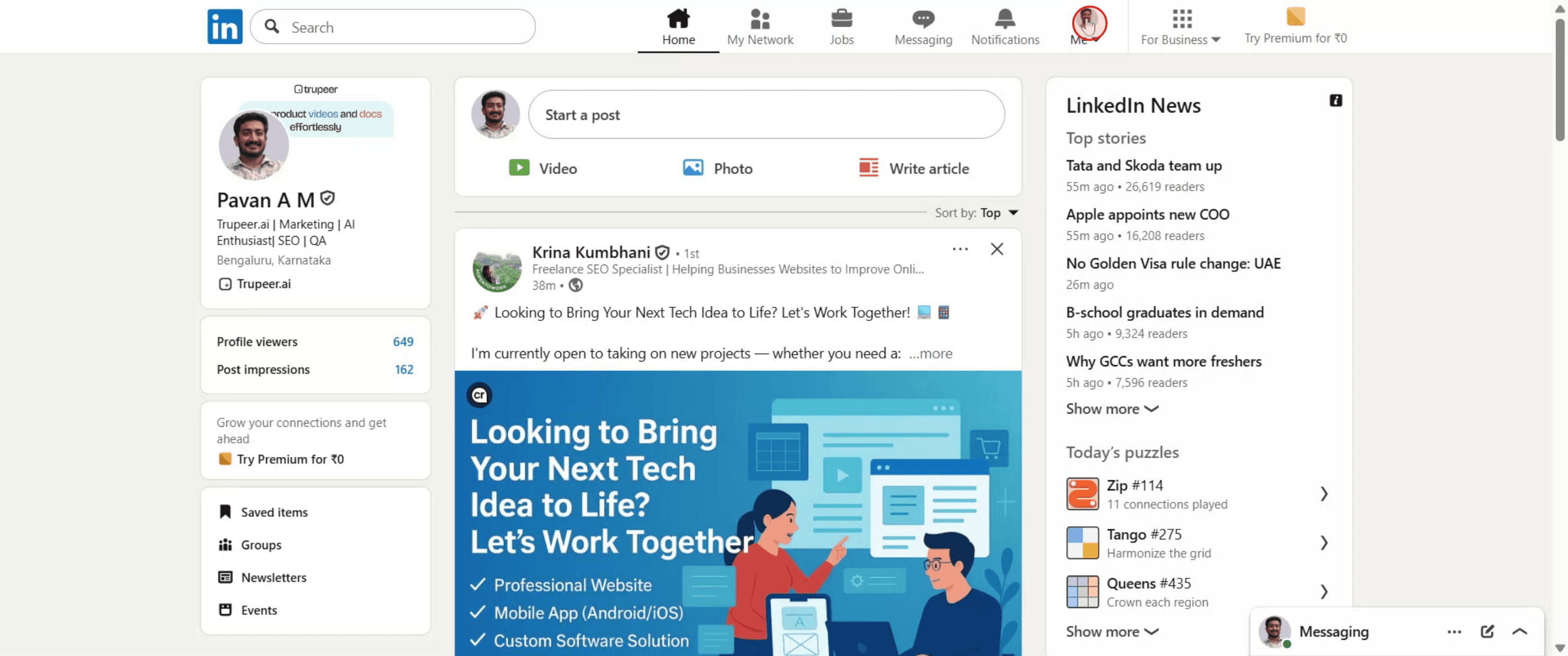
Krok 1
Klikněte na ikonu profilu LinkedIn,
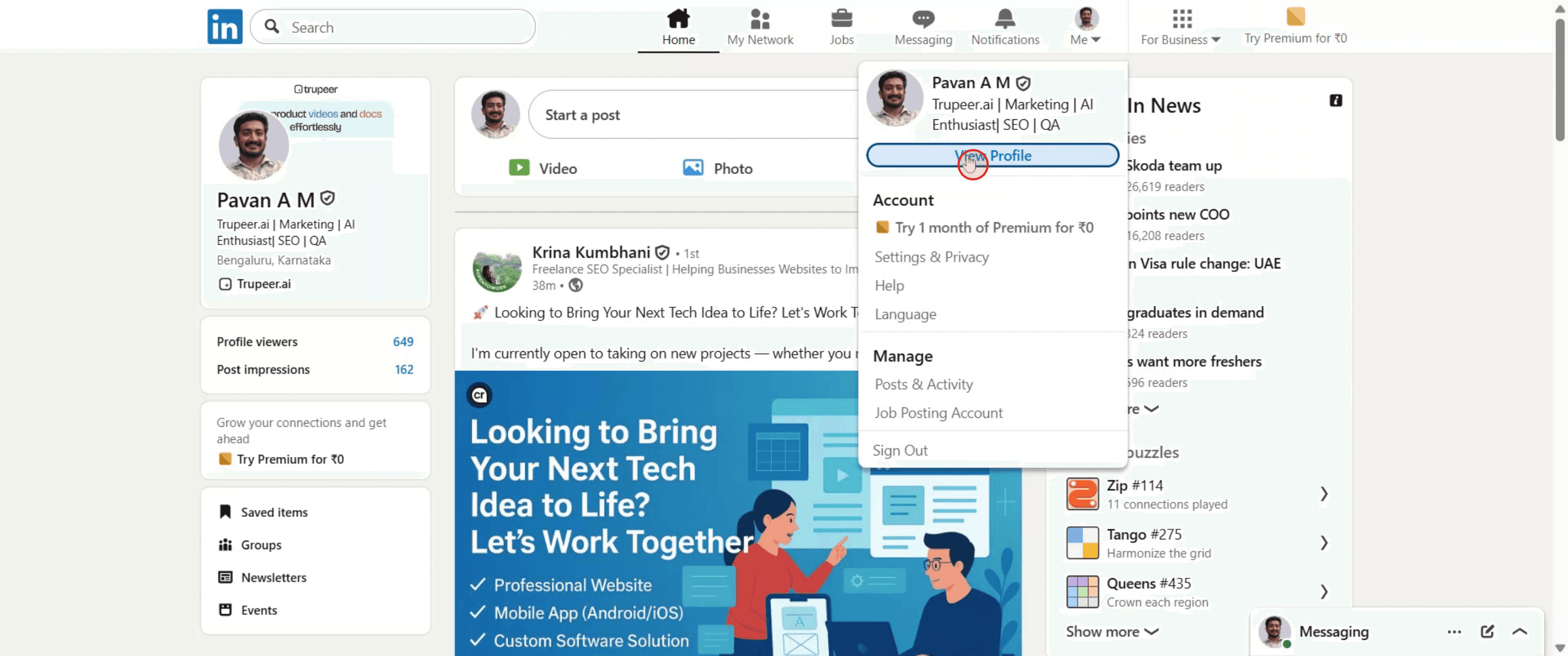
Krok 2
Poté vyberte možnost s názvem „Zobrazit profil“.
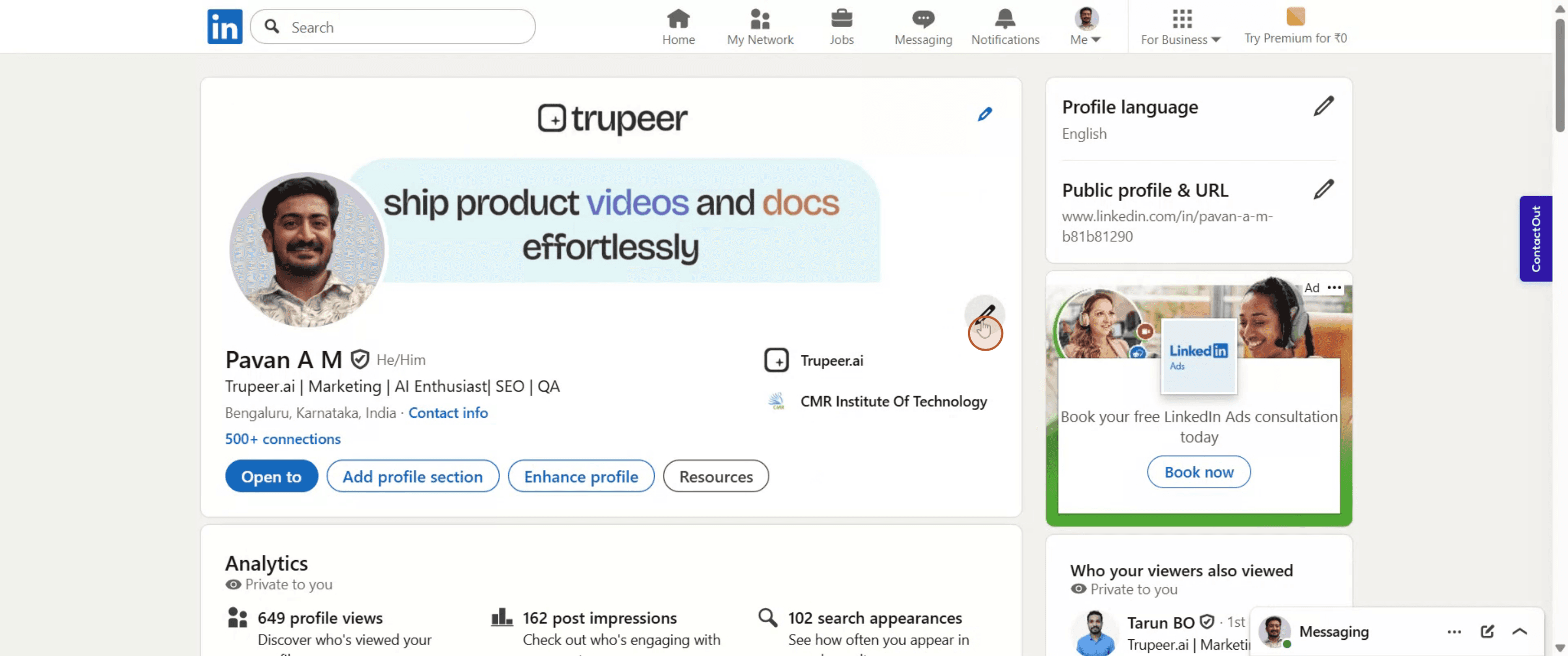
Krok 3
Klikněte na ikonu tužky,
Krok 4
Z dostupných možností vyberte „Přidat webovou stránku“.
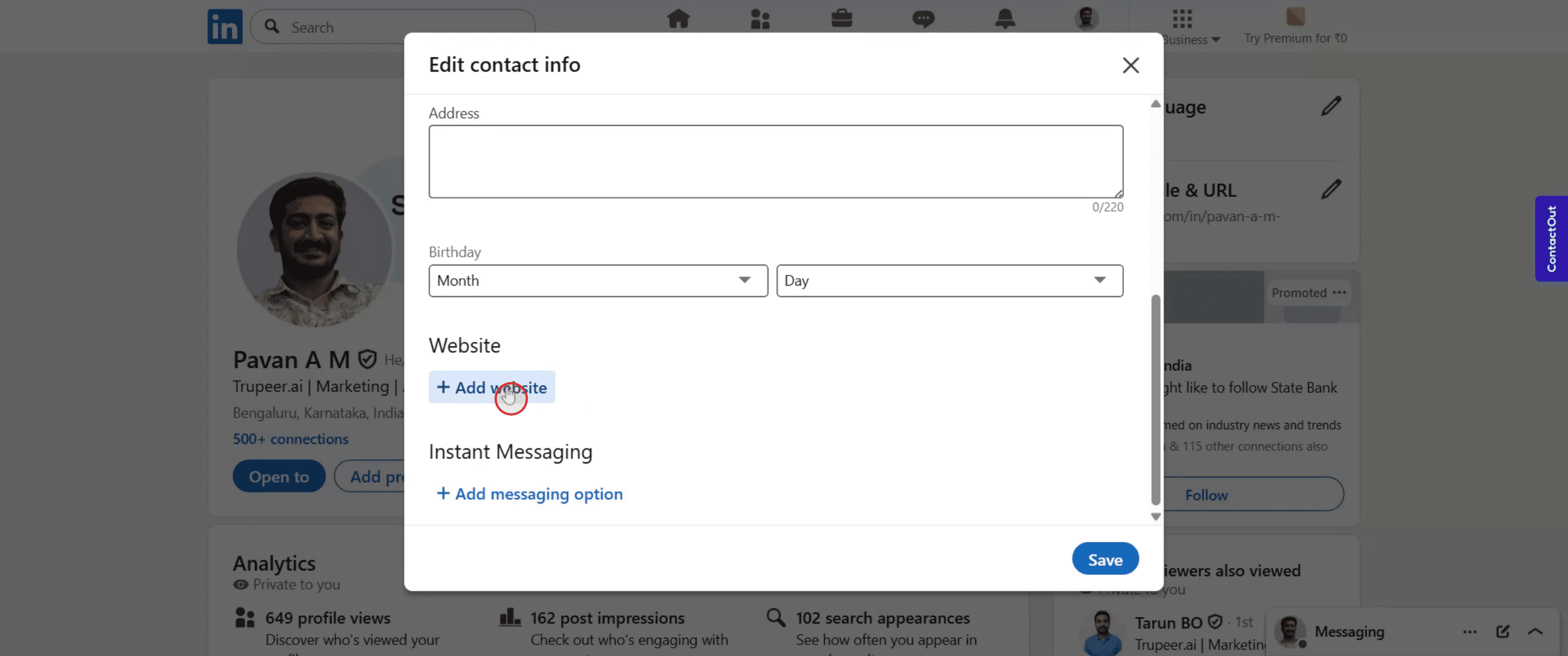
Krok 5
Vložte URL adresu svého profilu na GitHubu,
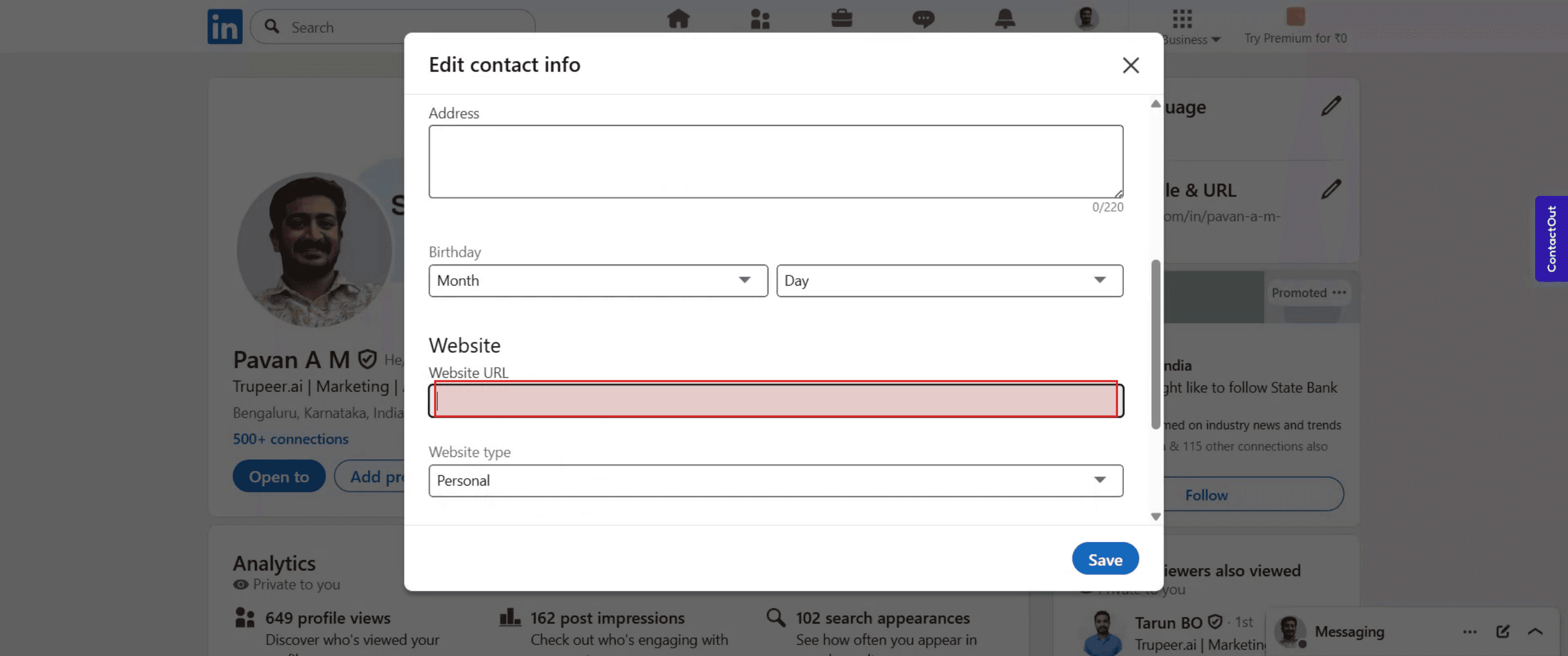
Krok 6
Poté klikněte na „Uložit“.
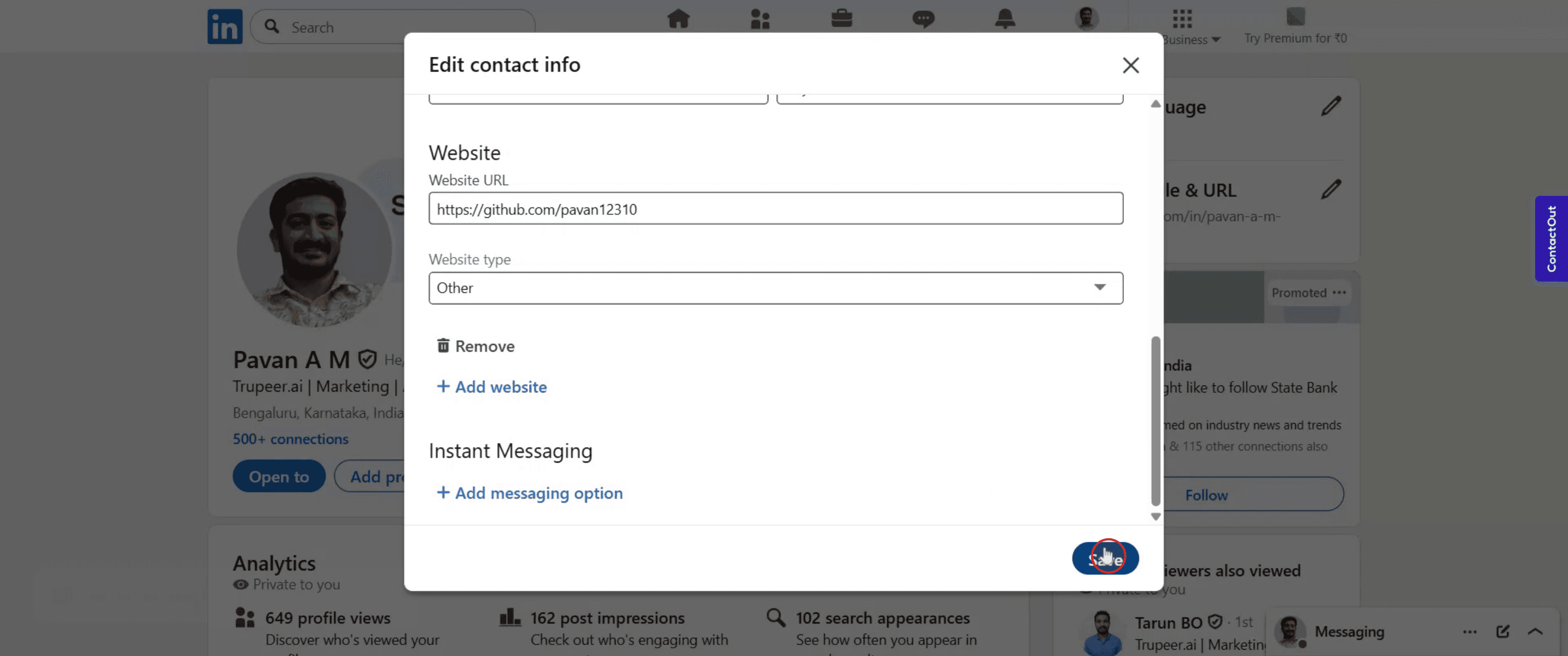
Profesionální tipy pro přidání GitHubu na LinkedIn
Přihlaste se ke svému účtu LinkedIn
Přejděte na linkedin.com a přihlaste se pomocí svého e-mailu a hesla.Navštivte svou profilovou stránku
Kliknutím na svou profilovou fotku nebo jméno přejděte na svůj profil.Klikněte na tlačítko „Přidat část profilu“
Pod svou profilovou fotkou a hlavním panelem klikněte na „Přidat část profilu“.Zvolte sekci „Doporučené“
V rozbalovací nabídce přejděte na „Doporučeno“ a vyberte „Přidat doporučené“.Vyberte „Přidat odkaz“
V možnostech sekce Doporučené klikněte na „Odkazy“. To vám umožní vložit adresu URL vašeho GitHubu.Vložte adresu URL svého profilu nebo repozitáře na GitHubu
Zkopírujte odkaz ze svého profilu na GitHubu nebo konkrétního repozitáře a vložte jej do pole URL na LinkedInu.Přidejte název a popis
Napište krátký název jako „Moje projekty na GitHubu“ a přidejte stručný popis, který vysvětlí, co uživatelé najdou.Klikněte na Uložit
Jakmile budete s názvem a popisem spokojeni, klikněte na „Uložit“ pro zveřejnění odkazu na GitHubu na svém LinkedIn profilu.
Častá úskalí a jak se jim vyhnout
Odkaz na GitHub se nezobrazuje správně
Ujistěte se, že je váš profil nebo repozitář na GitHubu nastaven jako veřejný. Soukromé odkazy nebudou pro ostatní viditelné.Zapomenutí přidat popis
Přidání krátkého a jasného popisu pomůže návštěvníkům pochopit, co po kliknutí na váš odkaz na GitHub uvidí.Použití dlouhého nebo nejasného názvu
Udržujte svůj název jednoduchý a profesionální. Vyhněte se příliš technickým názvům, které by mohly zmást netechnické čtenáře.Přidání odkazu do nesprávné sekce
Nevkládejte odkazy na GitHub náhodně do sekce O mě nebo Zkušenosti. Sekce Doporučené jim poskytne lepší viditelnost.Odkaz se správně neukládá
Znovu zkontrolujte, zda jste po přidání odkazu klikli na tlačítko „Uložit“. Někdy obnovení stránky pomůže potvrdit, že byl odkaz přidán.
Časté dotazy týkající se přidání GitHubu na LinkedIn
Jak přidám svůj GitHub profil na LinkedIn?
Použijte sekci Doporučené (Featured) ve svém profilu, klikněte na „Přidat odkaz“ a vložte URL adresu své stránky na GitHubu.Mohu odkázat na jednotlivé repozitáře namísto celého profilu?
Ano, pokud chcete prezentovat konkrétní projekty, můžete přidat odkazy na specifické repozitáře.Je lepší přidat GitHub do sekce Doporučené, nebo do sekce Zkušenosti?
Sekce Doporučené je viditelnější a ideální pro odkazy typu portfolio, jako je právě GitHub.Mohu přidat více odkazů na GitHub?
Ano, opakováním postupu můžete v sekci Doporučené přidat více než jeden odkaz na GitHub.Potřebuji účet na GitHubu, abych mohl přidat odkaz na LinkedIn?
Ano, ke sdílení potřebujete účet na GitHubu s alespoň jedním veřejným profilem nebo repozitářem.Jak nahrávat obrazovku na Macu?
Pro nahrávání obrazovky na Macu můžete použít Trupeer AI. Umožňuje vám zachytit celou obrazovku a poskytuje funkce AI, jako je přidání AI avatarů, dabingu nebo přiblížení a oddálení videa. S funkcí AI překladu videa od Trupeer můžete video přeložit do více než 30 jazyků.Jak přidat AI avatara do nahrávky obrazovky?
Chcete-li do nahrávky obrazovky přidat AI avatara, budete muset použít nástroj pro nahrávání obrazovky s AI. Trupeer AI je nástroj pro nahrávání obrazovky s AI, který vám pomůže vytvářet videa s více avatary a také vám pomůže s vytvořením vlastního avatara pro video.Jak nahrávat obrazovku ve Windows?
Pro nahrávání obrazovky ve Windows můžete použít vestavěný herní panel Game Bar (Windows + G) nebo pokročilý AI nástroj jako Trupeer AI pro pokročilejší funkce, jako jsou AI avataři, dabing, překlad atd.Jak přidat do videa hlasový komentář (voiceover)?
Chcete-li do videí přidat hlasový doprovod, stáhněte si rozšíření Trupeer AI pro Chrome. Po registraci nahrajte své video s hlasem, vyberte požadovaný hlasový komentář z Trupeer a exportujte upravené video.Jak mohu přiblížit obraz v nahrávce obrazovky?
Chcete-li během nahrávání obrazovky přiblížit obraz, použijte efekty přiblížení v Trupeer AI, které vám umožní přibližovat a oddalovat v konkrétních okamžicích, čímž zvýšíte vizuální dopad vašeho video obsahu.
Lidé se také ptají
Generátor technické dokumentace
Software pro znalostní bázi (Knowledge base)
Jak sdílet repozitář GitHubu pomocí odkazu
Související tutoriály


