
Jak přidat rozbalovací nabídku v Dokumentech Google – jednoduchý návod
Zjistěte, jak vložit rozbalovací nabídku v Dokumentech Google pomocí vestavěné funkce Chytré čipy. Podle tohoto podrobného návodu vytvoříte interaktivní a uspořádané dokumenty.
Tento dokument poskytuje podrobný návod, jak do Dokumentů Google přidat rozbalovací nabídku.
Postupováním podle těchto pokynů můžete do svých dokumentů snadno začlenit rozbalovací nabídky pro lepší organizaci a kontrolu zadávání dat. Chcete-li v Dokumentech Google přidat rozbalovací nabídku, můžete použít integrovanou funkci "Vložit > Rozbalovací nabídka" nebo znak @ následovaný slovem "Rozbalovací nabídka" pro přístup ke stávajícím nebo vytvoření nových rozbalovacích nabídek.
Zde je podrobný návod:
1. Přístup k funkci rozbalovací nabídky:
Pomocí nabídky Vložit: V horní liště nabídky klikněte na "Vložit" a poté vyberte "Rozbalovací nabídka".
Pomocí znaku @: Napište v dokumentu "@" následované slovem "Rozbalovací nabídka" pro přístup ke stávajícím rozbalovacím nabídkám nebo pro vytvoření nové.
2. Vytvoření nové rozbalovací nabídky:
Pokud vytváříte novou rozbalovací nabídku, budete vyzváni k zadání názvu šablony a požadovaných možností.
Můžete přidat více možností a pořadí, v jakém se v rozbalovací nabídce zobrazí, bude určeno pořadím, v jakém je zadáte.
Kliknutím na "Uložit" vytvoříte novou rozbalovací nabídku.
3. Vložení rozbalovací nabídky:
Jakmile máte rozbalovací nabídku vytvořenou, můžete ji vložit do dokumentu kliknutím na možnost rozbalovací nabídky ze seznamu (pokud používáte nabídku Vložit) nebo výběrem rozbalovací nabídky z vyskakovacího okna (pokud používáte znak @), podle YouTube.
Stejnou rozbalovací nabídku můžete také přidat vícekrát do různých částí dokumentu, podle webu ZDNET.
4. Úprava rozbalovacích nabídek:
Chcete-li rozbalovací nabídku upravit, klikněte na samotnou rozbalovací nabídku a poté zvolte "Přidat/upravit možnosti".
Můžete upravit stávající možnosti, přidat další nebo je odebrat.
Podrobný průvodce: Jak přidat rozbalovací nabídku v Dokumentech Google
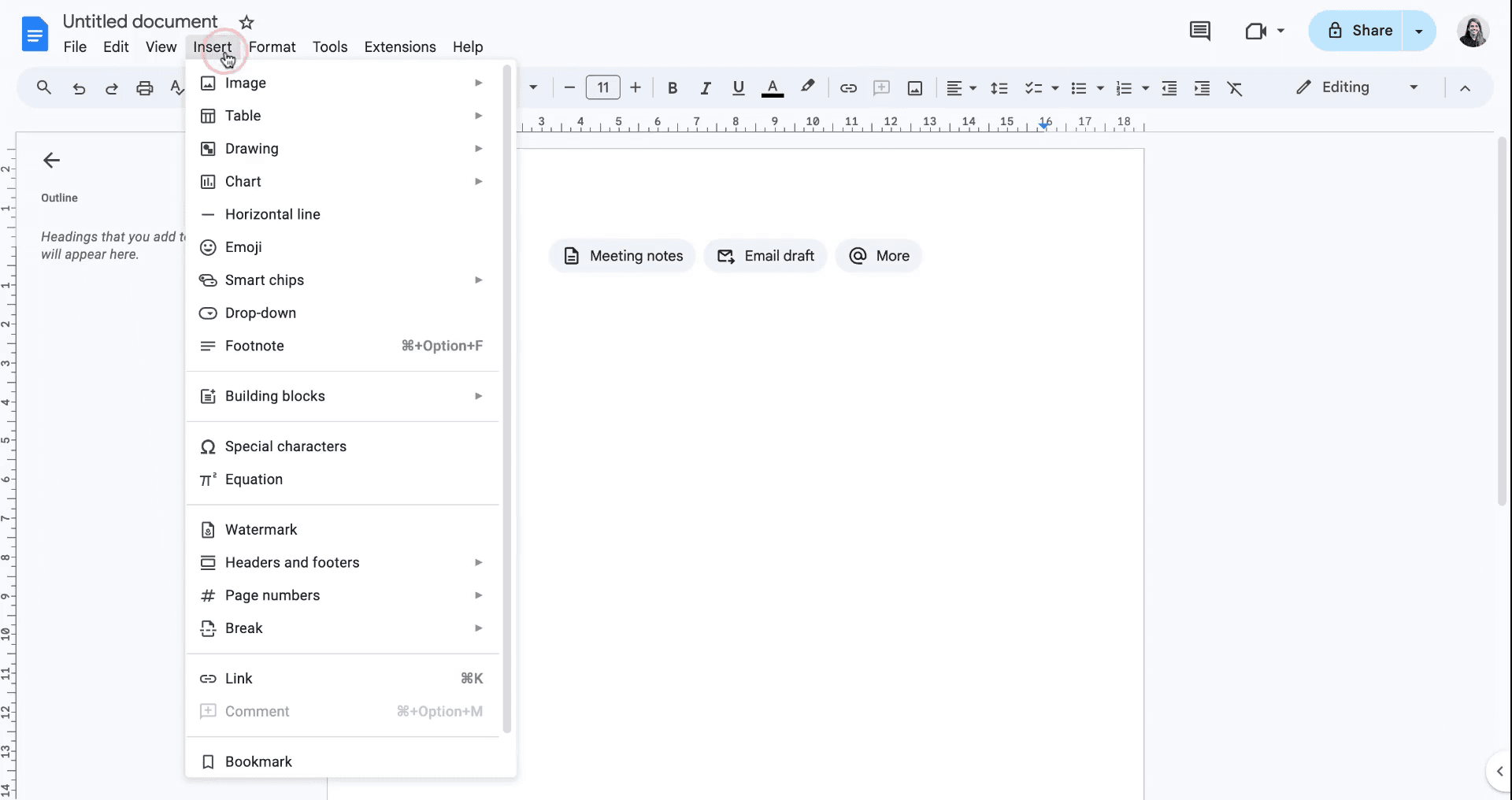
Krok 1
Chcete-li začít přidávat rozbalovací nabídku v Dokumentech Google, přejděte do horní nabídky a klikněte na tlačítko "Vložit". Z možností, které se zobrazí, vyberte "Rozbalovací nabídka".
Krok 2
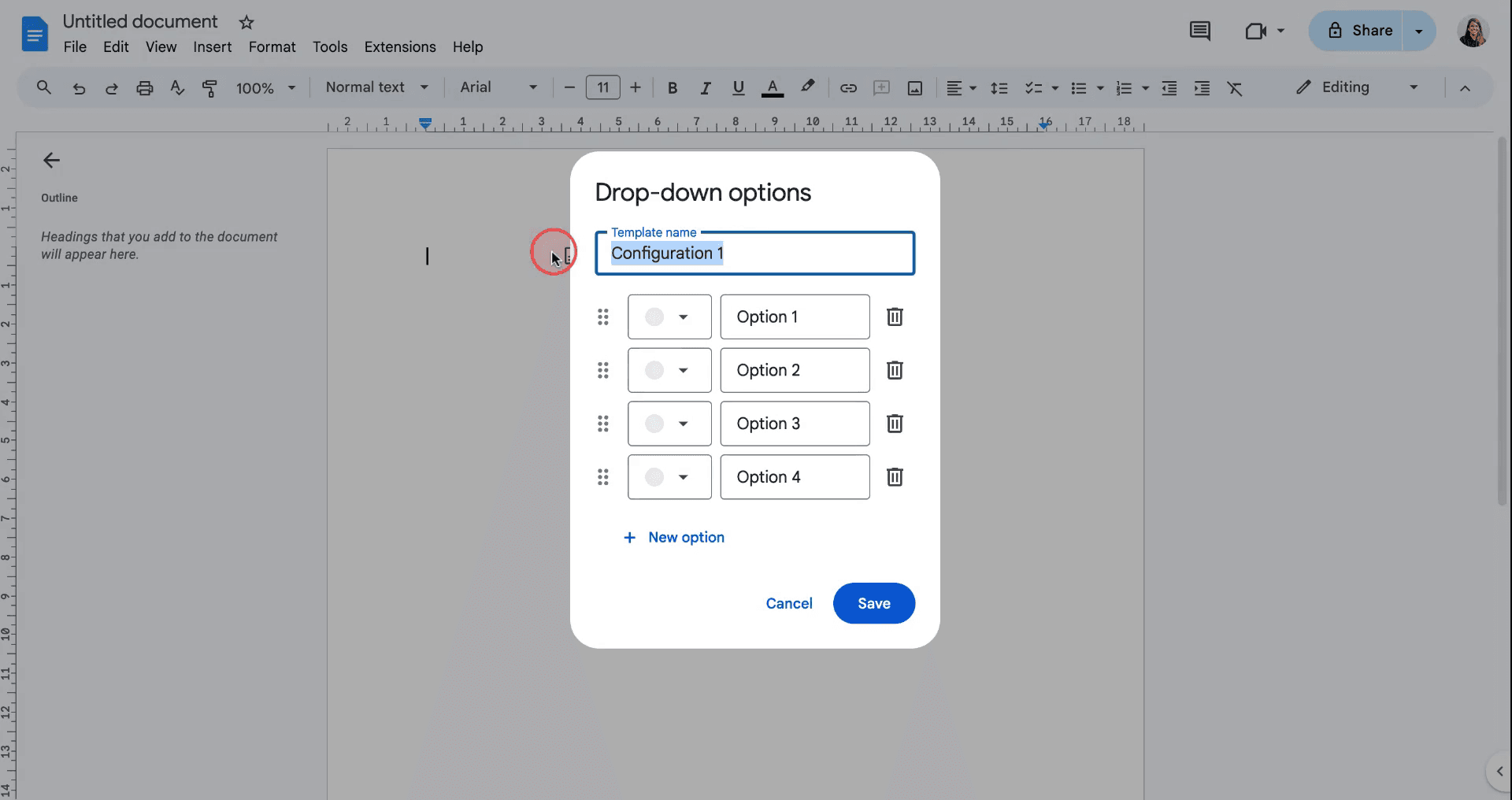
Jakmile kliknete na "Rozbalovací nabídka", vyberte možnost pro vytvoření "Nové rozbalovací nabídky". Zde budete mít možnost pojmenovat svou novou rozbalovací nabídku.
Krok 3
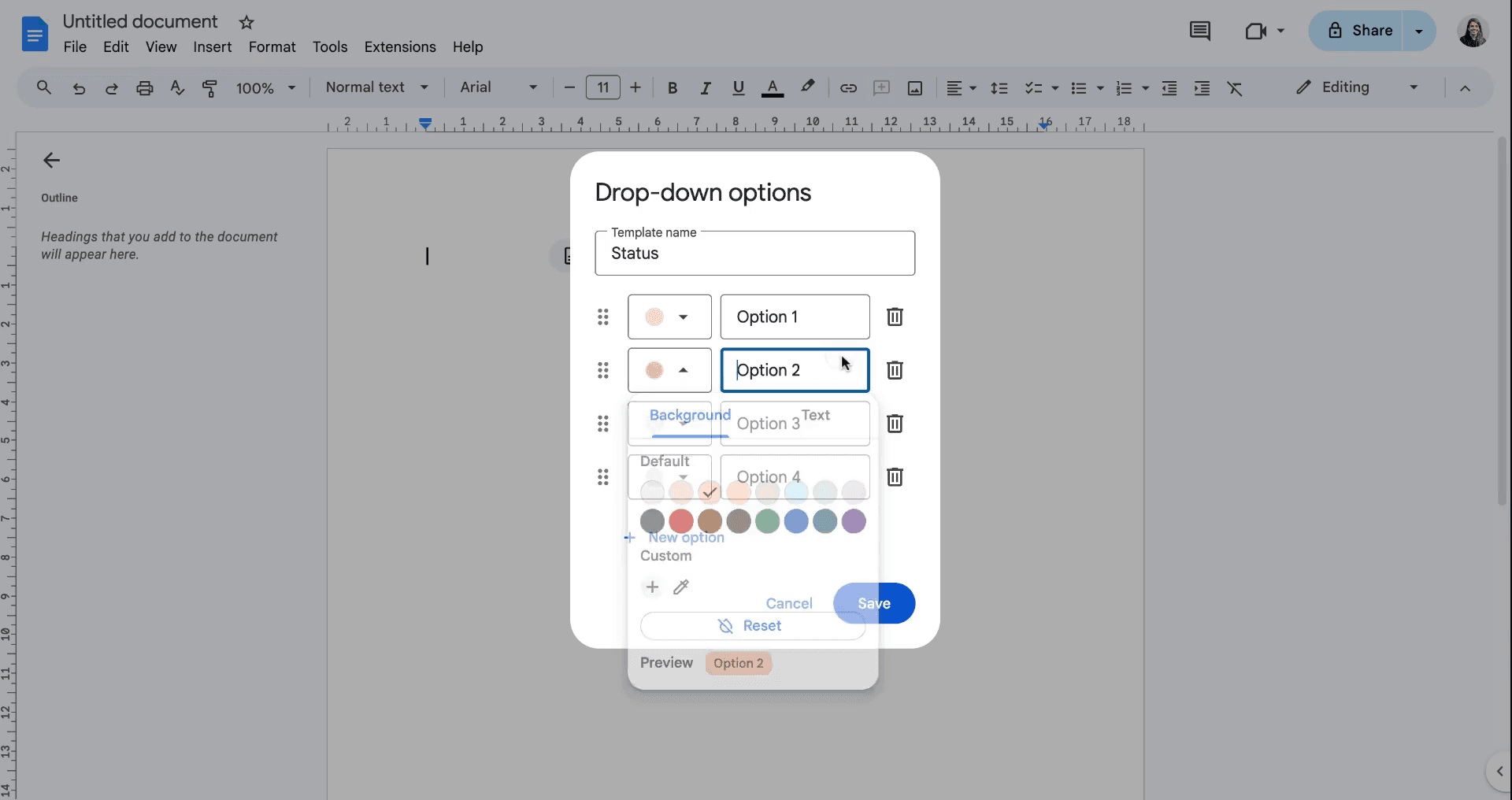
Po pojmenování rozbalovací nabídky přejděte k přidání příslušných štítků nebo možností. Jakmile přidáte požadované štítky, rozbalovací nabídku uložte, abyste proces dokončili. Úspěšně jste přidali rozbalovací nabídku do svého Dokumentu Google.
Časté dotazy týkající se přidávání rozbalovacích nabídek v Dokumentech Google
1. Mohu přidat rozbalovací nabídku přímo v Dokumentech Google?
Ano, Dokumenty Google nyní umožňují přidávat rozbalovací nabídky přímo. Použijte nabídku Vložit, vyberte možnost Rozbalovací nabídka a přizpůsobte jednotlivé možnosti.
2. Jak mohu přizpůsobit možnosti v rozbalovací nabídce?
Po vložení rozbalovací nabídky na ni klikněte a zvolte možnost Přidat/upravit možnosti. Zadejte názvy pro každou možnost a v případě potřeby přizpůsobte barvy.
3. Mohu rozbalovací nabídky používat ve sdílených dokumentech?
Ano, spolupracovníci mohou zobrazovat a měnit vybrané položky rozbalovací nabídky, pokud mají oprávnění k úpravám dokumentu.
4. Mohu zkopírovat rozbalovací nabídku do jiné části?
Ano, rozbalovací nabídku zkopírujte stejně jako text a vložte ji kamkoli chcete v rámci stejného dokumentu nebo do jiného Dokumentu Google.
5. Jsou rozbalovací nabídky podporovány v mobilní aplikaci Dokumenty Google?
Na mobilních zařízeních můžete rozbalovací nabídky zobrazovat a pracovat s nimi, ale jejich vytváření nebo přizpůsobení vyžaduje verzi pro počítače.
6. Mohou být rozbalovací nabídky propojeny se specifickými akcemi nebo automatizacemi?
Přímo v Dokumentech Google ne. Pro pokročilejší funkce použijte Tabulky Google s rozbalovacími nabídkami a propojte je se skriptem Google Apps Script nebo jinými nástroji pro automatizaci.
Profesionální tipy pro úspěšné přidávání rozbalovacích nabídek do Dokumentů Google
Používejte rozbalovací nabídky pro strukturovaná data: Přidejte rozbalovací nabídky pro uspořádání informací, zjednodušení rozhodování nebo správu úkolů ve sdílených dokumentech.
Přizpůsobte si možnosti a barvy: Přizpůsobte si rozbalovací nabídky pomocí relevantních štítků a výrazných barev, abyste zlepšili čitelnost a použitelnost.
Uspořádejte rozbalovací nabídky strategicky: Umístěte rozbalovací nabídky blízko odpovídajícího textu nebo sekcí pro lepší kontext a bezproblémovou interakci s uživatelem.
Využijte šablony pro opakované použití: Vytvářejte šablony s předem nakonfigurovanými rozbalovacími nabídkami pro opakované použití, čímž ušetříte čas a zajistíte konzistenci.
Otestujte na mobilu i na počítači: Zajistěte, aby rozbalovací nabídky správně fungovaly na různých zařízeních, zejména pokud spolupracovníci často používají mobilní aplikace.
Propojte s Tabulkami Google pro pokročilé funkce: U složitějších pracovních postupů propojte svůj dokument s Tabulkami Google pro pokročilou automatizaci a sledování dat pomocí rozbalovacích nabídek.
Časté chyby při přidávání rozbalovacích nabídek do Dokumentů Google a jak se jim vyhnout
Mohu v Dokumentech Google přizpůsobit rozbalovací nabídky i jinak než textem a barvou?
Dokumenty Google nabízejí pouze základní přizpůsobení rozbalovacích nabídek, jako je nastavení textu a barvy. Pro pokročilé funkce, jako jsou dynamická data nebo propojené seznamy, zvažte raději použití Tabulek Google.Kam bych měl/a rozbalovací nabídky v dokumentu umístit?
Rozbalovací nabídky umístěte blízko relevantního obsahu nebo sekce. Nevhodně umístěné nabídky mohou čtenáře mást, proto se ujistěte, že se v kontextu dokumentu objevují logicky.Je v pořádku zahrnout do rozbalovací nabídky velké množství možností?
Vyhněte se přetěžování rozbalovacích nabídek příliš mnoha možnostmi. Drže se stručných a relevantních voleb, abyste usnadnili výběr a zlepšili čitelnost dokumentu.Jak mohu zajistit, aby spolupracovníci rozuměli tomu, jak rozbalovací nabídky používat?
Vložte do dokumentu stručný návod nebo pokyny vysvětlující, jak rozbalovací nabídky používat a upravovat. Zajistíte tak lepší spolupráci a předejdete nesprávnému použití.Fungují rozbalovací nabídky stejně i na mobilních zařízeních?
Rozbalovací nabídky nemusí na všech zařízeních fungovat stejně, zejména na mobilních telefonech. Otestujte svůj dokument na různých platformách, abyste všem zajistili bezproblémové používání.Jak nahrávat obrazovku na Macu?
Chcete-li nahrávat obrazovku na Macu, můžete použít Trupeer AI. Umožňuje zachytit celou obrazovku a poskytuje funkce umělé inteligence, jako je přidání AI avatarů, přidání hlasového komentáře nebo přiblížení a oddálení ve videu. S funkcí překladu videa pomocí AI od Trupeer můžete video přeložit do více než 30 jazyků.Jak přidat AI avatara do nahrávky obrazovky?
Chcete-li do nahrávky obrazovky přidat AI avatara, budete muset použít nahrávací nástroj s AI. Trupeer AI je nástroj pro nahrávání obrazovky s AI, který vám pomůže vytvářet videa s několika avatary a také vám pomůže vytvořit si pro video vlastního avatara.Jak nahrávat obrazovku ve Windows?
Chcete-li nahrávat obrazovku ve Windows, můžete použít vestavěný herní panel Game Bar (Windows + G) nebo pokročilý nástroj s AI, jako je Trupeer AI, pro pokročilejší funkce, jako jsou AI avataři, hlasový komentář, překlad atd.Jak přidat do videa hlasový komentář?
Chcete-li do videí přidat hlasový komentář, stáhněte si rozšíření Trupeer AI pro Chrome. Po registraci nahrajte své video s hlasem, vyberte požadovaný komentář z Trupeer a exportujte upravené video.Jak přiblížit obraz v nahrávce obrazovky?
Chcete-li během nahrávání obrazovky přiblížit obraz, použijte efekty přiblížení v Trupeer AI, které vám umožní přibližovat a oddalovat v konkrétních okamžicích, čímž zvýšíte vizuální dopad vašeho video obsahu.
Doporučené čtení
Generátor technické dokumentace
Průvodce uživatelskou příručkou
Jak přidat podnadpis v Dokumentech Google
Jak používat funkci Najít a nahradit v Dokumentech Google
Jak napsat symbol TM (™) v Dokumentech Google


