

Jak položit dotaz ChatGPT
Začínáte s ChatGPT? Zjistěte, jak klást jasné a efektivní otázky, abyste získali přesné a užitečné odpovědi. Průvodce pro začátečníky, jak chytře komunikovat s AI.
Zde je podrobnější rozpis:
1. Přístup k ChatGPT: Otevřete rozhraní ChatGPT buď přes web (často chatgpt.com), nebo prostřednictvím vyhrazené aplikace.
2. Najděte vstupní pole: Najděte textové pole, do kterého můžete zadat svou otázku. Obvykle je ve spodní části obrazovky nebo v určené chatovací oblasti.
3. Zadejte svou otázku: Formulujte svou otázku jasně a stručně. U složitých dotazů zvažte jejich rozdělení na menší, konkrétnější otázky pro lepší výsledky.
4. Odešlete dotaz: Stiskněte klávesu „enter“ nebo klikněte na tlačítko odeslat/potvrdit, abyste svou otázku poslali do ChatGPT.
5. Vyhodnoťte odpověď: ChatGPT vygeneruje odpověď na základě vašeho dotazu. Zkontrolujte odpověď a rozhodněte, zda plně odpovídá vašim potřebám, nebo zda je potřeba položit doplňující otázky.
6. Upřesněte své otázky: Pokud počáteční odpověď není taková, jakou jste očekávali, zkuste přeformulovat svou otázku nebo přidat více kontextu. Vyzkoušejte různé formulace a sledujte, jak ovlivňují výstup.
Krok za krokem: Jak položit Chatgpt otázku
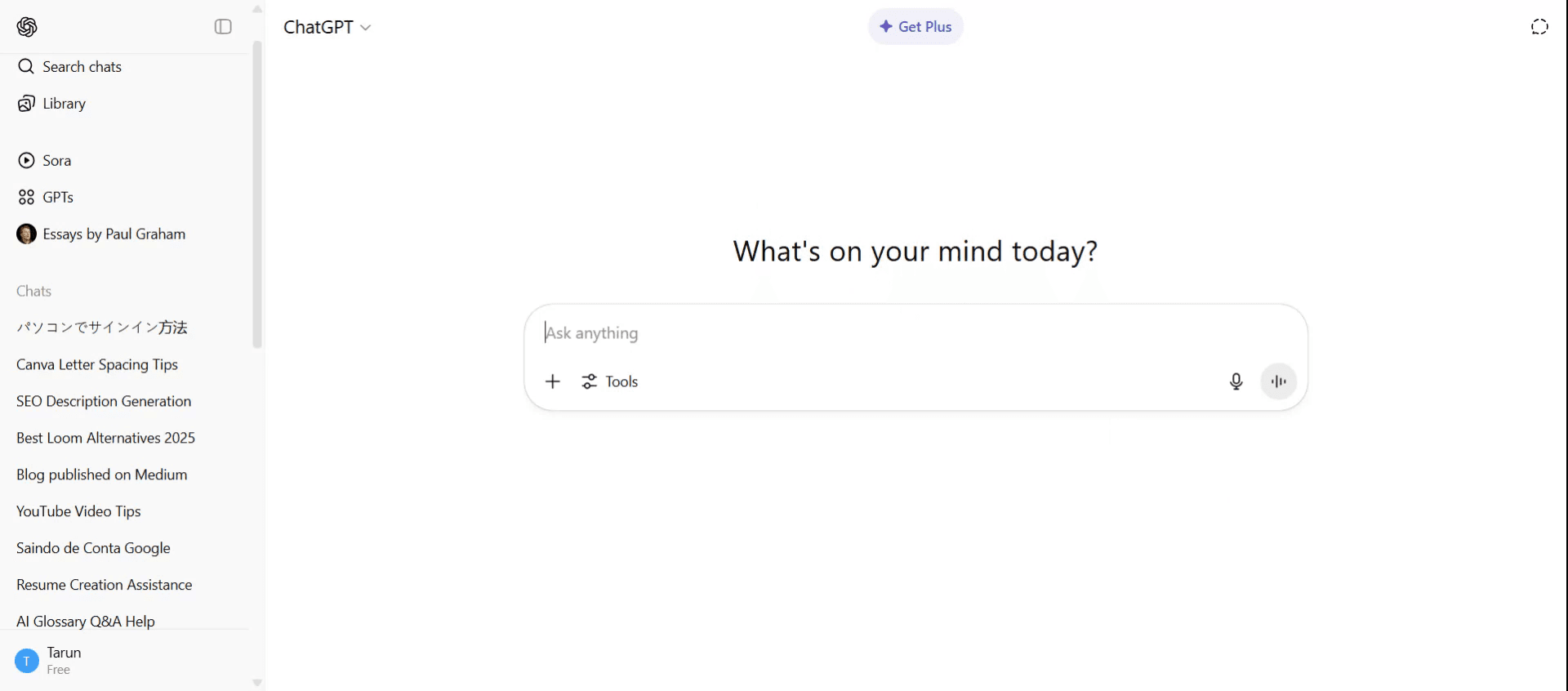
Krok 1
Začněte tím, že přejdete na stránku ChatGPT.
Krok 2
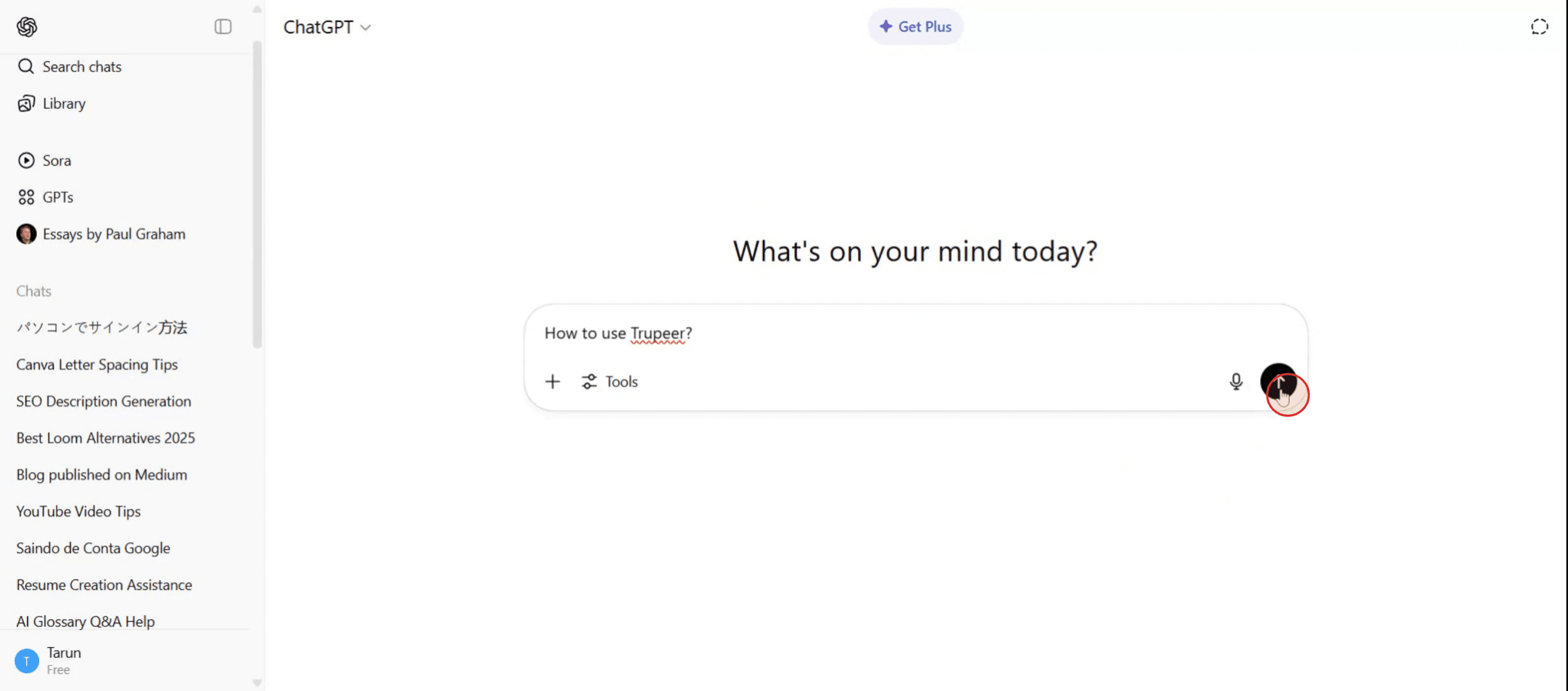
Po zadání své otázky najděte a klikněte na „Send“
Krok 3
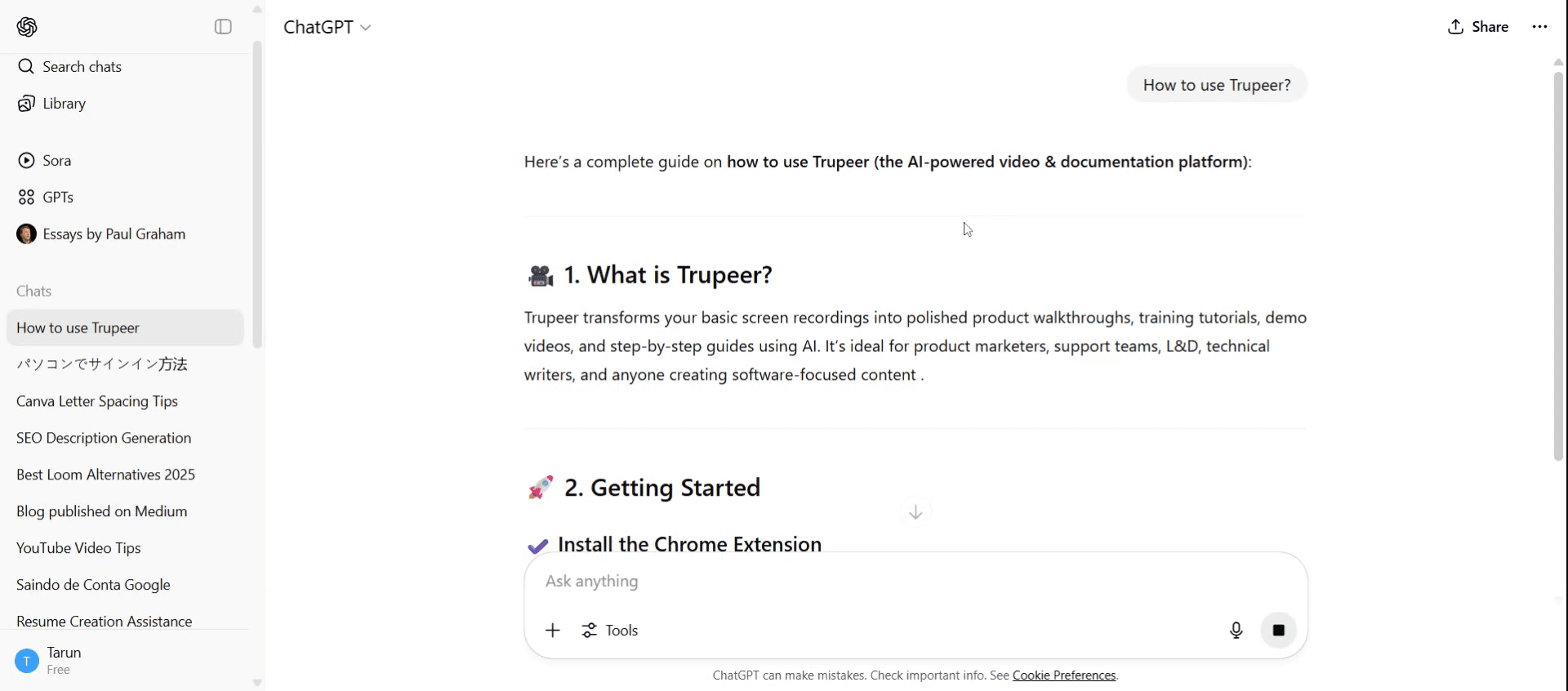
ChatGPT poté zpracuje váš dotaz a zobrazí výsledky na základě vašeho zadání. Uvidíte odpověď, která byla poskytnuta k vaší otázce.
Pro tipy, jak položit otázku ChatGPT
Začněte jasným zadáním
Začněte tím, že přesně uvedete, co chcete vědět. Například místo „Vysvětli marketing“ zkuste „Můžeš vysvětlit strategie digitálního marketingu pro malé firmy?“Používejte jednoduchý a přímočarý jazyk
Vyhněte se žargonu, pokud není relevantní. Jednoduchý jazyk pomáhá ChatGPT lépe porozumět a odpovědět přesněji.Buďte konkrétní, když je to potřeba
Pokud chcete určitý styl, tón, formát nebo délku, uveďte to ve své otázce. Například „Dejte mi 100slovní shrnutí v neformálním tónu“ nebo „Napište profesionální e-mail.“Uveďte kontext
Doplňte relevantní informace, aby vám ChatGPT poskytlo cílenější odpovědi. Například „Jsem student a připravuji se na dějepisnou písemku“ nebo „Píšu blogový článek pro designéry.“Používejte doplňující otázky
V rámci jednoho vlákna můžete položit více otázek. Upřesněte, jděte do hloubky nebo požádejte ChatGPT, aby rozšířilo, upravilo či přeformátovalo své předchozí odpovědi.
Nejčastější chyby a jak se jim vyhnout
Příliš obecné otázky
Obecné podněty typu „Pomoz mi s tím“ neposkytují dostatek informací. Přidejte kontext a jasnost, abyste zlepšili kvalitu odpovědi.Příliš mnoho věcí najednou
Přetížené dotazy mohou vést k neúplným nebo matoucím odpovědím. Rozdělte složité otázky na části.Nekontrolujete odpověď
Někdy může první odpověď vyžadovat drobné úpravy. Vždy si ji pečlivě přečtěte a v případě potřeby požádejte o upřesnění nebo změny.Přetížení nepodstatnými detaily
Příliš mnoho nesouvisejících informací může model zmást. Držte se toho, co je pro váš dotaz nezbytné.Ignorování tónu zadání
Pokud chcete odpověď v určitém stylu (profesionální, přátelském, s humorem), uveďte to v zadání, abyste se vyhnuli nesouladu tónu.
Nejčastější dotazy k tomu, jak položit otázku ChatGPT
Můžu se ChatGPT zeptat na cokoli?
Ano, můžete se ptát na téměř jakýkoli okruh vzdělávání, technologií, psaní, designu, produktivity a další, pokud se držíte pokynů pro používání.Co když ChatGPT nerozumí mé otázce?
Můžete svou otázku přeformulovat, zjednodušit ji nebo přidat kontext, aby se zlepšilo porozumění a získali jste lepší výsledky.Jak mám požádat ChatGPT, aby psalo v konkrétním tónu?
Uveďte preferovaný tón v zadání. Například „Napiš to formálně“ nebo „Ať to zní přátelsky a zábavně.“Můžu požádat o vizuální nebo kódové příklady?
Ano, můžete požádat o diagramy, tabulky nebo kód v jazycích jako HTML, Python nebo JavaScript. Jen upřesněte svou preferenci.Je nějaký limit na to, jak dlouhá může být moje otázka?
Existuje limit počtu znaků na zprávu, ale většina běžných dotazů se do něj pohodlně vejde. Pokud je to potřeba, rozdělte dlouhé požadavky na části.Jak nahrát obrazovku na mac?
Pro nahrávání obrazovky na Macu můžete použít Trupeer AI. Umožňuje zachytit celou obrazovku a poskytuje funkce s AI, jako je přidání AI avatarů, přidání namluvení, přidání přiblížení a oddálení ve videu. Díky funkci AI video překladu od trupeer můžete přeložit video do 30+ jazyků.Jak přidat AI avatar do nahrávání obrazovky?
Chcete-li do nahrávání obrazovky přidat AI avatar, budete muset použít nástroj pro nahrávání obrazovky s AI. Trupeer AI je nástroj pro nahrávání obrazovky s AI, který vám pomáhá vytvářet videa s více avatary a také vám pomůže vytvořit si vlastní avatar pro video.Jak nahrát obrazovku ve Windows?
Pro nahrávání obrazovky ve Windows můžete použít vestavěný panel Game Bar (Windows + G) nebo pokročilý AI nástroj, jako je Trupeer AI, pro pokročilejší funkce, jako jsou AI avatary, namluvení, překlad atd.Jak přidat namluvení do videa?
Chcete-li přidat namluvení do videí, stáhněte si chrome rozšíření trupeer ai. Po přihlášení nahrajte své video s hlasem, vyberte požadované namluvení v trupeer a exportujte upravené video.Jak se přiblížit při nahrávání obrazovky?
Chcete-li se během nahrávání obrazovky přiblížit, použijte efekty přiblížení v Trupeer AI, které vám umožní přibližovat a oddalovat v konkrétních okamžicích, čímž zvýšíte vizuální dopad vašeho videoobsahu.
Doporučené čtení
Generátor technické dokumentace
Příručka k uživatelskému manuálu
Jak sdílet repozitář GitHub prostřednictvím odkazu
Související tutoriály



