
Jak používat rámečky v Canvě
Zjistěte, jak používat rámečky v Canvě kreativně k zobrazení obrázků, videí a návrhů. Postup krok za krokem, jak přidat a přizpůsobit rámečky pro poutavé rozvržení.
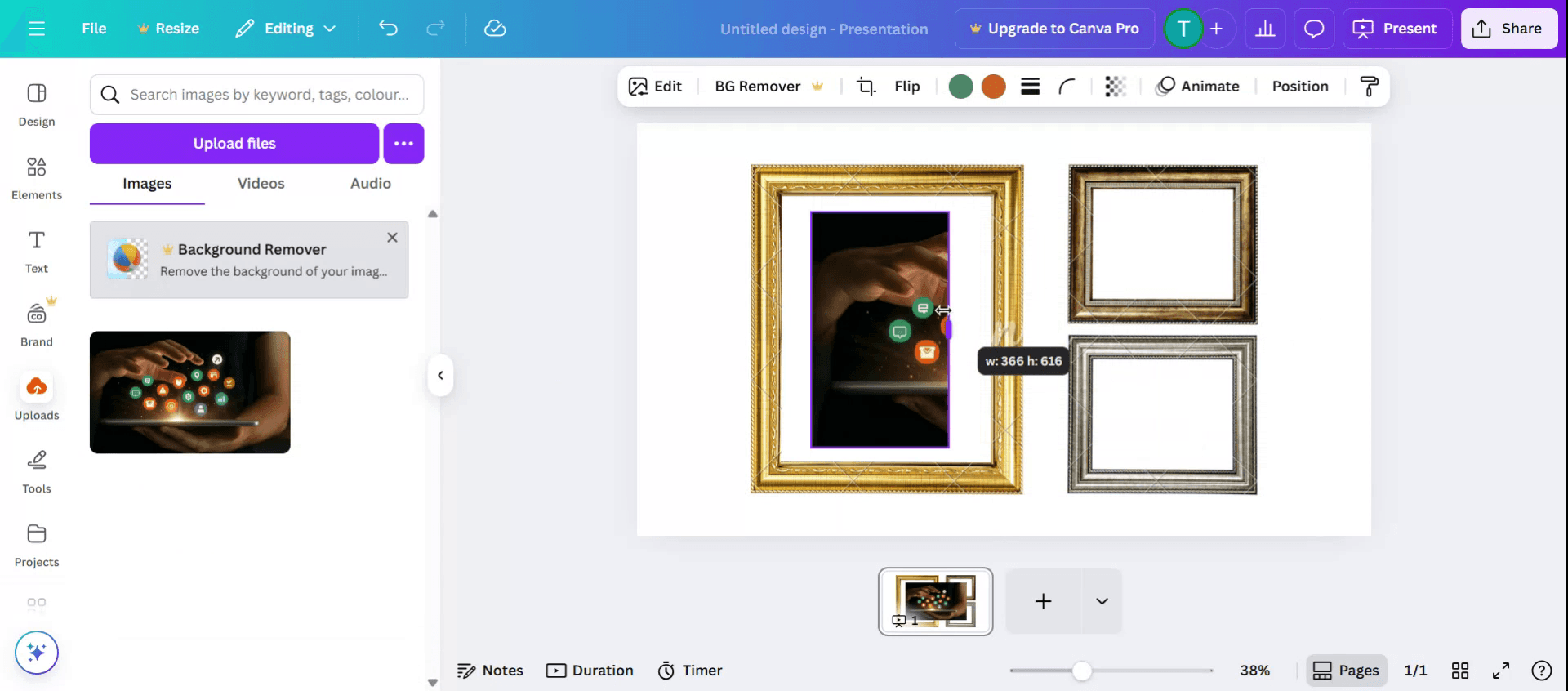
To use frames in Canva, navigate to the "Elements" tab, search for "Frames", and select your desired shape. You can then drag and drop an image or video onto the frame to fill it, or upload your own media and place it inside.
Here's a more detailed breakdown:
1. Accessing Frames:
Open your design in Canva. Go to the "Elements" tab on the left sidebar. Search for "Frames" or scroll down to find the "Frames" section.
2. Adding a Frame:
Click on a frame to add it to your design. You can resize and reposition the frame by dragging its corners and edges.
3. Adding Content to the Frame:
From Canva's Media Library: Click on the frame you want to fill. Tap "Replace" in the editor toolbar. Select "Photos" or "Videos". Search for or choose an image/video to add.
From Uploads: Click on the frame you want to fill. Tap "Replace" in the editor toolbar. Select "Camera Roll" or "Uploads". Upload your own media if needed. Click on the image or video to add it to the frame.
4. Adjusting Content Within the Frame:
Click on the frame to select it. You can adjust the size and position of the content within the frame by dragging it.
5. Customizing Frames:
You can further customize the frame and its content using Canva's various editing tools. For example, you can change the frame's color, add effects to the image, or add text to the design.
Step-by-Step-Guide: How to Use Frames in Canva
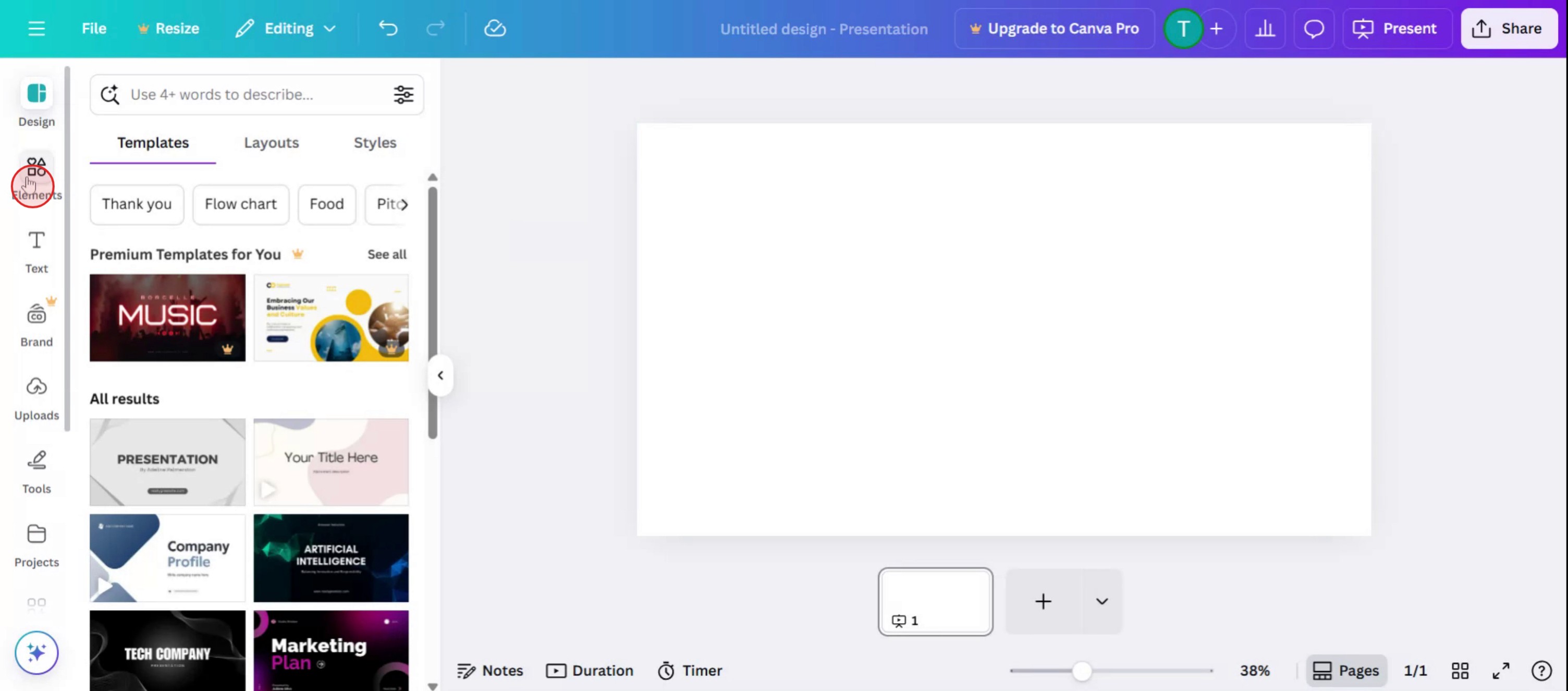
Step 1
select the Elements option.
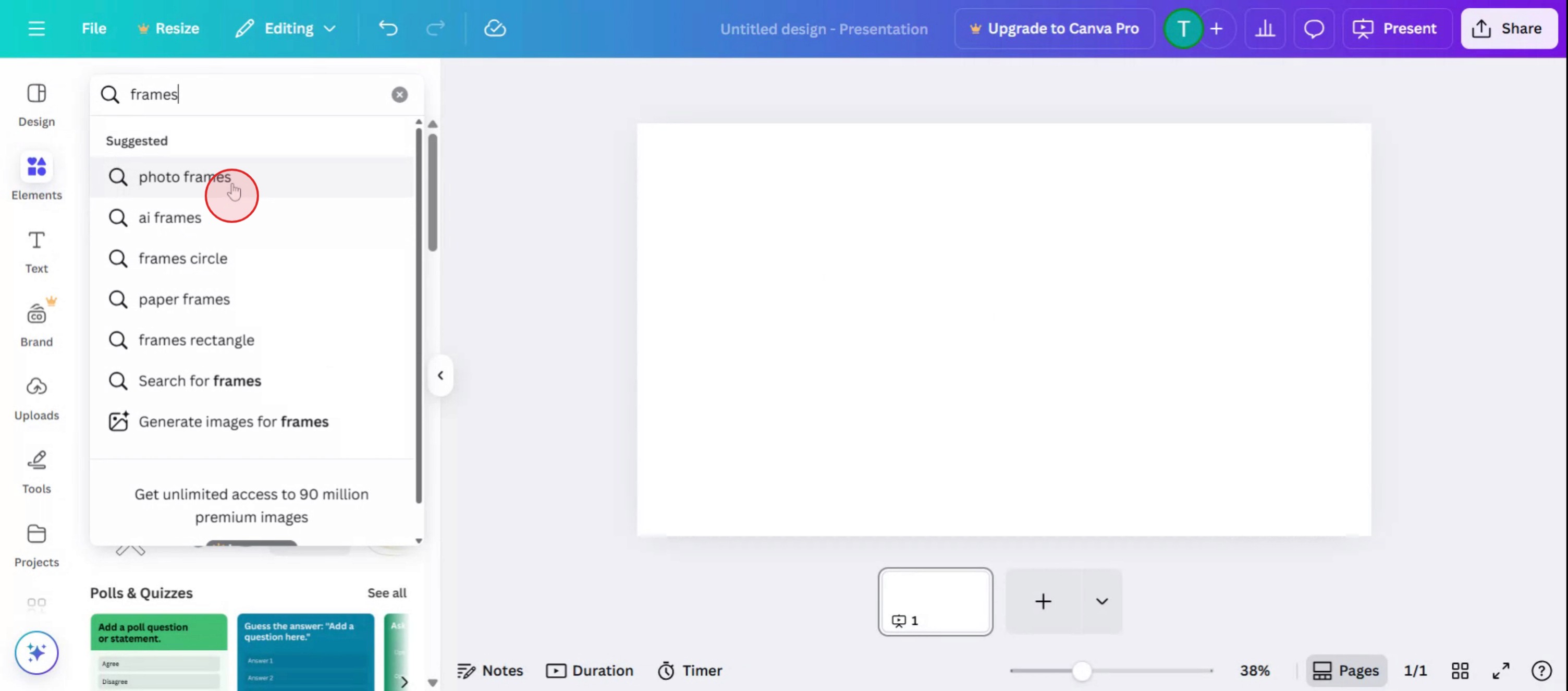
Step 2
In the search bar, type frames to locate the available options.
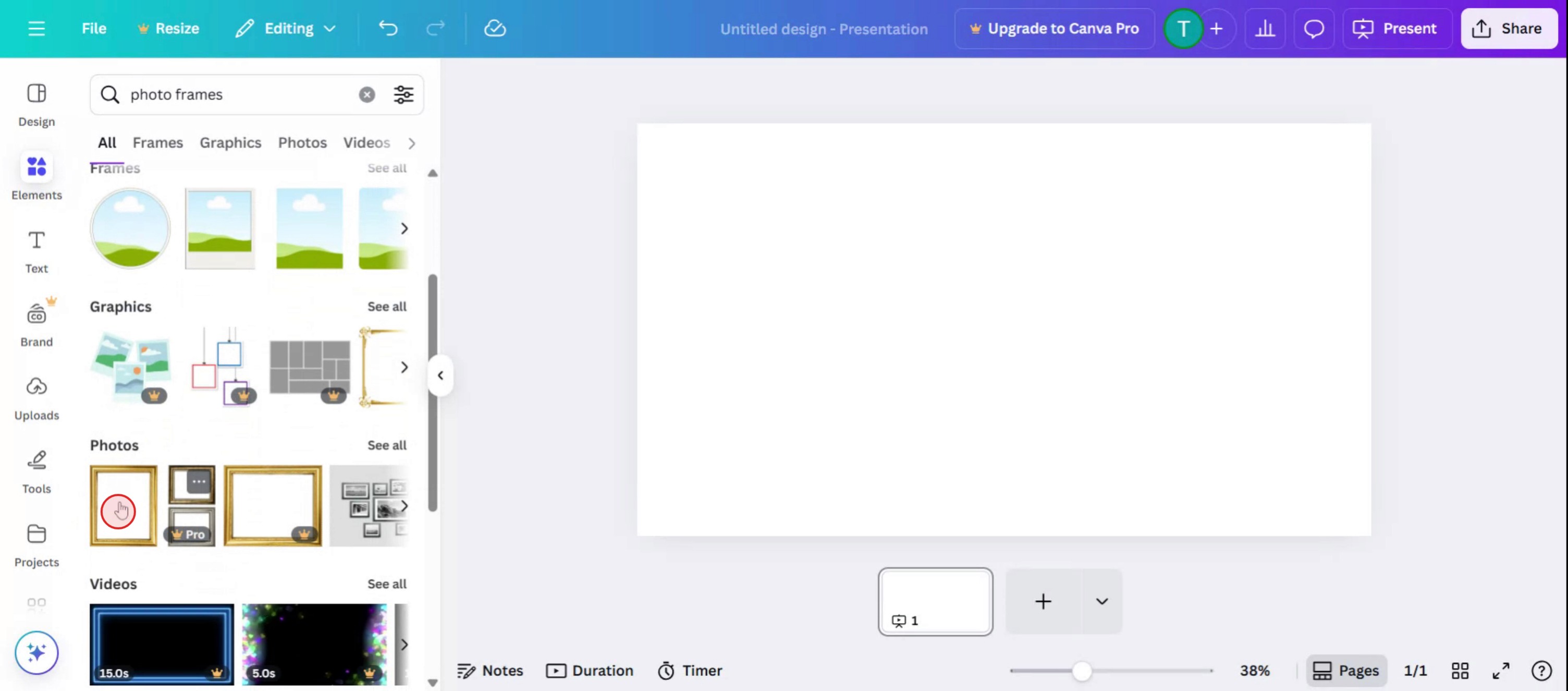
Step 3
Choose a frame that best meets your requirements.
Step 4
Click on Upload to add the image.

Step 5
Customize the frame and image according to your preferences.
Profi tipy pro používání rámečků v Canvě
Otevřete svůj návrh nebo vytvořte nový
Přihlaste se do Canvy a vyberte šablonu nebo vytvořte návrh na míru, abyste mohli začít.Přejděte na kartu Prvky
V levém panelu klikněte na „Prvky“ a získáte přístup k prvkům návrhu.Vyhledejte rámečky
Do vyhledávacího pole na kartě Prvky zadejte „rámečky“ a stiskněte Enter, abyste zobrazili všechny dostupné možnosti rámečků.Vyberte styl rámečku
Projděte kolekci a klikněte na libovolný tvar rámečku, který se vám líbí. Objeví se na vaší pracovní ploše.Přetáhněte a pusťte obrázky do rámečku
Na kartě Nahrávání nebo v sekci Fotky přetáhněte obrázek přes rámeček. Obrázek se automaticky „zacvakne“ na správné místo.Upravte obrázek uvnitř rámečku
Dvojklikem na obrázek jej přemístíte, změníte velikost nebo přiblížíte/oddálíte v rámci hranic rámečku.V případě potřeby přidejte efekty nebo filtry
Klikněte na obrázek uvnitř rámečku a použijte filtry, upravte jas nebo přidejte efekty pro uhlazenější vzhled.
Nejčastější chyby a jak se jim vyhnout
Obrázek se nezacvakne do rámečku
Ujistěte se, že obrázek přetahujete přímo přes rámeček, a ne vedle něj. Nechte jej „zacvaknout“, než uvolníte.Nehodou přesunete rámeček místo obrázku
Při úpravách buďte opatrní. Dvojklikem přesuňte obrázek uvnitř rámečku, místo abyste přetahovali celý rámeček.Použití nesprávné velikosti rámečku pro rozvržení
Vyberte velikosti rámečků, které odpovídají vašemu celkovému rozvržení. Příliš velké nebo malé rámečky mohou narušit plynulost návrhu.Použití filtrů na celý návrh místo obrázku
Před přidáním filtrů nebo úprav vyberte pouze obrázek uvnitř rámečku.Přeplnění příliš mnoha rámečky
Příliš mnoho různých rámečků může způsobit, že návrh bude vypadat přeplněně. Nechte to co nejjednodušší pro čistý vzhled.
Nejčastější dotazy k používání rámečků v Canvě
K čemu se v Canvě používají rámečky?
Rámečky vám umožní vkládat obrázky do vlastních tvarů, jako jsou kruhy, písmena nebo mřížky.Jak vložím fotku do rámečku?
Přetáhněte obrázek na rámeček, dokud se automaticky „zacvakne“ dovnitř.Mohu rámeček po vložení obrázku změnit?
Ano, vyberte rámeček a tažením jeho rohů změňte velikost při zachování obrázku uvnitř.Mohu obrázek v rámečku oříznout?
Dvojitým kliknutím na obrázek jej oříznete nebo upravíte jeho pozici v rámci rámečku.Jsou rámečky dostupné v bezplatné verzi Canvy?
Ano, mnoho rámečků je k dispozici zdarma, i když některé prémiové styly vyžadují Canva Pro.Jak udělat záznam obrazovky na Macu?
Pro záznam obrazovky na Macu můžete použít Trupeer AI. Umožňuje zachytit celou obrazovku a nabízí funkce s umělou inteligencí, jako je přidání AI avatarů, přidání komentáře (voiceover), přidání zoomu dovnitř a ven ve videu. Díky funkci překladače videa s umělou inteligencí od trupeer můžete video přeložit do 30+ jazyků.Jak přidat AI avatara do záznamu obrazovky?
Chcete-li do záznamu obrazovky přidat AI avatara, budete muset použít nástroj pro záznam obrazovky s umělou inteligencí. Trupeer AI je nástroj pro záznam obrazovky s umělou inteligencí, který vám pomůže vytvářet videa s více avatary a také vám pomůže vytvořit si vlastního avatara pro vaše video.Jak udělat záznam obrazovky ve Windows?
Pro záznam obrazovky ve Windows můžete použít vestavěný panel Hra (Windows + G) nebo pokročilý nástroj s umělou inteligencí, jako je Trupeer AI, pro pokročilejší funkce, jako jsou AI avatary, komentář (voiceover), překlad atd.Jak přidat komentář (voiceover) do videa?
Chcete-li do videí přidat komentář (voiceover), stáhněte si chrome rozšíření trupeer ai. Po přihlášení nahrajte své video s hlasem, vyberte požadovaný komentář (voiceover) v trupeer a exportujte upravené video.Jak přiblížit záznam obrazovky?
Chcete-li během záznamu obrazovky přiblížit, použijte efekty přiblížení v Trupeer AI, které vám umožní přibližovat a oddalovat v konkrétních okamžicích a zvýraznit tak vizuální dopad vašeho videoobsahu.
Lidé se také ptají
Související tutoriály



