
Jak zrušit seskupení v Canvě – rychlý tip pro úpravy designu
Potřebujete zrušit seskupení prvků v Canvě? Tento krátký návod vám ukáže, jak snadno oddělit seskupené položky, abyste mohli upravovat každou část zvlášť.
Tento dokument poskytuje jasný a stručný postup pro seskupování a rozdělování prvků v Canvě.
Naučíte se, jak seskupit více prvků dohromady a poté je snadno rozdělit několika kliknutími, čímž zlepšíte svůj designový zážitek a efektivitu.
Pokud potřebujete pracovat s jednotlivými prvky v Canvě, jejich rozdělení je super snadné. Takto to můžete udělat:
1. Vyberte skupinu
Klikněte na skupinu prvků, kterou chcete rozdělit.
2. Rozdělte prvky
Máte několik možností:
Využijte plovoucí panel nástrojů: Klikněte na tlačítko Zrušit seskupení, které se zobrazí nad vaším výběrem.
Využijte zkratku: Stiskněte Cmd + G na Macu nebo Ctrl + G ve Windows.
Pravým tlačítkem: Klikněte pravým tlačítkem na skupinu a vyberte Ungroup v nabídce.
3. Upravte jednotlivé prvky
Jakmile je rozdělíte, můžete každý prvek přesouvat, měnit jeho velikost nebo upravovat samostatně.
Postup krok za krokem: Jak v Canvě zrušit seskupení
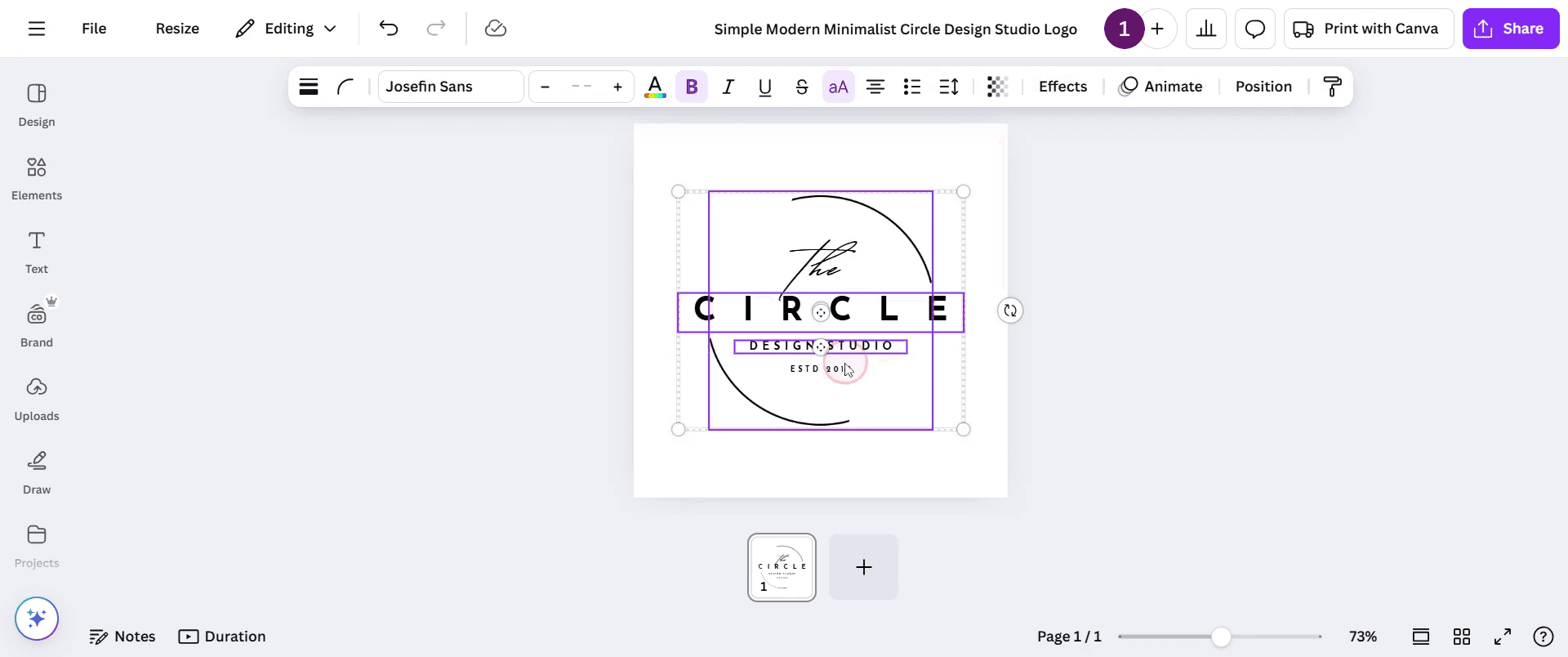
Krok 1
Začněte tím, že v Canvě vyberete prvky, které chcete seskupit. Podržte klávesu „Shift“ a klikněte na každý prvek, který chcete do skupiny zahrnout.
Krok 2
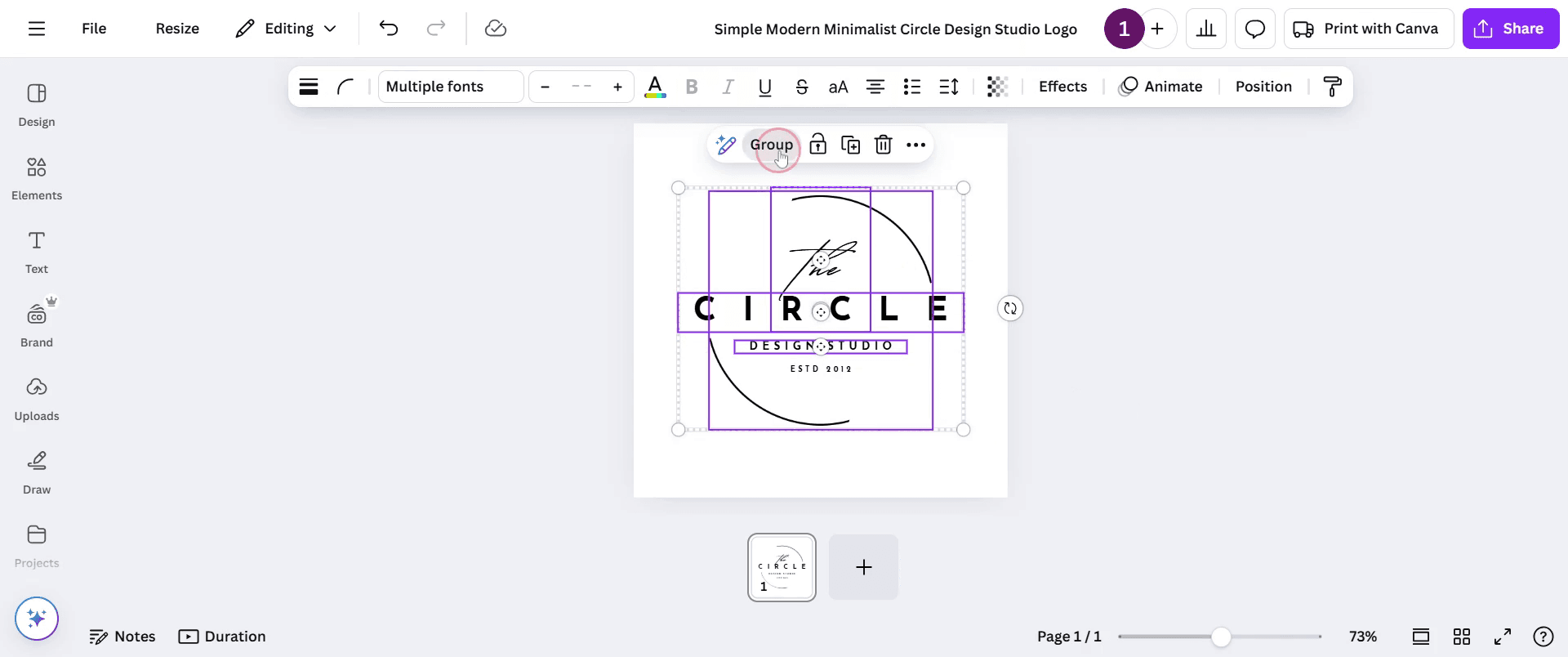
Přejděte na možnost „Group“, která se zobrazí nad tím, a klikněte na ni.
Krok 3
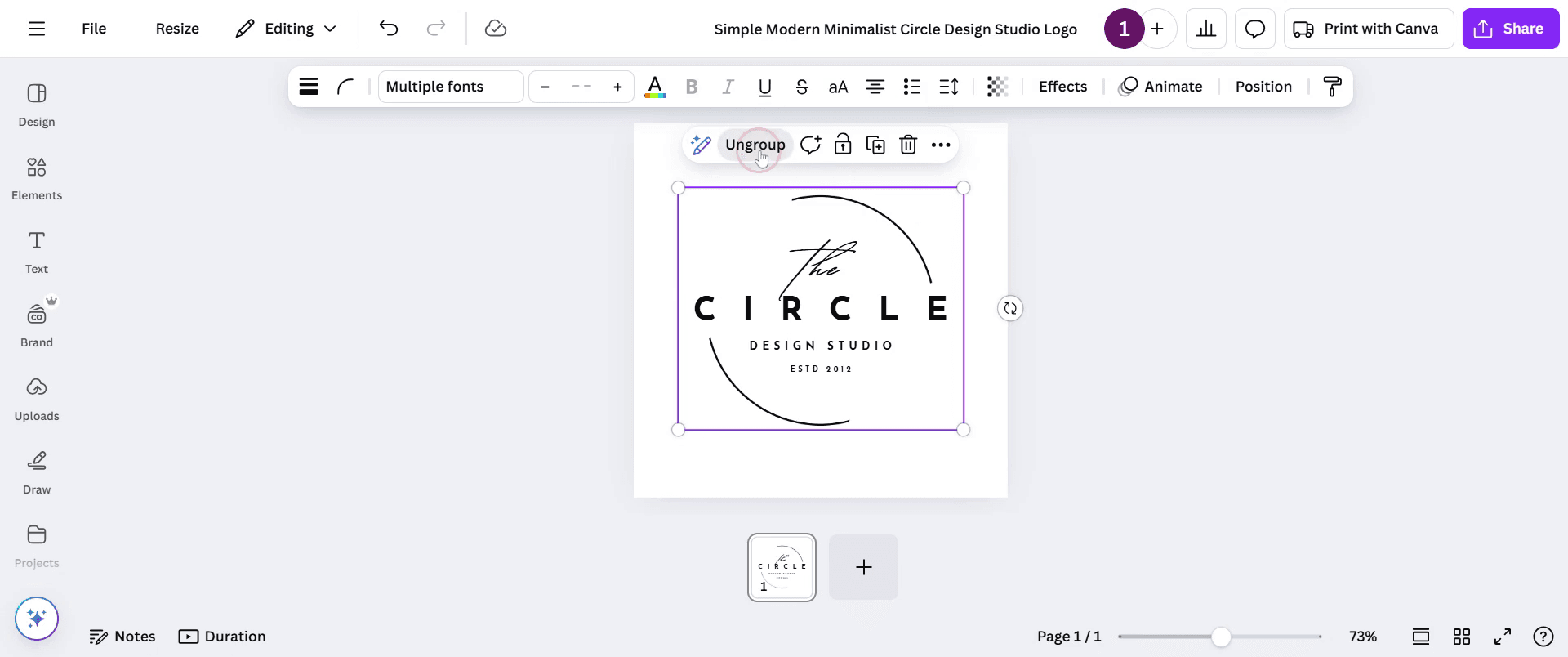
Chcete-li prvky rozdělit, jednoduše klikněte na možnost „Ungroup“. Tím se prvky automaticky oddělí a vrátí do jejich jednotlivého stavu.
Profi tipy pro rozdělování v Canvě
Vyberte seskupené položky a klikněte na tlačítko Zrušit seskupení v panelu nástrojů, čímž prvky rozdělujete.
Po rozdělení uspořádejte jednotlivé prvky, abyste předešli nepořádku.
Pro rychlé rozdělení objektů použijte klávesovou zkratku Ctrl + Shift + G (Windows) nebo Cmd + Shift + G (Mac).
Nejčastější chyby & jak se jim vyhnout při rozdělování v Canvě
Nehodou zrušíte seskupení více, než jste zamýšleli—před rozdělením si dvakrát zkontrolujte, která skupina je vybraná, abyste pracovali se správnou sadou prvků.
Zapomenete zarovnat prvky po rozdělení—použijte v Canvě nástroje pro zarovnání, abyste prvky po rozdělení správně umístili.
Nedaří se znovu seskupit, pokud jste po rozdělení provedli změny u jednotlivých položek—můžete tím přijít o původní nastavení skupiny.
Nejčastější dotazy k rozseskupení v Canvě
Co se stane se seskupenými prvky, když je v Canvě rozseskupím?
Po rozseskupení se každý prvek stane samostatným objektem, který můžete nezávisle přesouvat, měnit velikost nebo upravovat.Jak znovu seskupím prvky po rozseskupení v Canvě?
Chcete-li prvky znovu seskupit, vyberte prvky, které chcete seskupit, a poté klikněte na tlačítko Seskupit v horní nástrojové liště nebo použijte klávesovou zkratku Ctrl + G (Windows) či Cmd + G (Mac).Mohu v Canvě rozseskupit jen určité části skupiny?
Ne, při rozseskupení se najednou zruší seskupení všech prvků v rámci skupiny. Poté je budete muset podle potřeby ručně znovu seskupit.Je nějaký limit na to, kolikrát mohu v Canvě rozseskupovat objekty?
Ne, v Canvě neexistuje žádný limit pro rozseskupování objektů. Můžete pokračovat v rozseskupování a znovuseskupování podle potřeby.Jak udělat záznam obrazovky na Macu?
Pro záznam obrazovky na Macu můžete použít Trupeer AI. Umožňuje zachytit celou obrazovku a nabízí funkce s umělou inteligencí, jako je přidání AI avatarů, přidání hlasového komentáře, přidání zoomu dovnitř a ven ve videu. Díky funkci AI video překlad od trupeer můžete video přeložit do 30+ jazyků.Jak přidat AI avatar do záznamu obrazovky?
Chcete-li do záznamu obrazovky přidat AI avatar, budete muset použít nástroj pro záznam obrazovky s AI. Trupeer AI je nástroj pro záznam obrazovky s umělou inteligencí, který vám pomůže vytvářet videa s více avatary a také vám pomůže vytvořit si vlastní avatar pro video.Jak udělat záznam obrazovky ve Windows?
Pro záznam obrazovky ve Windows můžete použít vestavěný panel Hra (Windows + G) nebo pokročilý nástroj s umělou inteligencí, jako je Trupeer AI, pro pokročilejší funkce, jako jsou AI avatary, hlasový komentář, překlad atd.Jak přidat hlasový komentář do videa?
Chcete-li do videí přidat hlasový komentář, stáhněte si chrome rozšíření trupeer ai. Po přihlášení nahrajte své video s hlasem, vyberte požadovaný hlasový komentář v trupeer a exportujte upravené video.Jak přiblížit záznam obrazovky?
Chcete-li během záznamu obrazovky přiblížit, použijte efekty přiblížení v Trupeer AI, které vám umožní přibližovat a oddalovat v konkrétních okamžicích a zvýraznit tak vizuální dopad vašeho videoobsahu.
Doporučené čtení
Související tutoriály



