
Jak udělat horní index v Canvě
Chcete do Canvy přidat text s horním indexem? Postupujte podle tohoto rychlého průvodce a naučte se, jak formátovat text pomocí jednoduchých řešení pro horní index v návrzích v Canvě.
Tento průvodce vysvětluje, jak vytvořit horní index v Canvě.
Chcete-li v Canvě vytvořit horní index, protože neexistuje vestavné tlačítko pro horní index, budete muset použít řešení. Můžete vytvořit samostatné textové pole pro text s horním indexem, upravit jeho velikost písma tak, aby byl menší, a poté jej ručně umístit nad hlavní text. Případně můžete použít emoji s symboly pro horní index.
Takto vytvoříte horní index v Canvě:
Přidejte text: Vyberte v panelu nástrojů možnost „Text“ a přidejte textové pole s vaším hlavním textem.
Přidejte text s horním indexem: Přidejte další textové pole a zadejte text, který chcete převést na horní index.
Upravte velikost písma: Zmenšete velikost písma textu s horním indexem, aby byl menší.
Umístění: Použijte nástroj „Position“ nebo text s horním indexem ručně přetáhněte tak, aby byl nad hlavním textem.
Volitelné: Seskupení: Můžete vybrat obě textová pole a seskupit je dohromady, abyste je mohli přesouvat jako jeden prvek.
Postup krok za krokem: Jak vytvořit horní index v Canvě
Krok 1
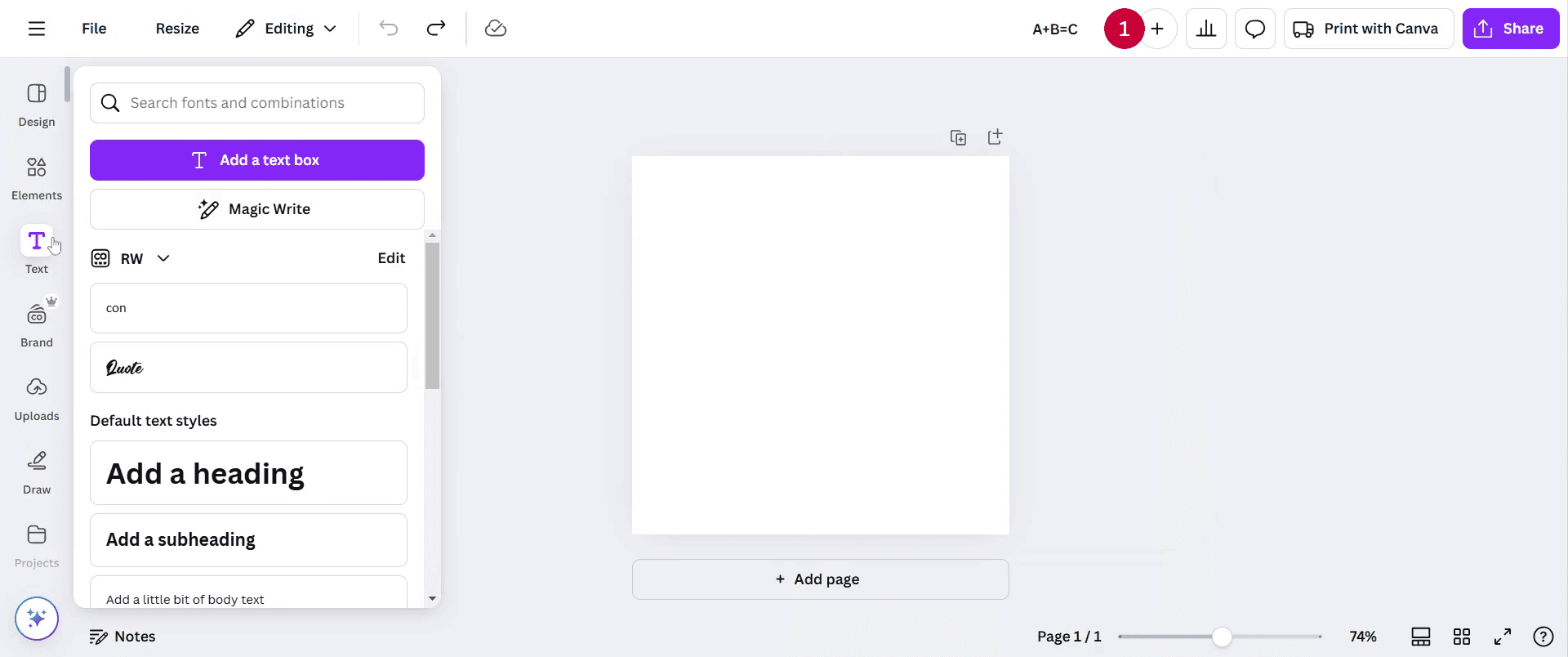
Chcete-li vytvořit horní index v Canvě, přejděte na panel nástrojů editoru a vyberte možnost Text.
Krok 2
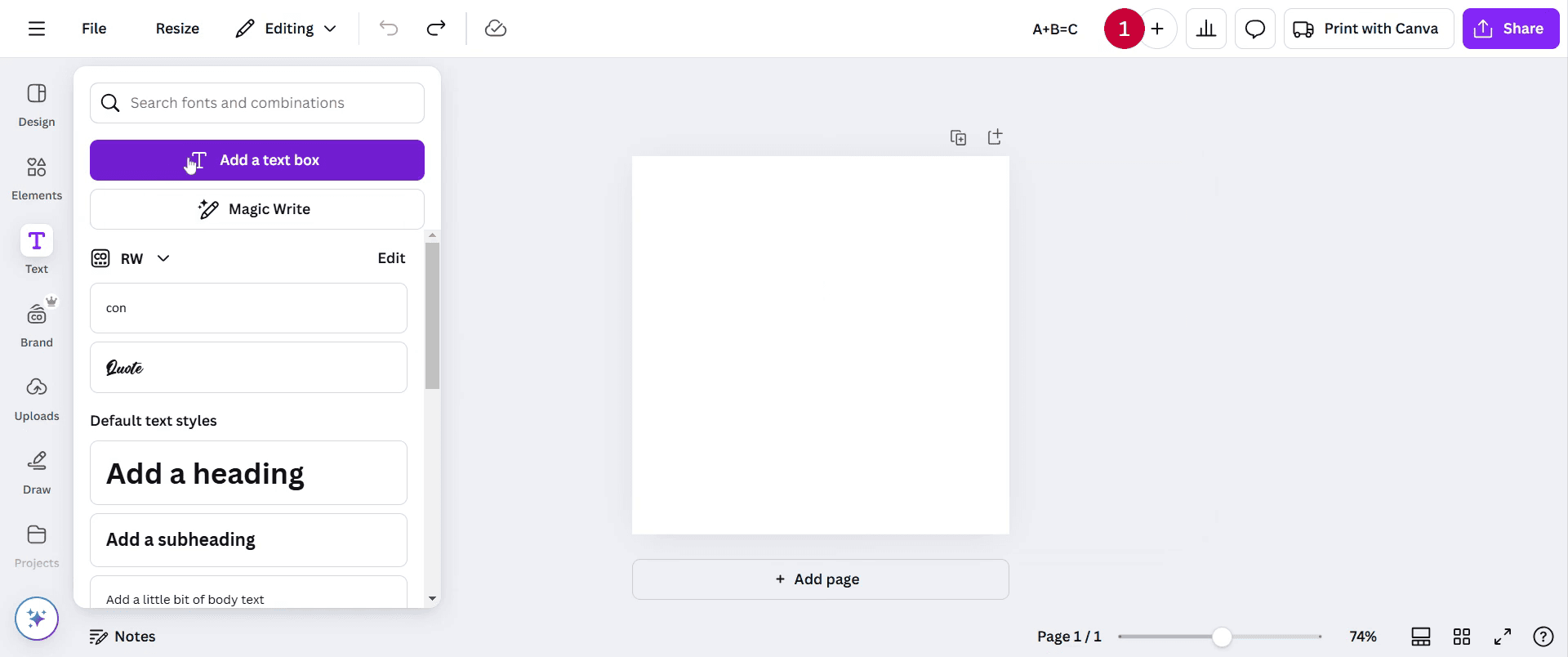
Klikněte na Přidat textové pole a zadejte svůj text, například A plus B se rovná C.
Krok 3
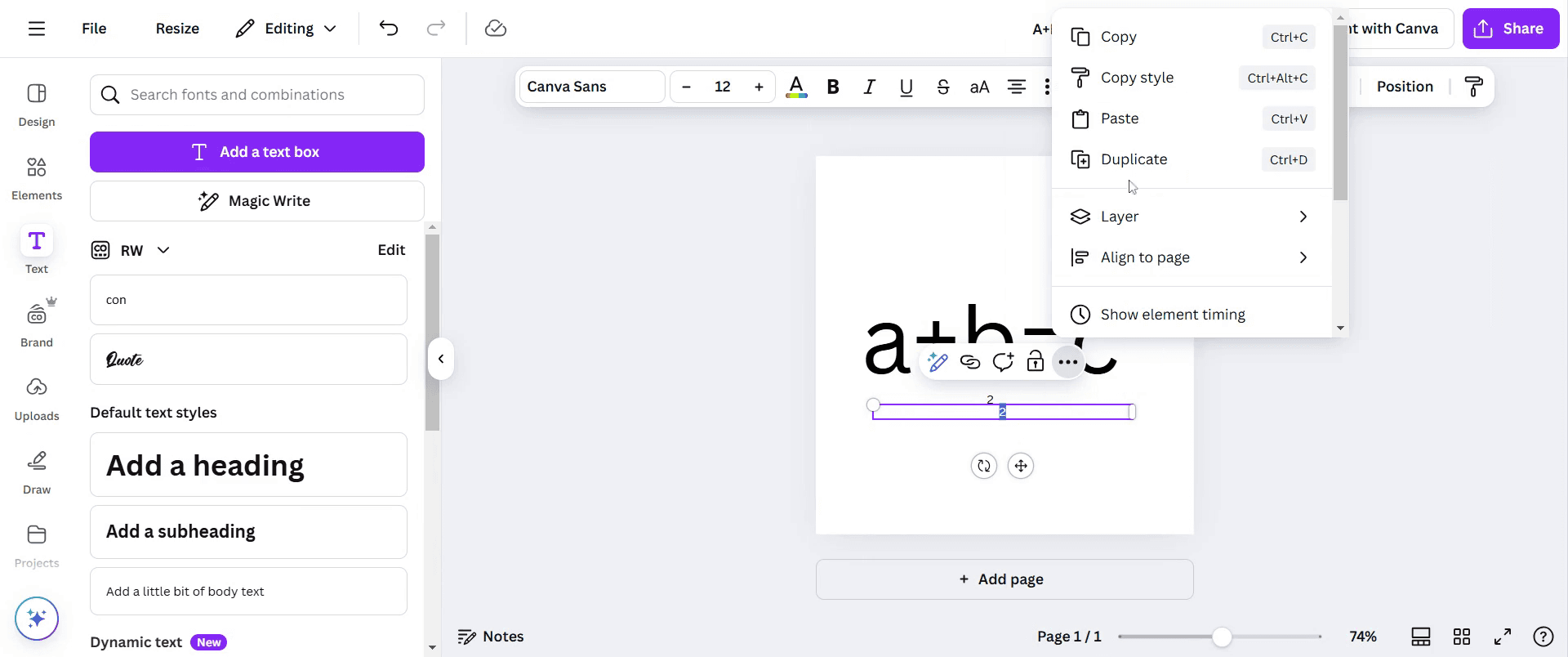
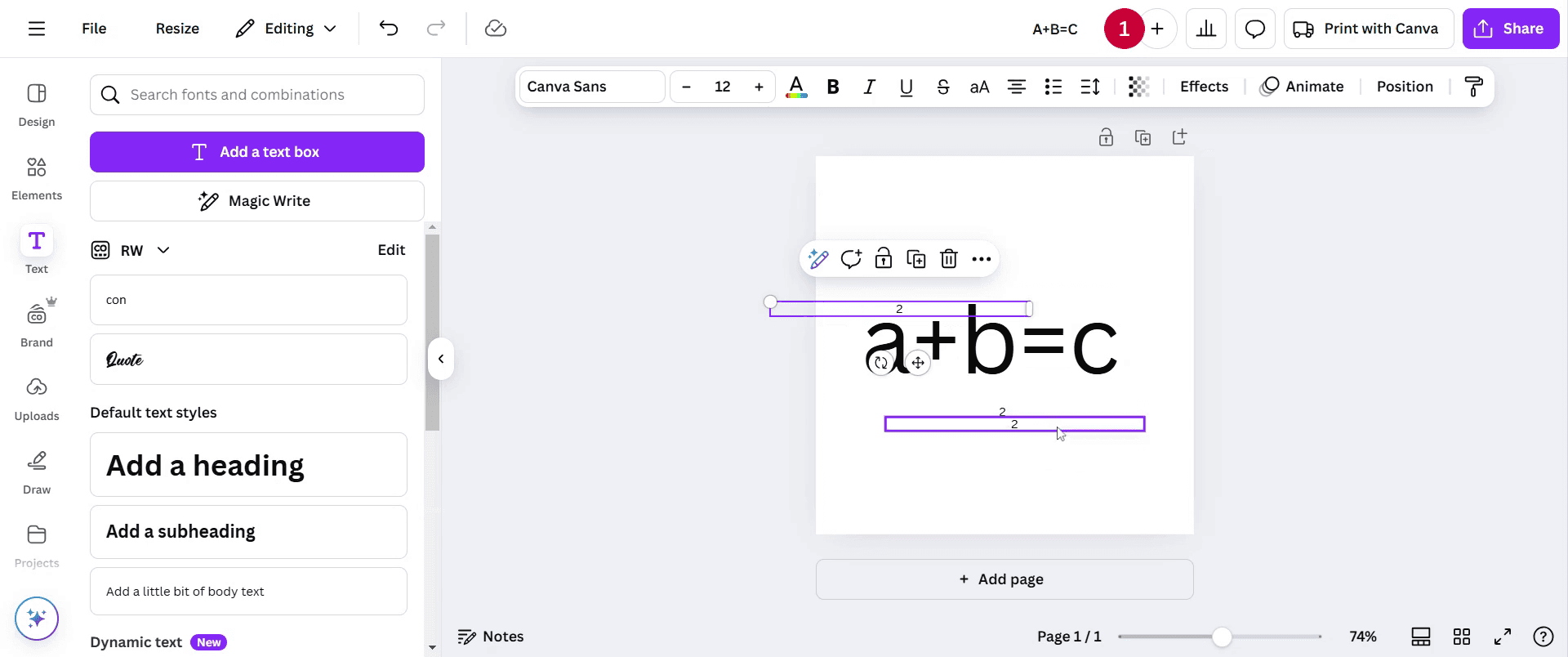
Po přidání původního textu přejděte k vložení dalšího textového pole. V tomto novém poli zadejte text, který chcete převést na horní index, například číslo 2.
Krok 4
Chcete-li zahrnout více horních indexů, jednoduše tento textový box zduplikujte, jak je zobrazeno na snímku obrazovky níže.
Krok 5
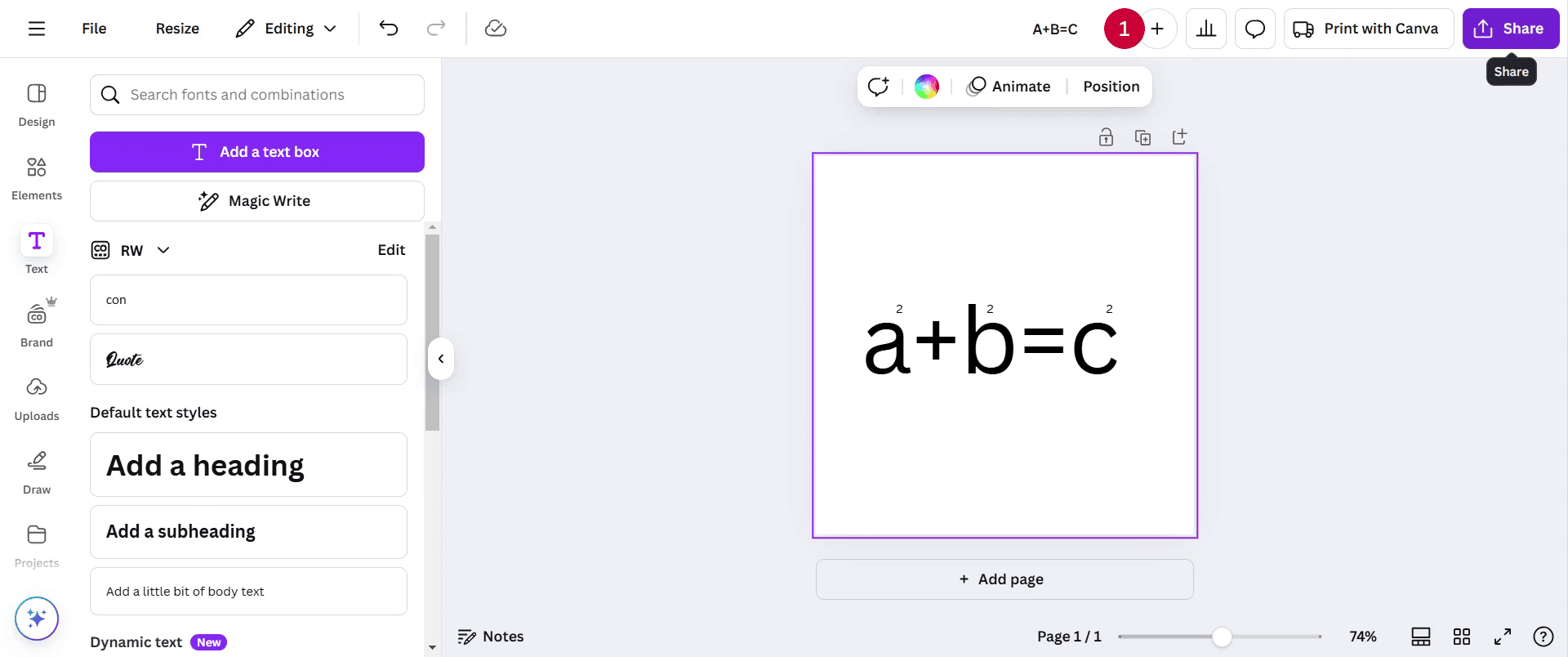
Jakmile zduplikujete potřebná textová pole, umístěte každý prvek s horním indexem nad odpovídající základní text. Po umístění vyberte všechny prvky a seskupte je dohromady, aby se zachovalo jejich uspořádání.
Profi tipy pro horní index v Canvě
Využijte vrstvy pro přehlednost: Použijte funkci uspořádání vrstev v Canvě, abyste umístili horní index správně, aniž by se překrýval s ostatními prvky.
Jednotná volba písma: Držte se stejného stylu písma pro horní index i základní text, abyste zachovali konzistenci designu.
Duplikujte a upravte velikost: Zduplikujte text, zmenšete jej pro horní index a pro přesnost ručně upravte posun základní čáry.
Nejčastější chyby & jak se jim vyhnout při vytváření horního indexu v Canvě
Ignorování proporcí: Nesprávně zarovnané velikosti horního indexu mohou narušit plynulost designu; vždy zmenšujte a zarovnávejte s pečlivostí.
Přeskočení náhledu designu: Pokud si před dokončením designu horního indexu nezobrazíte náhled, můžete přehlédnout chyby.
Nejčastější dotazy k použití horního indexu v Canvě
Podporuje Canva horní index přímo?
Canva nenabízí vestavěný nástroj pro horní index, ale můžete postupovat podle ručních kroků uvedených v tutoriálu výše a vytvořit profesionální vzhled.Mohu v Canvě používat horní index v různých písmech?
Ano, ale jak je vysvětleno v tutoriálu výše, pro dobrý design je nejlepší zachovat konzistentní písmo horního indexu s hlavním textem.Jak mohu v Canvě dokonale zarovnat text s horním indexem?
Můžete ručně upravit pozici a velikost horních indexů, abyste dosáhli přesného zarovnání.Jak udělat záznam obrazovky na Macu?
Pro záznam obrazovky na Macu můžete použít Trupeer AI. Umožňuje zachytit celou obrazovku a nabízí funkce s umělou inteligencí, jako je přidání AI avatarů, přidání komentáře (voiceover), přidání přiblížení a oddálení ve videu. Díky funkci AI video překladu od trupeer můžete video přeložit do 30+ jazyků.Jak přidat AI avatar do záznamu obrazovky?
Chcete-li do záznamu obrazovky přidat AI avatar, budete muset použít nástroj pro záznam obrazovky s umělou inteligencí. Trupeer AI je nástroj pro záznam obrazovky s umělou inteligencí, který vám pomůže vytvářet videa s více avatary a také vám pomůže vytvořit si vlastní avatar pro video.Jak udělat záznam obrazovky ve Windows?
Pro záznam obrazovky ve Windows můžete použít vestavěný panel Hra (Windows + G) nebo pokročilý nástroj s umělou inteligencí, jako je Trupeer AI, pro pokročilejší funkce, jako jsou AI avatary, voiceover, překlad atd.Jak přidat voiceover do videa?
Chcete-li do videí přidat voiceover, stáhněte si chrome rozšíření trupeer ai. Po přihlášení nahrajte své video s hlasem, vyberte požadovaný voiceover v trupeer a exportujte upravené video.Jak mohu přiblížit záznam obrazovky?
Chcete-li během záznamu obrazovky přiblížit, použijte efekty přiblížení v Trupeer AI, které vám umožní přibližovat a oddalovat v konkrétních okamžicích a zvýšit tak vizuální dopad vašeho videoobsahu.
Doporučené čtení
Související tutoriály



