
Jak změnit velikost návrhu v Canvě – rychlé kroky pro jakýkoli formát
Zjistěte, jak změnit velikost návrhu v Canvě s Pro i bez Pro. Snadno změňte rozměry pro sociální sítě, tisk nebo vlastní velikosti.
Tento dokument poskytuje podrobný postup pro úpravu rozměrů desky a plátna pomocí funkce změny velikosti v Canvě.
Chcete-li změnit velikost svého návrhu v Canvě, klikněte na tlačítko "Změnit velikost" v horní části editoru. Můžete si vybrat z přednastavených velikostí nebo zadat vlastní rozměry. Pokud potřebujete něco pokročilejšího, nástroj "Magic Switch" vám pomůže přeformátovat váš návrh pro různé platformy nebo jej dokonce přeložit do jiných jazyků.
Podrobné kroky:
1. Otevřete nástroj pro změnu velikosti:
V editoru Canvy najděte tlačítko "Změnit velikost" v horní nabídce — obvykle je označené ikonou.
2. Vyberte, jak chcete změnit velikost:
Přednastavené velikosti: Vyberte si z oblíbených velikostí pro platformy jako Instagram, Facebook a další.
Vlastní velikost: Zadejte požadovanou šířku a výšku. V závislosti na vašich potřebách můžete také uzamknout nebo odemknout poměr stran.
Magic Switch: Použijte tento nástroj pro rychlé přizpůsobení návrhu do různých formátů, jazyků nebo dokonce typů obsahu, jako jsou prezentace či příspěvky na sociálních sítích.
3. Použijte změnu velikosti:
Vyberte, které stránky chcete změnit velikost buď všechny, nebo jen některé. Canva pak podle vašeho výběru upraví návrh, zkopíruje jej a změní velikost, případně vytvoří více nových verzí.
4. Změňte velikost jednotlivých prvků:
Chcete-li upravit velikost textových polí, obrázků nebo jiných prvků, jednoduše přetáhněte rohové úchyty nebo zadejte přesné rozměry.
Návod krok za krokem: Jak změnit velikost návrhu v Canvě
Krok 1
Začněte tím, že otevřete svůj návrh v Canvě. V horní části obrazovky klikněte na „Změnit velikost“.

Krok 2
Vyberte možnost „Vlastní velikost“ a zadejte požadované rozměry. Jakmile ji vyberete, můžete se rozhodnout upravit text a podle toho změnit velikost návrhu.

Krok 3
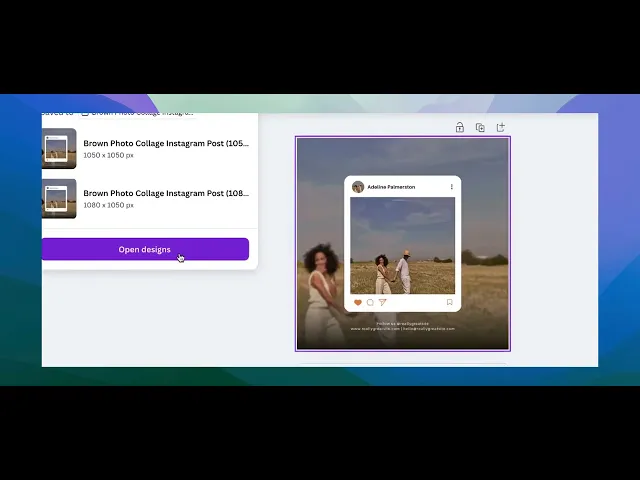
Počkejte, až se návrh stáhne. Po dokončení si všimnete, že soubor byl úspěšně změněn na požadovanou velikost.

Krok 4
Chcete-li návrh změnit ručně, vraťte se na domovskou stránku. Na domovské stránce vytvořte nový návrh.
Přejděte zpět na stránku Domů.
Klikněte na Vytvořit návrh > Vlastní velikost a zadejte nové rozměry.

Krok 5
Zkopírujte všechny prvky z původního návrhu a vložte je do nového návrhu s upravenými rozměry.
Možná budete muset upravit umístění nebo velikost prvků, aby odpovídaly novým rozměrům.

Tipy pro úspěšné úpravy rozměrů šablony v Canvě
Pro uživatele Pro použijte nástroj „Změnit velikost“: Pokud používáte Canva Pro, použijte možnost „Resize“ v horní nástrojové liště a upravte rozměry návrhu okamžitě.
Pro volné uživatele nastavte rozměry ručně: Vytvořte nový návrh s vlastními rozměry kliknutím na „Custom Size“ na domovské stránce a zadejte požadovanou šířku a výšku.
Zamkněte poměr stran pro úměrné změny velikosti: Při změně velikosti se ujistěte, že je zapnutá ikona „lock“, aby se zachovaly proporce vašeho návrhu.
Upravte prvky po změně velikosti: Po změně rozměrů přesuňte a upravte velikost prvků tak, aby dokonale zapadly do nové velikosti šablony.
Stáhněte ve správném rozlišení: Při úpravách pro tisk nebo velké obrazovky stáhněte návrh ve formátu PNG nebo PDF Print, abyste zachovali kvalitu.
Nejčastější chyby a jak se jim vyhnout při úpravách rozměrů šablony v Canvě
Narušení zarovnání návrhu: Změna rozměrů může narušit rozložení prvků vašeho návrhu.
Řešení: Po úpravě rozměrů šablony přesuňte a změňte velikost prvků, aby se zarovnání obnovilo.Deformace poměru stran: Změna velikosti bez zachování poměru stran může váš návrh roztáhnout nebo zploštit.
Řešení: Použijte ikonu „lock“ a zachovejte proporce při změně velikosti.Omezené změny velikosti pro volné uživatele: Volní uživatelé Canvy nemohou přímo měnit velikost existujících návrhů.
Řešení: Ručně vytvořte nový návrh s požadovanými rozměry a zkopírujte a vložte prvky z původního návrhu.Snížení kvality obrázků: Zvětšení návrhu může snížit rozlišení vložených obrázků.
Řešení: Začněte obrázky ve vysokém rozlišení, abyste při změně velikosti předešli problémům s kvalitou.Nechtěné prázdné plochy: Změna velikosti může ve vašem návrhu vytvořit další prázdné oblasti.
Řešení: Vyplňte nebo upravte nové plochy doplňkovými prvky návrhu nebo barvami pozadí.
Nejčastější dotazy k úpravě rozměrů šablony v Canvě
Jak změním velikost šablony v Canvě?
Pro uživatelé mohou použít nástroj „Změnit velikost“ v horní liště. Pro uživatele zdarma je nutné vytvořit nový návrh s vlastními rozměry.Jaké jsou maximální rozměry povolené v Canvě?
Canva umožňuje maximální velikost návrhu 8000 x 3125 pixelů.Mohu změnit velikost šablony bez ztráty kvality návrhu?
Ano, použijte obrázky ve vysokém rozlišení a zachovejte poměr stran, aby se při změně velikosti zachovala kvalita.Je změna velikosti dostupná pro uživatele Canvy zdarma?
Uživatelé zdarma nemohou přímo změnit velikost existujícího návrhu, ale mohou si ho ručně znovu vytvořit s novými rozměry.Jak nahrát obrazovku na mac?
Pro nahrávání obrazovky na Macu můžete použít Trupeer AI. Umožňuje zachytit celou obrazovku a nabízí funkce s umělou inteligencí, jako je přidání AI avatarů, přidání komentáře (voiceover), přidání zoomu dovnitř a ven ve videu. Díky funkci překladů videa s umělou inteligencí od trupeer můžete přeložit video do 30+ jazyků.Jak přidat AI avatar do nahrávání obrazovky?
Chcete-li do nahrávání obrazovky přidat AI avatar, budete muset použít nástroj pro nahrávání obrazovky s umělou inteligencí. Trupeer AI je nástroj pro nahrávání obrazovky s umělou inteligencí, který vám pomůže vytvářet videa s více avatary a také vám pomůže vytvořit si vlastní avatar pro video.Jak nahrát obrazovku ve Windows?
Pro nahrávání obrazovky ve Windows můžete použít vestavěný panel Hra (Windows + G) nebo pokročilý nástroj s umělou inteligencí, jako je Trupeer AI, pro pokročilejší funkce, jako jsou AI avatary, voiceover, překlad atd.Jak přidat voiceover do videa?
Chcete-li do videí přidat voiceover, stáhněte si rozšíření trupeer ai pro Chrome. Po přihlášení nahrajte své video s hlasem, vyberte požadovaný voiceover v trupeer a exportujte upravené video.Jak přiblížit záznam obrazovky?
Chcete-li během nahrávání obrazovky přiblížit, použijte efekty přiblížení v Trupeer AI, které vám umožní přibližovat a oddalovat v konkrétních okamžicích a zvýšit tak vizuální dopad vašeho videoobsahu.
Lidé se také ptají
Související tutoriály


