

Jak sladit barvy v Canvě
Zjistěte, jak sladit barvy v Canvě pomocí výběru barev, hex kódů a sad pro značku. Návod krok za krokem k vytváření vizuálně konzistentních a profesionálních návrhů.
Návod krok za krokem: Jak sladit barvy v Canvě
Krok 1
Chcete-li začít se sladěním barev v Canvě, otevřete jakýkoli existující projekt a vyberte jej.

Krok 2
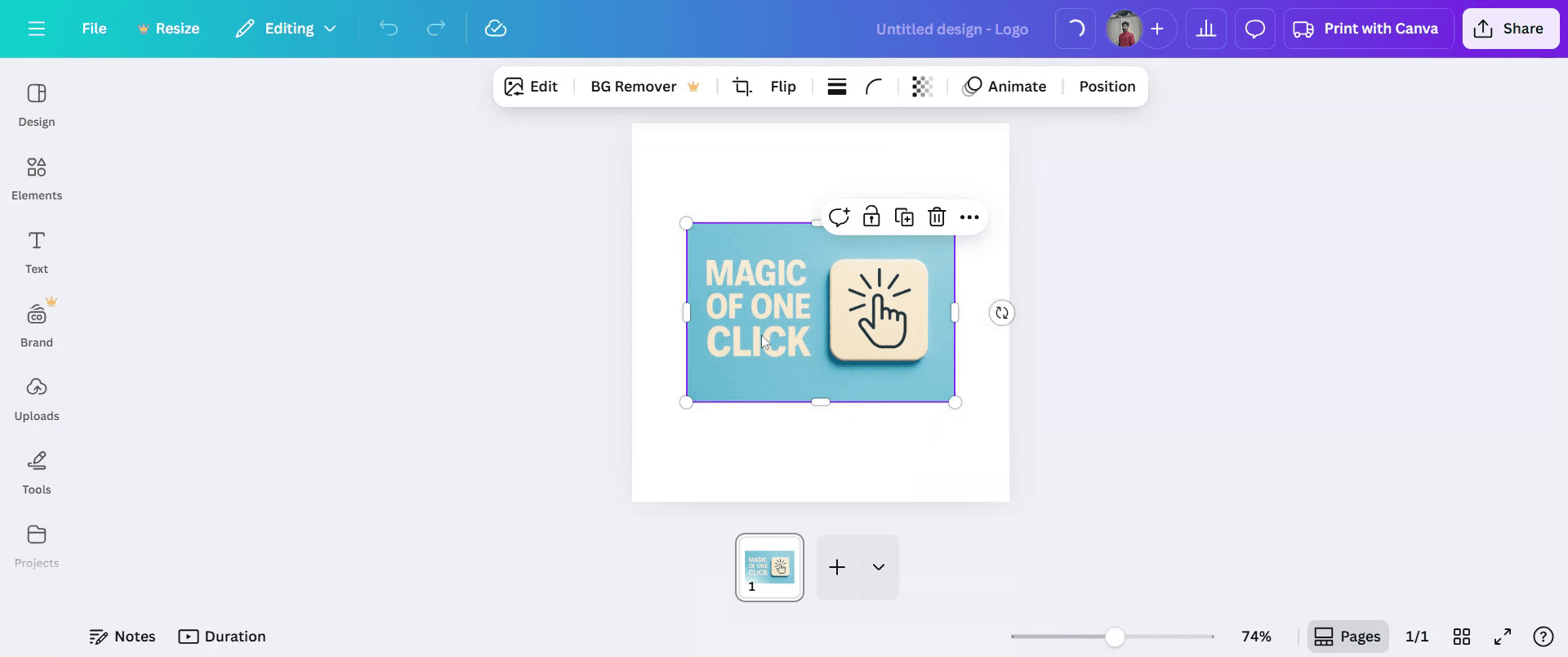
Klikněte na obrázek, jehož barvu chcete změnit.
Krok 3
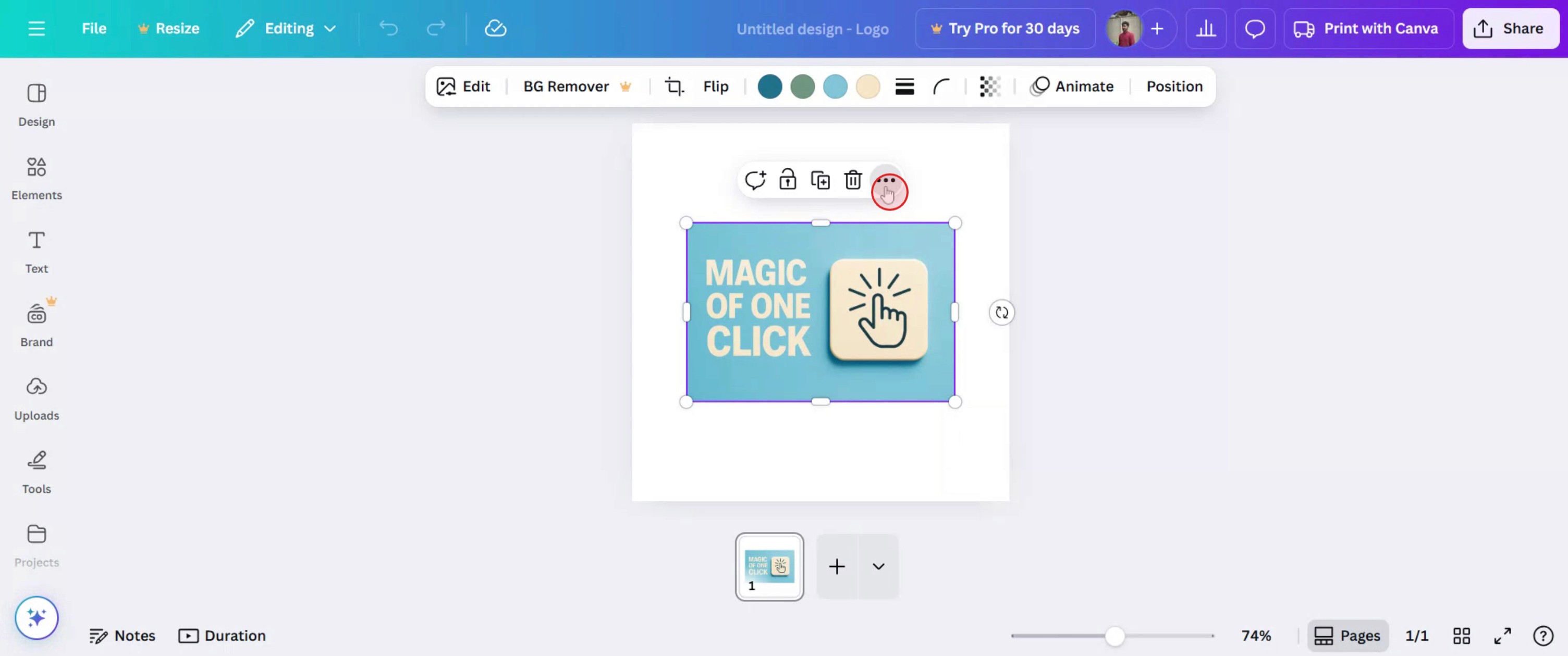
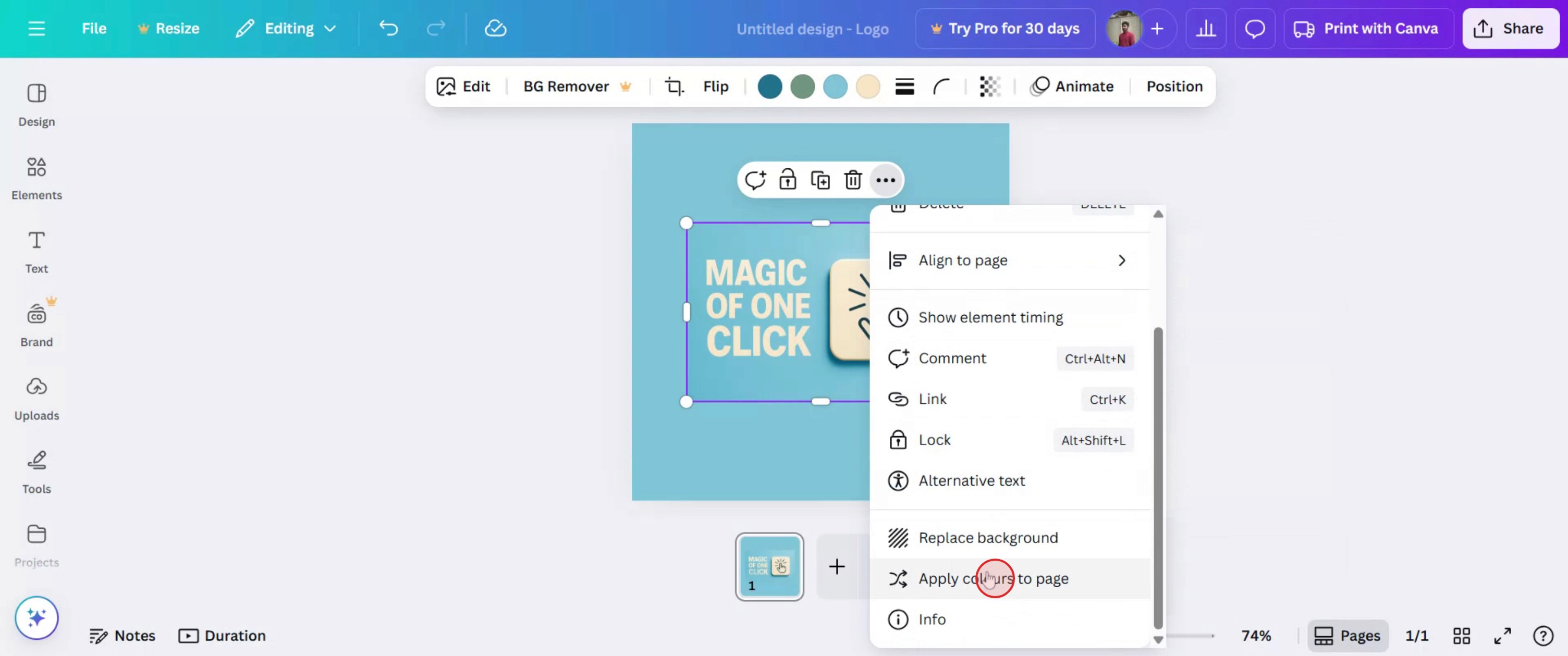
Klikněte na ikonu tří teček v plovoucím panelu.
Krok 4
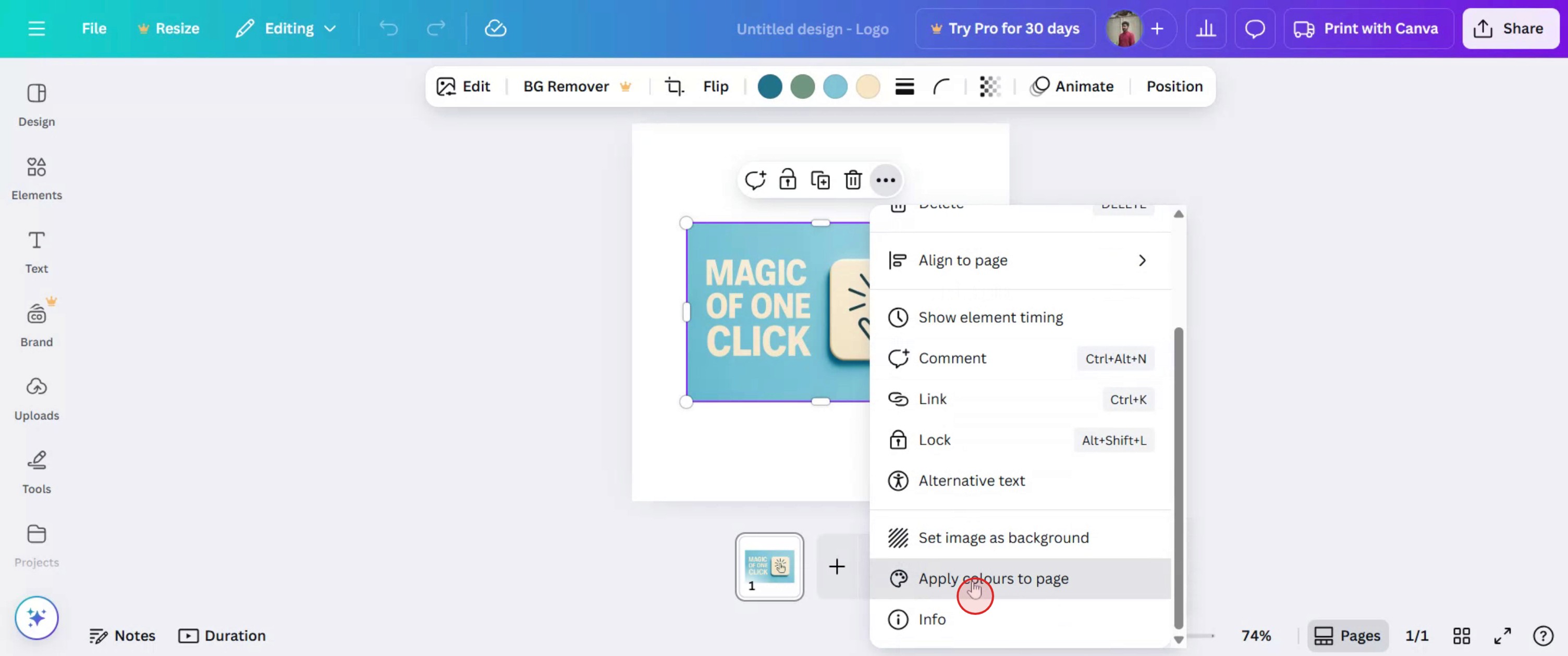
Vyberte možnost „Použít barvy na stránku“.
Krok 5
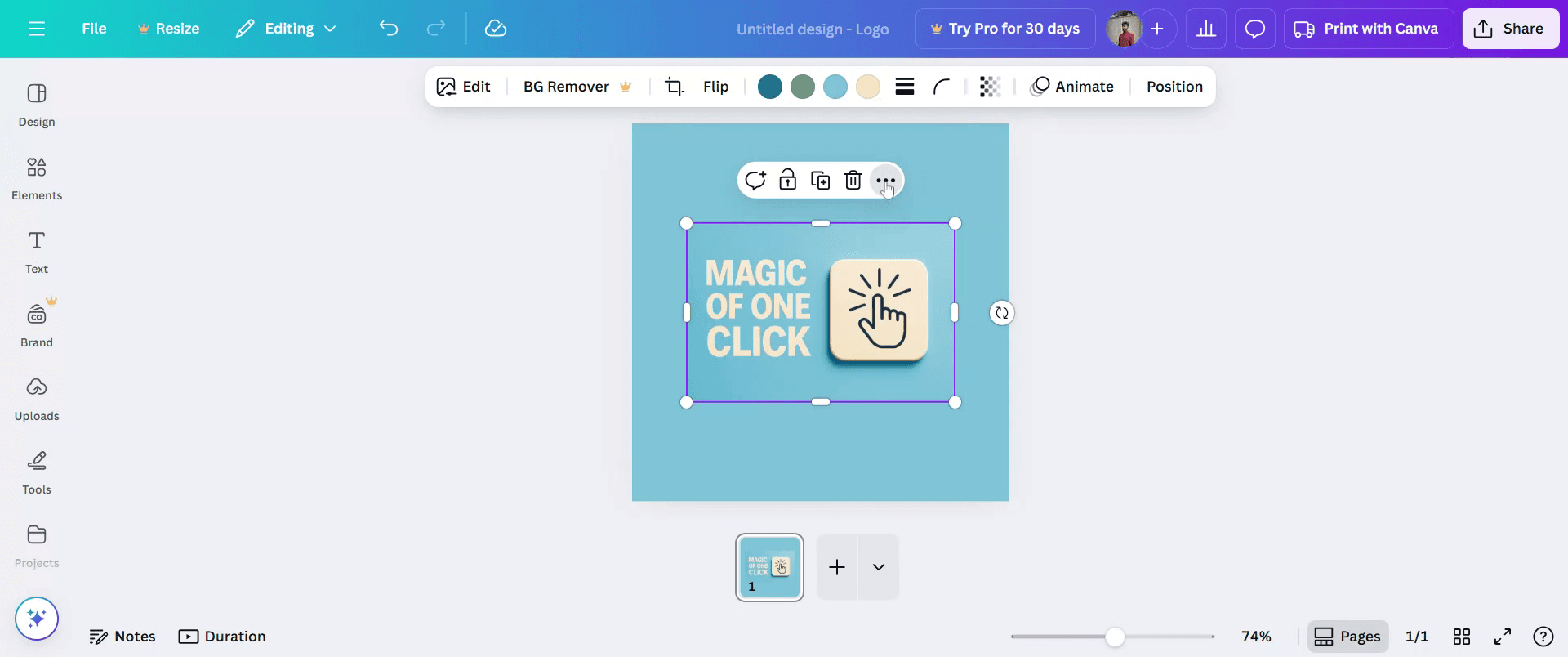
Canva může automaticky extrahovat barvy z jakéhokoli obrázku, který nahrajete.
Krok 6
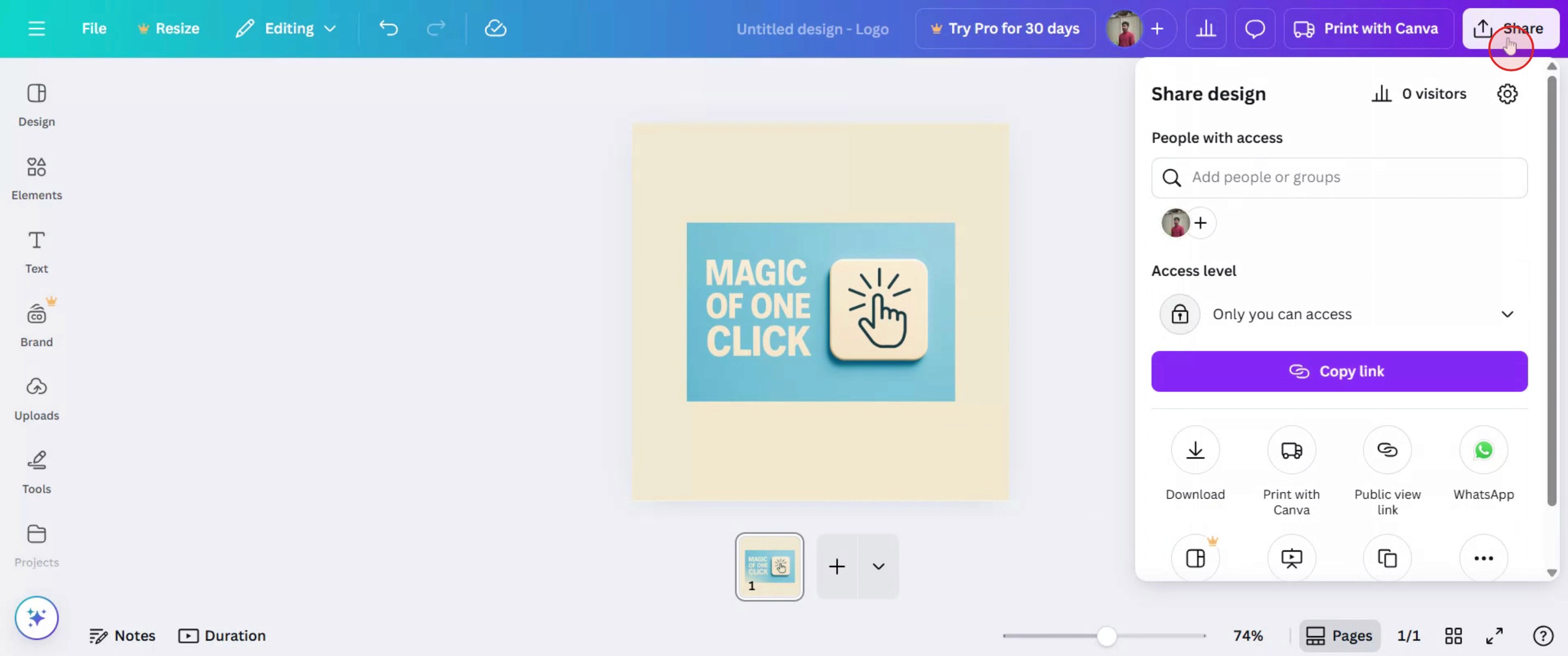
Můžete také zopakovat stejný postup a znovu změnit barvu stránky kliknutím na „Použít barvy na stránku“.
Krok 7
Jakmile budete spokojeni, klikněte na „Sdílet“ a uložte svou práci.
Tipy pro sladění barev v Canvě
Otevřete svůj návrh v Canvě
Přejděte na canva.com, přihlaste se ke svému účtu a otevřete projekt, ve kterém chcete sladit barvy.Vyberte prvek, který chcete změnit
Klikněte na text, tvar, pozadí nebo obrázek, jehož barvu chcete sladit s jiným prvkem.Klikněte na barevný čtverec
V horní liště klikněte na zbarvené políčko a otevřete panel barev.Použijte nástroj kapátko
Klikněte na kapátko (dostupné ve většině prohlížečů a verzí Canvy) a vyberte barvu odkudkoli ve svém návrhu nebo na obrazovce.Aplikujte vybranou barvu
Jakmile kliknete na požadovanou barvu pomocí kapátka, automaticky se použije na vybraný prvek.Uložte barvu do Brand Kitu (volitelné)
Pokud stejnou barvu používáte často, uložte ji do svého Brand Kitu (dostupné v Canvě Pro) pro rychlý přístup později.Používejte barevné kódy pro přesnost
Pokud znáte HEX kód barvy, kterou chcete sladit, vložte jej přímo do pole pro zadání barvy pro přesné výsledky.
Nejčastější chyby a jak se jim vyhnout
Kapátko se nezobrazuje
Pokud kapátko nevidíte, aktualizujte prohlížeč nebo zkuste používat Canvu v Chrome, kde funguje nejlépe.Po aplikaci barva vypadá jinak
Některé barvy mohou vypadat mírně odlišně kvůli průhlednosti nebo vrstvení. Pro lepší sladění používejte plné prvky.Zapomenutí aplikovat barvu
Výběr barvy bez vybraného prvku se neprovede. Vždy nejprve vyberte prvek.Nekonzistentní sladění barev napříč zařízeními
Jas obrazovky a nastavení zobrazení mohou ovlivnit, jak barvy vypadají. Pro konzistenci si návrh prohlédněte na různých zařízeních.Špatně zadaný HEX kód
Ujistěte se, že zadáváte správný 6místný HEX kód začínající znakem #, abyste se vyhnuli neočekávaným barvám.
Nejčastější dotazy k přizpůsobení barev v Canvě
Jak sladím barvy mezi prvky v Canvě?
Použijte nástroj Kapátko nebo zkopírujte a vložte kód HEX, abyste použili stejnou barvu na více prvků.Je nástroj kapátko dostupný v bezplatné verzi Canvy?
Ano, nástroj kapátko je dostupný všem uživatelům, ale nejlépe funguje v podporovaných prohlížečích, jako je Chrome.Můžu použít barvu z obrázku v Canvě?
Ano, použijte kapátko a vyberte barvu přímo z obrázku ve svém návrhu.Jak zajistím konzistenci barev napříč stránkami?
Použijte uložené barvy nebo kopírujte a vkládejte prvky se sladěnými barvami na různých stránkách v rámci projektu.Můžu v Canvě vytvořit vlastní paletu?
Ano, můžete vytvářet a ukládat vlastní barevné palety v Brand Kitu, pokud používáte Canvu Pro.Jak udělat záznam obrazovky na Macu?
Pro záznam obrazovky na Macu můžete použít Trupeer AI. Umožňuje zachytit celou obrazovku a poskytuje funkce s umělou inteligencí, jako je přidání AI avatarů, přidání hlasového komentáře, přidání přiblížení a oddálení ve videu. Díky funkci AI video překladu od trupeer můžete video přeložit do 30+ jazyků.Jak přidat AI avatar do záznamu obrazovky?
Chcete-li do záznamu obrazovky přidat AI avatar, budete muset použít nástroj pro záznam obrazovky s AI. Trupeer AI je nástroj pro záznam obrazovky s umělou inteligencí, který vám pomáhá vytvářet videa s více avatary a také vám pomůže vytvořit si vlastní avatar pro video.Jak udělat záznam obrazovky ve Windows?
Pro záznam obrazovky ve Windows můžete použít vestavěný panel Hra (Windows + G) nebo pokročilý AI nástroj, jako je Trupeer AI, pro pokročilejší funkce, jako jsou AI avatary, hlasový komentář, překlad atd.Jak přidat hlasový komentář do videa?
Chcete-li do videí přidat hlasový komentář, stáhněte si chrome rozšíření trupeer ai. Po přihlášení nahrajte své video s hlasem, vyberte požadovaný hlasový komentář v trupeer a exportujte upravené video.Jak se přiblížit v záznamu obrazovky?
Chcete-li se během záznamu obrazovky přiblížit, použijte efekty přiblížení v Trupeer AI, které vám umožní přiblížit a oddálit v konkrétních okamžicích a zvýšit tak vizuální dopad vašeho videoobsahu.
Lidé se také ptají
Související tutoriály


