
Jak maskovat v Canvě
Zjistěte, jak maskovat obrázky v Canvě pomocí rámečků, tvarů a technik ořezávání. Postupujte podle tohoto návodu krok za krokem a vytvořte jasná videa s průvodcem návrhem pomocí Trupeer.
Tento dokument poskytuje stručný návod, jak v Canvě přidat masky, a provede vás od výběru rámečků až po sdílení hotového návrhu.
Maskování v Canvě vám pomáhá kreativně ořezávat obrázky nebo vrstvit obsah pomocí tvarů, textu či vlastních překryvů. Existuje několik různých metod v závislosti na vašich potřebách pro návrh.
Metoda 1: Použití rámečků (Nejjednodušší způsob maskování obrázků)
Nahrajte nebo vyberte obrázek
Využijte knihovnu obrázků v Canvě nebo nahrajte vlastní.Přidejte rámeček
Přejděte do „Prvky“ v postranním panelu.
Vyhledejte „Frame“ a vyberte tvar (např. kruh, srdce, písmeno atd.).
Přetáhněte a vložte obrázek do rámečku
Obrázek se automaticky přizpůsobí tvaru rámečku.Upravte obrázek
Dvojklikem uvnitř rámečku přemístěte nebo podle potřeby změňte velikost obrázku.
Metoda 2: Použití „Nastavit jako masku“ (Maskování textem nebo tvarem)
Vyberte maskovací tvar nebo text
Vyberte prvek, který chcete použít jako masku (např. tučný text).Přidejte svůj obrázek
Přetáhněte obrázek, který se má zobrazit uvnitř tvaru nebo textu.Klikněte pravým tlačítkem a vyberte „Set as Mask“
Obrázek se ořízne uvnitř tvaru nebo textu.
Metoda 3: Použití aplikace „Clipping Mask“ (Pokročilé & kreativní masky)
Přejděte do „Aplikace“ v postranním panelu
Sjeďte v hlavním postranním panelu editoru dolů na „Aplikace“.Vyhledejte „Clipping Mask“
Kliknutím otevřete a v případě potřeby nainstalujte aplikaci.Použijte masku
Vyberte svůj obrázek a použijte jej na tvar nebo vlastní překryv, který aplikace poskytuje
Postup krok za krokem: Jak vytvořit masku v Canvě
Krok 1
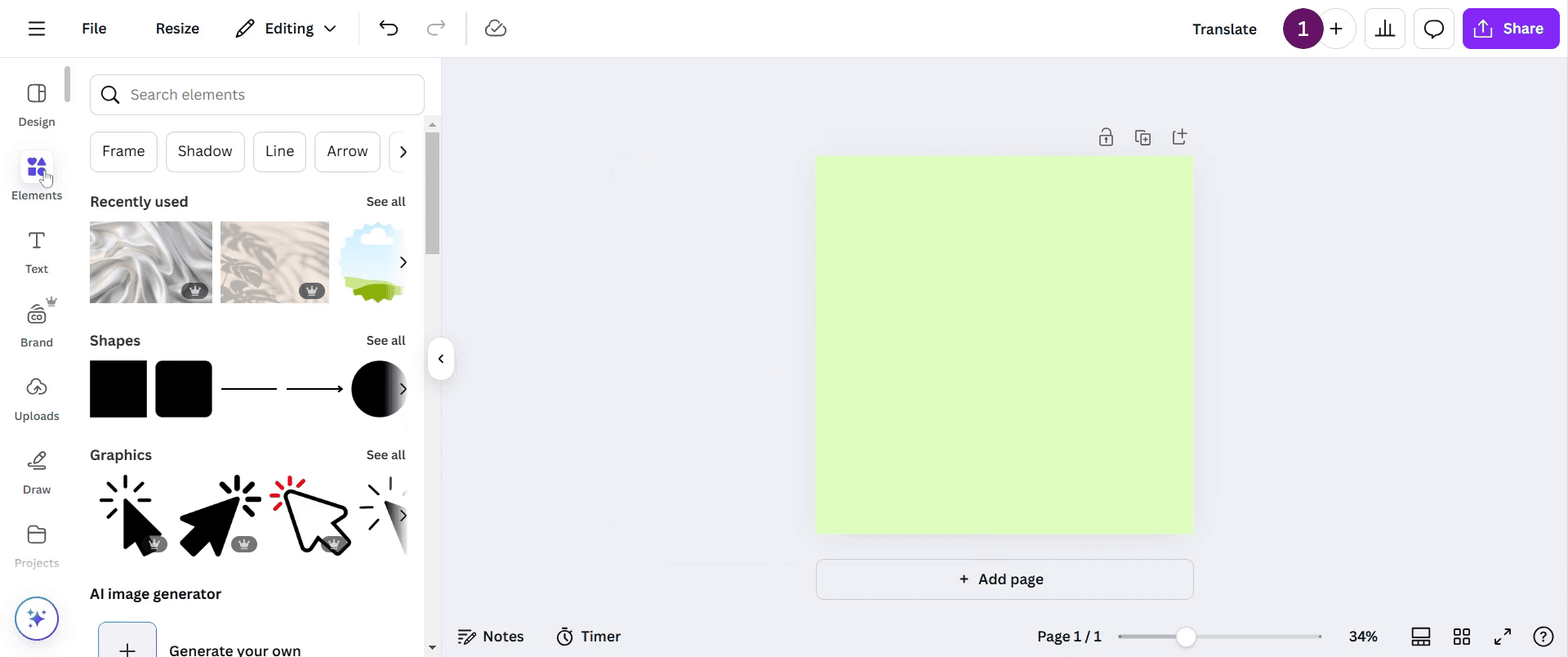
Chcete-li v Canvě přidat masku, nejprve přejděte na panel nástrojů a klikněte na Prvky.
Krok 2
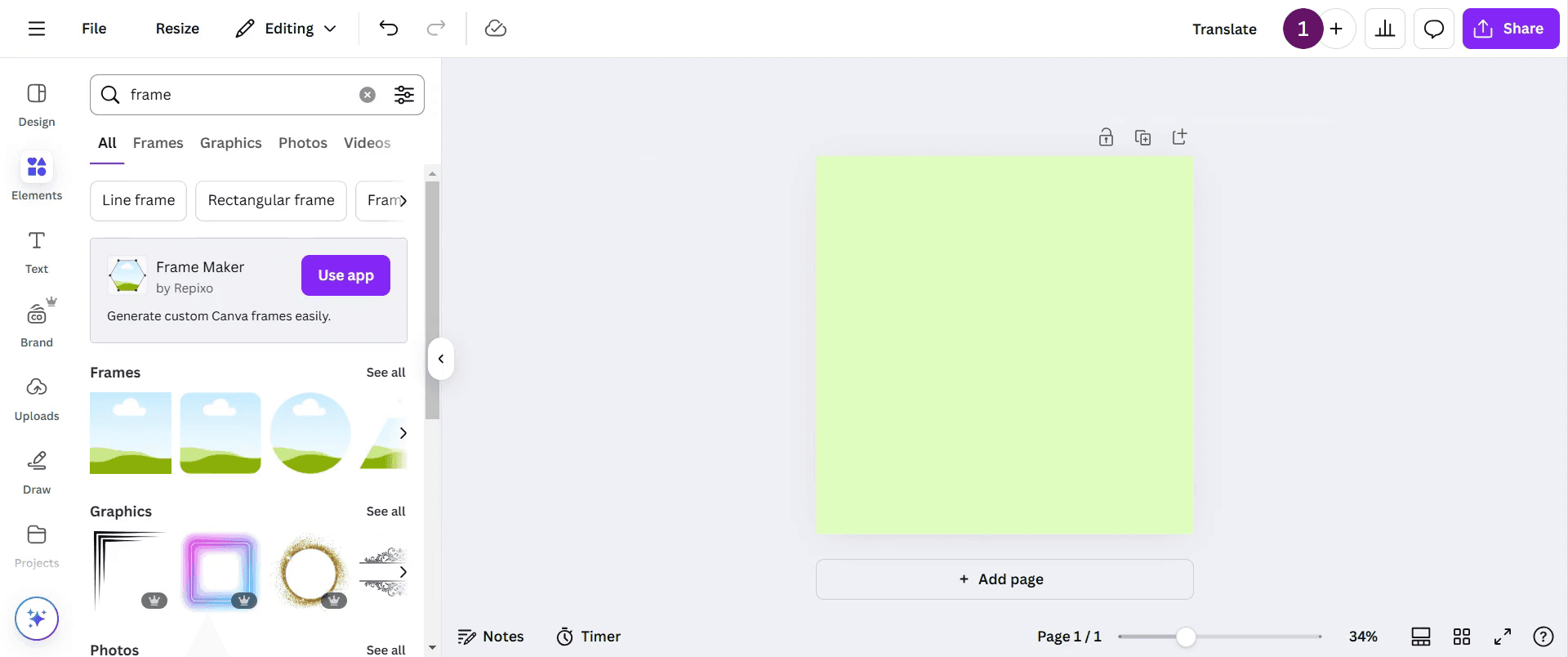
Do vyhledávacího pole zadejte frame a najděte různé tvary, které můžete použít.
Krok 3
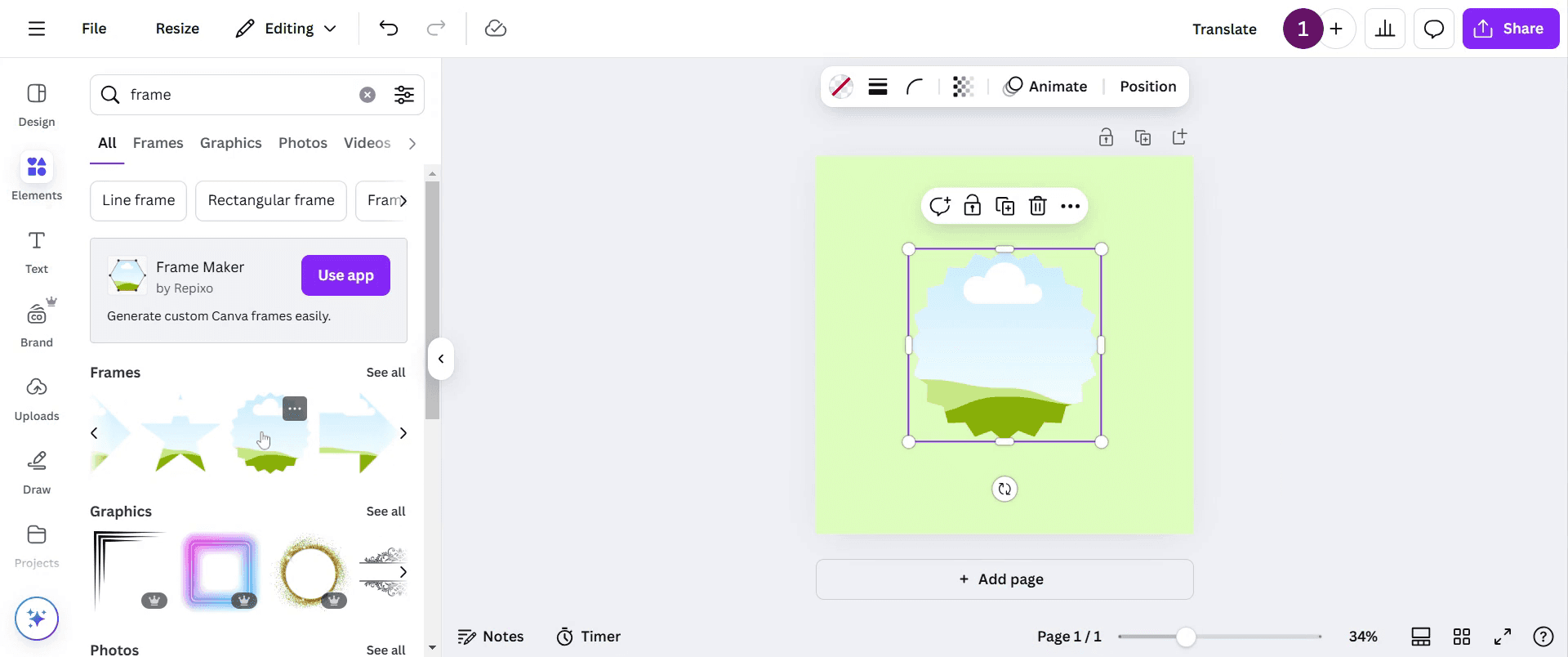
Vyberte libovolný tvar, který odpovídá vašemu zadání. V tomto příkladu jsem zvolil tento konkrétní rámeček.
Krok 4
Po výběru rámečku se vraťte do vyhledávacího pole a zadejte aesthetic background, abyste prozkoumali různé možnosti.
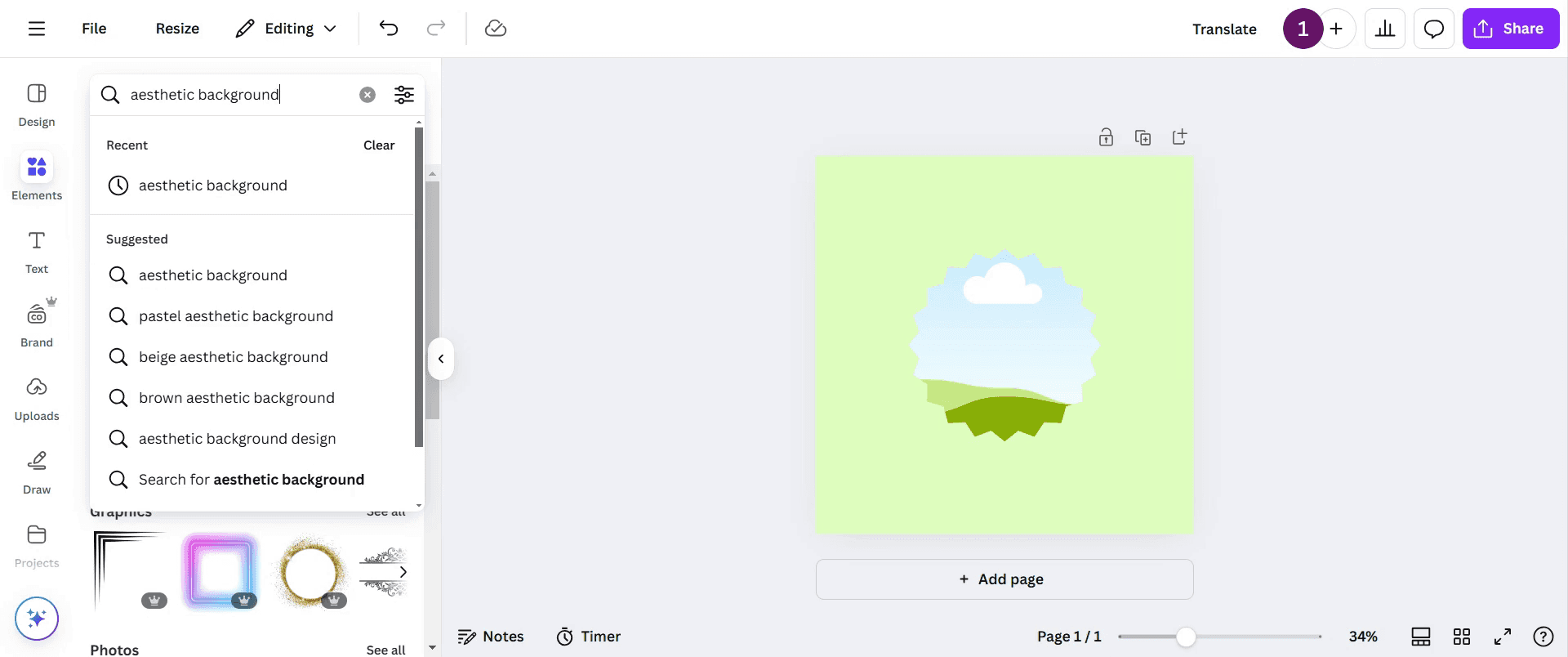
Krok 5
Vyberte si libovolnou možnost, která vyhovuje vašim potřebám pro návrh. Přidejte vybraný rámeček do svého návrhu.
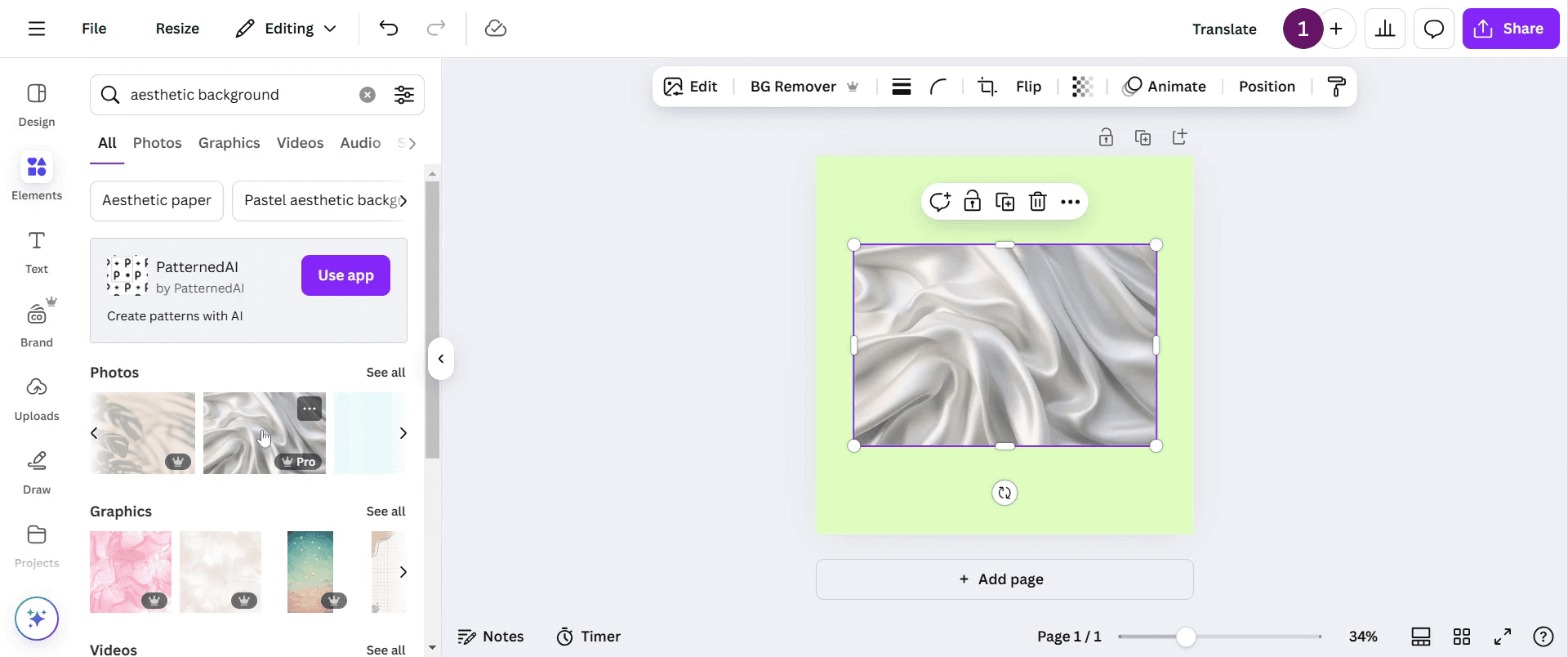
Krok 6
Klikněte na obrázek rámečku a pomocí přetahování jej umístěte do návrhu podle potřeby. Upravujte, dokud nebudete s rozložením spokojeni.
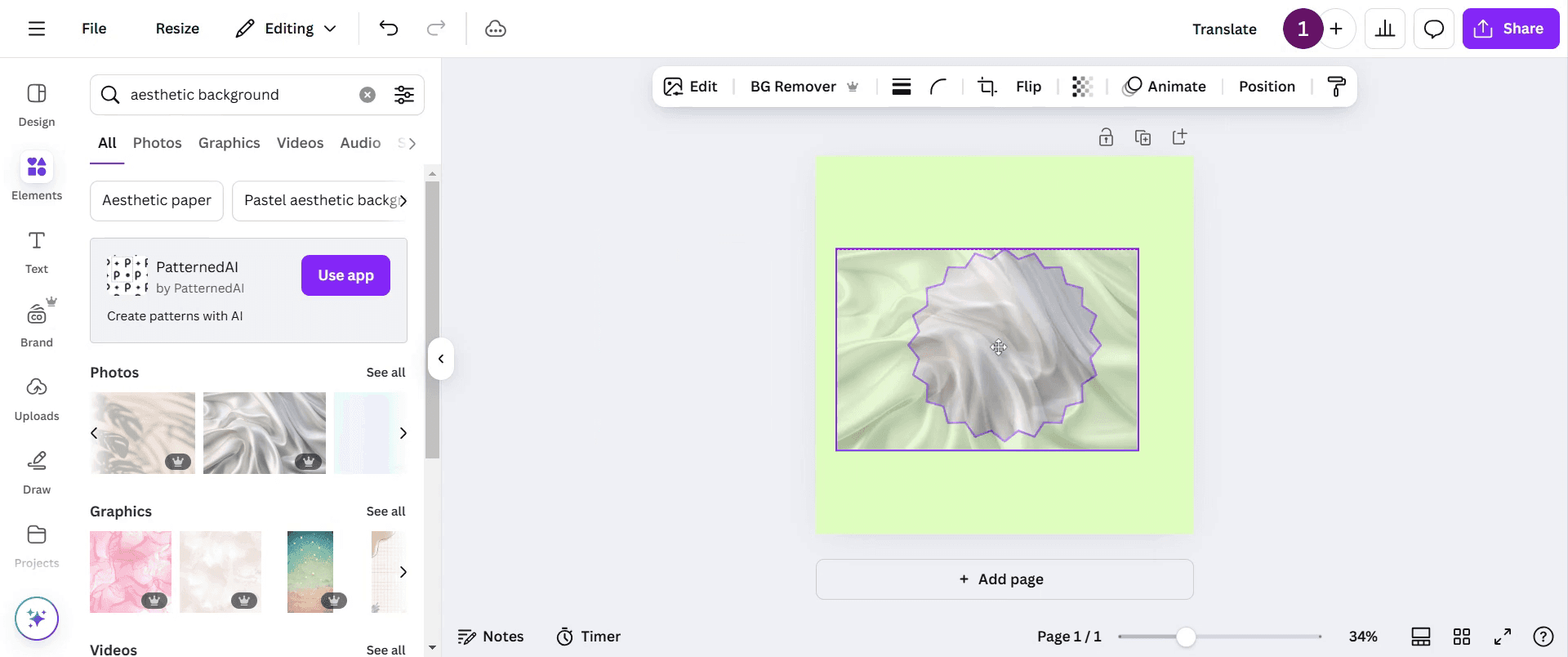
Krok 7
Jakmile svůj návrh dokončíte, klikněte na tlačítko Sdílet a sdílejte svou tvorbu. Děkujeme.
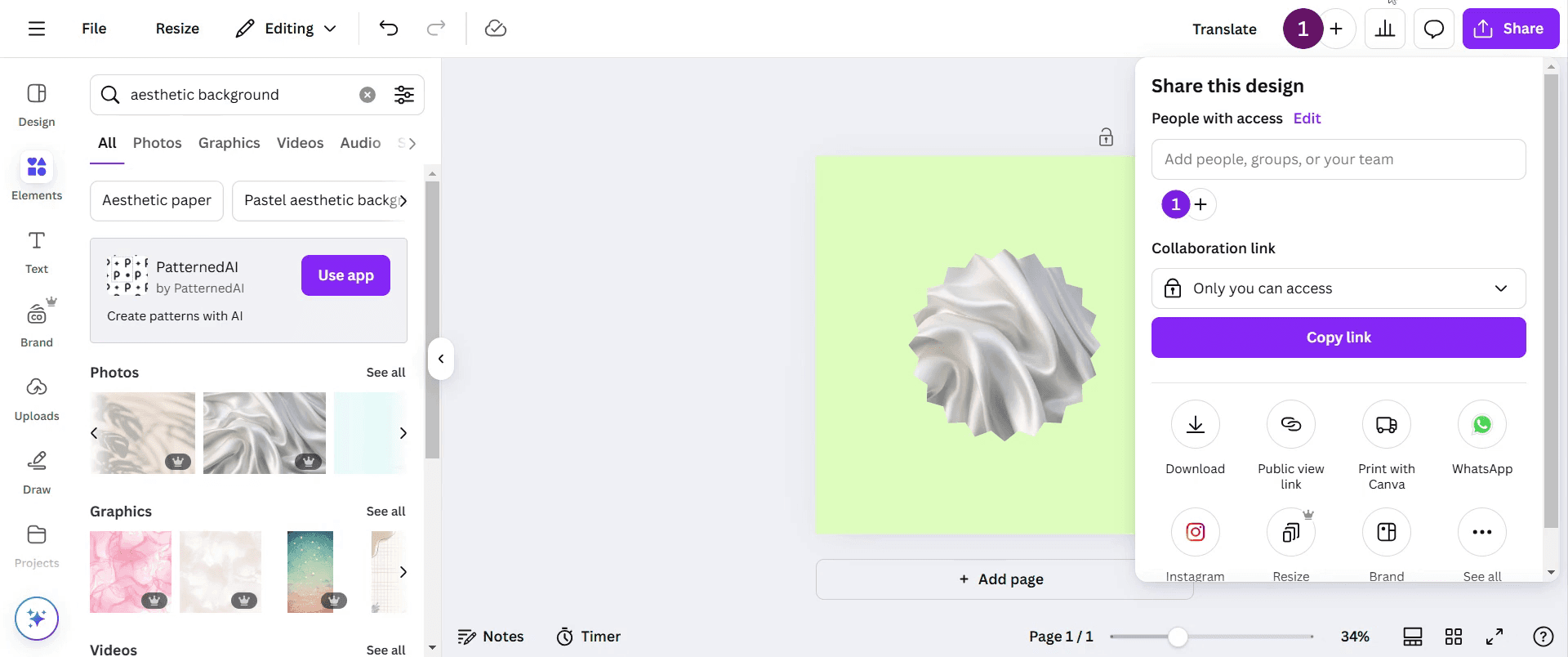
Profi tipy pro maskování v Canvě
Pomocí nástroje Rámeček snadno maskujte obrázky do konkrétních tvarů a zvýrazněte estetiku svého návrhu.
Upravte umístění a měřítko obrázku v rámečku tak, že dvojklikem a přetažením dosáhnete perfektního přizpůsobení.
Experimentujte s různými tvary rámečků a efekty a vytvořte jedinečné a poutavé vizuály.
Nejčastější chyby & jak se jim vyhnout při maskování v Canvě
Nahrávání obrázků s nízkým rozlišením může vést k rozpixelování vždy používejte obrázky ve vysoké kvalitě pro lepší výsledky.
Nesprávné zarovnání obrázku uvnitř masky může způsobit nepříjemné ořezy pečlivě upravte umístění.
Zapomenete, že text a další prvky nejdou přímo maskovat, použijte místo toho kreativní vrstvení.
Nejčastější dotazy k maskování v Canvě
Mohu v Canvě maskovat text?
Canva nemá přímou funkci maskování textu, ale můžete použít rámečky písmen a vložit obrázky do každého písmene jako řešení.Jak upravit obrázek v masce v Canvě?
Dvakrát klikněte na obrázek uvnitř rámečku a poté jej přetáhněte a změňte velikost tak, aby masku dokonale vyplnil, než dokončíte návrh.Jak nahrát obrazovku na Macu?
Pro nahrávání obrazovky na Macu můžete použít Trupeer AI. Umožňuje zachytit celou obrazovku a nabízí funkce s umělou inteligencí, jako je přidání AI avatarů, přidání hlasového komentáře, přidání zoomu dovnitř a ven ve videu. Díky funkci překlad videa s umělou inteligencí od trupeer můžete video přeložit do 30+ jazyků.Jak přidat AI avatar do nahrávání obrazovky?
Chcete-li do nahrávání obrazovky přidat AI avatar, budete potřebovat nástroj pro nahrávání obrazovky s umělou inteligencí. Trupeer AI je nástroj pro nahrávání obrazovky s umělou inteligencí, který vám pomáhá vytvářet videa s více avatary a také vám pomůže vytvořit si vlastního avatara pro video.Jak nahrát obrazovku ve Windows?
Pro nahrávání obrazovky ve Windows můžete použít vestavěný panel Hra (Windows + G) nebo pokročilý nástroj s umělou inteligencí, jako je Trupeer AI, pro pokročilejší funkce, jako jsou AI avatary, hlasový komentář, překlad atd.Jak přidat hlasový komentář do videa?
Chcete-li přidat hlasový komentář do videí, stáhněte si chrome rozšíření trupeer ai. Po registraci nahrajte své video s hlasem, vyberte požadovaný hlasový komentář v trupeer a exportujte upravené video.Jak přiblížit při nahrávání obrazovky?
Chcete-li při nahrávání obrazovky přiblížit, použijte efekty přiblížení v Trupeer AI, které vám umožní přibližovat dovnitř a ven v konkrétních okamžicích a zvýraznit tak vizuální dopad vašeho videoobsahu.
Doporučené čtení
Generátor technické dokumentace
Související tutoriály


