
Jak vytvořit siluetu v Canvě
Zjistěte, jak vytvořit působivý efekt siluety v Canvě pomocí nástroje pro odstranění pozadí, nástrojů pro kontrast a triků s vrstvením. Ideální pro profily, loga a umění.
Tento dokument poskytuje komplexního průvodce, jak vytvořit siluetu pomocí editačních nástrojů v Canvě.
Prochází jednotlivými kroky od nahrání obrázku až po dokončení siluety a zajišťuje plynulý a profesionální proces úprav.
Návod krok za krokem: Jak vytvořit siluetu v Canvě
Krok 1
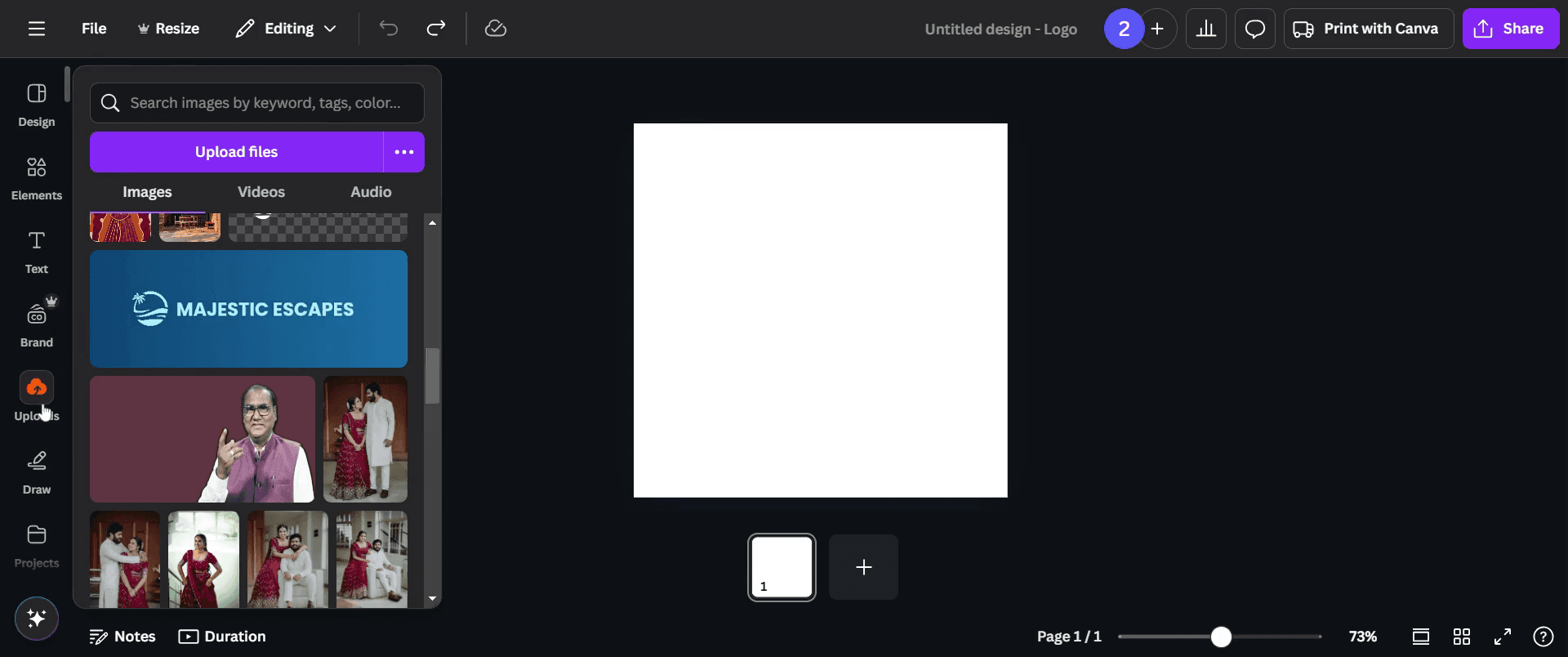
Chcete-li začít vytvářet siluetu v Canvě, přejděte do panelu nástrojů a vyberte „Uploads“.
Krok 2
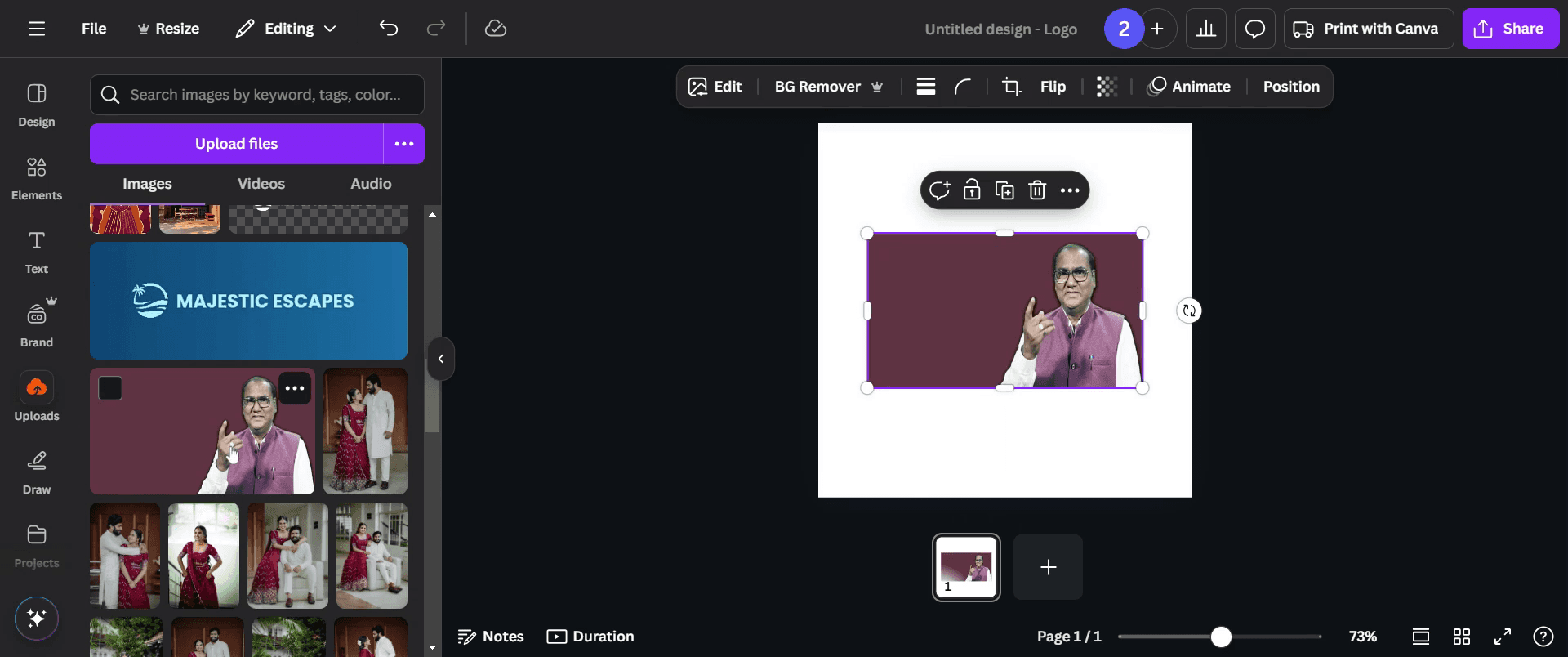
Vyberte obrázek, který chcete převést na siluetu.
Krok 3
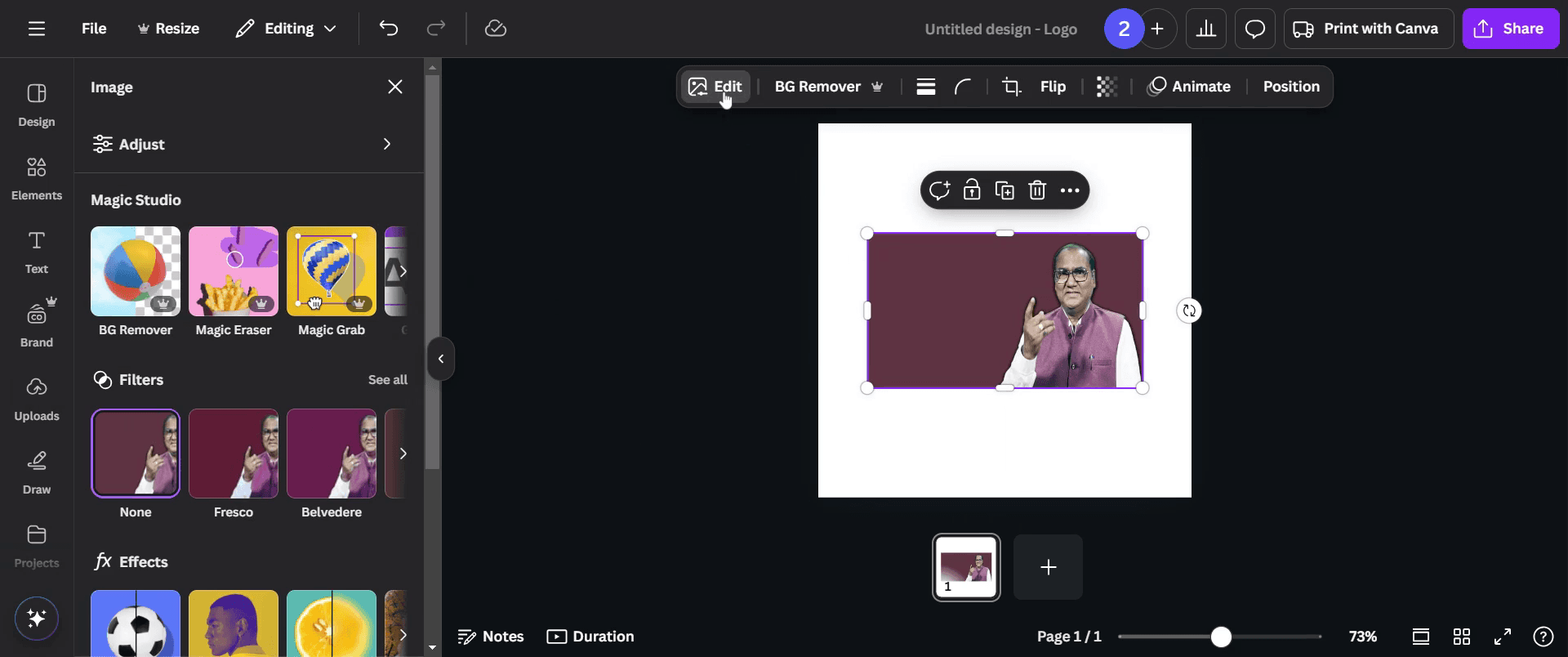
Jakmile je obrázek nahraný, přejděte na možnost „Edit“ a klikněte na ni.
Krok 4
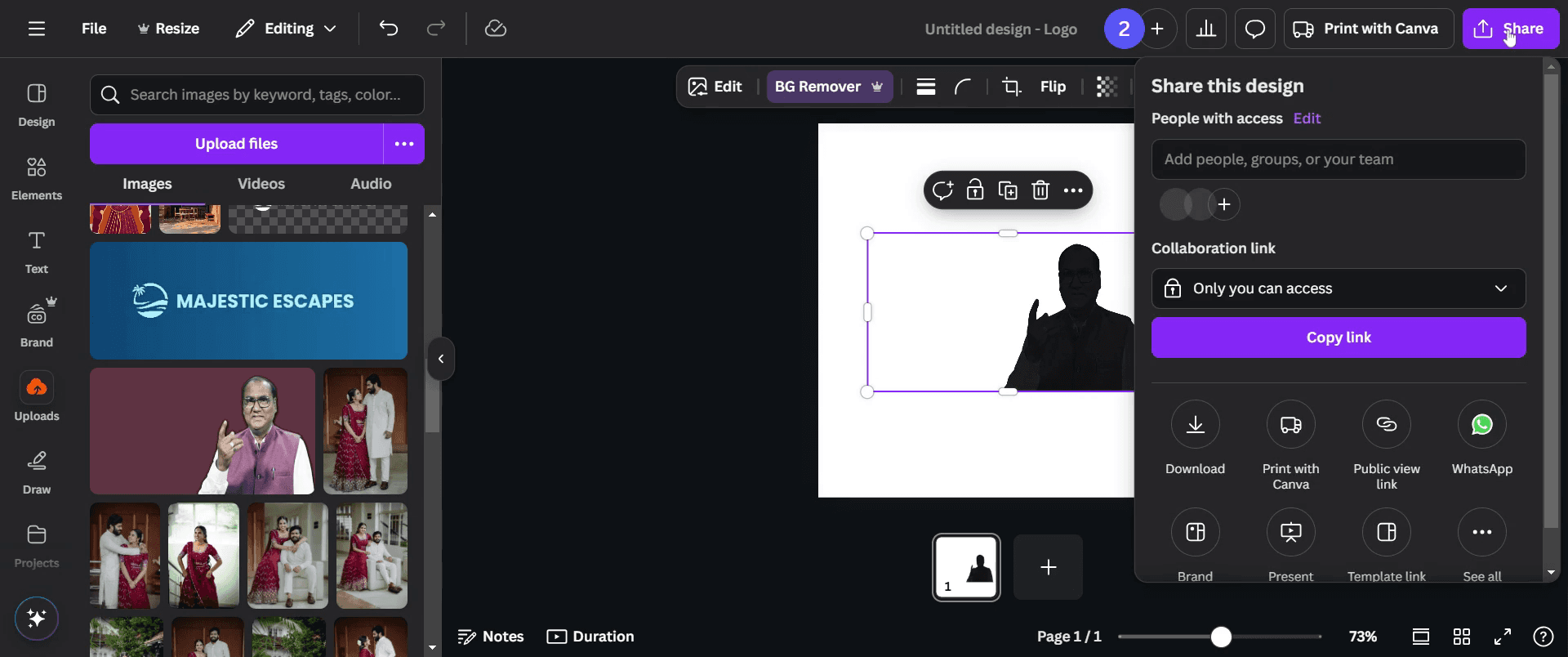
Vyberte „BG Remover“ a odstraňte pozadí své fotografie.
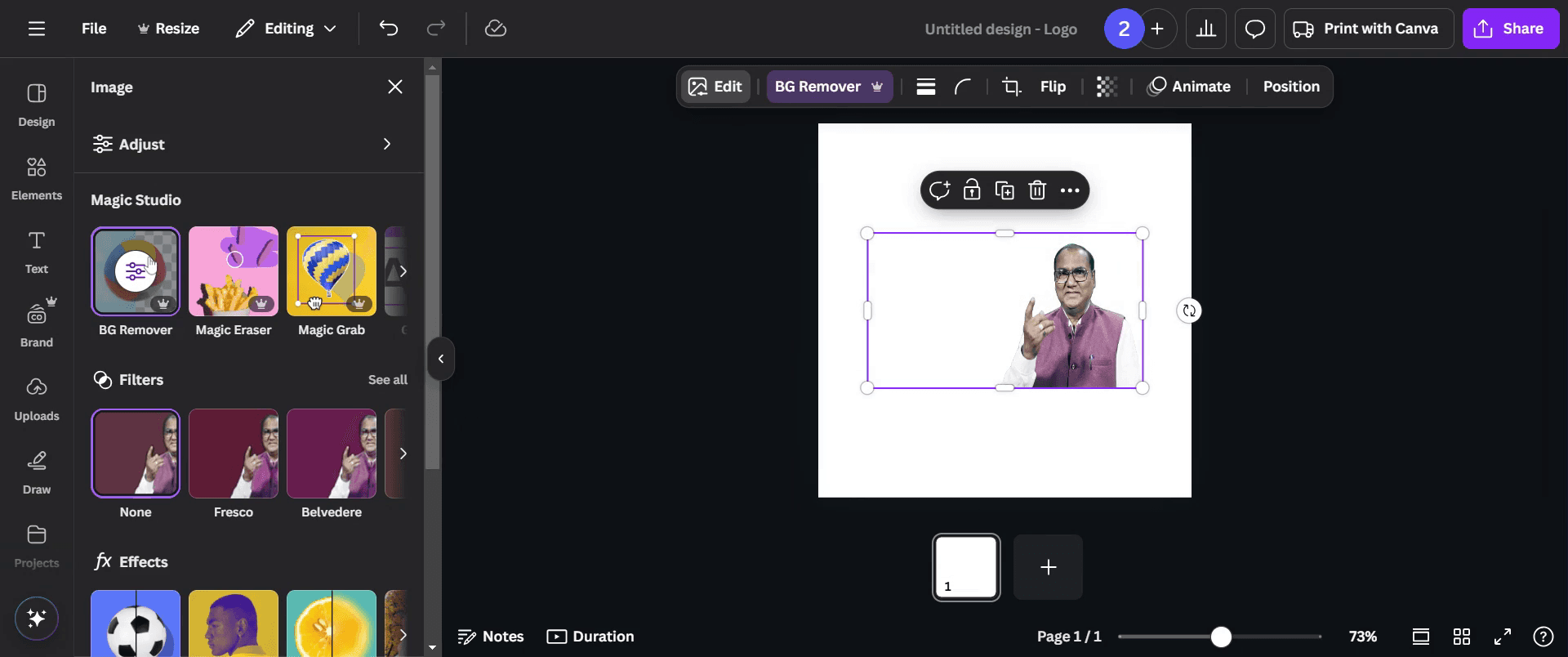
Krok 5
Poté otevřete nabídku „Effects“ a vyberte „Duotone“.
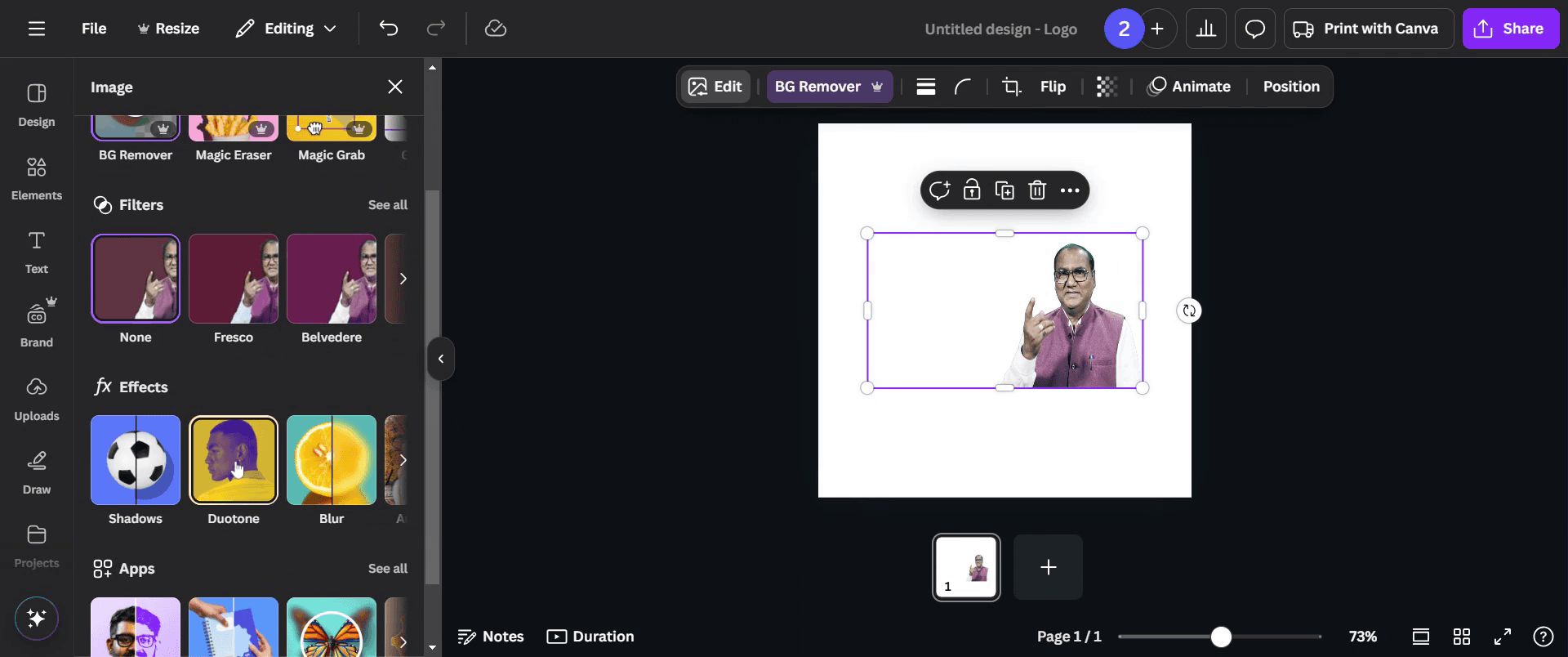
Krok 6
V nabídce „Duotone“ vyberte „Cherry“.
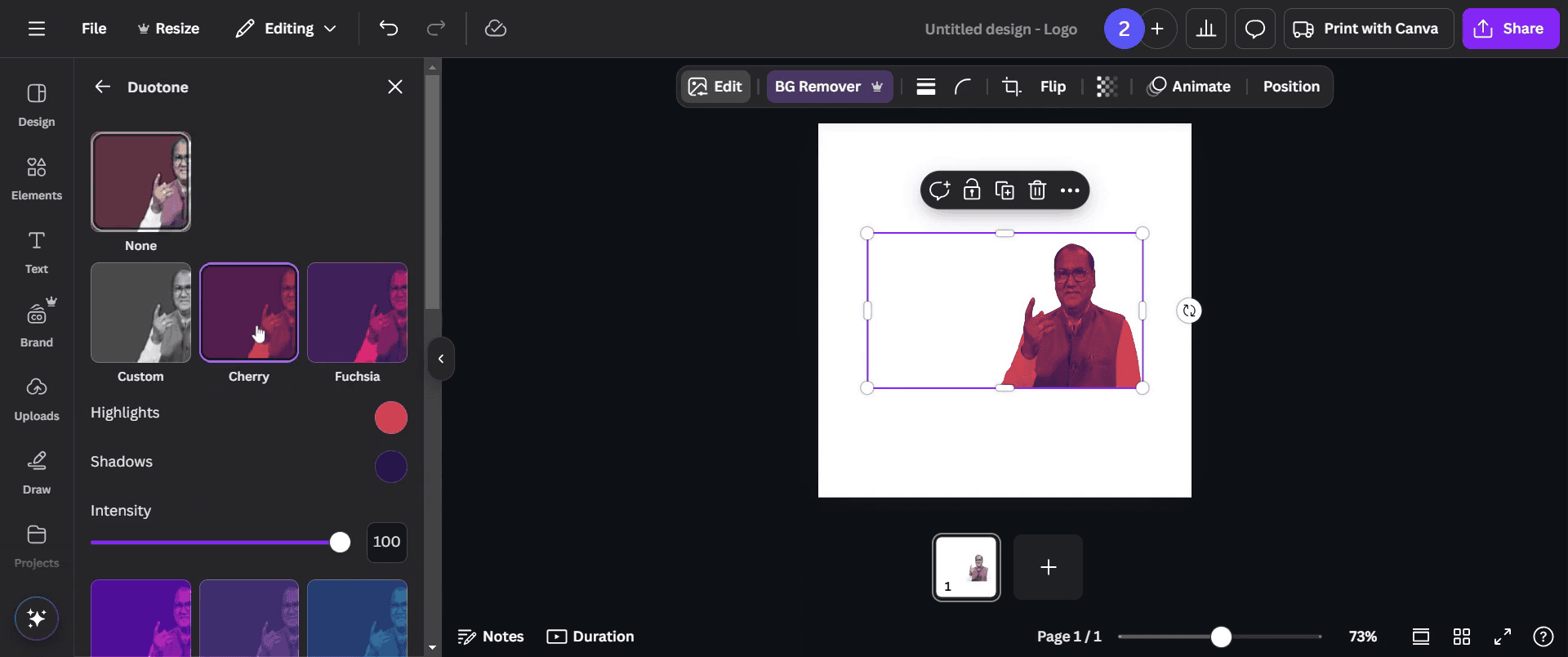
Krok 7
Upravte zvýraznění a stíny na černou a upravte intenzitu podle své preference. Podle potřeby proveďte na fotografii další úpravy.
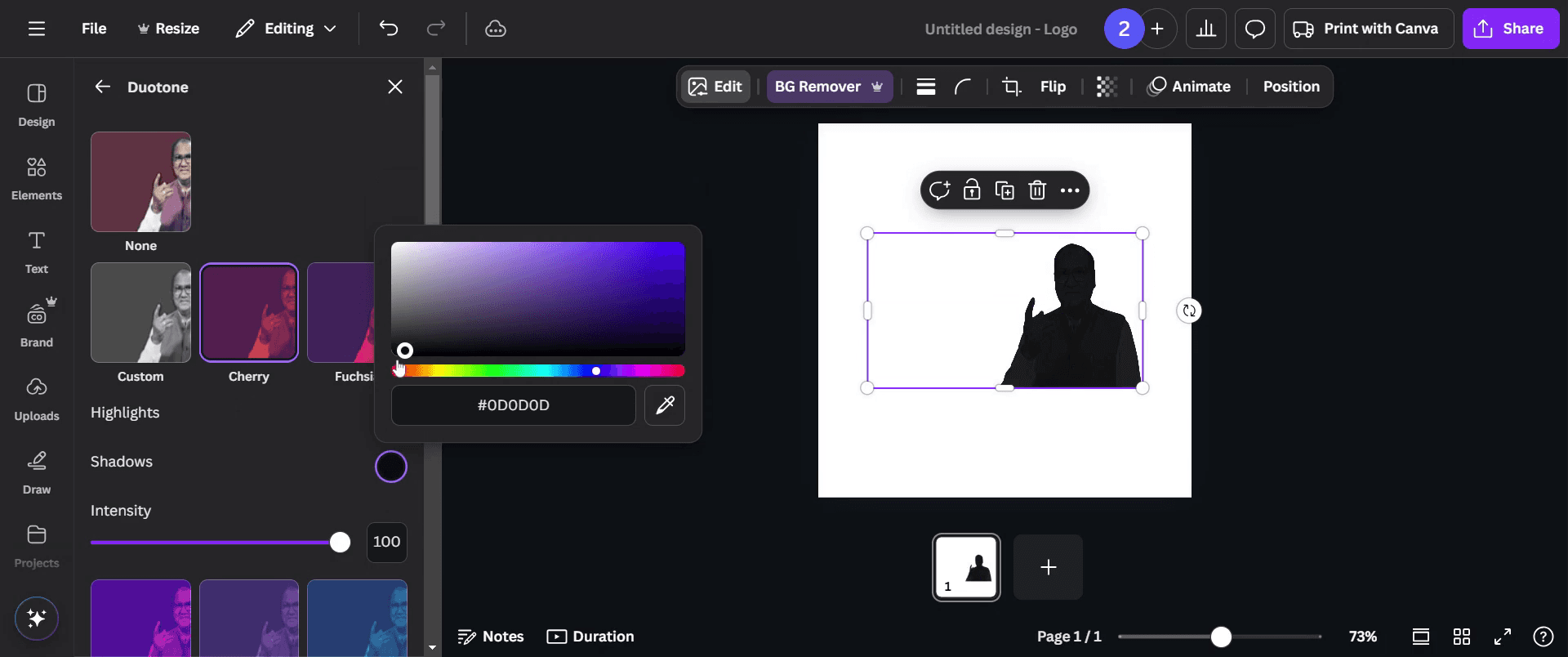
Krok 8
Jakmile budete se svou siluetou spokojeni, klikněte na tlačítko „Share“ a sdílejte svou tvorbu. Děkujeme.
Tipy pro profesionály, jak vytvořit siluetu v Canvě
Převádějte obrázek do černobílé pomocí funkce úprav, abyste ho odbarvili.
Pomocí posuvníku průhlednosti nechte obrázek postupně mizet a poté na něj překryjte jednolitý černý tvar, aby vznikla kontura siluety.
Upravte jas a kontrast obrázku tak, aby byly detaily výraznější, než obrázek převedete do podoby siluety.
Nejčastější chyby & jak se jim vyhnout při vytváření siluety v Canvě
Nedostatečně odbarvěte obrázek—zajistěte, aby byl obrázek zcela černobílý pro nejlepší efekt siluety.
Nechte pozadí viditelné—odstraňte nebo rozostřete pozadí, aby silueta vynikla jasně.
Používáte obrázky s příliš velkým množstvím detailů—jednodušší obrázky fungují lépe, protože nadbytečné detaily mohou způsobit, že silueta bude hůře rozpoznatelná.
Nejčastější dotazy k vytvoření siluety v Canvě
Jaký typ obrázků funguje nejlépe pro vytváření siluet v Canvě?
Nejlépe fungují jednoduché obrázky s jasnými obrysy a minimálním pozadím. Vysoce detailní obrázky může být obtížné převést na čitelné siluety.Potřebuji účet Pro, abych mohl/a vytvářet siluety v Canvě?
Ne, siluety v Canvě můžete vytvářet i pomocí bezplatného účtu, ale některé pokročilé funkce, jako jsou určité obrázky, mohou vyžadovat předplatné Pro.Jak mohu v Canvě udělat siluetu výraznější?
Siluetu můžete zvýraznit úpravou jasu a kontrastu obrázku, než jej ztmavíte, aby tvar vynikl ještě zřetelněji.Jak odstranit pozadí při vytváření siluety?
Můžete použít nástroj Odstraňování pozadí (dostupný pro uživatele Canvy Pro), který odstraní pozadí a umožní vytvořit ostrou siluetu.Lze v Canvě uložit siluetu s průhledným pozadím? Ano, pokud si siluetu stáhnete jako soubor PNG a vyberete možnost Průhledné pozadí, můžete ji uložit bez pozadí.
Jak nahrát obrazovku na Macu?
Pro nahrávání obrazovky na Macu můžete použít Trupeer AI. Umožňuje zachytit celou obrazovku a nabízí funkce s umělou inteligencí, jako je přidání AI avatarů, přidání voiceoveru, přidání zoomu dovnitř a ven ve videu. Díky funkci překladače videa s umělou inteligencí od trupeer můžete video přeložit do 30+ jazyků.Jak přidat AI avatar do nahrávání obrazovky?
Pro přidání AI avatara do nahrávání obrazovky budete muset použít nástroj pro nahrávání obrazovky s umělou inteligencí. Trupeer AI je nástroj pro nahrávání obrazovky s umělou inteligencí, který vám pomůže vytvářet videa s více avatary a také vám pomůže vytvořit si vlastního avatara pro vaše video.Jak nahrávat obrazovku ve Windows?
Pro nahrávání obrazovky ve Windows můžete použít vestavěný panel Hra (Windows + G) nebo pokročilý nástroj s umělou inteligencí, jako je Trupeer AI, pro pokročilejší funkce, jako jsou AI avatary, voiceover, překlad atd.Jak přidat voiceover do videa?
Pro přidání voiceoveru do videí si stáhněte chrome rozšíření trupeer ai. Po přihlášení nahrajte své video s hlasem, vyberte požadovaný voiceover v trupeer a exportujte upravené video.Jak přiblížit při nahrávání obrazovky?
Pro přiblížení během nahrávání obrazovky použijte efekty zoomu v Trupeer AI, které vám umožní přibližovat a oddalovat v konkrétních okamžicích a zvýraznit tak vizuální dopad vašeho videoobsahu.
Doporučené čtení
Související tutoriály



