
Jak vytvořit brožuru v Canvě
Naučte se navrhnout profesionálně vypadající brožuru v Canvě. Návod krok za krokem pokrývá rozvržení, nastavení stránky, tisk a export pro digitální nebo tištěné použití.
Step-by-Step-Guide: How to Make a Booklet in Canva
Step 1
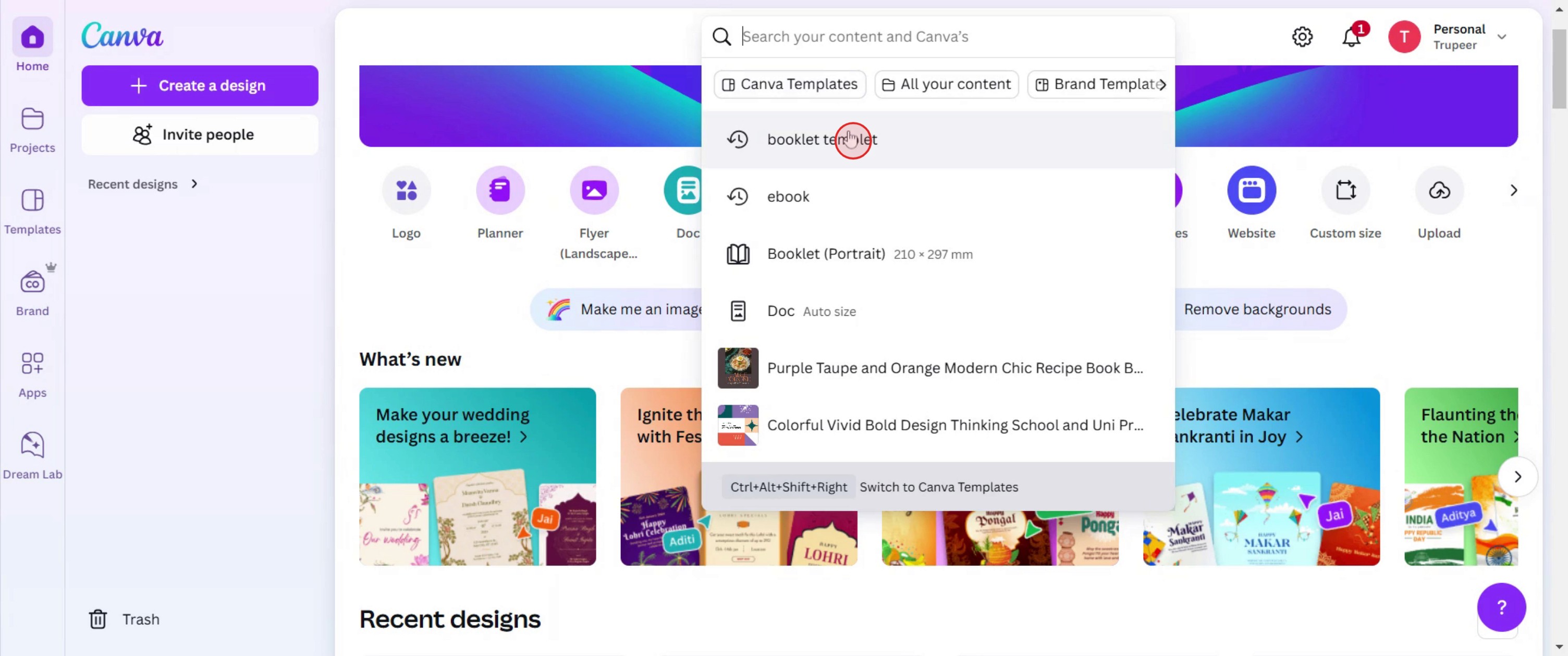
Search for the book light template,
Step 2
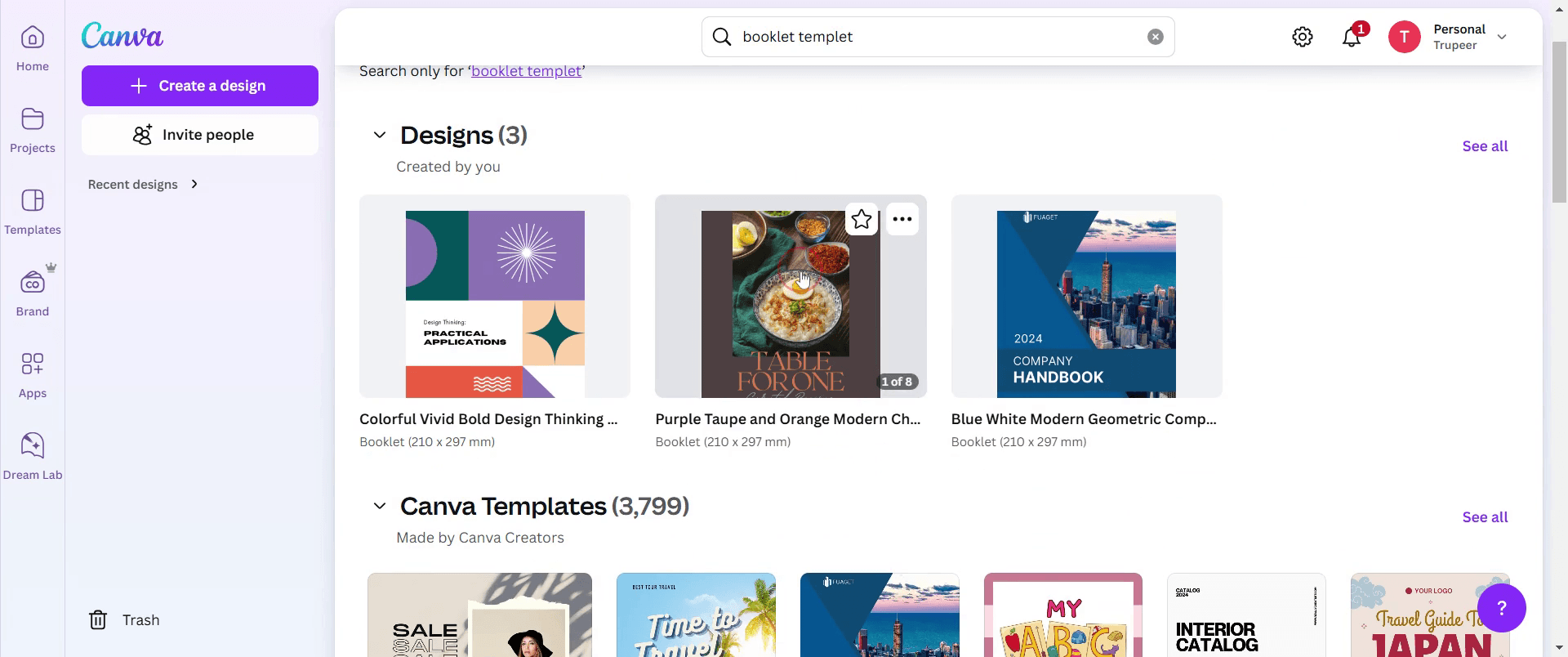
select the template,
Step 3
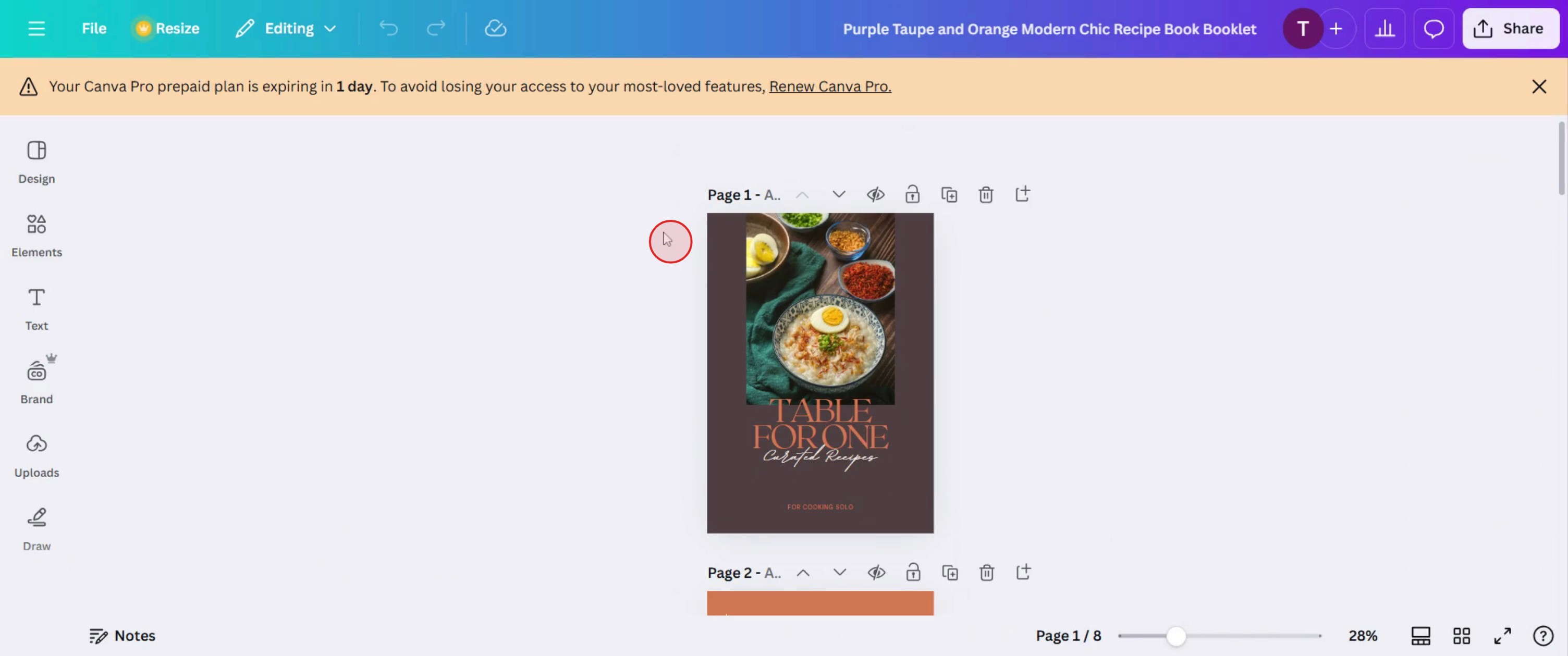
Customize the template.
Step 4
Modify the text,
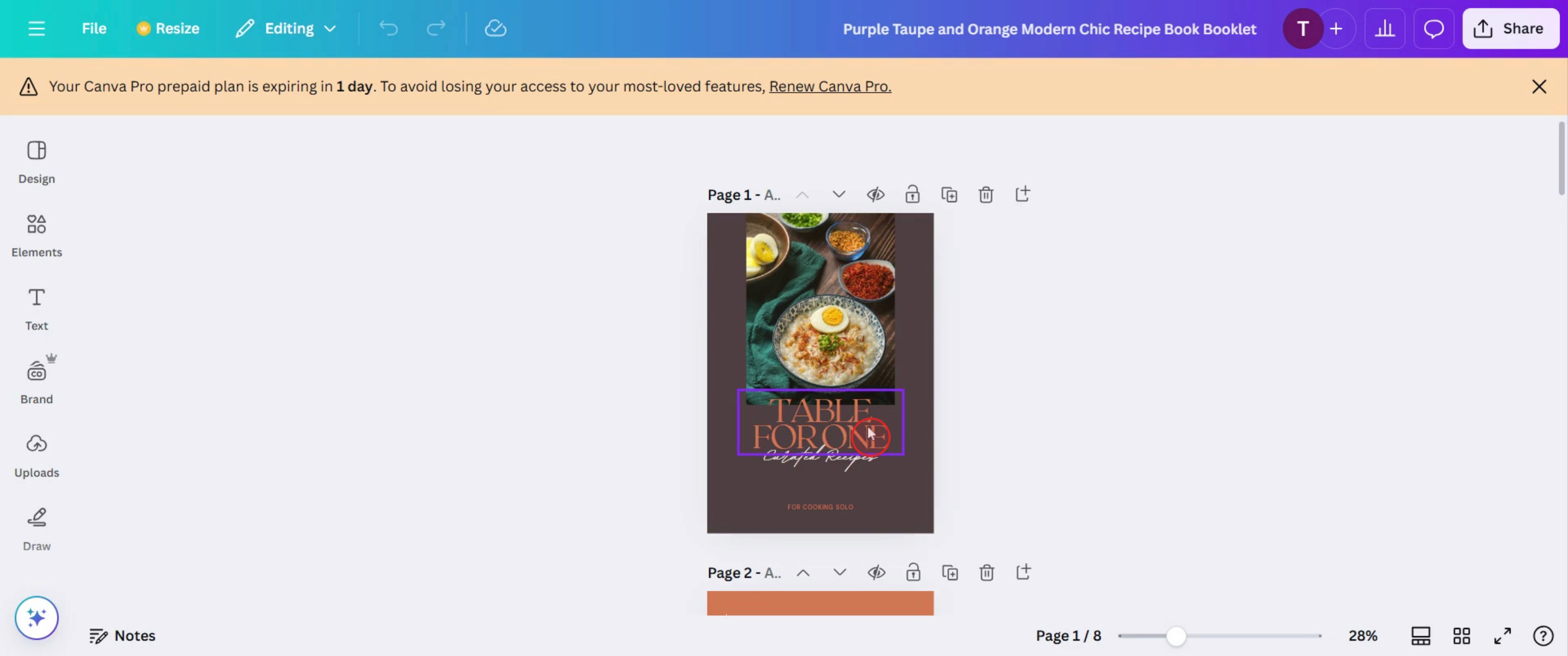
Step 5
Add graphics,
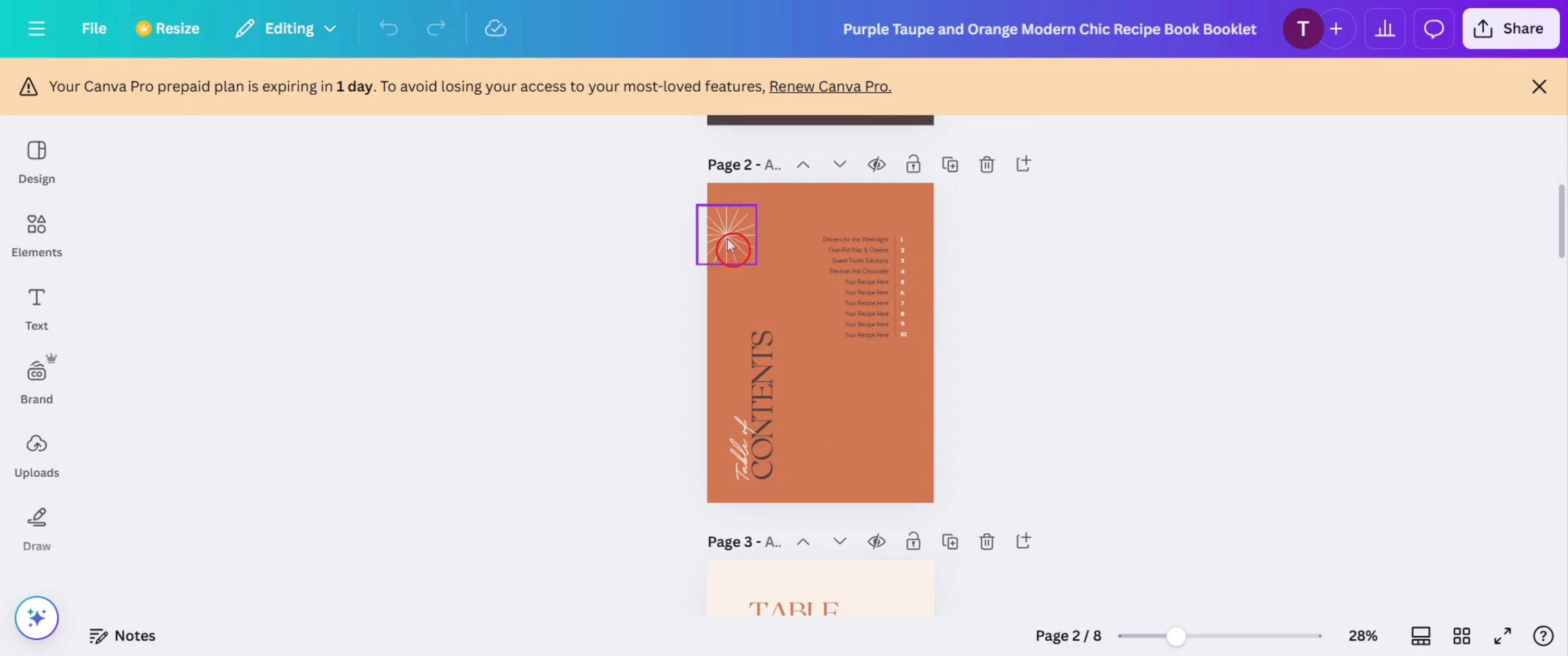
Step 6
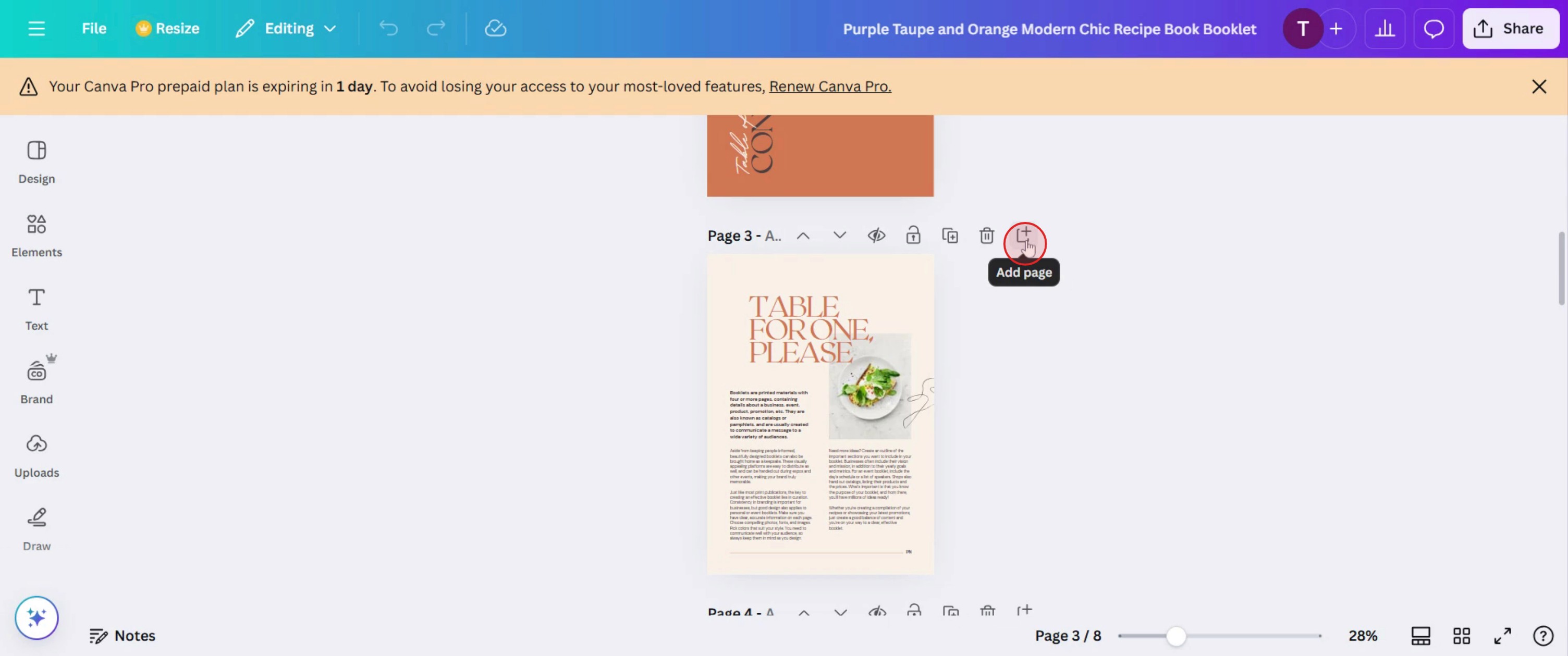
If your book light design includes multiple pages, scroll through the options on the left side to manage these pages.

Step 7
Select the add page option.
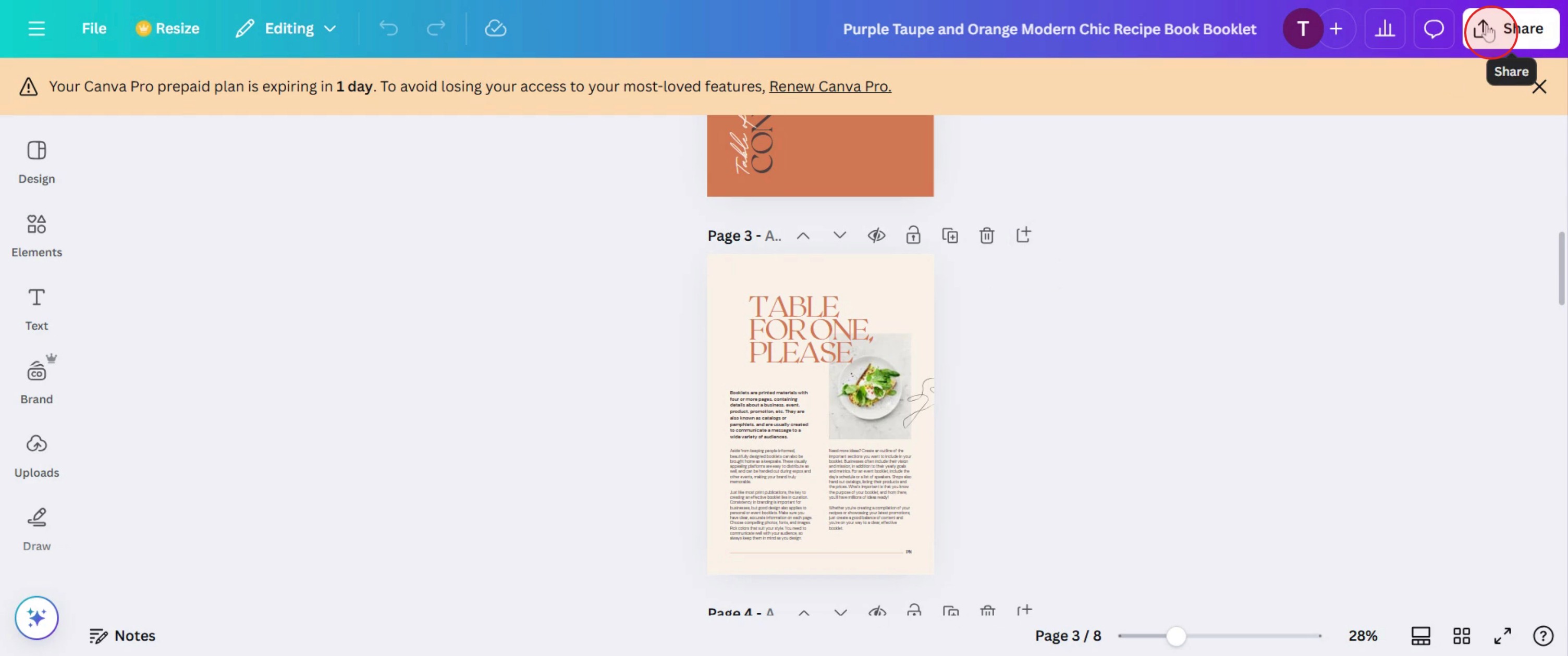
Step 8
Then click on share.
Pro tipy, jak vytvořit brožuru v Canvě
Použijte funkci vlastního rozměru stránky v Canvě, abyste zajistili, že rozměry brožury budou optimalizované pro tisk nebo digitální sdílení.
Udržujte jednotný vzhled návrhu pomocí písem, barev a rozestupů, abyste zachovali profesionální a uhlazený dojem.
Využijte funkci duplikování stránek v Canvě, abyste snadno udrželi jednotné formátování na všech stránkách brožury.
Nejčastější chyby a jak se jim vyhnout
Nenastavení spadávky a okrajů umožní nastavení spadávky v Canvě, aby se zabránilo tomu, že obsah bude při tisku oříznutý.
Přeplnění stránek textem vyvažte vizuály a textem pro čitelnost a vizuálně přitažlivé rozvržení.
Exportujte ve správném formátu: stáhněte jako PDF Print pro kvalitní tisk nebo jako PDF Standard pro digitální použití.
Nejčastější dotazy k tomu, jak vytvořit brožuru v Canvě
Jaký je nejlepší formát souboru pro stažení brožury v Canvě?
Soubor PDF Print je ideální pro tisk, zatímco soubor PDF Standard funguje nejlépe pro digitální sdílení.Mohu si brožuru v Canvě vytisknout přímo z Canvy?
Ano, Canva nabízí funkci Tisk, nebo si můžete brožuru stáhnout a vytisknout prostřednictvím profesionální tiskové služby.Kolik stránek může mít brožura v Canvě?
Canva umožňuje až 100 stránek na návrh, ale u větších brožur zvažte vytvoření více souborů.Jak zajistím, aby se moje brožura vytiskla správně?
Zapněte nastavení spadávky, zkontrolujte rozměry tisku a pro nejlepší výsledky stáhněte ve vysokém rozlišení (PDF Print).Jak udělat záznam obrazovky na Macu?
Pro záznam obrazovky na Macu můžete použít Trupeer AI. Umožňuje zachytit celou obrazovku a poskytuje funkce s umělou inteligencí, jako je přidání AI avatarů, přidání hlasového komentáře, přidání zoomu dovnitř a ven ve videu. Díky funkci překladů videa s umělou inteligencí od trupeer můžete video přeložit do 30+ jazyků.Jak přidat AI avatar do záznamu obrazovky?
Chcete-li do záznamu obrazovky přidat AI avatar, budete muset použít nástroj pro záznam obrazovky s umělou inteligencí. Trupeer AI je nástroj pro záznam obrazovky s umělou inteligencí, který vám pomůže vytvářet videa s více avatary a také vám pomůže vytvořit si vlastního avatara pro video.Jak udělat záznam obrazovky ve Windows?
Pro záznam obrazovky ve Windows můžete použít vestavěný panel Hra (Windows + G) nebo pokročilý nástroj s umělou inteligencí, jako je Trupeer AI, pro pokročilejší funkce, jako jsou AI avatary, hlasový komentář, překlad atd.Jak přidat hlasový komentář do videa?
Chcete-li přidat hlasový komentář do videí, stáhněte si chrome rozšíření trupeer ai. Po registraci nahrajte své video s hlasem, vyberte požadovaný hlasový komentář v trupeer a exportujte upravené video.Jak přiblížit záznam obrazovky?
Pro přiblížení během záznamu obrazovky použijte efekty přiblížení v Trupeer AI, které vám umožní přiblížit a oddálit v konkrétních okamžicích, čímž zvýšíte vizuální dopad obsahu vašeho videa.
Lidé se také ptají
Související tutoriály


