
How to login to Mailchimp
Potřebujete pomoct s přihlášením do Mailchimpu? Postupujte podle tohoto jednoduchého průvodce a přihlaste se do svého účtu Mailchimp pomocí e-mailu, Google nebo jednotného přihlášení (SSO) — na počítači i v mobilu.
Here's a more detailed breakdown:
Go to Mailchimp: Open your web browser and go to the Mailchimp website (mailchimp.com).
Locate the Login Button: Find the "Log In" button, usually in the top right corner of the homepage.
Enter Credentials: Click the "Log In" button. You'll be taken to the login page where you need to enter your username (or the email address associated with your account) and password.
Access Your Dashboard: Click the "Log In" button again. If your credentials are correct, you will be logged into your Mailchimp account and redirected to your dashboard.
Step-by-Step-Guide: How to login to Mailchimp
Step 1
Start by locating and clicking the "Login" button on the Mailchimp homepage.

Step 2
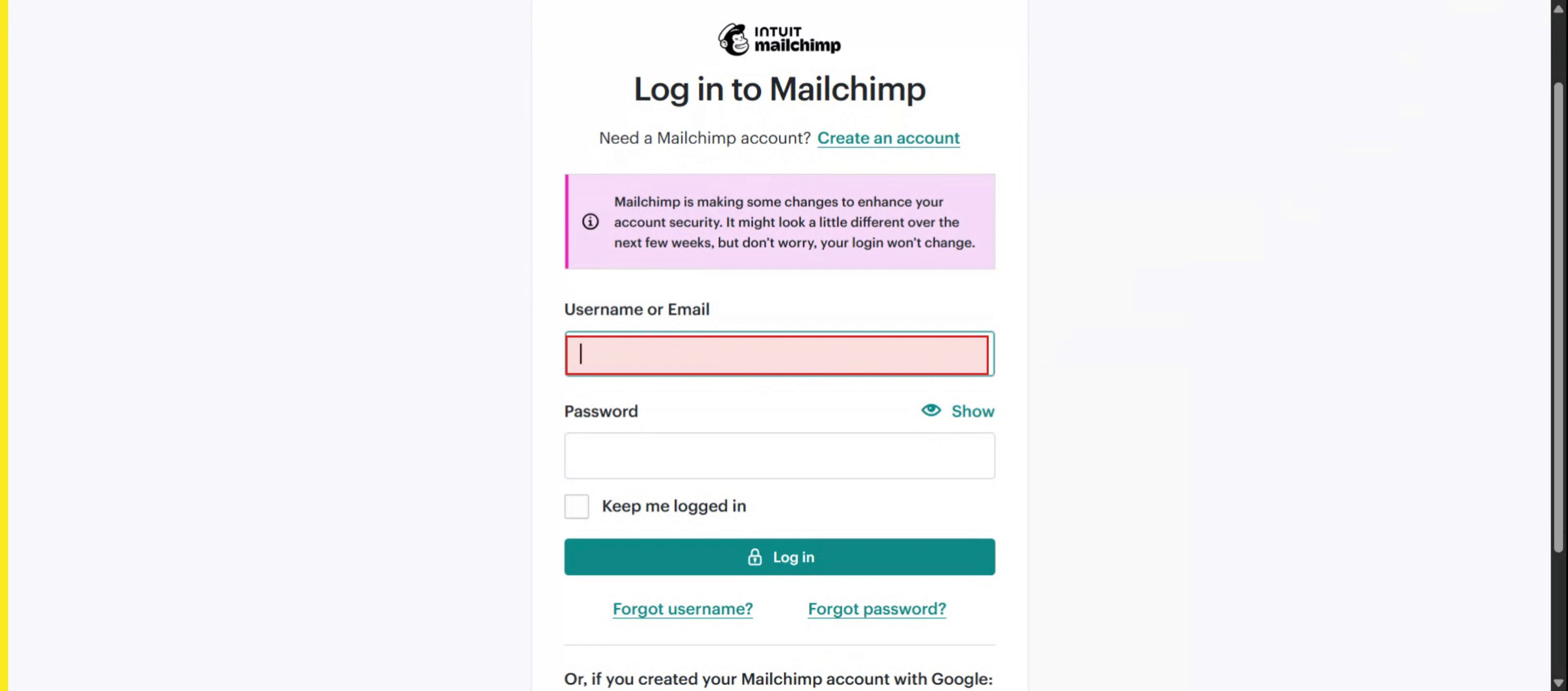
Next, you will be prompted to enter your username or email address.
Step 3
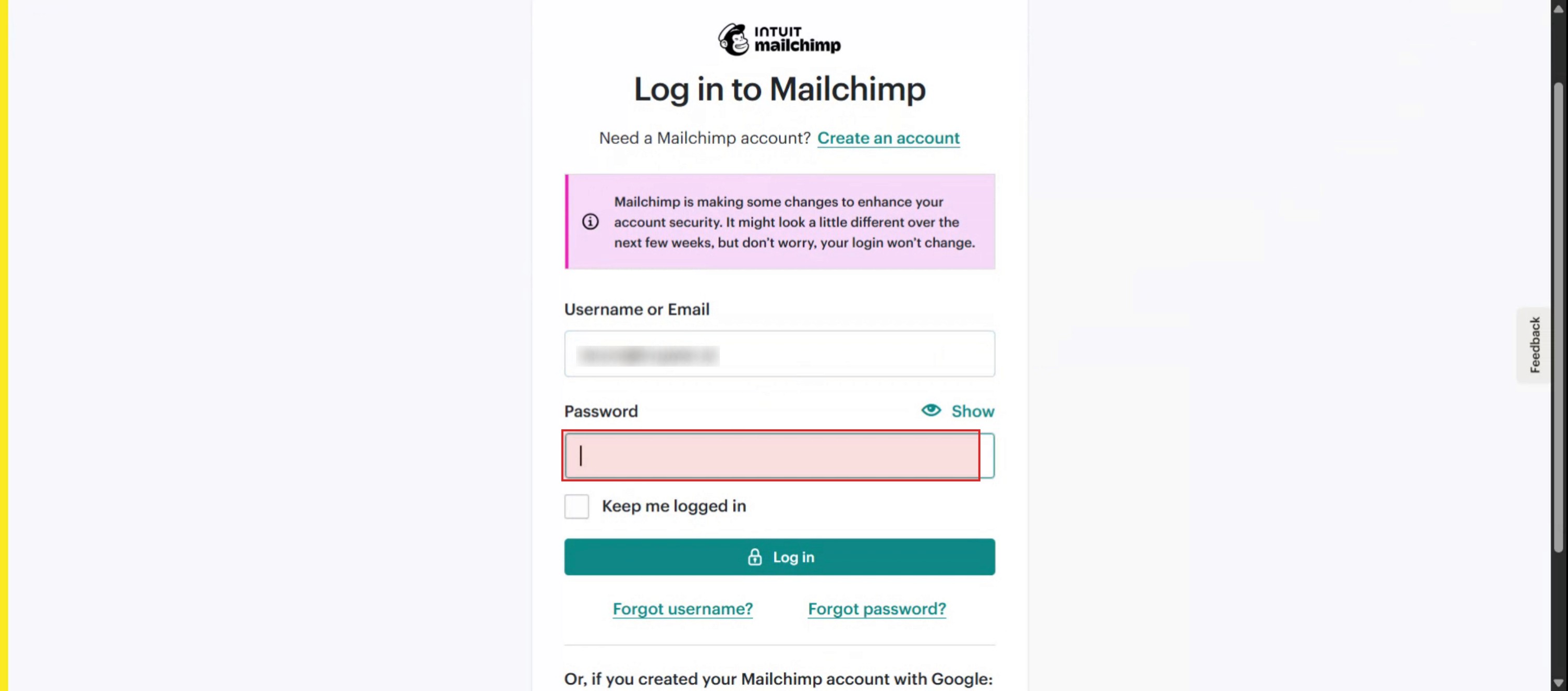
Proceed by entering your password into the designated field.
Step 4
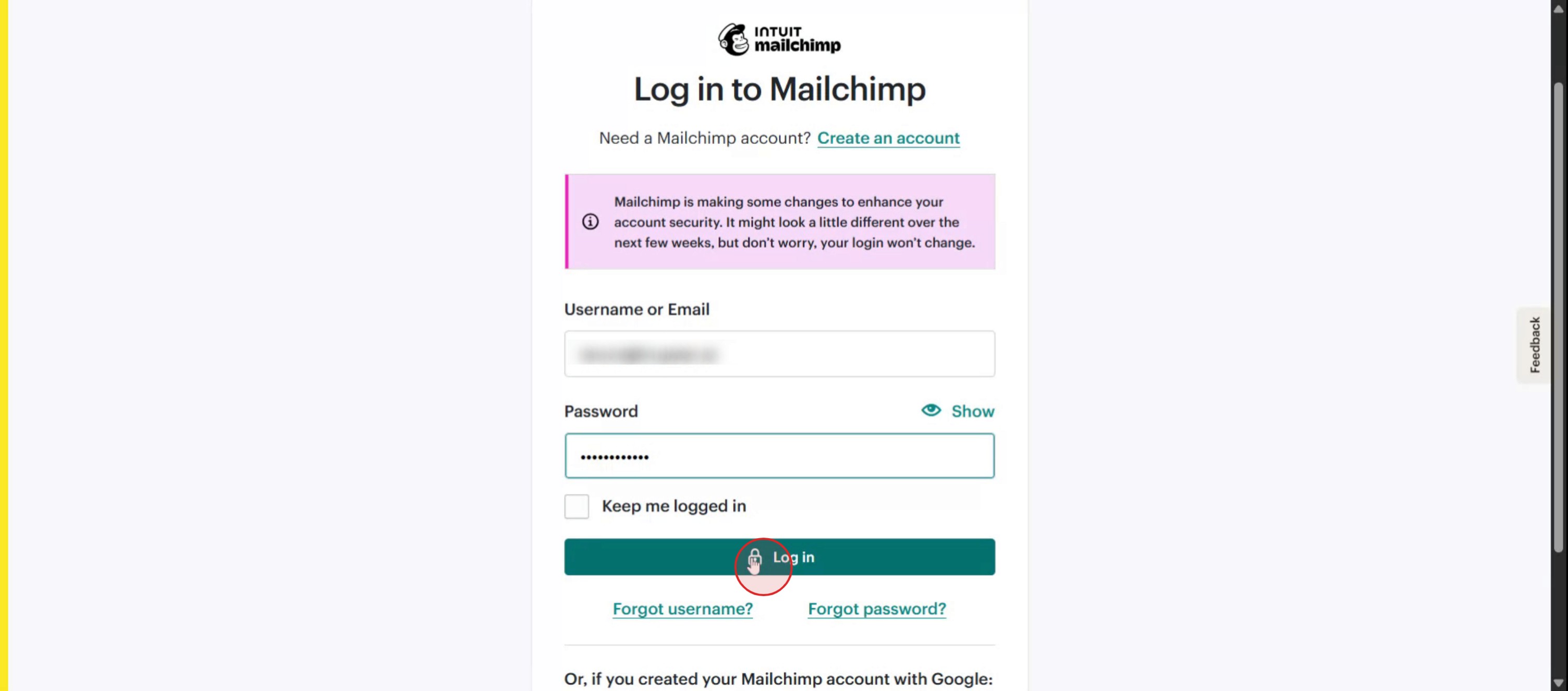
Click the "Login" button to access your Mailchimp account.
Tipy pro přihlášení do Mailchimp
Přejděte na oficiální web Mailchimp
Otevřete prohlížeč a přejděte na https://mailchimp.com pro přístup k platformě.Klikněte na tlačítko „Přihlásit se“
Na domovské stránce klikněte na možnost „Přihlásit se“ v pravém horním rohu.Zadejte e-mail účtu
Zadejte e-mailovou adresu spojenou s vaším účtem v Mailchimp.Zadejte heslo
Zadejte své heslo do určeného pole. Ujistěte se, že je zadáno správně, včetně rozlišování velkých a malých písmen.K pokračování klikněte na „Přihlásit se“
Po zadání přihlašovacích údajů klikněte na tlačítko „Přihlásit se“ pro přístup k vašemu účtu.Pokud se zobrazí výzva, použijte dvoufaktorové ověřování
Pokud máte dvoufaktorové ověřování zapnuté, zadejte ověřovací kód zaslaný do vašeho zařízení nebo do aplikace pro ověřování.Přístup k ovládacímu panelu
Po úspěšném přihlášení budete přesměrováni na ovládací panel Mailchimp, kde můžete spravovat své kampaně, publikum a nastavení.
Nejčastější chyby a jak se jim vyhnout
Zapomenuté přihlašovací údaje
Pokud si nemůžete vzpomenout na svůj e-mail nebo heslo, klikněte na „Zapomněli jste heslo?“ na přihlašovací stránce a resetujte je.Zadání nesprávného e-mailu
Ujistěte se, že e-mail, který používáte, odpovídá přesně tomu, který jste zaregistrovali v Mailchimp.Chyby automatického vyplňování v prohlížeči
Některé prohlížeče mohou automaticky vyplnit zastaralé nebo nesprávné přihlašovací údaje. Pokud máte potíže s přihlášením, zadejte údaje ručně znovu.Zablokování přihlášení kvůli podezřelé aktivitě
Pokud Mailchimp zaznamená neobvyklou přihlašovací aktivitu, může dočasně zablokovat přístup. Zkontrolujte svůj e-mail, zda neobsahuje ověřovací zprávu, nebo pokyny od podpory.Problémy s dvoufaktorovým ověřováním
Pokud se nemůžete dostat ke svému zařízení pro 2FA, použijte záložní kódy nebo kontaktujte podporu Mailchimp, abyste získali přístup zpět.
Nejčastější dotazy k přihlášení do Mailchimp
Jak se přihlásím do Mailchimp?
Navštivte mailchimp.com, klikněte na „Log In“ a zadejte svůj e-mail a heslo pro přístup k řídicímu panelu.Zapomněl/a jsem heslo do Mailchimp. Co mám dělat?
Klikněte na odkaz „Forgot Password?“ na přihlašovací stránce a postupujte podle kroků pro reset hesla e-mailem.Mohu se přihlásit pomocí Google nebo jiných účtů třetích stran?
Mailchimp v současnosti nepodporuje přihlášení třetích stran, jako je Google. Použijte registrovaný e-mail a heslo.Proč je moje přihlášení blokováno?
Podezřelá aktivita, změny IP nebo více neúspěšných pokusů o přihlášení mohou spustit dočasný blok. Postupujte podle pokynů zaslaných na váš e-mail nebo kontaktujte podporu.Mohu zůstat přihlášený/á na svém zařízení?
Ano, během přihlášení si můžete vybrat zaškrtávací políčko „Keep me logged in“. Z bezpečnostních důvodů jej nepoužívejte na sdílených nebo veřejných počítačích.Jak udělat záznam obrazovky na mac?
Pro záznam obrazovky na Macu můžete použít Trupeer AI. Umožňuje zachytit celou obrazovku a nabízí funkce s umělou inteligencí, jako je přidání AI avatarů, přidání voiceoveru, přidání přiblížení a oddálení ve videu. Díky funkci AI video překlad od trupeer můžete video přeložit do 30+ jazyků.Jak přidat AI avatar do záznamu obrazovky?
Chcete-li do záznamu obrazovky přidat AI avatar, budete muset použít nástroj pro záznam obrazovky s AI. Trupeer AI je nástroj pro záznam obrazovky s umělou inteligencí, který vám pomáhá vytvářet videa s více avatary a také vám pomůže vytvořit si vlastní avatar pro video.Jak udělat záznam obrazovky ve Windows?
Pro záznam obrazovky ve Windows můžete použít vestavěný panel Hra (Windows + G) nebo pokročilý nástroj s AI, jako je Trupeer AI, pro pokročilejší funkce, jako jsou AI avatary, voiceover, překlad atd.Jak přidat voiceover do videa?
Chcete-li do videí přidat voiceover, stáhněte si chrome rozšíření trupeer ai. Po registraci nahrajte své video s hlasem, vyberte požadovaný voiceover v trupeer a exportujte upravené video.Jak přiblížit záznam obrazovky?
Pro přiblížení během záznamu obrazovky použijte efekty přiblížení v Trupeer AI, které vám umožní
Lidé se také ptají
Související tutoriály



