
Jak opustit tým v Canvě
Chcete opustit tým v Canvě? Postupujte podle tohoto krokového návodu a odeberte se z týmu v Canvě na počítači nebo v mobilu a snadno spravujte přístup ke svému účtu.
Here's a step-by-step guide:
Log in to Canva: Ensure you are logged into your Canva account on the Canva website.
Access Settings: Click on your profile picture or icon, then navigate to Settings.
Find Team Profile: Locate and click on the "Team profile" section (this might be under a "Your teams" or similar heading).
Leave the Team: Select the "Leave team" option and confirm your decision in the pop-up window.
Step-by-Step-Guide: How to leave a team in Canva
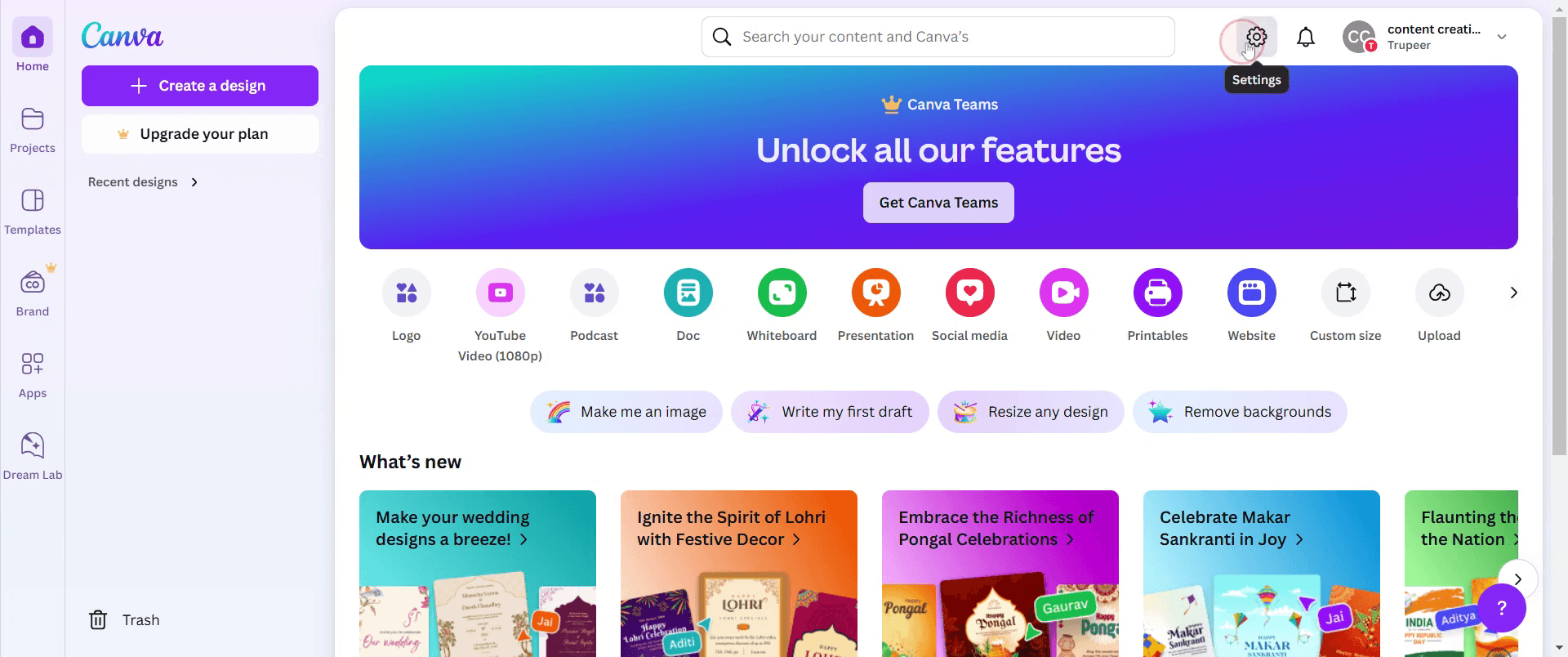
Step 1
Click on the Settings option.
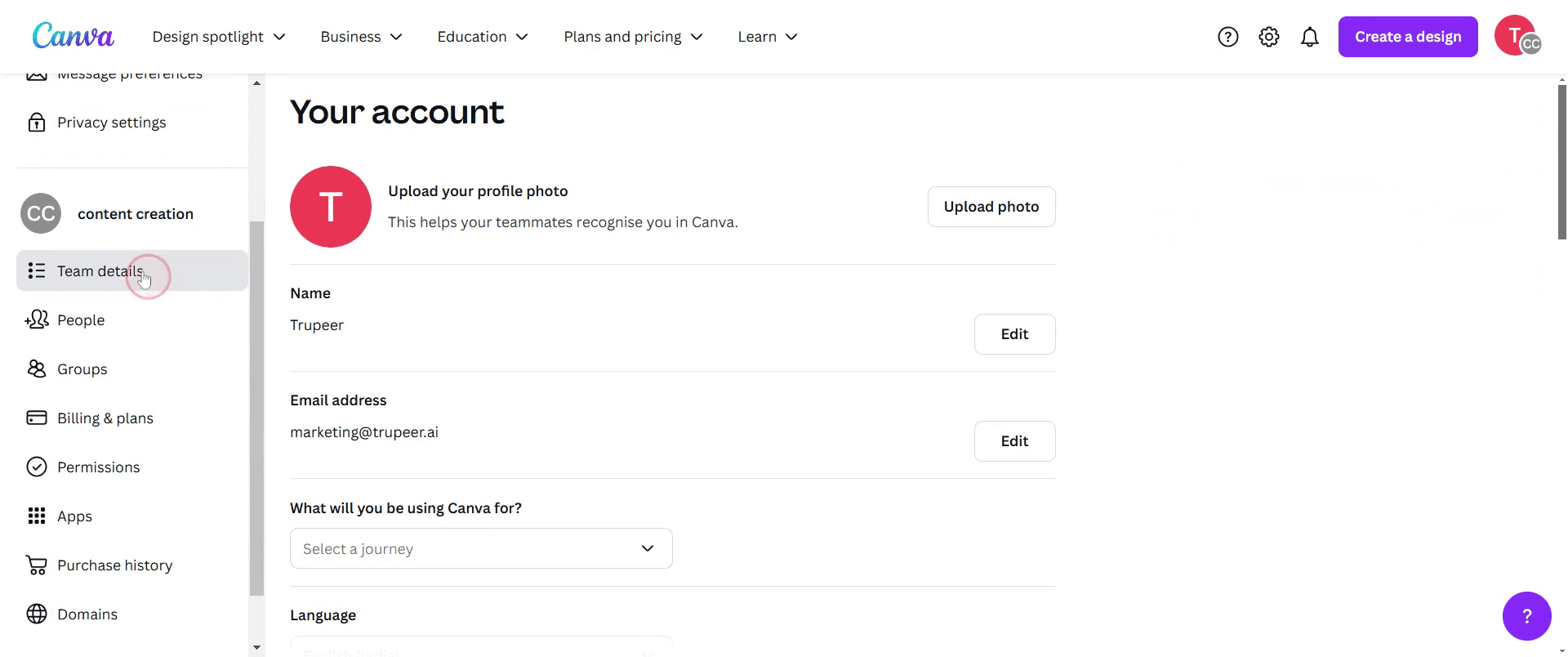
Step 2
Click on Team Details.
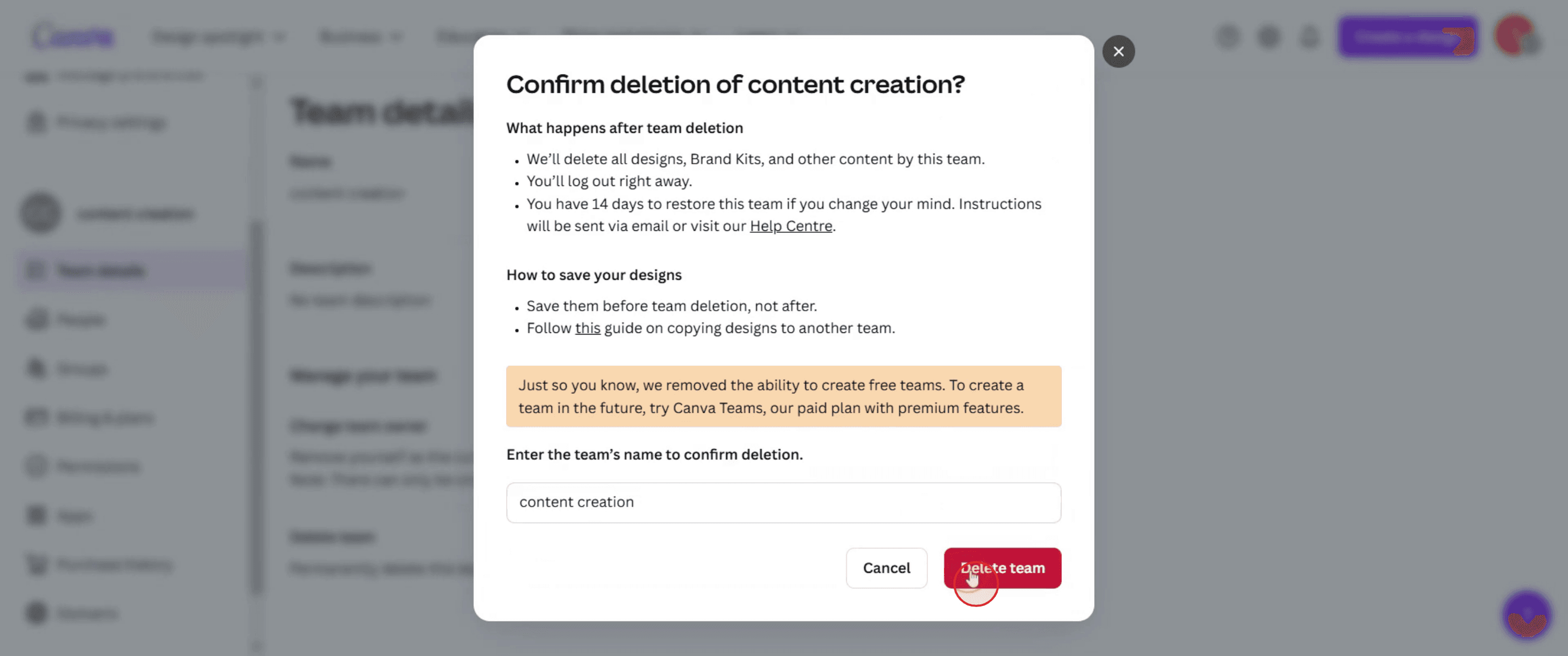
Step 3
Click on Delete.

Step 4
Type the team name,

Step 5
Click on Delete Item.
Pro tipy, jak odejít z týmu v Canvě
Otevřete Canvu a přihlaste se ke svému účtu
Přejděte na canva.com a přihlaste se pomocí své e-mailové adresy a hesla.Klikněte na ikonu profilu
V pravém horním rohu klikněte na svou profilovou fotku a otevřete nabídku účtu.Vyberte „Nastavení účtu“
V rozbalovací nabídce klikněte na „Nastavení účtu“ a získáte přístup k možnostem souvisejícím s týmem.Přejděte na kartu „Fakturace & týmy“
V levém panelu klikněte na „Fakturace & týmy“ nebo jen na „Týmy“ podle typu vašeho účtu.Najděte tým, ze kterého chcete odejít
V seznamu týmů najděte tým, jehož jste aktuálně součástí a ze kterého chcete odejít.Klikněte na „Odejít z týmu“
Vedle názvu týmu nebo v části s podrobnostmi o týmu klikněte na tlačítko „Odejít z týmu“.Potvrďte své rozhodnutí
Zobrazí se potvrzovací vyskakovací okno. Klikněte na „Odejít“ a dokončete odchod z týmu.
Nejčastější úskalí a jak se jim vyhnout
Nemůžete najít tlačítko „Odejít z týmu“
Pokud jste jediný administrátor nebo vlastník týmu, Canva vám nedovolí odejít, dokud nepřevedete vlastnictví nebo neodstraníte tým.Odejít z týmu, se kterým stále spolupracujete
Před odchodem se ujistěte, že neztratíte přístup ke sdíleným souborům nebo Brand Kitům. Možná si budete chtít nejdřív stáhnout důležité podklady.Náhodně odejít z nesprávného týmu
Před kliknutím na „Odejít z týmu“ si dvakrát zkontrolujte název týmu, abyste předešli chybám.Ztráta prémiových funkcí
Pokud měl tým, ze kterého odcházíte, předplatné Canva Pro, můžete ztratit přístup k funkcím Pro, pokud nejste na vlastním plánu.Nelze odejít přes mobil
Možnost odejít z týmu nemusí být v mobilní aplikaci viditelná. Pro plnou funkčnost použijte desktopový prohlížeč.
Nejčastější dotazy k odchodu z týmu v Canvě
Jak opustím tým v Canvě?
Přejděte do Nastavení účtu → Fakturace a týmy → Vyberte svůj tým → Klikněte na „Opustit tým“.Můžu se do týmu po odchodu znovu připojit?
Ano, ale pouze pokud vám aktuální člen pošle novou pozvánku.Ztratím po odchodu přístup k návrhům týmu?
Ano, jakmile tým opustíte, už nebudete mít přístup k týmovým složkám ani sdílenému obsahu, pokud nebyl sdílen přímo s vámi.Můžu opustit tým v mobilní aplikaci Canva?
Ne vždy. Nejlepší je použít desktopovou verzi pro odchod z týmů.Co když jsem vlastníkem týmu?
Než budete moci odejít, budete muset převést vlastnictví na jiného člena nebo tým před odchodem smazat.Jak udělat záznam obrazovky na mac?
Pro záznam obrazovky na Macu můžete použít Trupeer AI. Umožňuje zachytit celou obrazovku a nabízí funkce s umělou inteligencí, jako je přidání AI avatarů, přidání hlasového komentáře, přidání zoomu dovnitř a ven ve videu. Díky funkci překladače videa s AI od trupeer můžete přeložit video do 30+ jazyků.Jak přidat AI avatara do záznamu obrazovky?
Chcete-li do záznamu obrazovky přidat AI avatara, budete muset použít nástroj pro záznam obrazovky s AI. Trupeer AI je nástroj pro záznam obrazovky s umělou inteligencí, který vám pomůže vytvářet videa s více avatary a také vám pomůže vytvořit si vlastního avatara pro video.Jak udělat záznam obrazovky ve Windows?
Pro záznam obrazovky ve Windows můžete použít vestavěný panel Hra (Windows + G) nebo pokročilý nástroj s AI, jako je Trupeer AI, pro pokročilejší funkce, jako jsou AI avatary, hlasový komentář, překlad atd.Jak přidat hlasový komentář do videa?
Chcete-li do videí přidat hlasový komentář, stáhněte si rozšíření trupeer ai pro Chrome. Po přihlášení nahrajte své video s hlasem, vyberte požadovaný hlasový komentář v trupeer a exportujte upravené video.Jak přiblížit záznam obrazovky?
Chcete-li během záznamu obrazovky přiblížit, použijte efekty přiblížení v Trupeer AI, které vám umožní přiblížit a oddálit v konkrétních okamžicích a zvýšit vizuální dopad vašeho videoobsahu.
Doporučené čtení
Související tutoriály


