

Jak seskupit prvky v Canvě
Naučte se, jak seskupovat a rušit seskupení prvků v Canvě, abyste je mohli přesouvat a upravovat společně. Ideální pro organizaci rozvržení a zrychlení vašeho návrhářského pracovního postupu.
Proces seskupování prvků v Canvě je jednoduchý způsob, který uživatelům umožňuje společně spravovat více položek.
Tato funkce umožňuje snadné změny velikosti, přesouvání a úpravy prvků jako jeden celek, čímž zjednodušuje návrhový proces a zvyšuje efektivitu.
Seskupování prvků v Canvě vám umožní přesouvat, měnit velikost nebo upravovat více položek jako jeden celek, což je skvělé pro udržení konzistence rozvržení.
V počítači
1. Vyberte prvky
Tažením kurzoru vyberte požadované prvky.
Nebo podržte Shift a klikněte na každý prvek zvlášť.
2. Seskupte prvky
Klikněte pravým tlačítkem a vyberte „Seskupit“
Nebo použijte zkratku:
Ctrl + G (Windows)
Cmd + G (Mac)
Nebo klikněte na tlačítko “Seskupit” v horní nástrojové liště.
3. Hotovo!
Teď můžete přesouvat, otáčet nebo měnit velikost celé skupiny jako jeden celek.
V mobilu
1. Klepněte a podržte
Klepněte a podržte na prvek, dokud se nezobrazí možnost „Vybrat více.“
2. Klepněte na další prvky
Klepněte na všechny ostatní položky, které chcete zahrnout.
3. Klepněte na „Seskupit“
Použijte tlačítko „Seskupit“ v plovoucí nástrojové liště.
Zrušení seskupení prvků
Počítač: Vyberte skupinu a buď
Klikněte pravým tlačítkem > Zrušit seskupení
Nebo použijte Ctrl + Shift + G (Windows) / Cmd + Shift + G (Mac)
Mobil: Klepněte na seskupené položky a klepněte na „Zrušit seskupení.“
Návod krok za krokem: Jak seskupovat prvky v Canvě
Krok 1
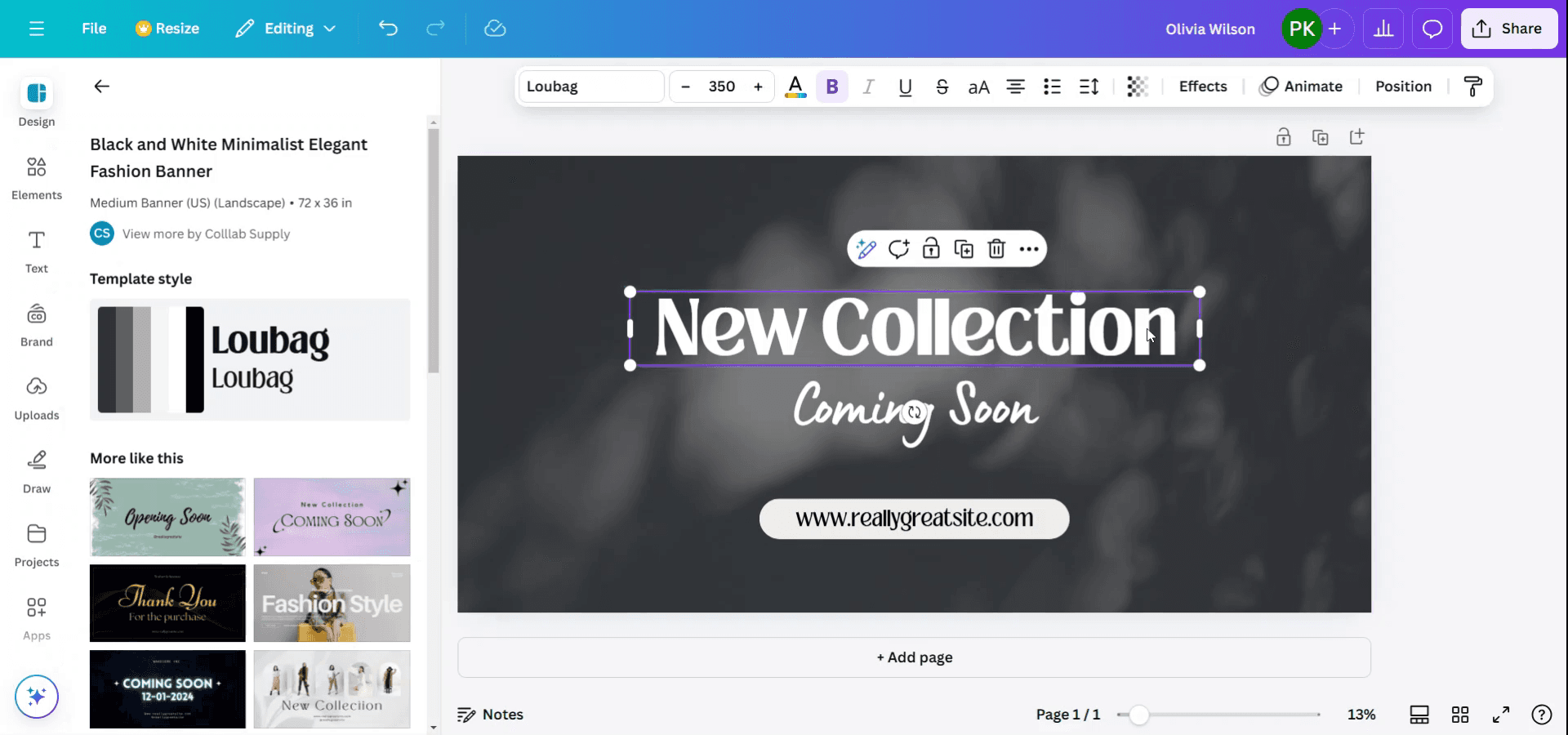
Chcete-li v Canvě zahájit seskupování prvků, nejprve vyberte požadované prvky podržením klávesy Shift. Tímto krokem můžete vybrat více prvků najednou.
Krok 2
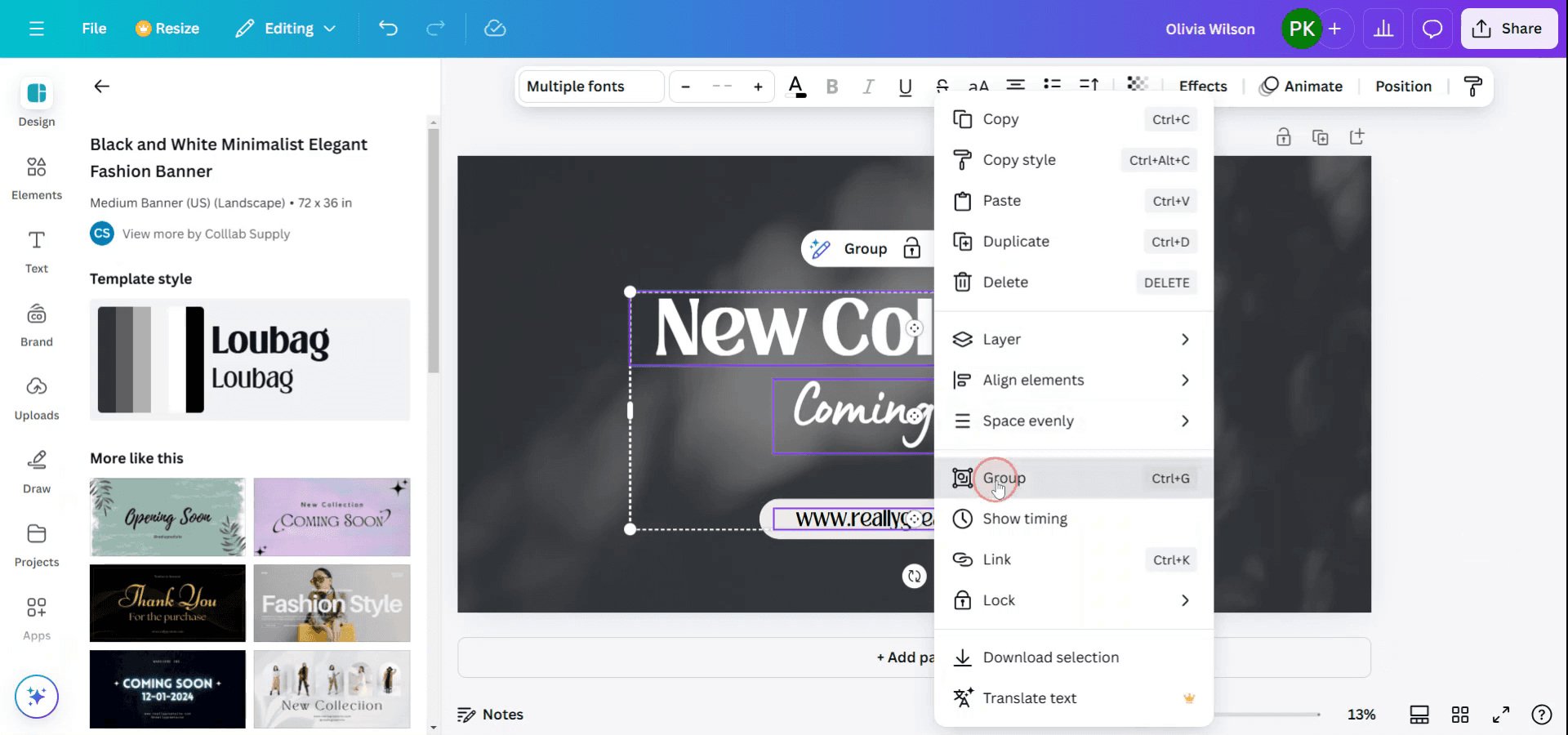
Po výběru prvků, které chcete seskupit, klikněte pravým tlačítkem pro otevření kontextové nabídky. V této nabídce vyberte možnost „Seskupit“, aby se vybrané prvky spojily do jednoho celku. Případně můžete použít klávesovou zkratku stisknutím Ctrl + G pro rychlé seskupení.
Tipy pro seskupování prvků v Canvě
Vyberte více prvků:
Podržte klávesuShift(neboCmdna Macu) a klikněte na všechny prvky, které chcete seskupit. Případně klikněte a tažením vyberte více prvků najednou.Seskupte vybrané prvky:
Jakmile jsou prvky vybrané, klikněte pravým tlačítkem na jeden z nich a v kontextové nabídce zvolte „Seskupit“, nebo stiskněteCtrl + G(Windows) čiCmd + G(Mac).Upravujte velikost a přesouvejte společně:
Po seskupení můžete všechny prvky upravit velikostí nebo přesunout jako jeden celek. Jednoduše klikněte a tažením seskupenou sadu přesuňte na nové místo, nebo použijte rohy pro změnu velikosti celého seskupení.Rozdělujte, když je to potřeba:
Pokud potřebujete upravit jeden konkrétní prvek v rámci seskupení, klikněte pravým tlačítkem a vyberte „Zrušit seskupení“ nebo použijte zkratkuCtrl + Shift + G(Windows) čiCmd + Shift + G(Mac).Seskupujte prvky pro konzistenci:
Seskupení vám může pomoci udržet zarovnání a konzistenci v celém návrhu tím, že zajistí, aby se více prvků pohybovalo a měnilo měřítko společně.
Časté chyby a jak se jim vyhnout při seskupování v Canvě
Náhodné seskupení nesprávných prvků:
Řešení: Před seskupením si dvakrát zkontrolujte, které prvky jste vybrali. V případě potřeby je vždy můžete zrušit seskupení a udělat to znovu.Nelze upravit jeden konkrétní prvek:
Řešení: Po seskupení si pamatujte, že můžete zrušit seskupení a provést jednotlivé úpravy. Zrušení seskupení dočasně oddělí prvky pro detailnější nastavení.Po seskupení dojde k nevyrovnání:
Řešení: Před seskupením se ujistěte, že jsou prvky správně zarovnané. Použijte nástroje pro zarovnání v Canvě (např. mřížku, přichytávání), abyste měli jistotu, že jsou všechny prvky rovnoměrně rozmístěné.Náhodné seskupení vrstev:
Řešení: Pokud seskupíte vrstvený prvek (např. pozadí a prvek v popředí), ujistěte se, že všechny položky, které chcete seskupit, jsou ve stejné vrstvě.Nevíte, kdy seskupovat:
Řešení: Seskupujte prvky, když je potřebujete přesouvat, měnit jejich velikost nebo je upravovat konzistentně napříč návrhem. Neseskupujte, pokud je potřebujete upravovat nezávisle.
Nejčastější dotazy k seskupování v Canvě
Jak seskupím více prvků v Canvě?
Podržte klávesuShift(neboCmdna Macu) a vyberte prvky, které chcete seskupit, poté klikněte pravým tlačítkem a vyberte „Skupina“ nebo stiskněteCtrl + G(Windows) čiCmd + G(Mac).Mohu v Canvě seskupit text s obrázky?
Ano, můžete seskupit libovolné prvky, včetně textu a obrázků, pokud jsou vybrány společně.Mohu v Canvě zrušit seskupení prvků?
Ano, seskupení zrušíte kliknutím pravým tlačítkem a výběrem „Zrušit seskupení“ nebo použitím zkratkyCtrl + Shift + G(Windows) čiCmd + Shift + G(Mac).Mohu přesunout skupinu prvků najednou?
Ano, po seskupení můžete přesunout celou sadu prvků tak, že kliknete na skupinu a přetáhnete ji.Co se stane, když seskupím prvky omylem?
Seskupení můžete snadno zrušit kliknutím pravým tlačítkem a výběrem „Zrušit seskupení“ nebo použitím klávesové zkratky.Jak nahrát obrazovku na mac?
Pro nahrávání obrazovky na Macu můžete použít Trupeer AI. Umožňuje zachytit celou obrazovku a poskytuje funkce s umělou inteligencí, jako je přidání AI avatarů, přidání hlasového komentáře, přidání zoomu dovnitř a ven ve videu. Díky funkci AI video překladu od trupeer můžete video přeložit do 30+ jazyků.Jak přidat AI avatar do nahrávání obrazovky?
Chcete-li do nahrávání obrazovky přidat AI avatar, budete muset použít nástroj pro nahrávání obrazovky s AI. Trupeer AI je nástroj pro nahrávání obrazovky s umělou inteligencí, který vám pomáhá vytvářet videa s více avatary a také vám pomůže vytvořit si vlastní avatar pro video.Jak nahrát obrazovku ve Windows?
Pro nahrávání obrazovky ve Windows můžete použít vestavěný panel Hra (Windows + G) nebo pokročilý nástroj s AI, jako je Trupeer AI, pro pokročilejší funkce, jako jsou AI avatary, hlasový komentář, překlad atd.Jak přidat hlasový komentář do videa?
Chcete-li do videí přidat hlasový komentář, stáhněte si rozšíření trupeer ai pro Chrome. Po registraci nahrajte své video s hlasem, vyberte požadovaný hlasový komentář v trupeer a exportujte upravené video.Jak přiblížit při nahrávání obrazovky?
Chcete-li během nahrávání obrazovky přiblížit, použijte efekty přiblížení v Trupeer AI, které vám umožní přibližovat a oddalovat v konkrétních okamžicích a zvýraznit tak vizuální dopad vašeho videoobsahu.
Lidé se také ptají
Související tutoriály


