

Jak získat Calendly API klíč
Zjistěte, jak získat svůj Calendly API klíč a integrovat tak funkce plánování do vaší aplikace nebo pracovního postupu. Postupný návod, jak získat přístup k nastavení pro vývojáře v Calendly.
To obtain a Calendly API Key, also referred to as a Personal Access Token, follow these steps:
Log in to your Calendly Account: Access your Calendly dashboard using your credentials.
Navigate to Integrations & Apps: On the left-hand sidebar of your dashboard, locate and click on "Integrations & Apps."
Select API and Webhooks: Within the Integrations section, find and click on "API and Webhooks."
Generate a New Token: If you have no existing personal access tokens, select "Get a token now" under "Personal Access Tokens."
If you already have tokens,
select "Generate new token" under "Your personal access tokens."
Create and Copy the Token: Provide an identifiable name for your new token in the "Create your personal access token" field.
Click "Create token.
Click "Copy token" to save it for your application or integration.
Step-by-Step Guide: How to Get Calendly Api Key
Step 1
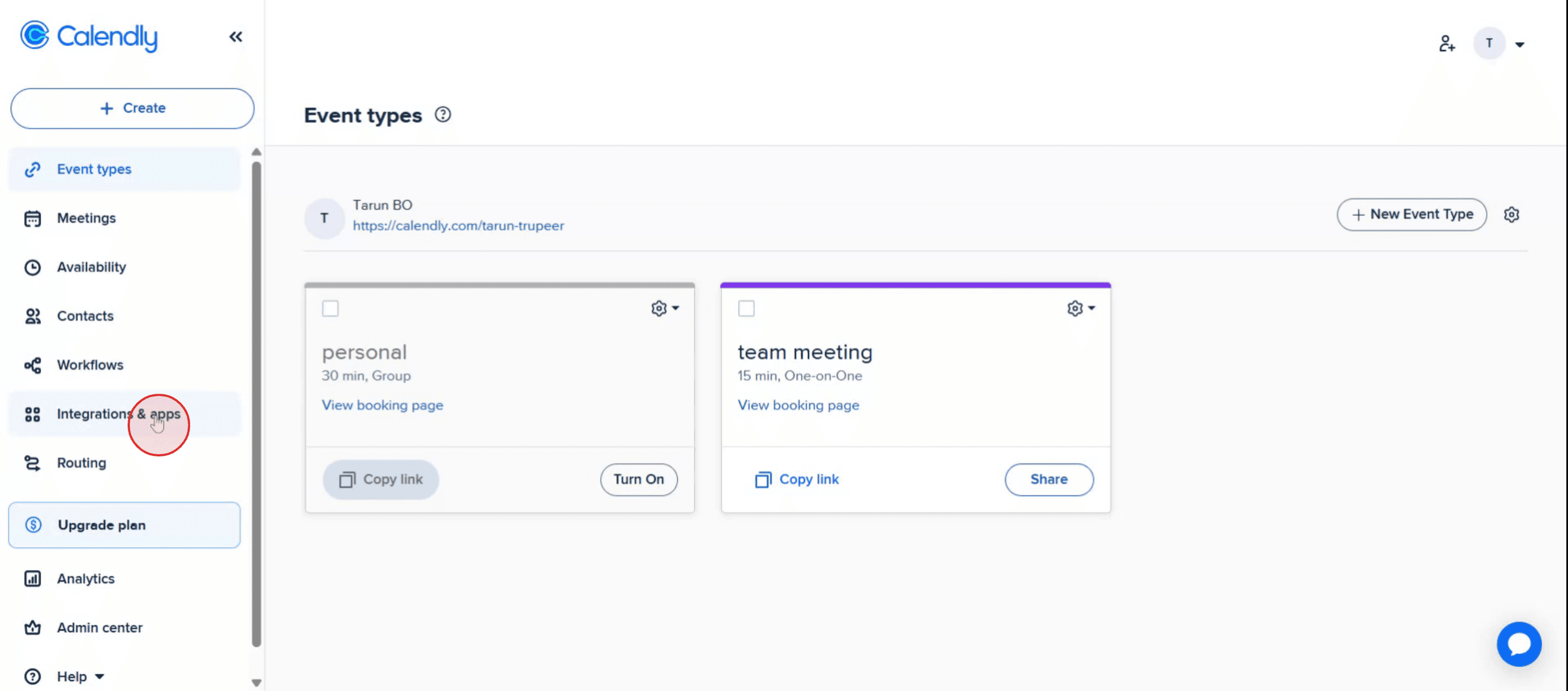
Locate the left side menu and select "Integrations and Apps."
Step 2
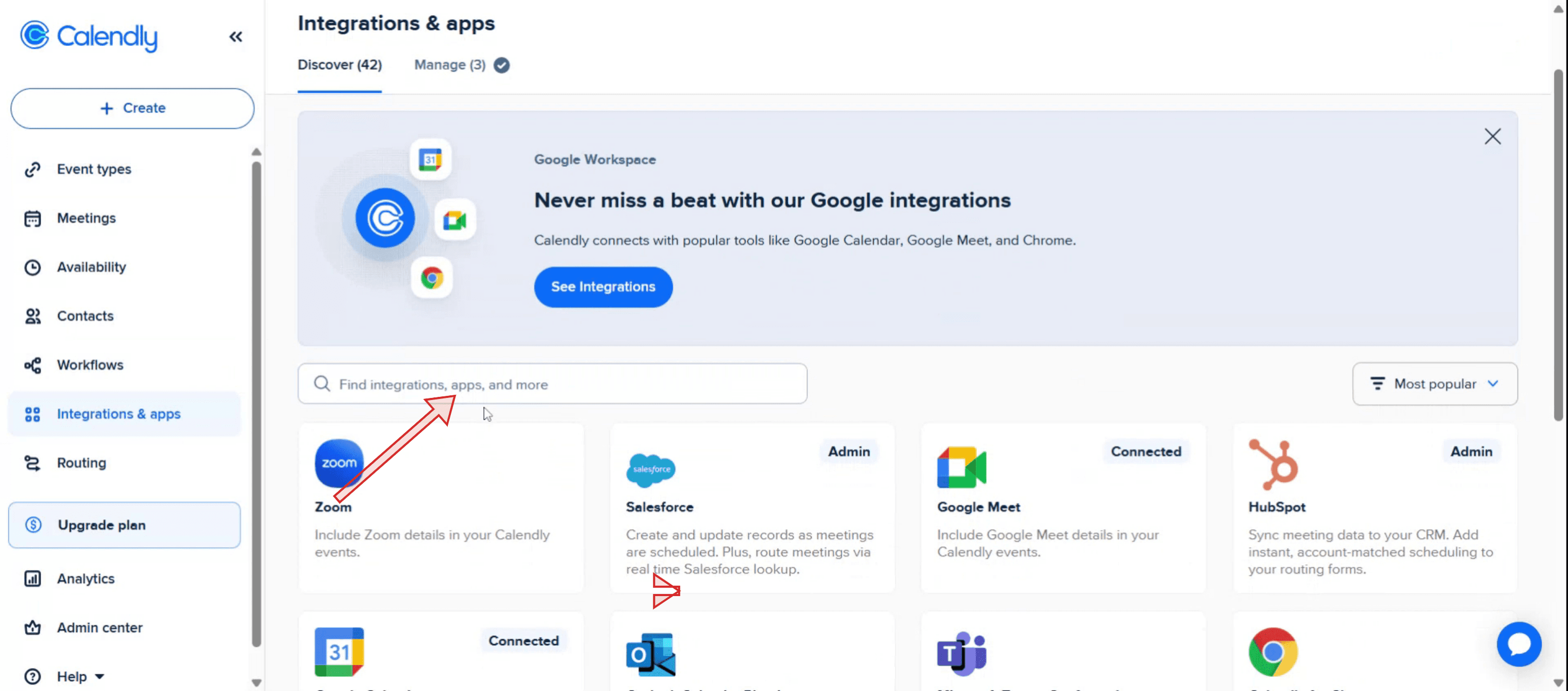
Utilize the search bar to find "API key and webhooks."
Step 3
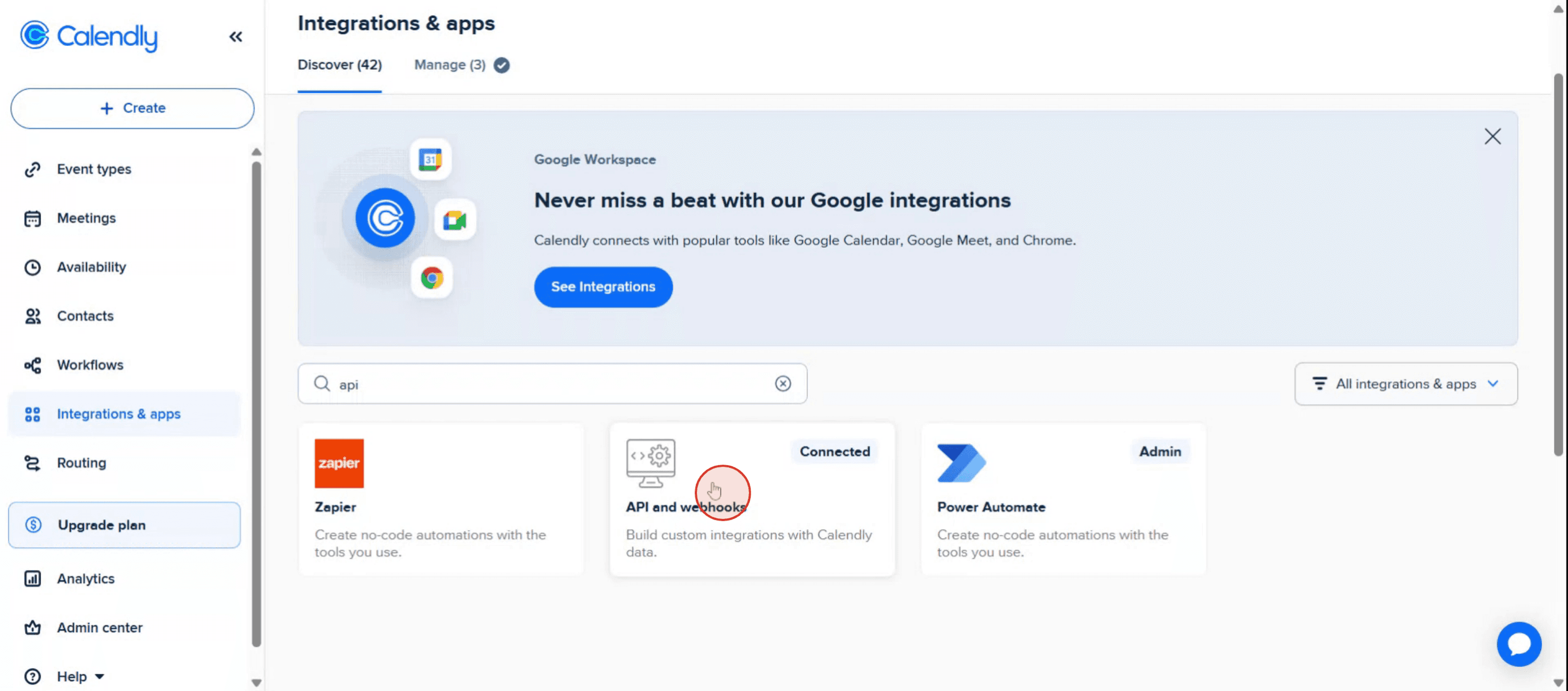
When you see the "API key and webhooks" option, click on it to proceed.
Step 4
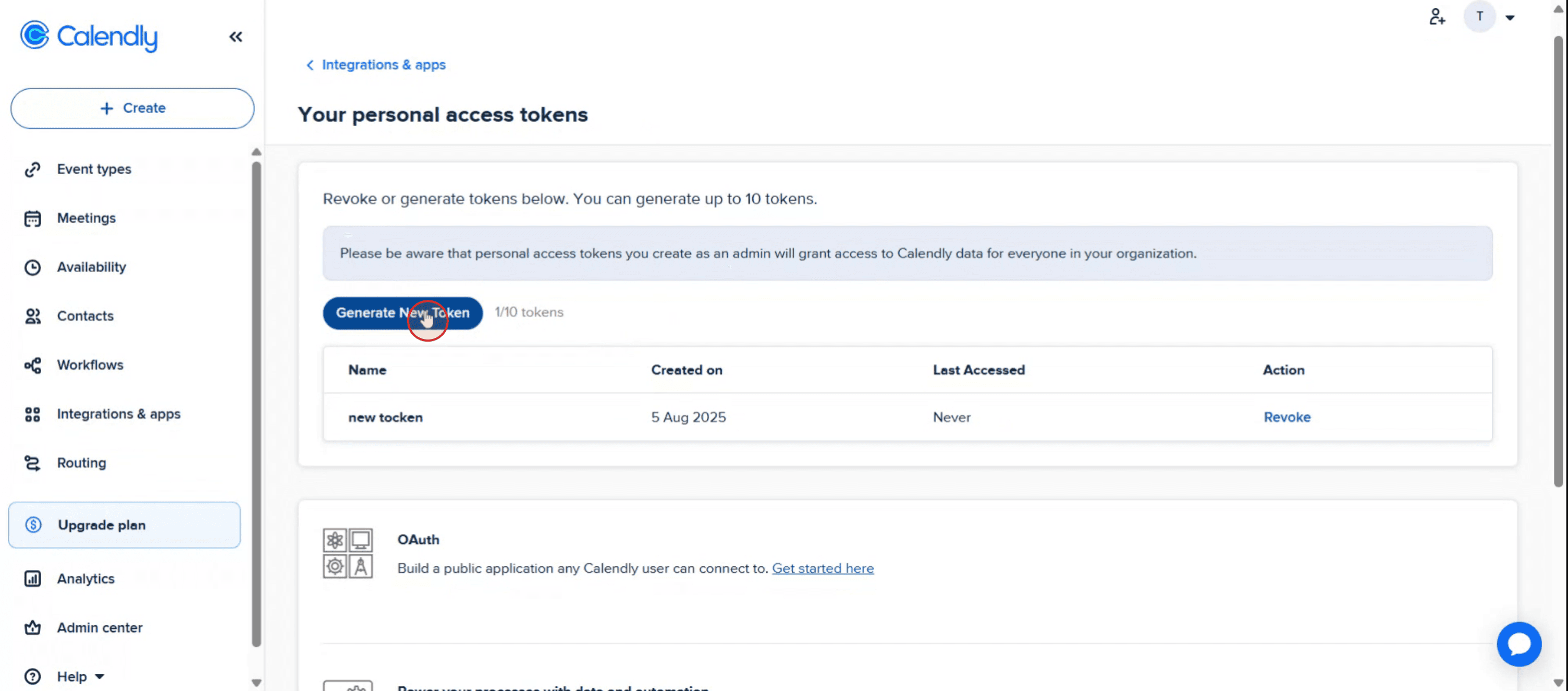
Click on the "Generate a New Token" option.
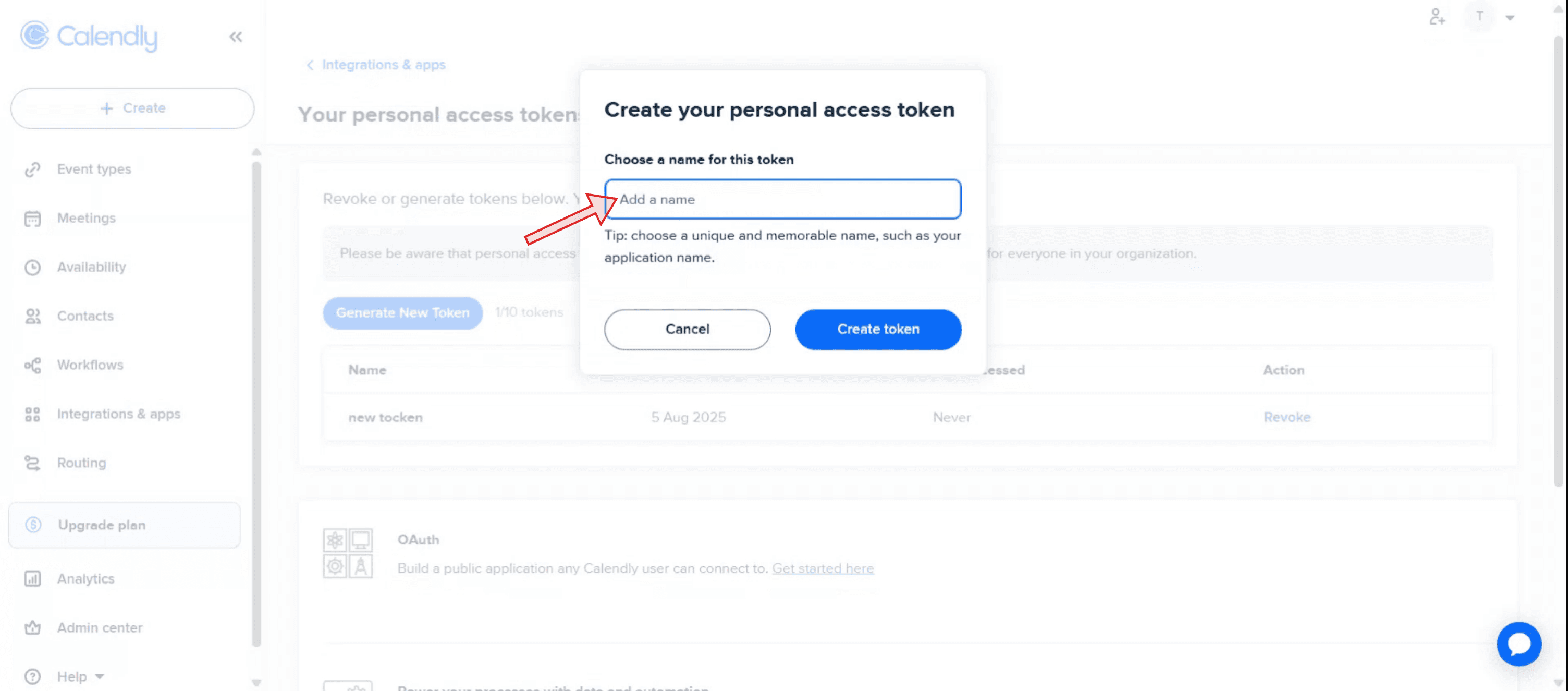
Step 5
Input your desired token name in the provided field.
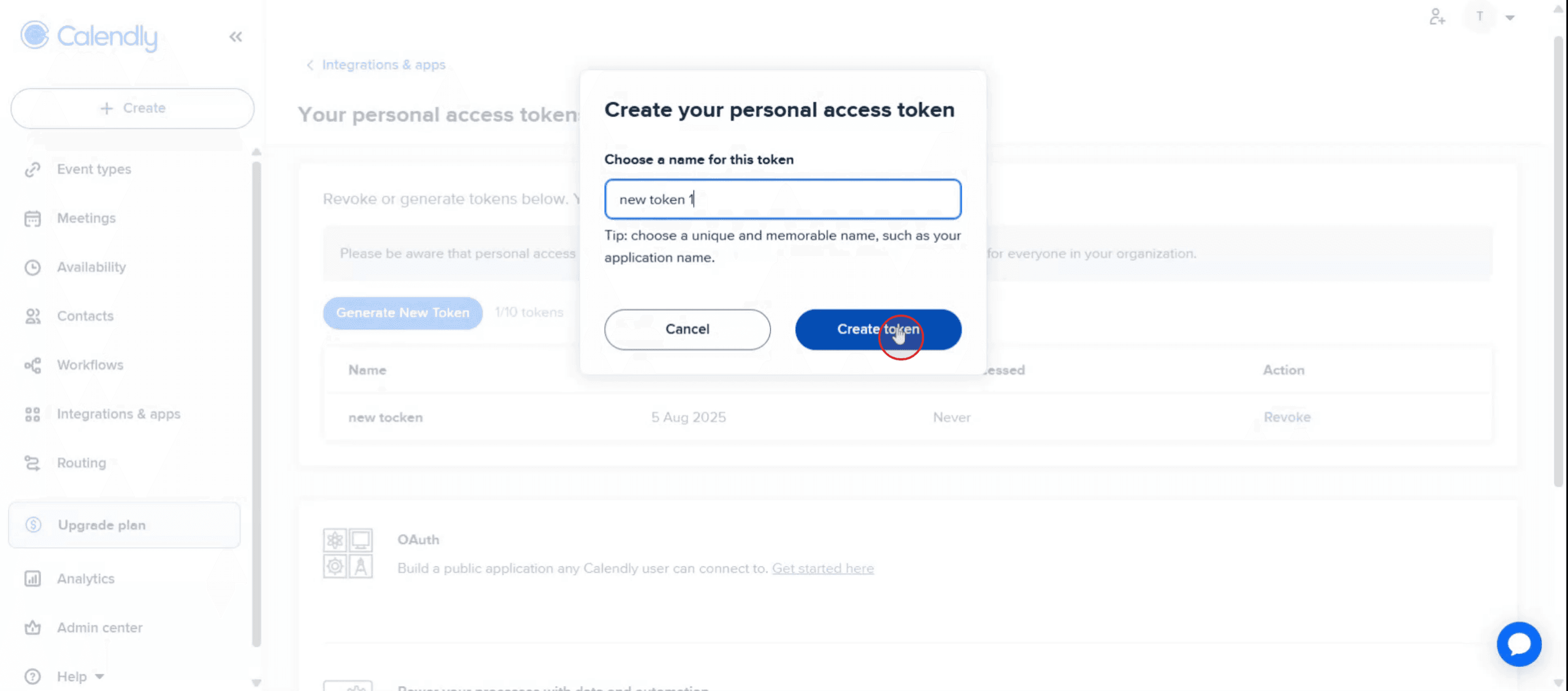
Step 6
Click on the "Create Token" button.
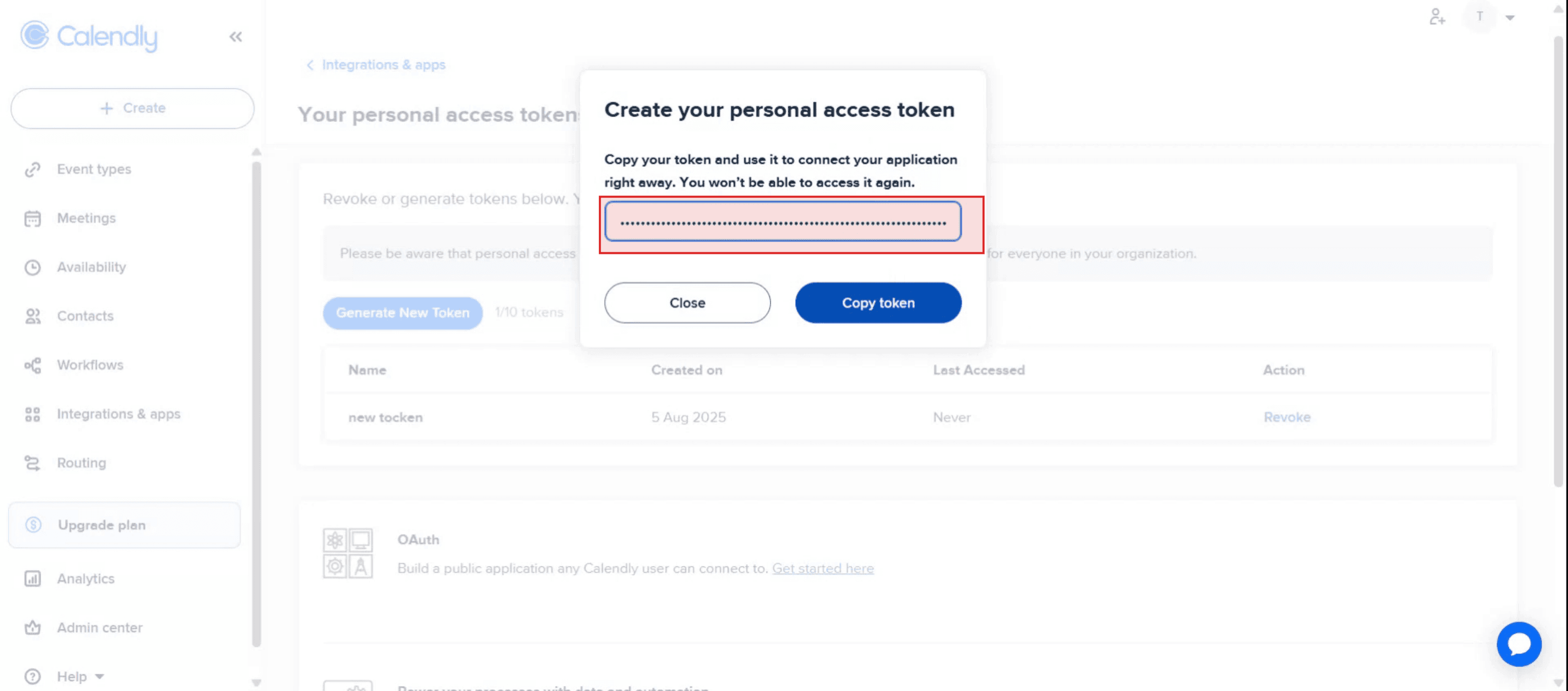
Step 7
Copy the API key as displayed. This concludes the creation of your personal API key through Calendly.
Pro tipy pro získání Calendly API klíče
Přihlaste se ke svému účtu Calendly
Přejděte na oficiální web Calendly a přihlaste se pomocí svého e-mailu a hesla. Tím se dostanete na hlavní dashboard, kde spravujete události a nastavení účtu.Přejděte na stránku Integrations
Po přihlášení najděte ikonu svého profilu v pravém horním rohu a klikněte na ni. V rozbalovací nabídce vyberte „Integrations“. Právě zde Calendly uvádí všechny dostupné integrace a možnosti pro vývojáře.Přejděte do sekce API a Webhooks
Procházejte stránku integrací, dokud nenajdete sekci s názvem „API and Webhooks“. Klikněte na ni a zobrazí se nástroje pro vývojáře, včetně možnosti vygenerovat personal access token.Vygenerujte svůj API klíč (Personal Access Token)
Klikněte na tlačítko pro vygenerování nového personal access token. Může se zobrazit výzva k pojmenování tokenu (pro identifikaci) a k potvrzení hesla. Po odeslání se token zobrazí jednou—zkopírujte jej a uložte na bezpečné místo.Použijte svůj API klíč v aplikacích
Vložte zkopírovaný API klíč do hlaviček HTTP požadavků nebo do aplikací třetích stran, které se integrují s Calendly. Klíč uchovávejte v tajnosti, protože uděluje přístup k vašim datům v Calendly.
Nejčastější chyby a jak se jim vyhnout
Nekopírujete klíč okamžitě
Calendly zobrazí API klíč pouze jednou při jeho vygenerování. Pokud na něj zapomenete, budete muset zrušit aktuální a vytvořit nový token.Použití vypršeného nebo zrušeného tokenu
Pokud jste token zrušili nebo vypršel, vaše integrace přestanou fungovat. Vždy nahraďte zrušené tokeny novými ve všech propojených systémech.Sdílení API klíče veřejně
Nikdy nesdílejte svůj API klíč ve veřejných repozitářích kódu, fórech ani s nedůvěryhodnými stranami. Lze jej použít k přístupu k vašemu účtu Calendly.Použití nesprávných hlaviček
Při volání API se ujistěte, že používáte správné hlavičky. Pro Calendly to obvykle zahrnuje hlavičku Authorization ve formátu:
Authorization: Bearer your_api_keyNepřečtete si dokumentaci k API
Před použitím API si přečtěte dokumentaci k API od Calendly. Pomůže vám porozumět limitům rychlosti, endpointům a formátům odpovědí, což je nezbytné pro úspěšnou integraci.
Nejčastější dotazy k získání klíče Calendly API
Je klíč Calendly API stejný jako přihlašovací heslo?
Ne, jde o samostatný token určený speciálně pro integrace a měl by se používat pouze v požadavcích na API.Jak dlouho je klíč API platný?
Zůstává platný, dokud jej ručně neodvoláte. Z bezpečnostních důvodů je dobrým zvykem tokeny pravidelně obměňovat.Mohu mít více klíčů API?
Společnost Calendly v současnosti umožňuje vygenerovat jeden token najednou pro každého uživatele. Chcete-li vytvořit nový, musíte stávající token odvolat.Kde mám ukládat svůj klíč API?
Ukládejte jej do bezpečného proměnného prostředí nebo správce tajných údajů—nikdy jej neukládejte napevno do skriptů ani do kódu front-endu.Co mohu dělat s klíčem Calendly API?
Můžete jej použít k přístupu k endpointům pro události, uživatele, organizace, webhooks a dostupnost. Umožňuje vlastní pracovní postupy, synchronizaci dat a integrace.Jak udělat záznam obrazovky na Macu?
Pro záznam obrazovky na Macu můžete použít Trupeer AI. Umožňuje zachytit celou obrazovku a poskytuje funkce s umělou inteligencí, jako je přidání AI avatarů, přidání voiceoveru, přidání zoomu dovnitř a ven ve videu. Díky funkci AI video překlad od společnosti trupeer můžete video přeložit do 30+ jazyků.Jak přidat AI avatara do záznamu obrazovky?
Chcete-li do záznamu obrazovky přidat AI avatara, budete muset použít nástroj pro záznam obrazovky s AI. Trupeer AI je nástroj pro záznam obrazovky s umělou inteligencí, který vám pomůže vytvářet videa s více avatary a také vám pomůže vytvořit si vlastního avatara pro video.Jak udělat záznam obrazovky ve Windows?
Pro záznam obrazovky ve Windows můžete použít vestavěný panel Hra (Windows + G) nebo pokročilý nástroj s umělou inteligencí, jako je Trupeer AI, pro pokročilejší funkce, jako jsou AI avatary, voiceover, překlad atd.Jak přidat voiceover do videa?
Chcete-li do videí přidat voiceover, stáhněte si chrome rozšíření trupeer ai. Po registraci nahrajte své video s hlasem, vyberte požadovaný voiceover v trupeer a exportujte upravené video.Jak zvětšit záběr při záznamu obrazovky?
Chcete-li během záznamu obrazovky přiblížit, použijte efekty přiblížení v Trupeer AI, které vám umožní přiblížit a oddálit v konkrétních okamžicích a zvýšit tak vizuální dopad vašeho videoobsahu.
Doporučené čtení
Související tutoriály



