

Jak exportovat z ClickUp – úkoly, seznamy a dokumenty
Zjistěte, jak během několika kliknutí exportovat úkoly, seznamy a dokumenty z ClickUp. Ideální pro zálohy, reporty nebo migraci vašich dat.
Tento průvodce poskytuje postup krok za krokem, jak exportovat data z projektu v ClickUpu, abyste mohli snadno stáhnout potřebné informace.
ClickUp nabízí flexibilní možnosti exportu pro různé typy obsahu včetně úkolů, zobrazení, dashboardů, dokumentů a sledování času. Níže jsou uvedeny nejběžnější metody exportu dat:
1. Export ze zobrazení Seznam nebo Tabulka
Postup:
Přejděte do požadovaného prostoru (Space), složky nebo seznamu.
V pravém horním rohu zobrazení klikněte na „Přizpůsobit“.
Vyberte „Export View“.
Vyberte si mezi CSV nebo Excel (XLSX).
Klikněte na „Stáhnout“.
Tip: Pokud chcete omezit, co se bude exportovat, nezapomeňte předem použít filtry.
2. Export jednotlivých dashboardů nebo karet
Postup:
Přejděte na svůj Dashboard a zapněte režim úprav.
Přejíždějte myší nad kartou, kterou chcete exportovat.
Klikněte na trojtečku (...) a vyberte „Export“.
Vyberte si formát (typicky CSV nebo PDF podle widgetu).
3. Export dat ze sledování času
Postup:
Otevřete kartu Sledování času ve svém Dashboardu.
Klikněte na nabídku trojtečky (...).
Vyberte ikonu stažení pro export záznamů času.
4. Export dokumentů ClickUp
Postup:
Otevřete dokument, který chcete exportovat.
Klikněte na ikonu „Exports & Imports“ v pravém postranním panelu.
Vyberte „This Page“ nebo „All Pages“.
Vyberte si formát: PDF, HTML, Markdown nebo Print
Krok za krokem: Jak exportovat z ClickUpu
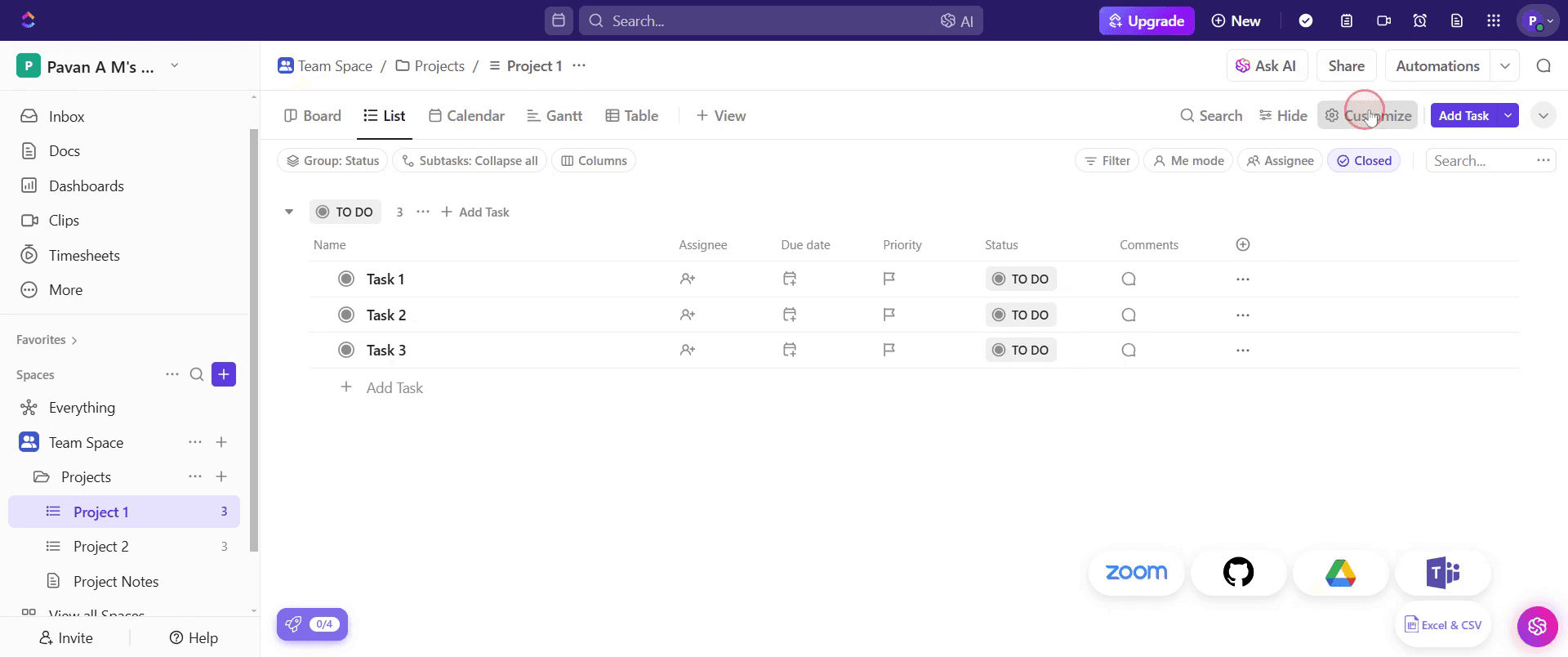
Krok 1
V projektu klikněte na možnost „Přizpůsobit“.
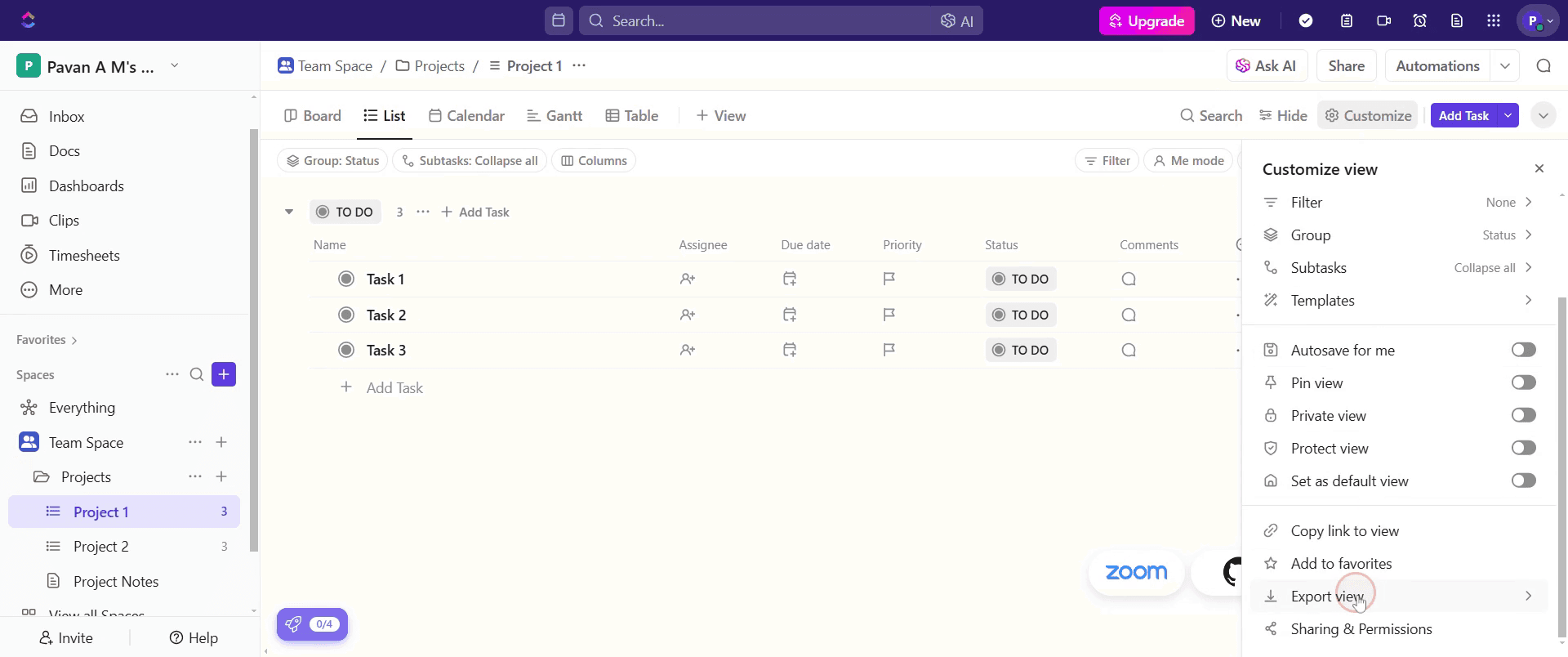
Krok 2
Najděte možnost „Export View“ a klikněte na ni.
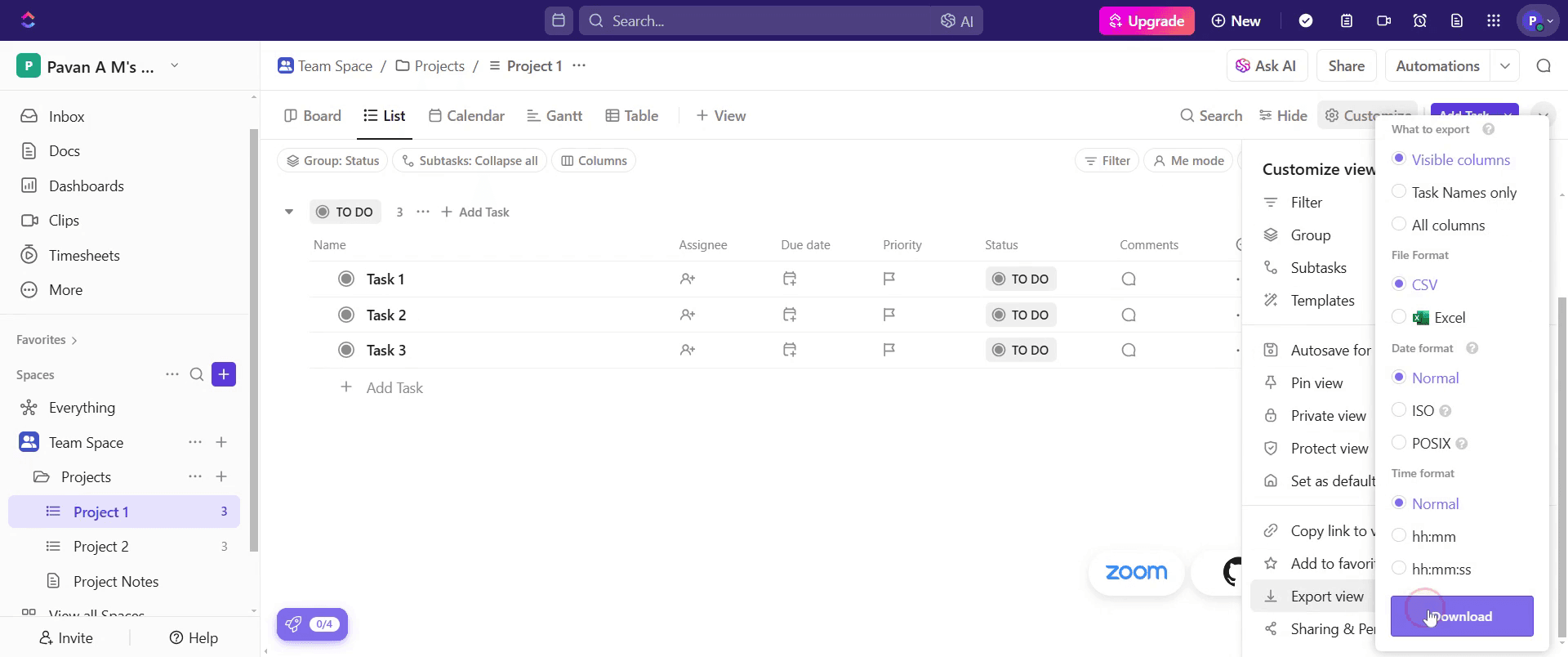
Krok 3
Klikněte na možnost „Stáhnout“ a spusťte proces exportu.
Krok 4
Po dokončení exportu se zobrazí oznámení.

Profi tipy pro export v ClickUpu
Vyberte správný exportní formát, abyste zajistili kompatibilitu s dalšími nástroji
Pravidelně zálohujte svá data, abyste předešli ztrátě dat
Používejte filtry pro export pouze relevantních úkolů a projektů
Nejčastější chyby & jak se jim vyhnout při exportu z ClickUpu
Export zbytečných dat – použijte filtry a vyberte pouze požadované informace
Výběr nesprávného formátu – ujistěte se, že zvolený formát odpovídá zamýšlenému použití
Chybějící přílohy – ověřte, že důležité soubory a přílohy jsou zahrnuty v exportu
Nejčastější dotazy k exportu ClickUp
Mohu exportovat svůj pracovní prostor ClickUp?
Ano, ClickUp umožňuje export celého pracovního prostoru včetně úkolů a detailů projektůJaké formáty jsou k dispozici pro export dat z ClickUp?
ClickUp podporuje formáty CSV, Excel a JSON pro export datMohu v ClickUp vytvářet opakující se úkoly?
Ano, můžete nastavit opakování úkolů v intervalech podle vlastního nastavení pomocí funkce opakováníJak nahrát obrazovku na Macu?
Pro nahrávání obrazovky na Macu můžete použít Trupeer AI. Umožňuje zachytit celou obrazovku a nabízí funkce s umělou inteligencí, jako je přidání AI avatarů, přidání voiceoveru, přidání přiblížení a oddálení ve videu. Díky funkci AI video překlad od trupeer můžete video přeložit do 30+ jazyků.Jak přidat AI avatar do nahrávání obrazovky?
Chcete-li do nahrávání obrazovky přidat AI avatar, budete muset použít nástroj pro nahrávání obrazovky s AI. Trupeer AI je nástroj pro nahrávání obrazovky s umělou inteligencí, který vám pomůže vytvářet videa s více avatary a také vám pomůže vytvořit si vlastní avatar pro video.Jak nahrát obrazovku ve Windows?
Pro nahrávání obrazovky ve Windows můžete použít vestavěný panel Hra (Windows + G) nebo pokročilý nástroj s umělou inteligencí, jako je Trupeer AI, pro pokročilejší funkce, jako jsou AI avatary, voiceover, překlad atd.Jak přidat voiceover do videa?
Chcete-li přidat voiceover do videí, stáhněte si chrome rozšíření trupeer ai. Po přihlášení nahrajte své video s hlasem, vyberte požadovaný voiceover v trupeer a exportujte upravené video.Jak se přiblížit při nahrávání obrazovky?
Při nahrávání obrazovky se přibližte pomocí efektů přiblížení v Trupeer AI, které vám umožní přiblížit a oddálit v konkrétních okamžicích a zvýšit tak vizuální dopad vašeho videoobsahu.
Lidé se také ptají
Související tutoriály



