
Jak vložit newsletter z Canva do e-mailu – návod krok za krokem
Zjistěte, jak vložit newsletter z Canva do e-mailu pomocí metod stažení a hostování obrázků, plus tipy pro lepší formátování a doručování e-mailů.
In this process, you will learn how to embed a Canva newsletter into an email.
The steps guide you through selecting and customizing a Canva template, adding personalized elements, and embedding your final newsletter into an email.
You can’t embed a fully interactive Canva newsletter inside an email (due to email client limitations), but you can share a clickable image or link that opens your Canva design in a new tab.
Option 1: Share a Link to Your Newsletter
Open your Canva newsletter design.
Click Share > More > Website or select "View-only link".
Copy the link provided.
Then in your email client:
Compose a new email.
Paste the link directly in the email, or hyperlink a phrase like "Read the full newsletter here."
Option 2: Use an Image as a Hyperlinked Preview
Download the cover page or full design as an image (PNG or JPG).
Insert this image into your email body.
Hyperlink the image to your Canva newsletter’s public link.
This gives a more visually appealing experience while guiding readers to the full version.
Tips & Considerations
Most email clients don’t support full HTML embedding from Canva, so linking is the most reliable method.
Make sure your Canva link is set to public view so everyone can access it.
Tools like Mailchimp or Convert Kit let you combine this approach with templates for a more polished look.
Step-by-Step Guide: How To Embed Canva Newsletter in Email
Step 1
Select a newsletter template.
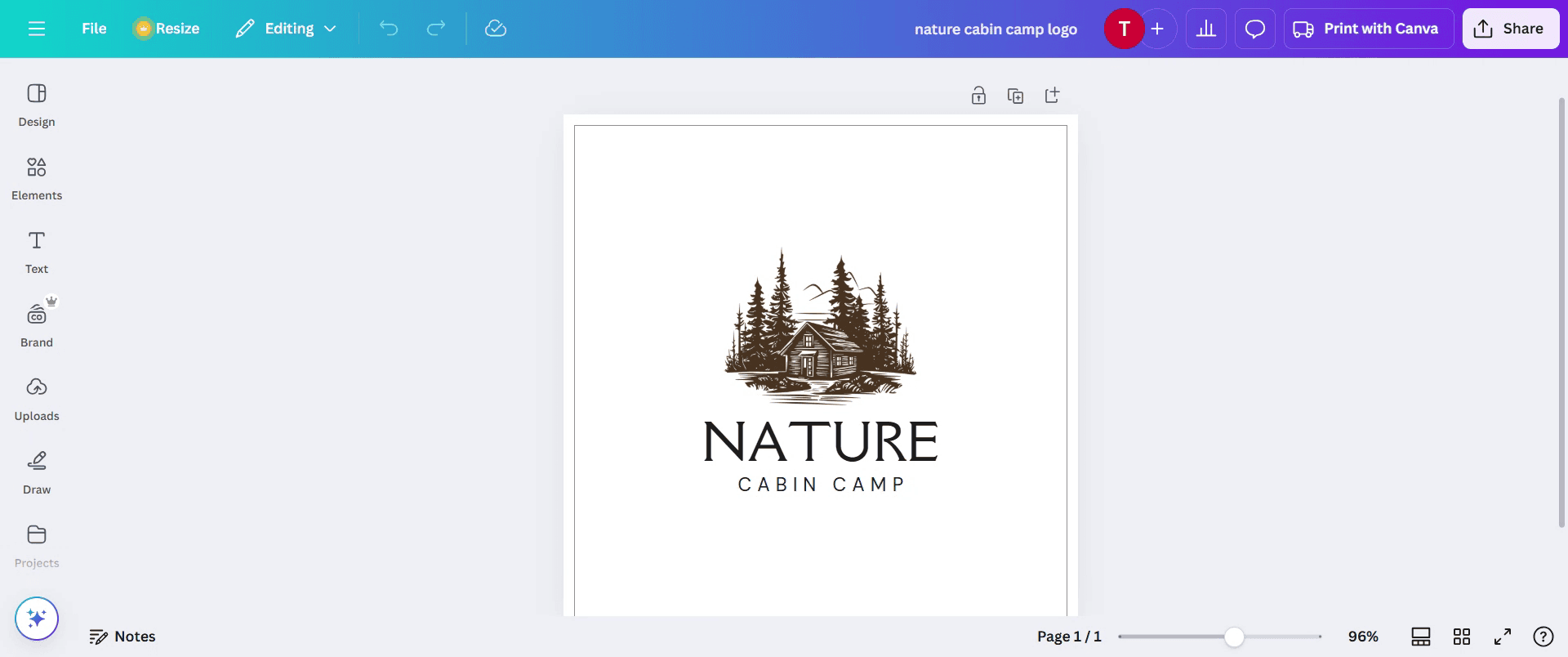
Step 2
Customize the newsletter by adding a title, choosing a font, and adjusting the size as per your preference.
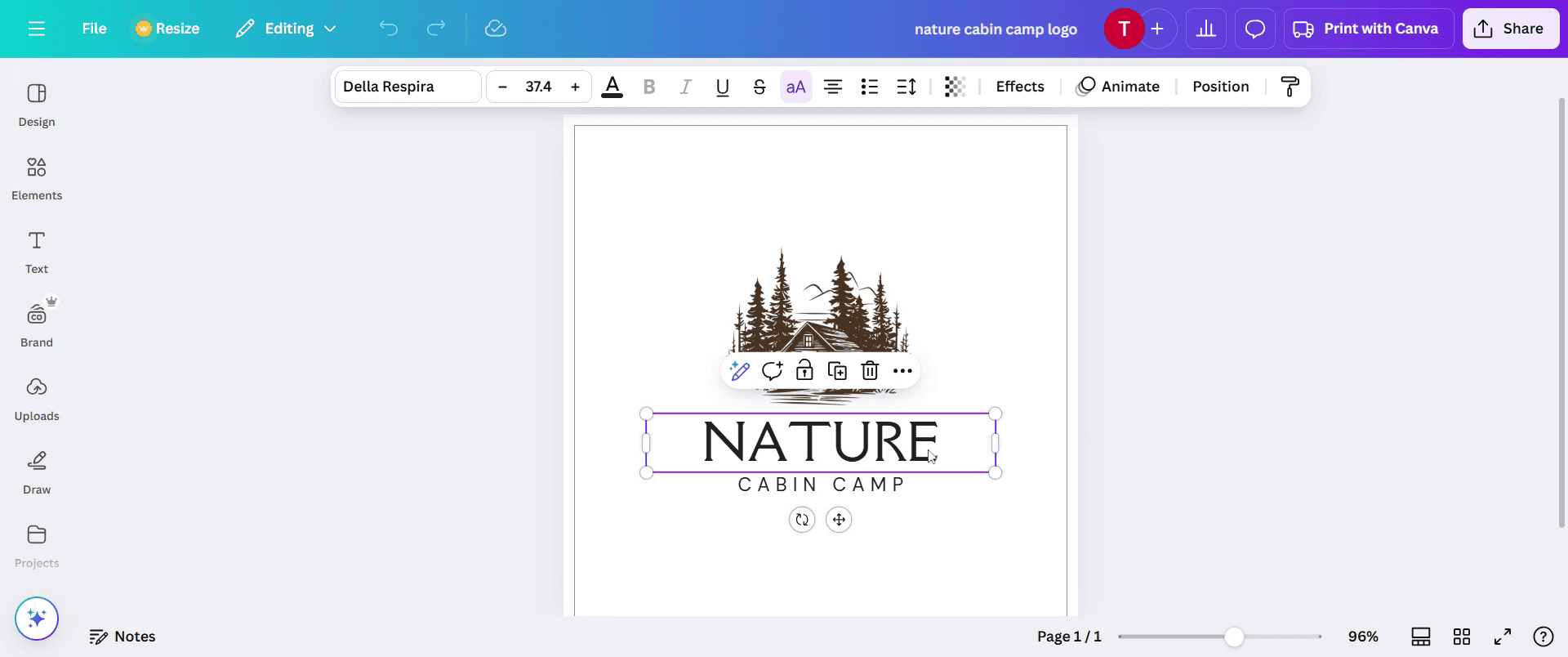
Step 3
And add a branded logo,
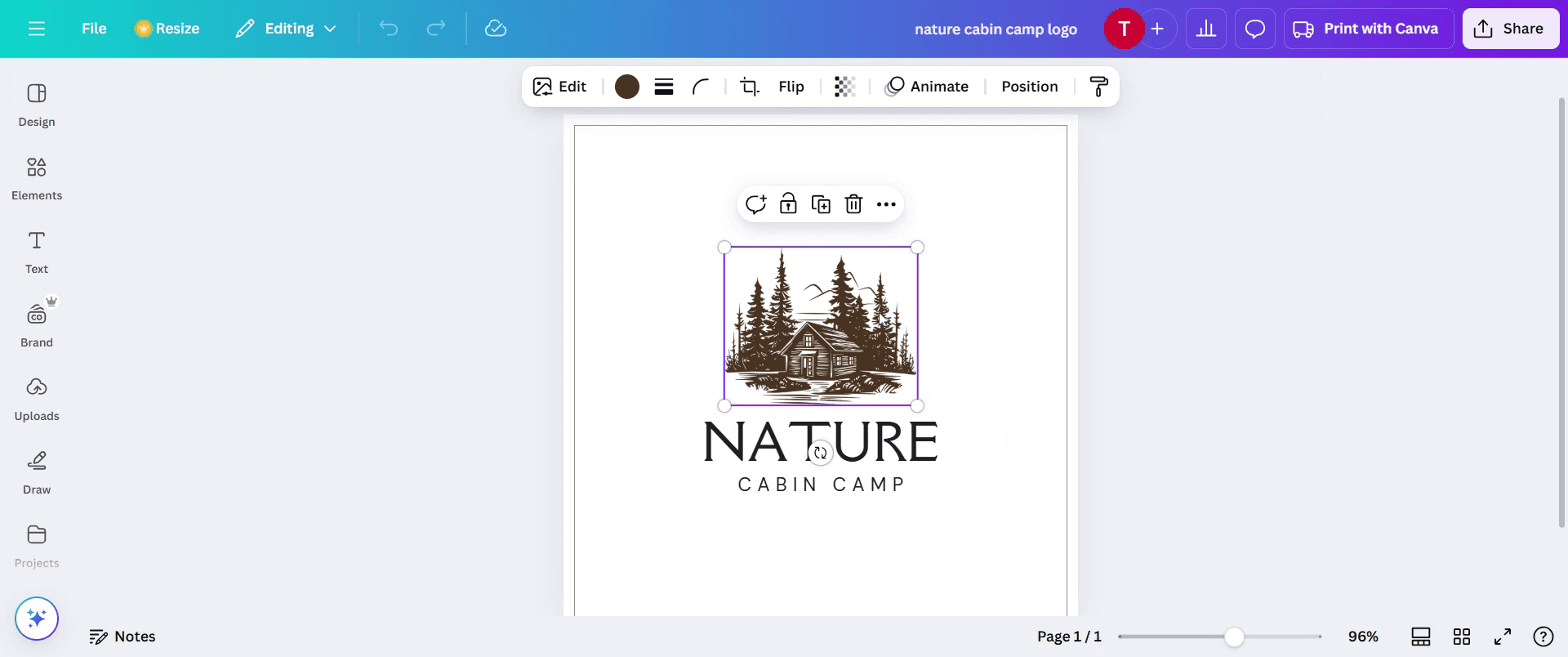
Step 4
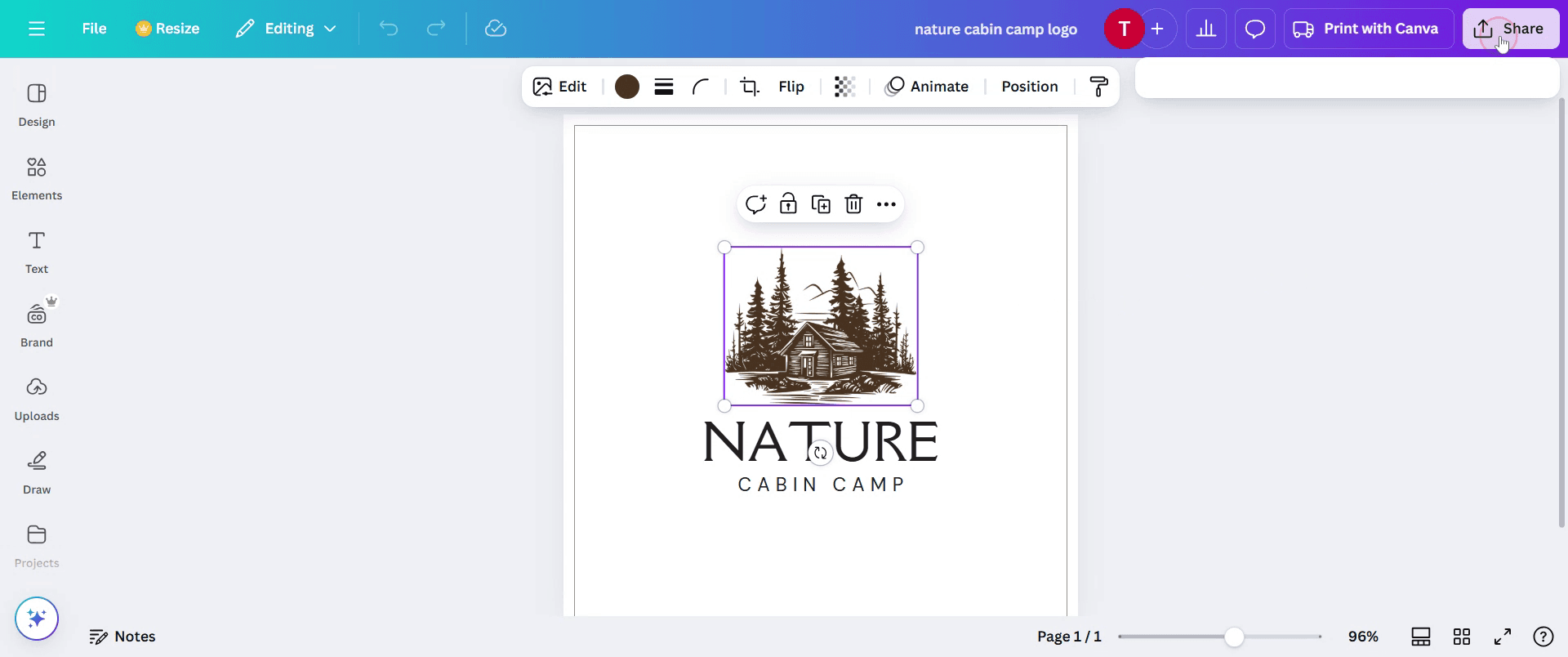
Click on the Share button.
Step 5
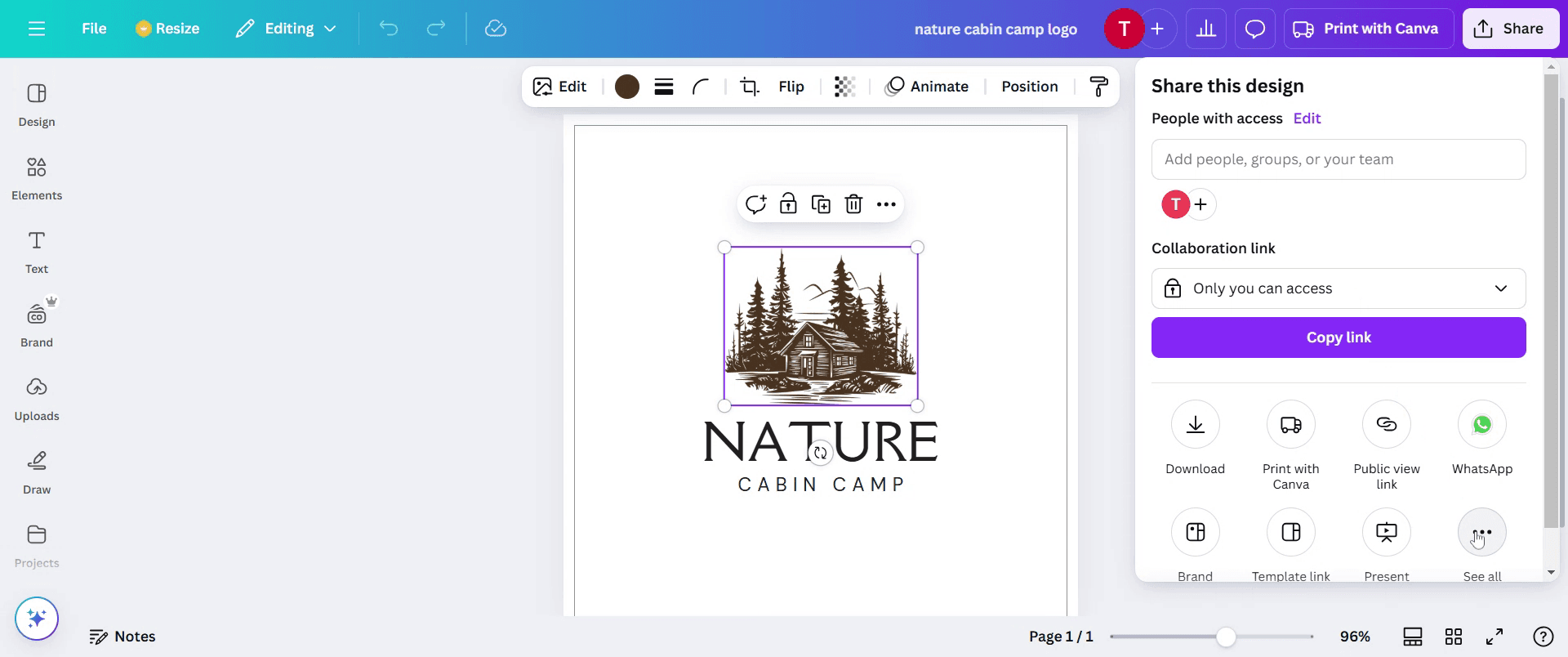
Then click on three dots.
Step 6
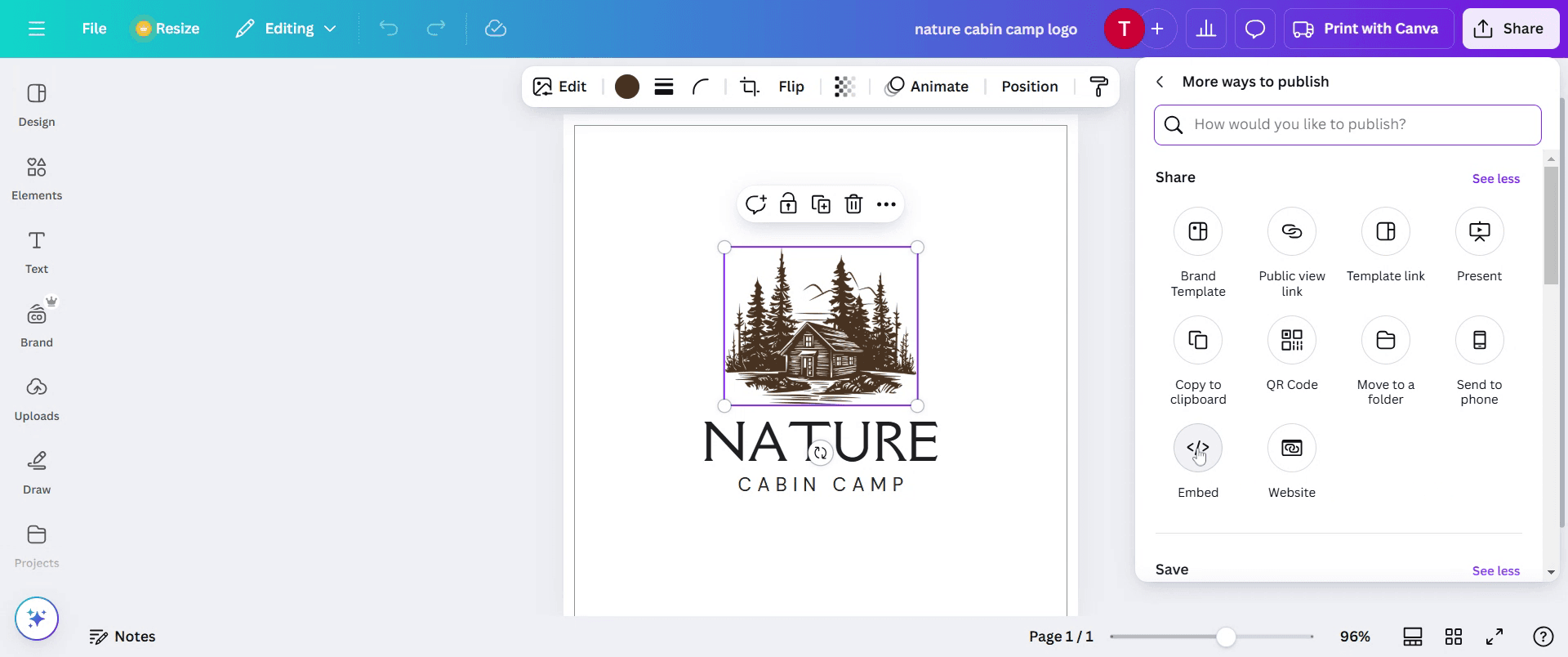
Click on Embed option.
Step 7
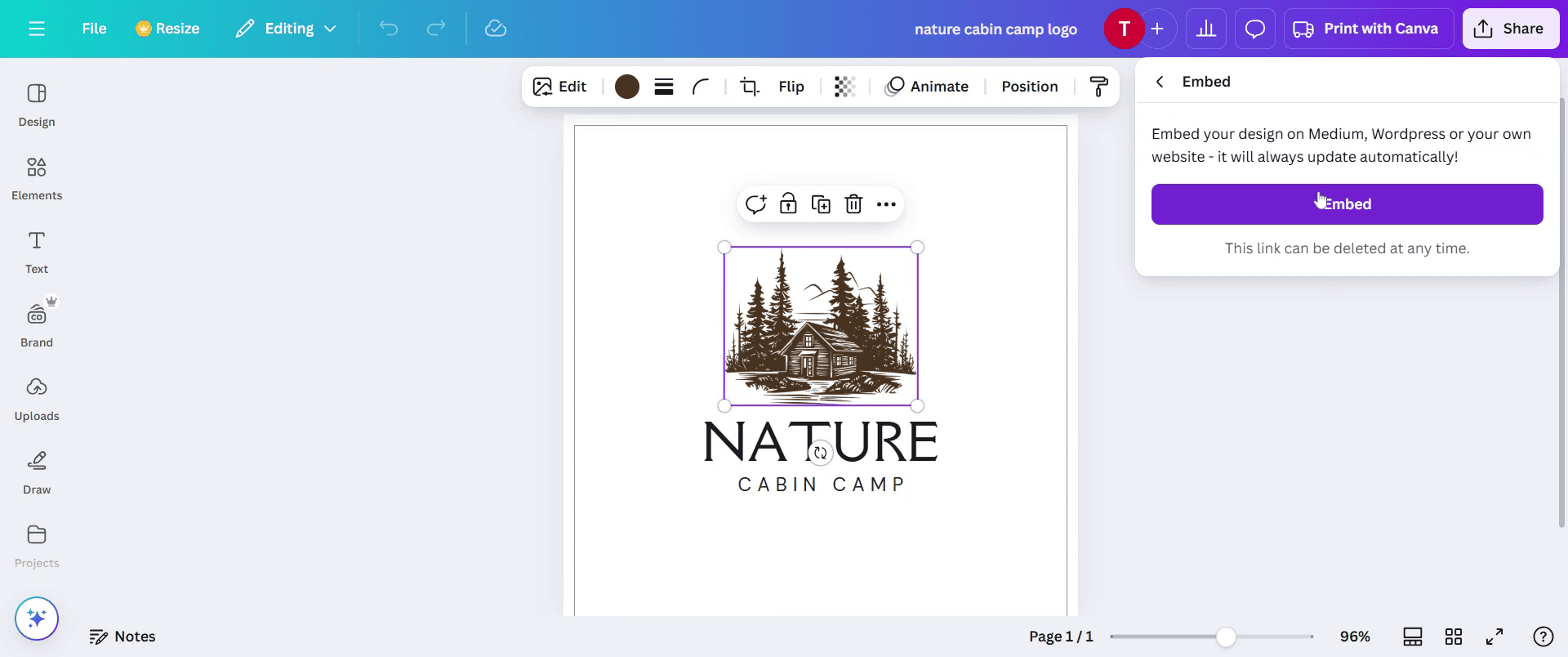
Click on the Embed button.
Step 8
Then copy the HTML embed code.

Tipy, jak vložit newsletter z Canva do e-mailu
Využijte možnosti publikování v Canvě – exportujte newsletter z Canvy jako obrázek nebo PDF a použijte správný formát e-mailu (HTML pro obsah, na který lze kliknout).
Optimalizujte pro mobil – zajistěte, aby newsletter dobře vypadal na všech zařízeních, udržujte responzivní design a používejte kvalitní obrázky.
Vkládejte pomocí nástrojů e-mailového marketingu – platformy jako Mailchimp nebo Constant Contact umožňují snadné vložení návrhů z Canvy pomocí editorů s funkcí drag-and-drop.
Nejčastější chyby a jak se jim vyhnout
Velké velikosti souborů zpomalují načítání e-mailu, proto před vložením newsletteru z Canvy vždy komprimujte obrázky.
Přímé vložení newsletteru z Canvy jako obrázku může způsobit, že text bude hůře čitelný – nastavte velikost písma tak, aby byla vhodná pro e-mail.
Některé e-mailové klienty nepodporují vložené obrázky správně, proto poskytněte klikací odkaz pro zobrazení newsletteru z Canvy online.
Nejčastější dotazy k tomu, jak vložit newsletter z Canvy do e-mailu
Jak mohu vložit newsletter z Canvy do e-mailu, aniž bych ztratil/a kvalitu?
Uložte newsletter jako obrázek nebo PDF, zkomprimujte ho pro e-mail a vložte pomocí HTML editoru nebo platformy pro e-mailový marketing.Mohu do newsletteru z Canvy při vkládání do e-mailu přidat odkazy, na které lze kliknout?
Ano, ale musíte newsletter exportovat jako PDF s hypertextovými odkazy, nebo použít e-mailový software, který umožňuje interaktivní prvky.Jaký je nejlepší formát pro vložení newsletteru z Canvy do e-mailu?
PNG nebo JPEG funguje dobře pro jednoduché návrhy, ale pro interaktivní prvky je nejlepší HTML e-mail s propojeným PDF.Proč se můj vložený newsletter z Canvy v některých e-mailových klientech zobrazuje zkresleně?
Některé e-mailové platformy automaticky mění velikost obrázků, proto použijte standardní šířku (600 px) a otestujte to na různých zařízeních.Mohu vložit newsletter z Canvy přímo do Gmailu nebo Outlooku?
Ano, ale musíte obrázek vložit ručně nebo použít nástroj pro e-mailový marketing, aby zůstalo zachované formátování a interaktivita.Jak udělat záznam obrazovky na Macu?
Pro záznam obrazovky na Macu můžete použít Trupeer AI. Umožňuje zachytit celou obrazovku a nabízí funkce s umělou inteligencí, jako je přidání AI avatarů, přidání hlasového komentáře, přiblížení a oddálení ve videu. Díky funkci AI video překladu od trupeer můžete video přeložit do 30+ jazyků.Jak přidat AI avatar do záznamu obrazovky?
Chcete-li do záznamu obrazovky přidat AI avatar, budete potřebovat nástroj pro záznam obrazovky s AI. Trupeer AI je nástroj pro záznam obrazovky s umělou inteligencí, který vám pomůže vytvářet videa s více avatary a také vám pomůže vytvořit si vlastní avatar pro video.Jak udělat záznam obrazovky ve Windows?
Pro záznam obrazovky ve Windows můžete použít vestavěný panel Hra (Windows + G) nebo pokročilý nástroj s AI, jako je Trupeer AI, pro pokročilejší funkce, jako jsou AI avatary, hlasový komentář, překlad atd.Jak přidat hlasový komentář do videa?
Chcete-li přidat hlasový komentář do videí, stáhněte si rozšíření trupeer ai pro Chrome. Po přihlášení nahrajte své video s hlasem, vyberte požadovaný hlasový komentář v trupeer a exportujte upravené video.Jak přiblížit záznam obrazovky?
Pro přiblížení během záznamu obrazovky použijte efekty přiblížení v Trupeer AI, které vám umožní přibližovat a oddalovat v konkrétních okamžicích a zvýšit tak vizuální dopad vašeho videoobsahu.
Doporučené čtení
Související tutoriály



