
Jak stáhnout Miro board
Zjistěte, jak stáhnout Miro board jako obrázek nebo PDF. Postupujte podle tohoto rychlého průvodce a připravte si Miro board pro offline použití nebo sdílení s vaším týmem
Chcete-li si stáhnout nástěnku Miro, nejprve ji musíte exportovat do požadovaného formátu, například PDF nebo obrázku. Poté si exportovaný soubor stáhnete do svého zařízení. Miro nabízí několik možností exportu, včetně PDF, obrázku, CSV a zálohy nástěnky.
Postup stažení nástěnky Miro:
Otevřete nástěnku Miro: Přejděte na nástěnku, kterou chcete stáhnout.
Otevřete nabídku exportu: Klikněte na tři svislé tečky (obvykle v levém horním rohu) a vyberte možnost "Board" pro zobrazení možností exportu.
Vyberte formát exportu: Zvolte požadovaný formát, například "Uložit jako PDF" nebo "Uložit jako obrázek".
Vyberte nastavení exportu (pokud je k dispozici): Pokud jste zvolili PDF, můžete mít možnosti pro velikost souboru (malá nebo nejlepší kvalita).
U obrázků můžete vybrat velikost (např. Malá, Střední, Velká nebo Vektor). Spusťte export: Klikněte na tlačítko exportu.
Stáhněte soubor: Po dokončení exportu se soubor stáhne do vašeho zařízení, obvykle do složky Stažené soubory.
Návod krok za krokem: Jak stáhnout nástěnku Miro
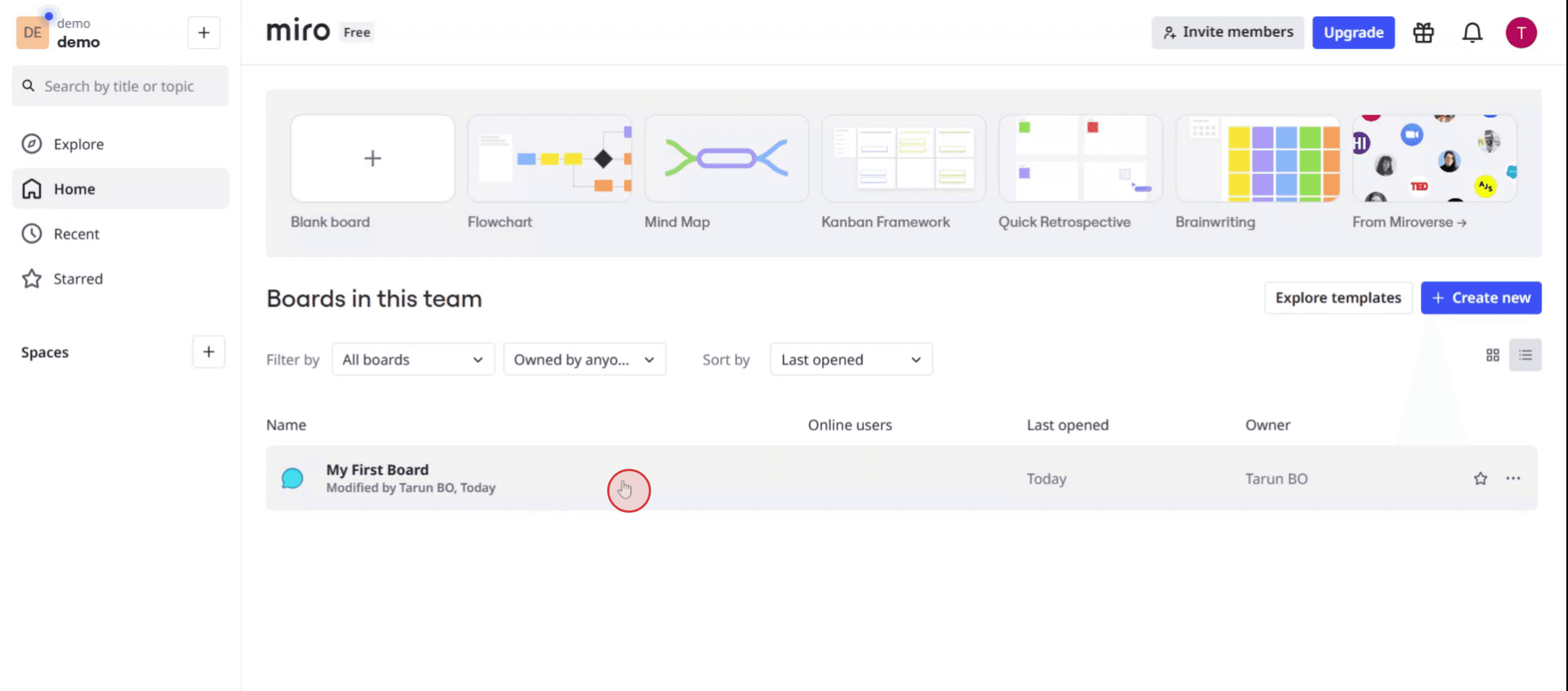
Krok 1
Vyberte požadovanou nástěnku miro,
Krok 2
Dále najděte a klikněte na možnost „Export“.
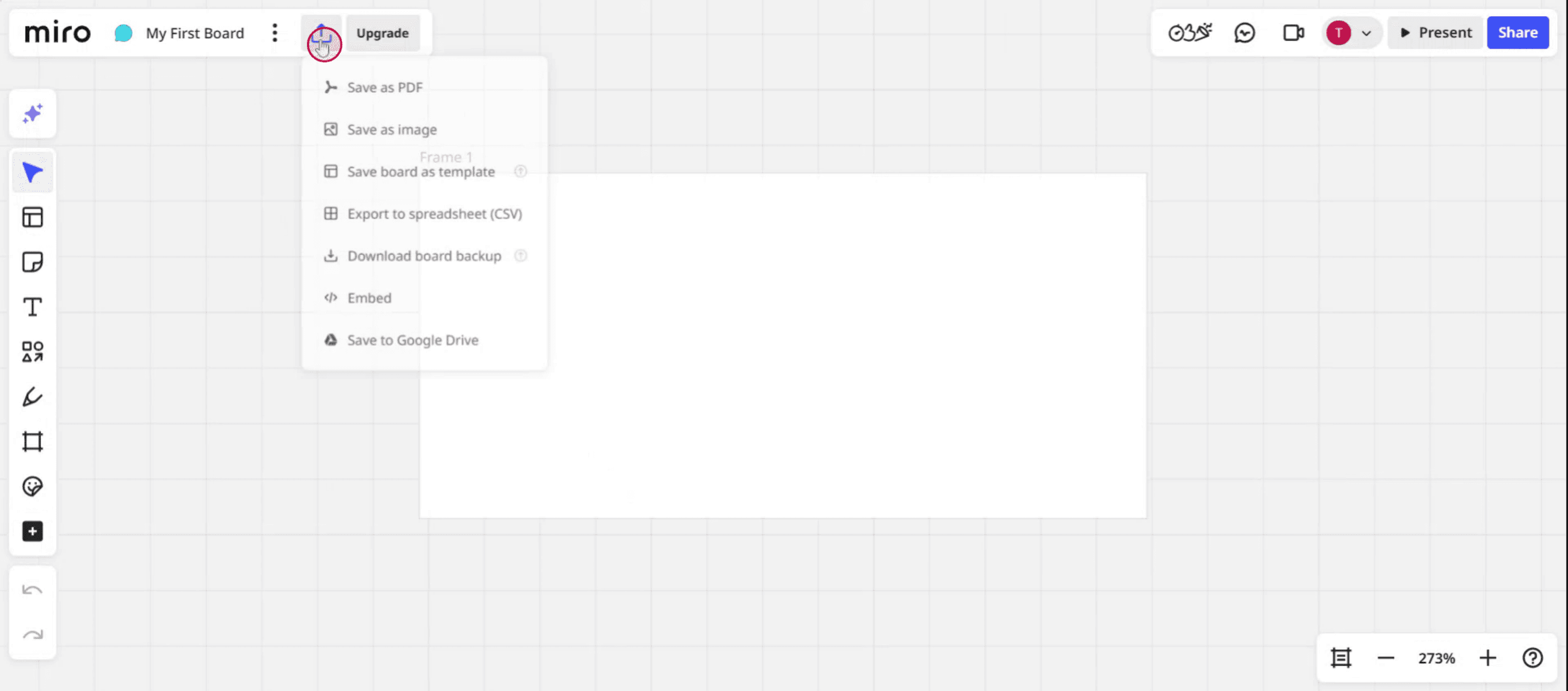
Krok 3
Vyberte možnost stažení jako PDF.

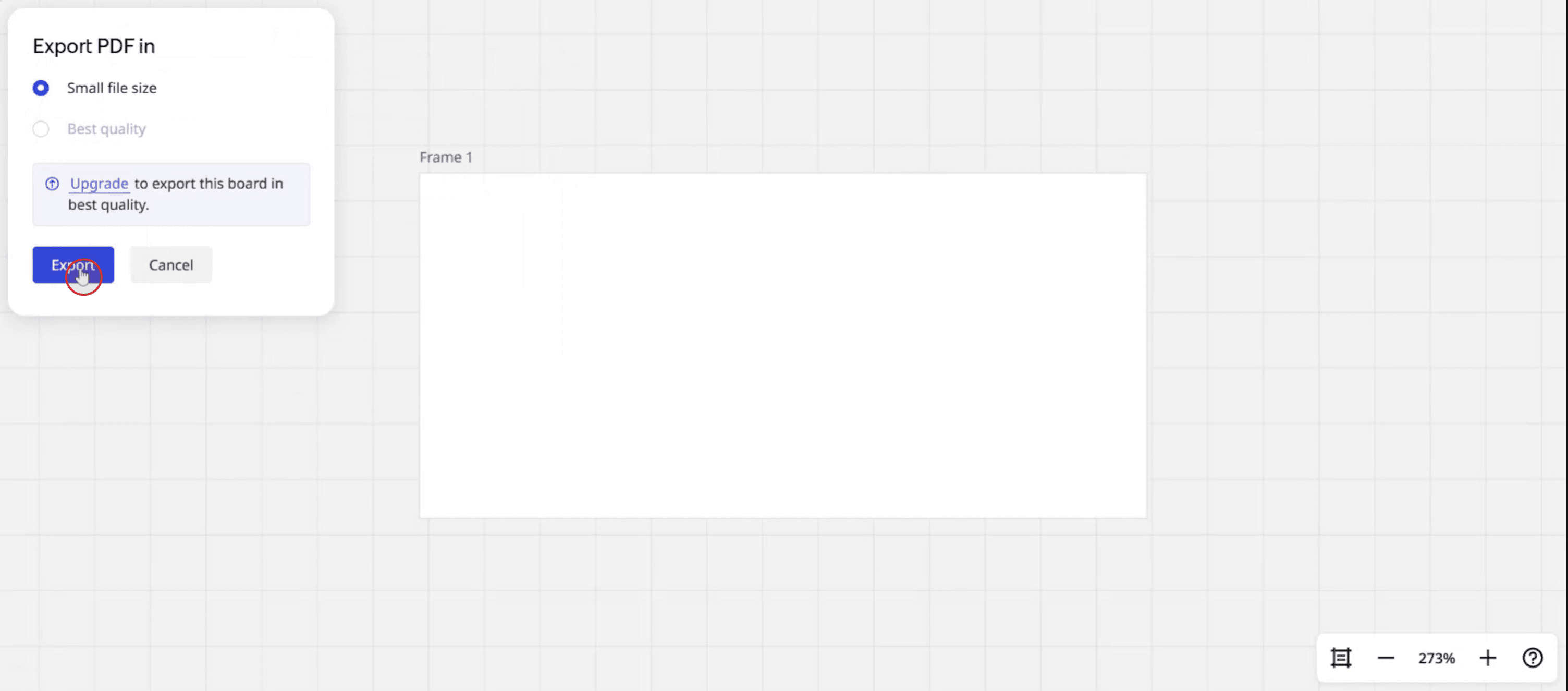
Krok 4
Kliknutím na „Export“ dokončete proces.
Pro tipy pro stažení nástěnky Miro
Otevřete svou nástěnku Miro
Přihlaste se ke svému účtu Miro a otevřete nástěnku, kterou chcete stáhnout.Klikněte na tři tečky v pravém horním rohu
Najděte nabídku Další (tři svislé tečky) v horní liště nástěnky.Vyberte možnost Exportovat jako obrázek nebo PDF
V rozbalovací nabídce zvolte buď „Exportovat jako obrázek“, nebo „Exportovat jako PDF“ podle preferovaného formátu souboru.Zvolte oblast pro export
Můžete exportovat celou nástěnku, nebo vybrat konkrétní snímek. U velkých nástěnek použití snímků zajišťuje lepší rozvržení a organizaci při stažení.Upravte nastavení exportu
Vyberte rozlišení obrázku (pro PNG) nebo velikost papíru (pro PDF). Ujistěte se, že zkontrolujete i případné další možnosti, jako je viditelnost pozadí nebo zahrnutí mřížky.Klikněte na Export a počkejte, až se soubor vygeneruje
Po potvrzení nastavení klikněte na tlačítko Export. Miro připraví váš soubor a spustí stahování.Uložte soubor do svého zařízení
Jakmile bude soubor připraven, automaticky se stáhne, nebo vám zobrazí odkaz ke stažení. Uložte jej do počítače nebo do cloudového úložiště.
Nejčastější problémy a jak se jim vyhnout
Možnost exportu není viditelná
Ujistěte se, že máte správnou úroveň přístupu. Obsah mohou exportovat pouze editory a vlastníci nástěnky.Obrázek nebo PDF je prázdné, nebo je oříznuté
Při exportu velkých nástěnek vždy používejte snímky, aby ve výsledném souboru nechyběl žádný obsah.Nízké rozlišení výstupu
Pokud je kvalita obrázku nízká, před stažením vyberte ve nastavení exportu vysoké rozlišení.Nástěnka je příliš velká na export
Rozdělte nástěnku na více snímků nebo částí, pokud je příliš velká na export jako jeden obrázek nebo PDF.Neprobíhá stahování na mobilu
Některé možnosti exportu nemusí na mobilních prohlížečích fungovat správně. Pro nejlepší výsledky použijte verzi pro počítače.
Nejčastější dotazy k stahování Miro boardu
Jak exportuji Miro board jako PDF nebo obrázek?
Klikněte na tříbodové menu na boardu a poté vyberte „Exportovat jako obrázek“ nebo „Exportovat jako PDF“.Můžu exportovat jen část boardu?
Ano, použijte rámečky (frames), abyste definovali a exportovali pouze konkrétní části boardu.Proč nevidím možnost exportu?
Možná nemáte potřebná oprávnění. K exportním nástrojům mají přístup pouze editory nebo vlastníci boardu.V jakých formátech si můžu stáhnout svůj Miro board?
Board si můžete stáhnout jako PNG, PDF a někdy také jako CSV (pro tabulky nebo boardy s daty).Existuje způsob, jak stáhnout Miro board s průhledným pozadím?
Při exportu jako PNG můžete v nastavení exportu zapnout nebo vypnout pozadí.Jak nahrát obrazovku na mac?
Pro nahrávání obrazovky na Macu můžete použít Trupeer AI. Umožňuje zachytit celou obrazovku a nabízí funkce s umělou inteligencí, jako je přidání AI avatarů, přidání komentáře (voiceover) a přiblížení/oddálení ve videu. Díky funkci AI video překlad od trupeer můžete video přeložit do 30+ jazyků.Jak přidat AI avatar do nahrávání obrazovky?
Chcete-li do nahrávání obrazovky přidat AI avatar, budete muset použít nástroj pro nahrávání obrazovky s AI. Trupeer AI je nástroj pro nahrávání obrazovky s umělou inteligencí, který vám pomůže vytvářet videa s více avatary a také vám pomůže vytvořit si vlastní avatar pro video.Jak nahrát obrazovku ve Windows?
Pro nahrávání obrazovky ve Windows můžete použít vestavěný panel Hra (Game Bar) (Windows + G) nebo pokročilý AI nástroj, jako je Trupeer AI, pro pokročilejší funkce, jako jsou AI avatary, komentář (voiceover), překlad atd.Jak přidat komentář (voiceover) do videa?
Chcete-li do videí přidat komentář (voiceover), stáhněte si chrome rozšíření trupeer ai. Po registraci nahrajte své video s hlasem, vyberte požadovaný voiceover v trupeer a exportujte upravené video.Jak přiblížit záznam obrazovky?
Chcete-li během nahrávání obrazovky přiblížit, použijte efekty přiblížení v Trupeer AI, které vám umožní přiblížit a oddálit v konkrétních okamžicích a zvýšit tak vizuální dopad vašeho videoobsahu.
Lidé se také ptají
Související tutoriály


