
Jak stáhnout obrázek z Canva
Zjistěte, jak stahovat obrázky z Canva ve vysoké kvalitě. Návod krok za krokem, jak ukládat své návrhy ve formátech PNG, JPG nebo PDF.
To download an image from Canva, you need to click the Export icon, then Download, choose your desired file type and settings, and finally click Download. If your design uses premium elements, you might need to purchase them before downloading.
Detailed steps:
Open your design: Access the design you want to download in the Canva editor.
Click the Export icon: Locate and click the Export icon, usually found in the top-right corner of the editor.
Select Download: From the dropdown menu, choose Download.
Choose File Type: Select the file format you want for your image (e.g., JPG, PNG, PDF). PNG is recommended for images with transparency. Design Shifu recommends PNG for transparent backgrounds
Adjust Settings: If applicable, adjust settings like size, quality, or page selection.
Download: Click the Download button to start the download process.
Pay and Download (if needed): If you used premium elements, you'll be prompted to pay for them before downloading. You may also be able to download a watermarked draft to preview before purchasing.
Step-by-Step-Guide: How to Download Image from Canva
Step 1
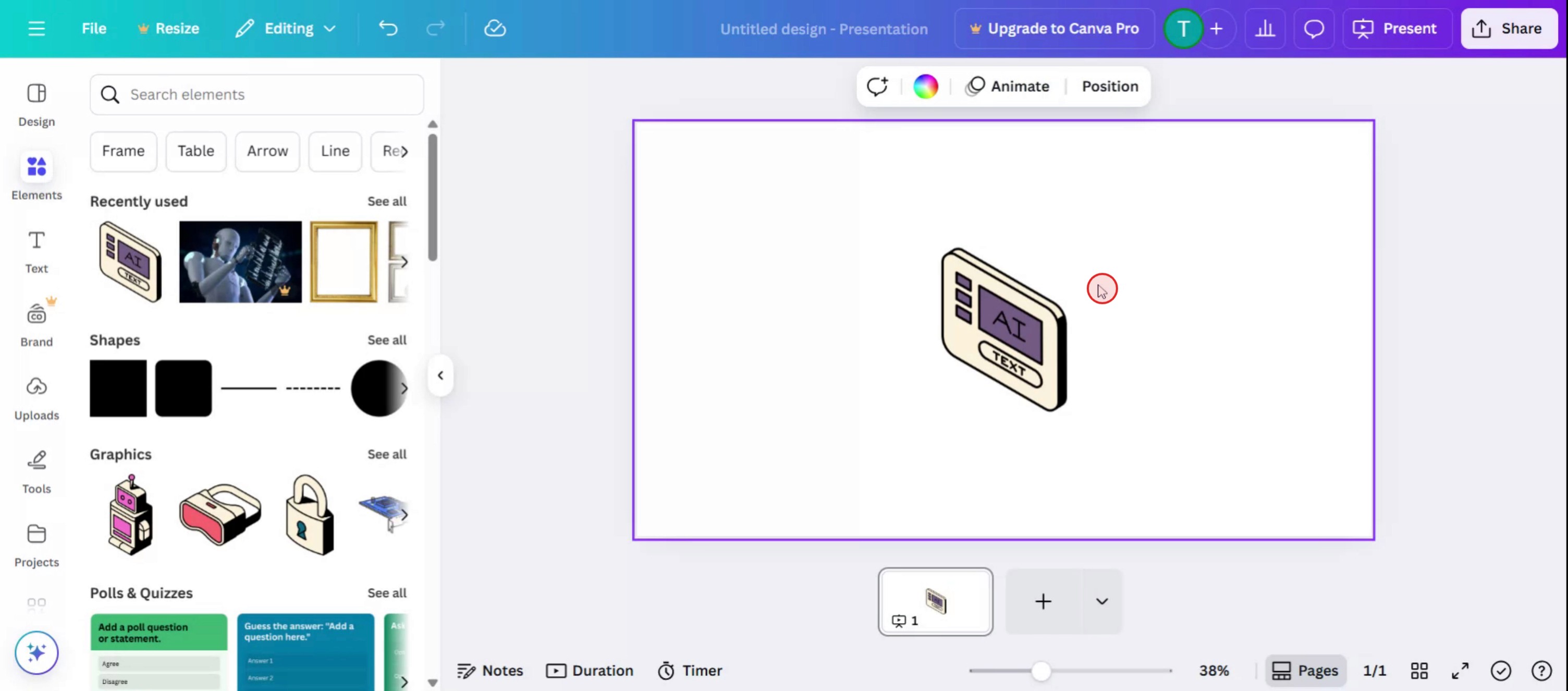
Select the image that you wish to download from the canva's interface.
Step 2
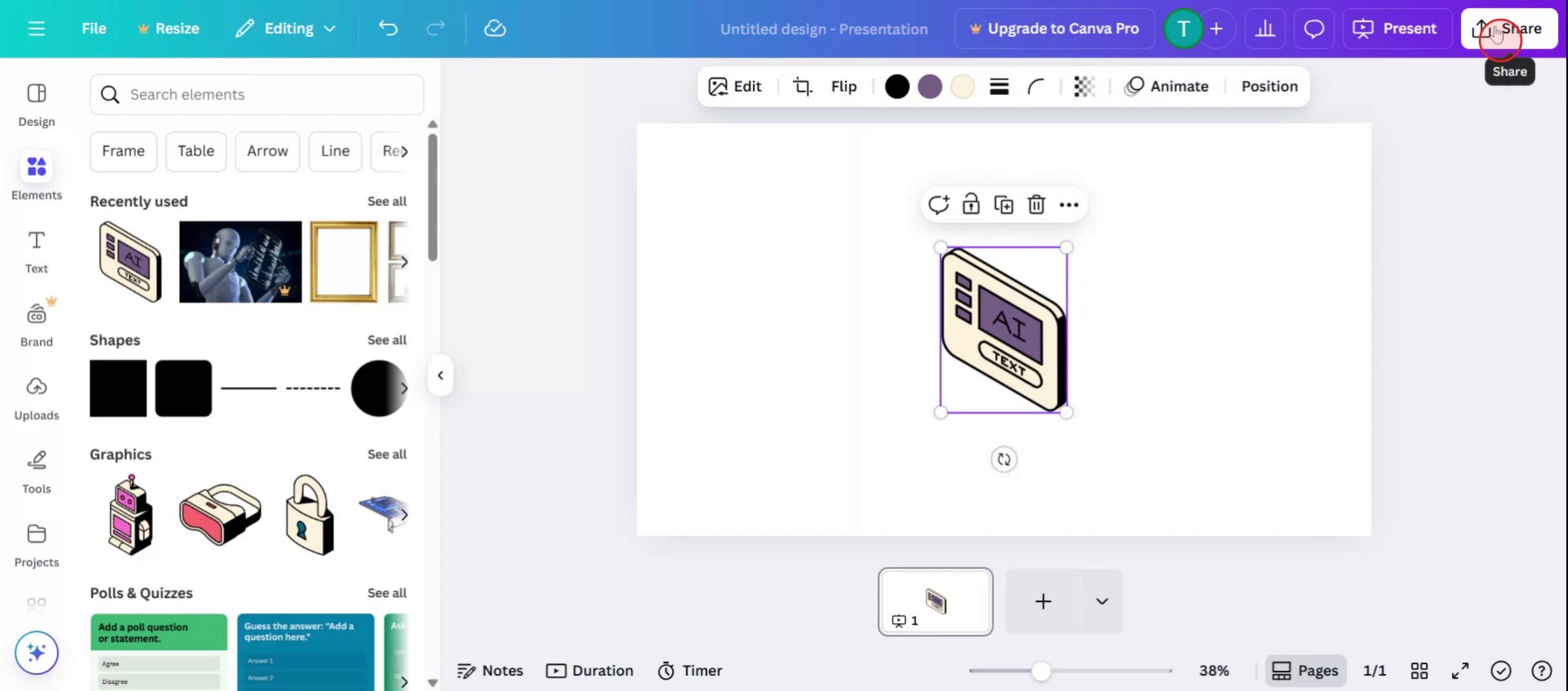
Next, click on the share option.
Step 3
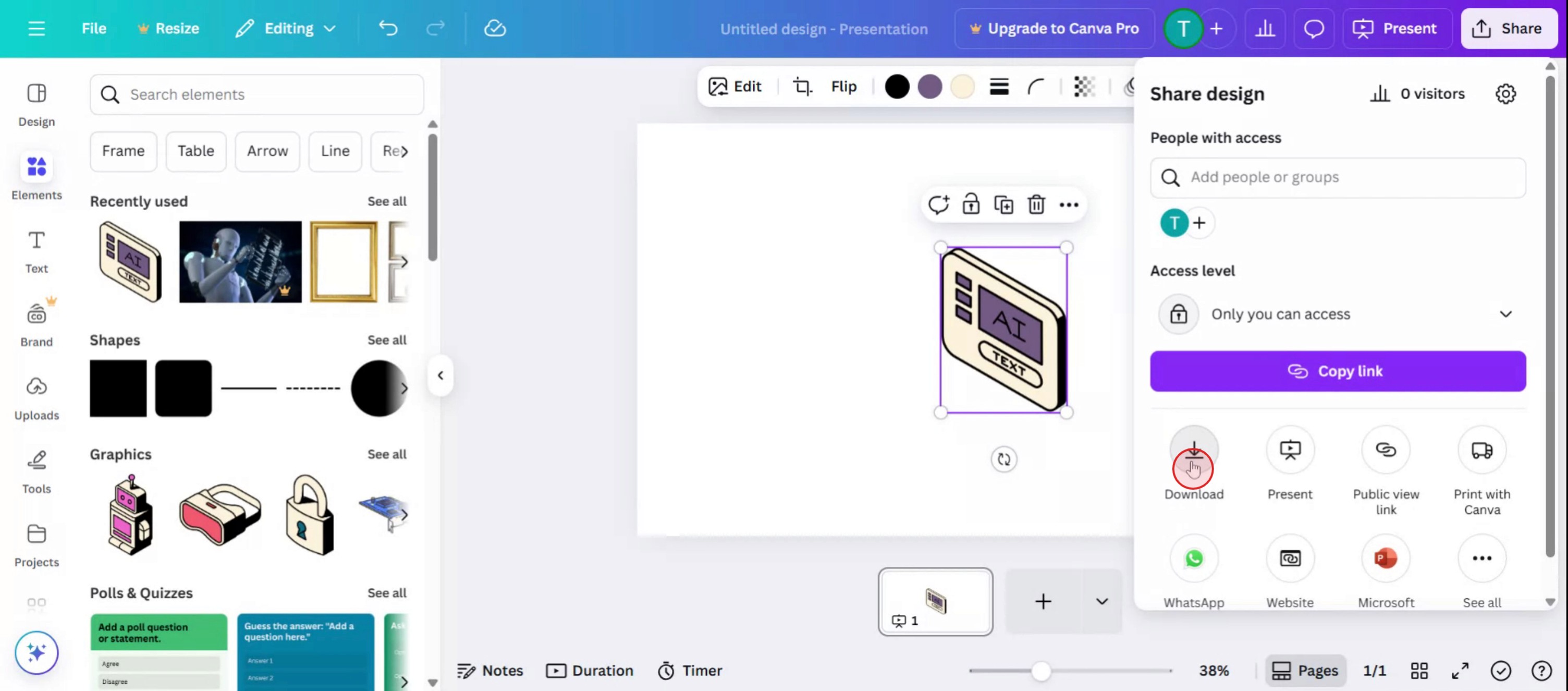
Click on the download option.
Step 4
Then choose the file format,
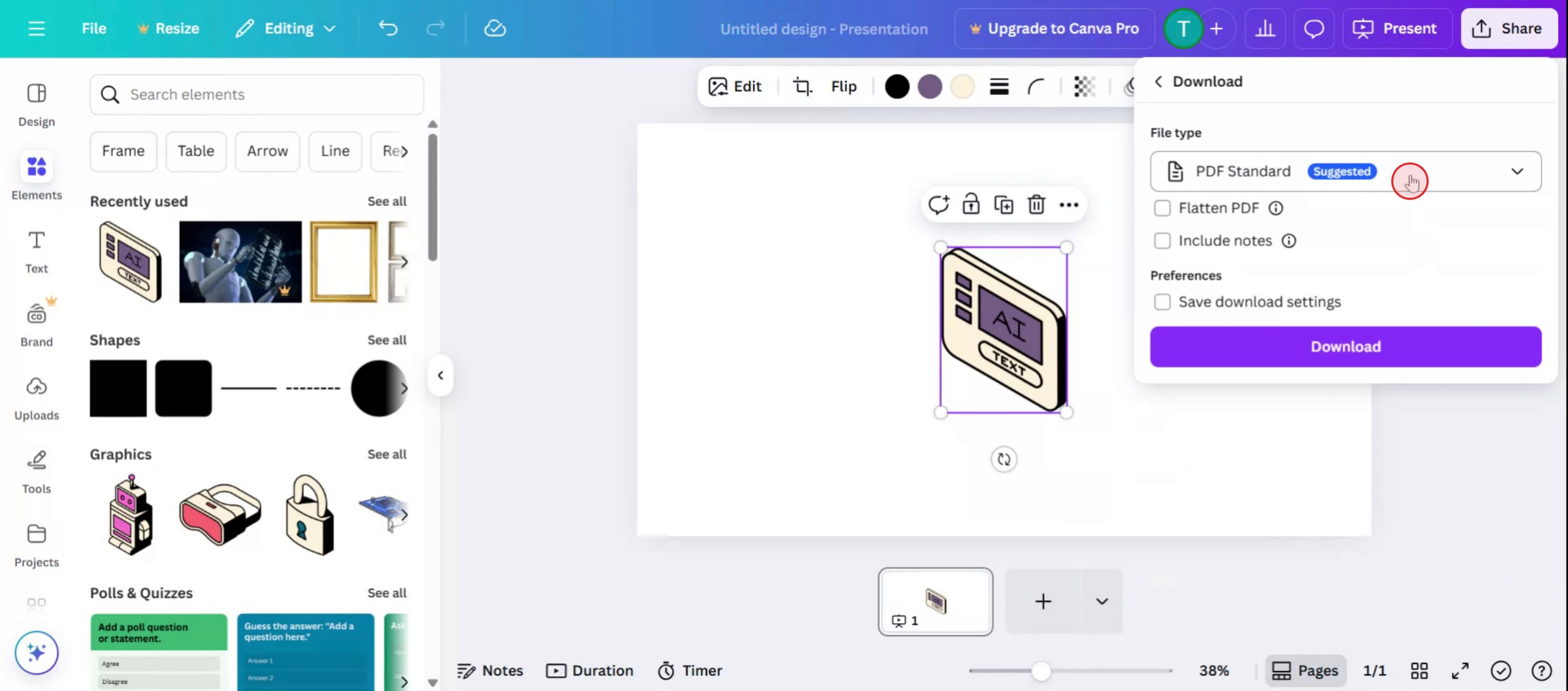
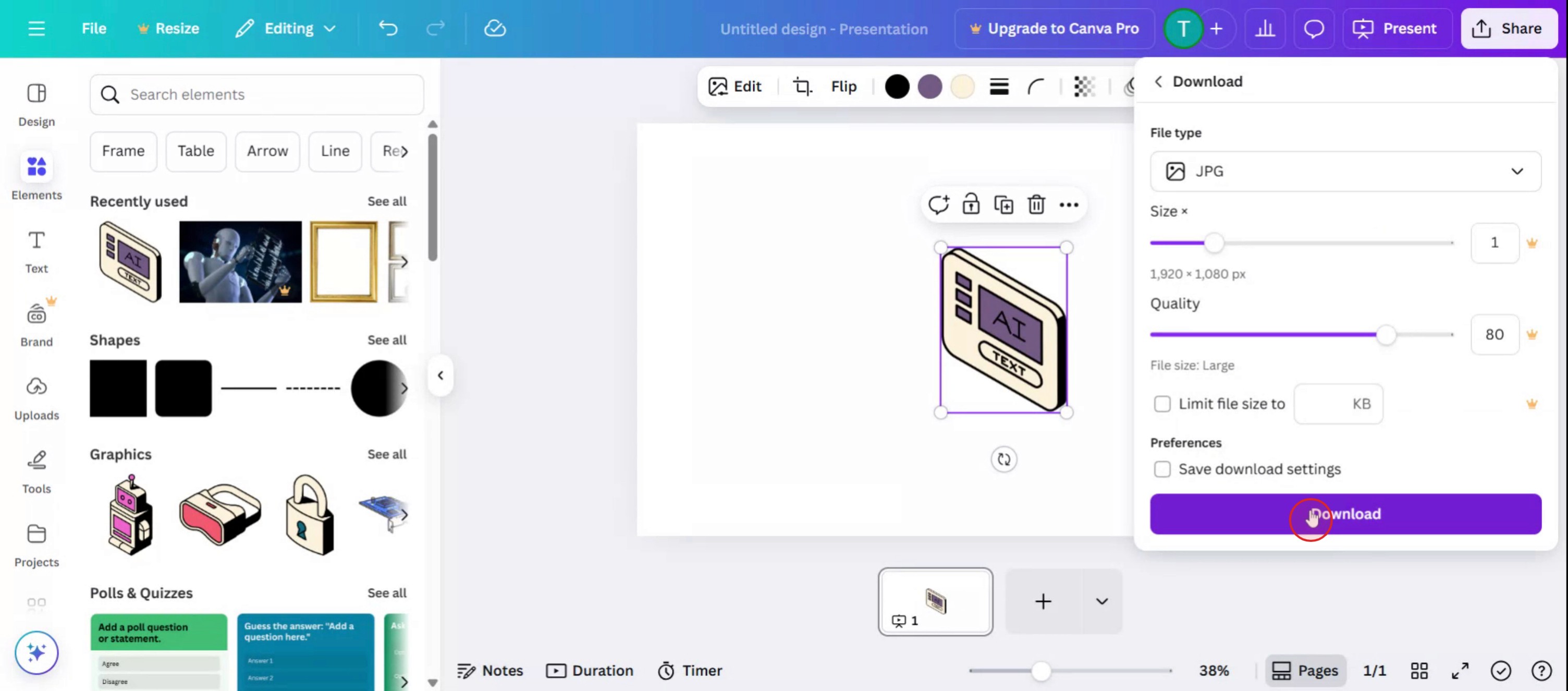
Step 5
Proceed by clicking on the download option.
Tipy pro stažení obrázku z Canvy
Otevřete svůj návrh v Canvě
Přihlaste se do Canvy a otevřete návrh, který chcete stáhnout.Klikněte na tlačítko Sdílet
V pravém horním rohu obrazovky klikněte na tlačítko „Sdílet“, čímž otevřete možnosti sdílení a stahování.Vyberte možnost Stažení
V rozbalovací nabídce klikněte na „Stáhnout“ a otevřete nastavení typu souboru a kvality.Vyberte typ souboru
Vyberte preferovaný formát, jako je PNG, JPG nebo PDF. Pro vysoce kvalitní obrázky se doporučuje PNG.V případě potřeby upravte nastavení obrázku
Můžete změnit velikost obrázku, zvýšit kvalitu nebo nastavit průhledné pozadí, pokud používáte Canva Pro.Klikněte na tlačítko Stáhnout
Po úpravě nastavení klikněte na tlačítko „Stáhnout“. Obrázek se začne automaticky stahovat do vašeho zařízení.
Nejčastější chyby a jak se jim vyhnout
Vybrán nesprávný formát souboru
Vyberte správný formát pro svůj účel. Pro grafiku použijte PNG a pro fotografie JPG, abyste zachovali kvalitu.Nenahraný návrh před stažením
Ujistěte se, že je váš návrh uložen. Canva často automaticky ukládá, ale před stažením počkejte několik sekund.Nízká kvalita výstupu
Pokud obrázek vypadá rozmazaně, před stažením zvětšete velikost nebo upravte nastavení kvality. PNG obvykle poskytuje lepší čitelnost.Průhledné pozadí nefunguje
Tato funkce je dostupná pouze v Canvě Pro. Pokud potřebujete průhledná pozadí, upgradujte.Stahování se nespustí
Pokud se soubor po kliknutí na tlačítko nestáhne, zkontrolujte nastavení prohlížeče nebo připojení k internetu.
Nejčastější dotazy k stahování obrázků z Canvy
Jak si stáhnu obrázek z Canvy?
Klikněte na Sdílet, poté na Stáhnout, vyberte typ souboru a znovu klikněte na Stáhnout.Jaký je nejlepší formát pro stahování obrázků?
PNG je ideální pro grafiku ve vysoké kvalitě, zatímco JPG se dobře hodí pro fotografie a menší velikosti souborů.Mohu si stáhnout pouze jednu stránku vícestránkového návrhu?
Ano, vyberte konkrétní stránku v možnosti Vybrat stránky před stažením.Je stahování dostupné v bezplatné verzi Canvy?
Ano, stahování obrázků je k dispozici v bezplatné i Pro verzi.Kde se uloží stažený obrázek?
Obvykle se uloží do výchozí složky pro stahování ve vašem prohlížeči, typicky do složky „Downloads“ na vašem zařízení.Jak udělat záznam obrazovky na mac?
Pro záznam obrazovky na Macu můžete použít Trupeer AI. Umožňuje zachytit celou obrazovku a nabízí funkce s umělou inteligencí, jako je přidání AI avatarů, přidání komentáře (voiceover), přidání přiblížení a oddálení ve videu. Díky funkci překlad videa s AI od trupeer můžete video přeložit do 30+ jazyků.Jak přidat AI avatar do záznamu obrazovky?
Chcete-li do záznamu obrazovky přidat AI avatar, budete muset použít nástroj pro záznam obrazovky s AI. Trupeer AI je nástroj pro záznam obrazovky s umělou inteligencí, který vám pomůže vytvářet videa s více avatary a také vám pomůže vytvořit si vlastní avatar pro video.Jak udělat záznam obrazovky ve Windows?
Pro záznam obrazovky ve Windows můžete použít vestavěný panel Hra (Windows + G) nebo pokročilý nástroj s AI, jako je Trupeer AI, pro pokročilejší funkce, jako jsou AI avatary, komentář (voiceover), překlad atd.Jak přidat komentář (voiceover) do videa?
Chcete-li přidat komentář (voiceover) do videí, stáhněte si rozšíření trupeer ai pro Chrome. Po registraci nahrajte své video s hlasem, vyberte požadovaný komentář (voiceover) v trupeer a exportujte upravené video.Jak přiblížit záznam obrazovky?
Chcete-li během záznamu obrazovky přiblížit, použijte efekty přiblížení v Trupeer AI, které vám umožní přibližovat a oddalovat v konkrétních okamžicích a zvýraznit tak vizuální dopad vašeho videoobsahu.
Doporučené čtení
Související tutoriály


