
Jak vypnout čekací místnost v Zoomu
Chcete, aby se účastníci vašeho Zoom setkání připojili okamžitě? Zjistěte, jak vypnout funkci čekací místnosti v Zoomu pomocí jednoduchých kroků na počítači nebo mobilu
Tady je postup krok za krokem:
Přihlaste se do webového portálu Zoom: Přejděte na web Zoom a přihlaste se pomocí údajů k účtu.
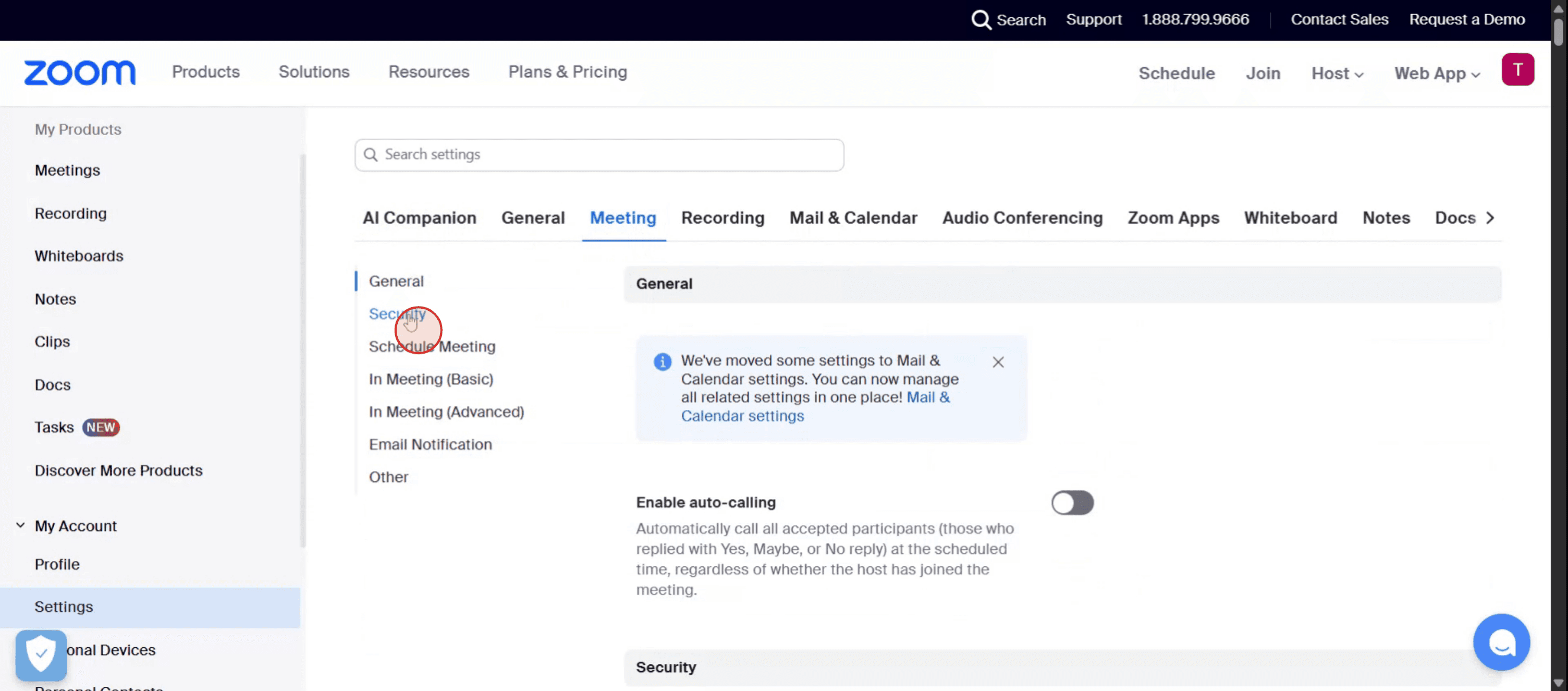
Navigujte do Nastavení: V navigační nabídce klikněte na "Settings".
Najděte Čekárnu: V části "Meeting" vyhledejte sekci "Security".
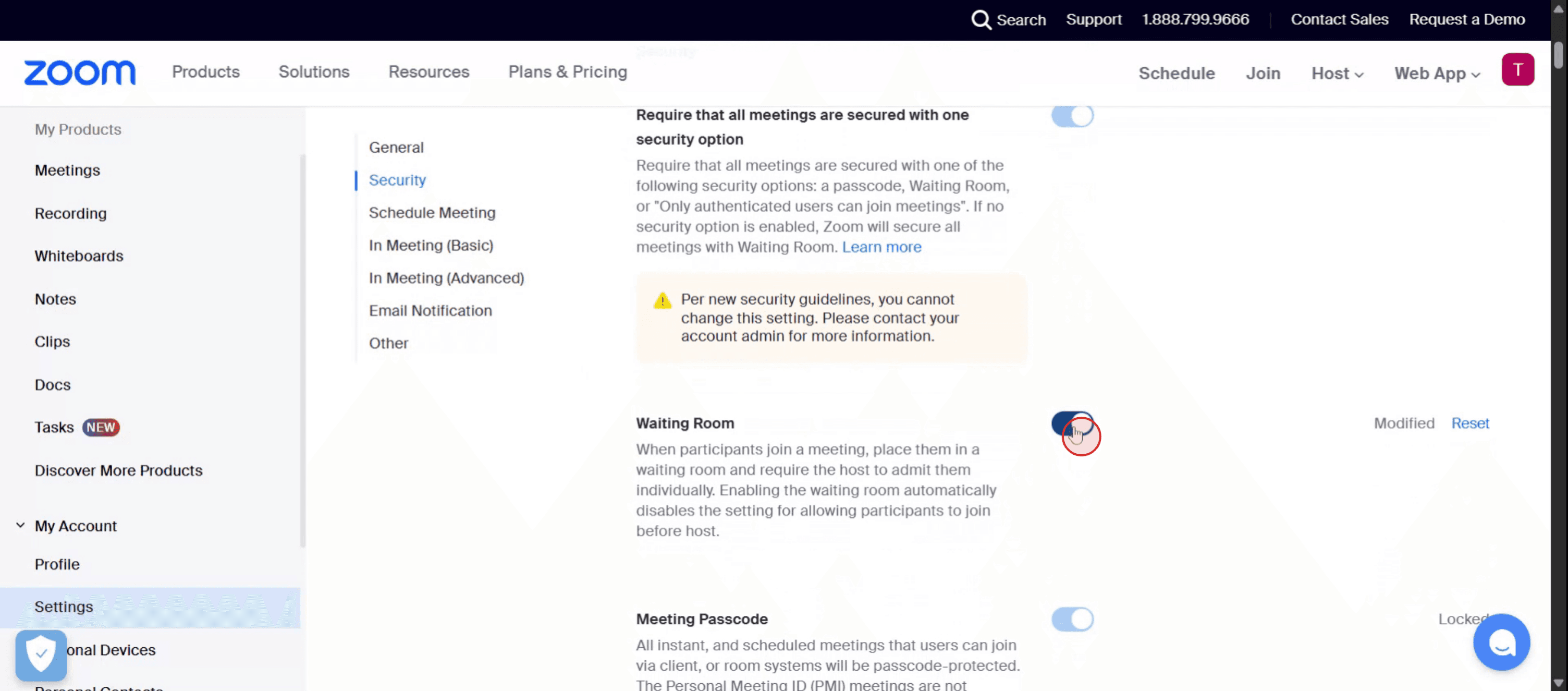
Vypněte Čekárnu: Přepněte možnost "Waiting Room" do vypnuté polohy.
Ověřte změnu: Pokud se zobrazí ověřovací dialog, klikněte na "Disable" pro potvrzení.
Zkontrolujte uzamčení správcem: Pokud je přepínač zašedlý, je uzamčen vaším administrátorem.
Budete je muset kontaktovat, aby bylo možné provést změny.
Postup krok za krokem: Jak vypnout čekárnu v Zoom
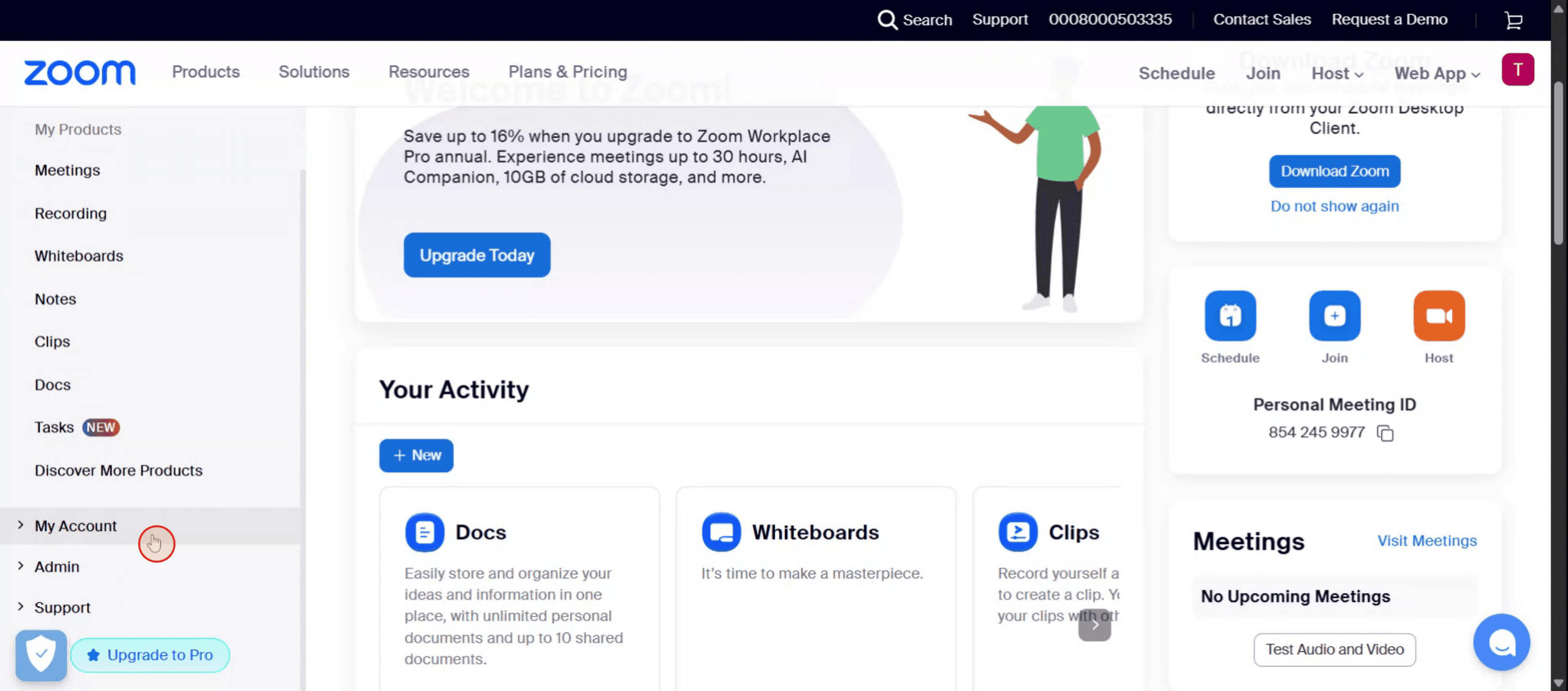
Krok 1
Nejprve najděte a v levém menu v Zoom vyberte možnost Můj účet.
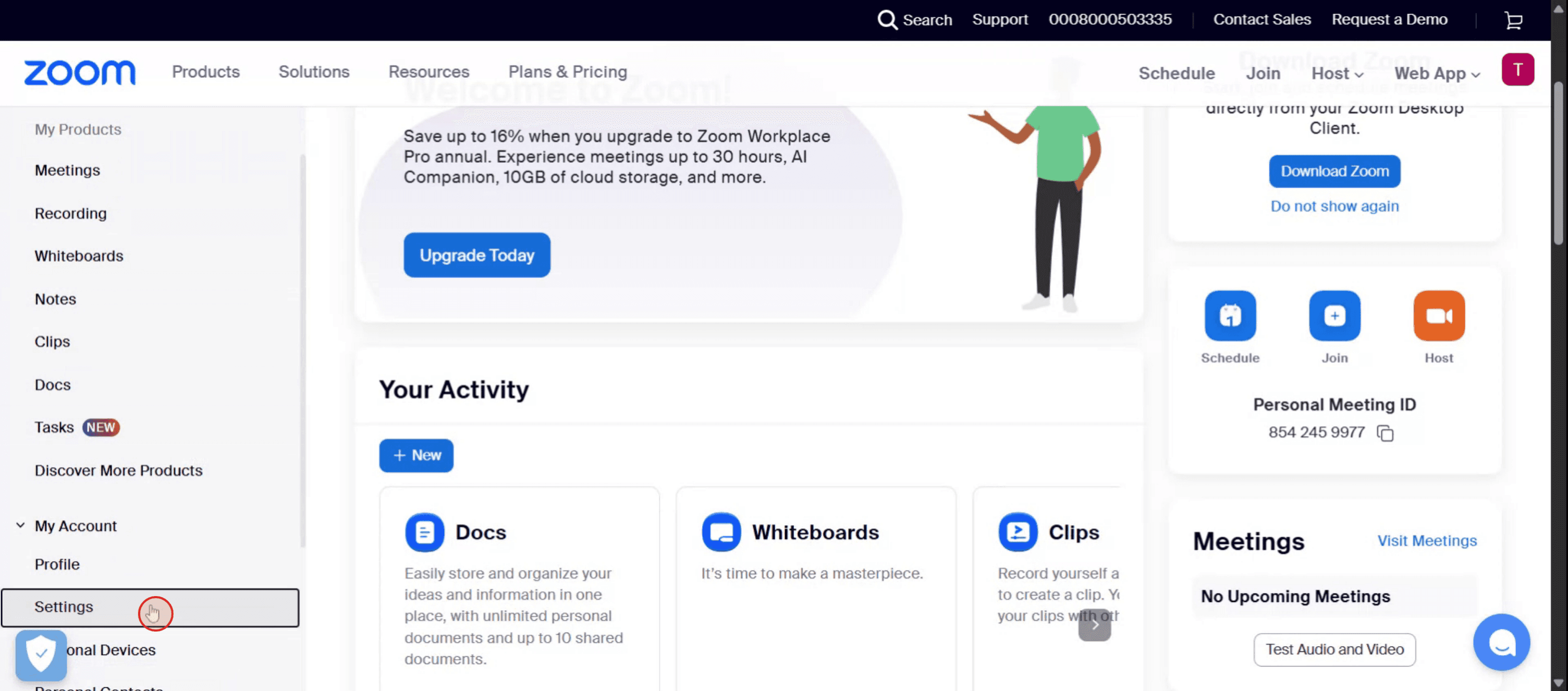
Krok 2
Klikněte na možnost Nastavení.
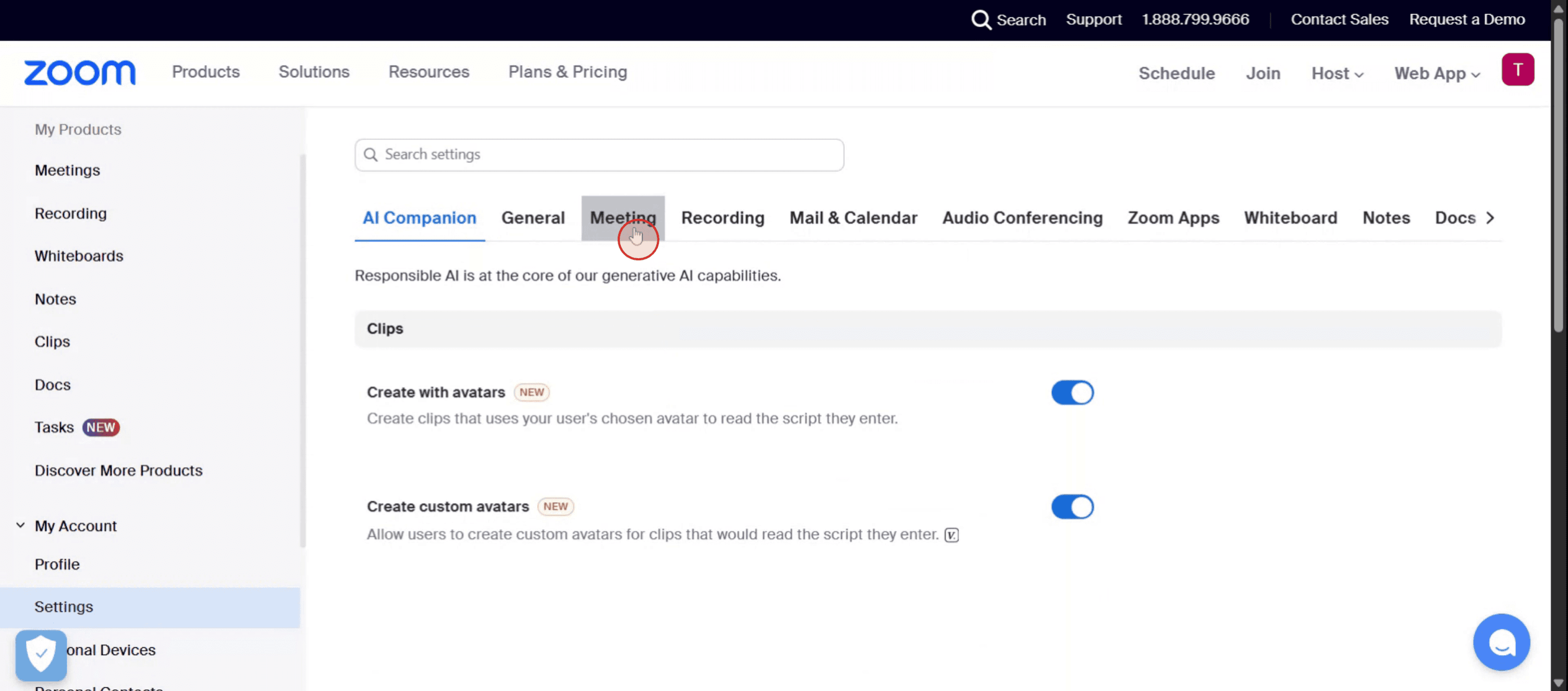
Krok 3
Vyberte možnost Schůzky z dostupných možností.
Krok 4
Zde najděte možnosti zabezpečení.
Krok 5
Chcete-li v Zoom vypnout čekárnu, jednoduše přepněte přepínač do vypnuté polohy.
Pro tipy pro vypnutí čekárny v Zoom
Přihlaste se ke svému účtu Zoom
Přejděte na web Zoom a přihlaste se pomocí údajů administrátora nebo hostitele.Přejděte do sekce Nastavení
Po přihlášení klikněte v levém navigačním menu na „Settings“ v kategorii „Personal“ nebo „Admin“ podle vaší role.Přejděte na kartu Zabezpečení
V Nastavení se posuňte na sekci „Security“. Právě zde se obvykle uvádí funkce čekárny.Najděte možnost Čekárna
Vyhledejte přepínač pro „Waiting Room“. Pokud je zapnutý (modrý), znamená to, že je aktuálně aktivní.Vypněte přepínač
Klikněte na modrý přepínač a vypněte funkci čekárny. Jakmile je vypnutá, účastníci se budou moci připojit k vašim schůzkám bez toho, aby byli zadrženi ve virtuální lobby.
Nejčastější chyby a jak se jim vyhnout
Zapomenutí uložit změny
Pokud se neposunete dolů a po přepnutí nastavení nekliknete na „Save“, funkce může zůstat aktivní.Vypnutí čekárny pouze pro některé schůzky
Zkontrolujte, zda ji vypínáte na úrovni účtu, nebo jen pro jednotlivé schůzky. Buďte konzistentní se svým nastavením.Bezpečnostní obavy po vypnutí
Bez čekárny účastníci vstupují okamžitě. Ujistěte se, že vstup sledujete, nebo použijte přístupové kódy, abyste se vyhnuli nechtěným účastníkům.Osobní místnost pro schůzky stále zapnutá
I když globálně vypnete čekárnu, vaše Osobní místnost pro schůzky ji může mít stále zapnutou samostatně. Upravte obě nastavení.Nastavení uzamčené administrátorem
Pokud jste součástí organizace, některá nastavení mohou být uzamčena správcem. Budete potřebovat oprávnění je změnit.
Nejčastější dotazy k vypnutí čekárny v Zoomu
Jak vypnu čekárnu pro všechna setkání v Zoomu?
Přejděte do Nastavení Zoomu > sekce Zabezpečení a vypněte možnost „Waiting Room“ (Čekárna). Při výzvě použijte změny pro všechna setkání.Můžu vypnout čekárnu jen pro jedno konkrétní setkání?
Ano, můžete ji vypnout při plánování schůzky tak, že v nastavení zabezpečení zrušíte zaškrtnutí možnosti „Enable waiting room“ (Povolit čekárnu).Je bezpečné v Zoomu vypnout čekárnu?
Ano, ale měli byste zapnout další bezpečnostní funkce, jako jsou přístupové kódy (passcodes) nebo omezit přístup pouze na ověřené uživatele, aby byla schůzka zabezpečená.Proč nemůžu vypnout čekárnu?
Pokud jste součástí organizace v Zoomu, může být toto nastavení uzamčeno správcem. Kontaktujte svého administrátora a požádejte o změny.Ovlivní vypnutí čekárny dříve naplánovaná setkání?
Ne, nebude to mít vliv na stávající schůzky, pokud se k nim nevrátíte a ručně je neupravíte tak, aby odrážely nové nastavení.Jak udělat záznam obrazovky na mac?
Pro záznam obrazovky na Macu můžete použít Trupeer AI. Umožňuje zachytit celou obrazovku a nabízí funkce s umělou inteligencí, jako je přidání AI avatarů, přidání voiceoveru, přidání zoomu dovnitř a ven ve videu. Díky funkci AI video překladu od trupeer můžete video přeložit do 30+ jazyků.Jak přidat AI avatar do záznamu obrazovky?
Chcete-li do záznamu obrazovky přidat AI avatar, budete muset použít nástroj pro záznam obrazovky s AI. Trupeer AI je nástroj pro záznam obrazovky s umělou inteligencí, který vám pomůže vytvářet videa s více avatary a také vám pomůže vytvořit si vlastní avatar pro video.Jak udělat záznam obrazovky ve Windows?
Pro záznam obrazovky ve Windows můžete použít vestavěný panel Hra (Windows + G) nebo pokročilý nástroj s umělou inteligencí, jako je Trupeer AI, pro pokročilejší funkce, jako jsou AI avatary, voiceover, překlad atd.Jak přidat voiceover do videa?
Chcete-li do videí přidat voiceover, stáhněte si chrome rozšíření trupeer ai. Po přihlášení nahrajte své video s hlasem, vyberte požadovaný voiceover v trupeer a exportujte upravené video.Jak přiblížit záznam obrazovky v Zoomu?
Chcete-li během záznamu obrazovky přiblížit, použijte efekty přiblížení v Trupeer AI, které vám umožní přibližovat a oddalovat v konkrétních okamžicích a zvýšit tak vizuální dopad vašeho videoobsahu.
Doporučené čtení
Generátor technické dokumentace
Související tutoriály


