
Jak odstranit prezentaci v Canvě – návod krok za krokem
Potřebujete odstranit prezentaci z Canvy? Naučte se, jak trvale odstranit prezentaci z vašich návrhů v několika málo krocích.
Tento průvodce poskytuje postup krok za krokem, jak odstranit prezentaci v Canvě. Postupujte podle těchto podrobných pokynů, abyste zajistili správné odstranění prezentace z vašeho účtu.
Vezměte prosím na vědomí, že proces nejprve zahrnuje přesunutí prezentace do Koše, s možností ji tam následně trvale odstranit.
Pokud chcete odstranit prezentaci z pracovního prostoru v Canvě, můžete ji snadno přesunout do koše. Takto:
Postup krok za krokem:
Přejděte na domovskou stránku Canvy
Přejděte na canva.com a přihlaste se ke svému účtu.Najděte prezentaci
Vyhledejte miniaturu návrhu prezentace, kterou chcete odstranit, v části „Nedávné návrhy“ nebo „Projekty“.Klikněte na tři tečky (ikona Více)
Přejděte na miniaturu a klikněte na tři tečky v pravém horním rohu.Zvolte „Přesunout do koše“
V rozbalovací nabídce vyberte “Přesunout do koše”, čímž odstraníte návrh z vašeho pracovního prostoru.
Další tipy:
Při úpravách: Prezentaci můžete přesunout do koše i přímo v režimu editoru kliknutím na Soubor > Přesunout do koše.
Sdílené návrhy: Pokud byl návrh sdílen s vámi, můžete jej odstranit ze svého zobrazení, ale trvale jej může odstranit pouze původní vlastník.
Obnovení z koše: Odstraněné návrhy zůstávají v sekci Koš po dobu 30 dnů (pokud nejsou trvale odstraněny). V případě potřeby je můžete obnovit.
Postup krok za krokem: Jak odstranit prezentaci v Canvě
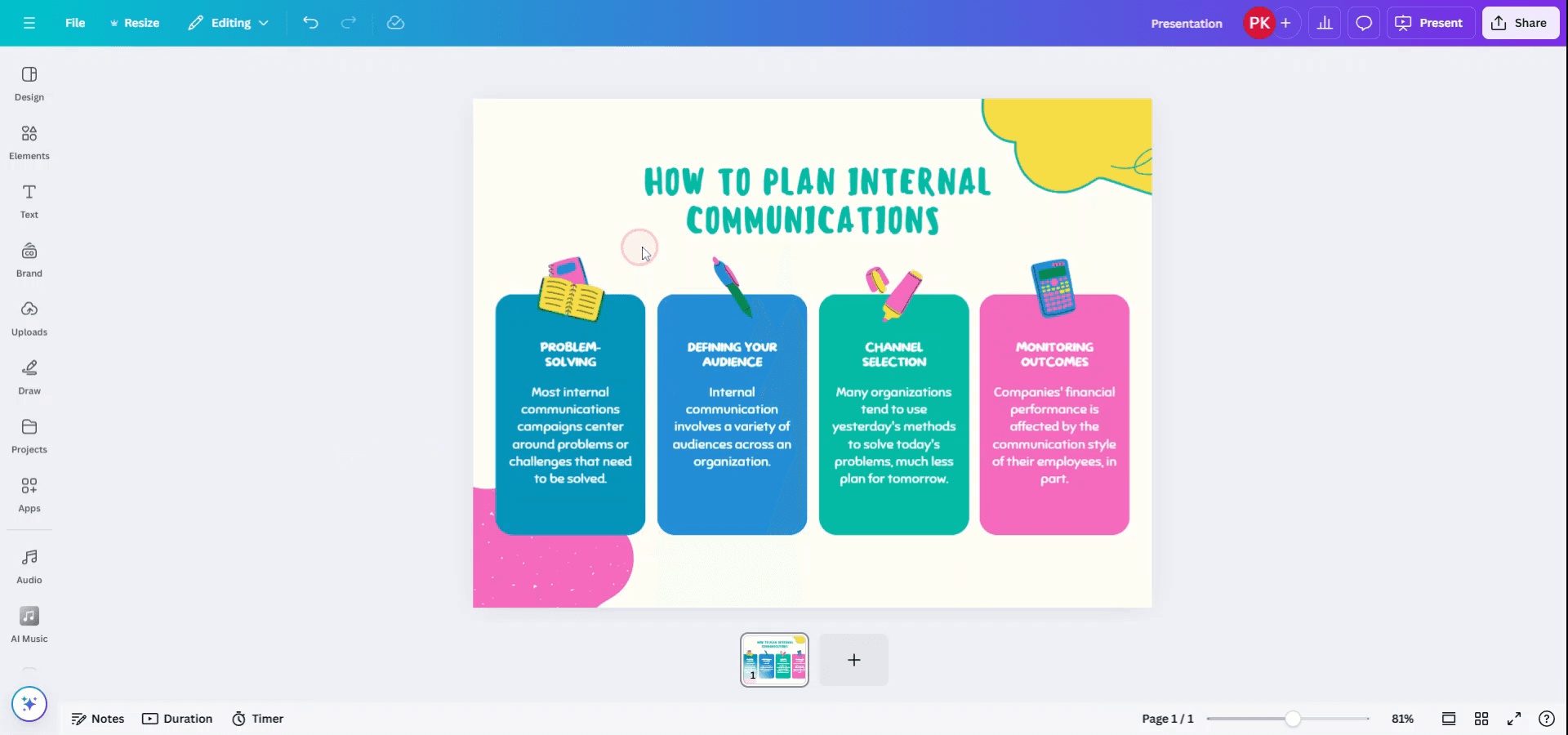
Krok 1
Přihlaste se ke svému účtu v Canvě a otevřete prezentaci, kterou chcete odstranit.
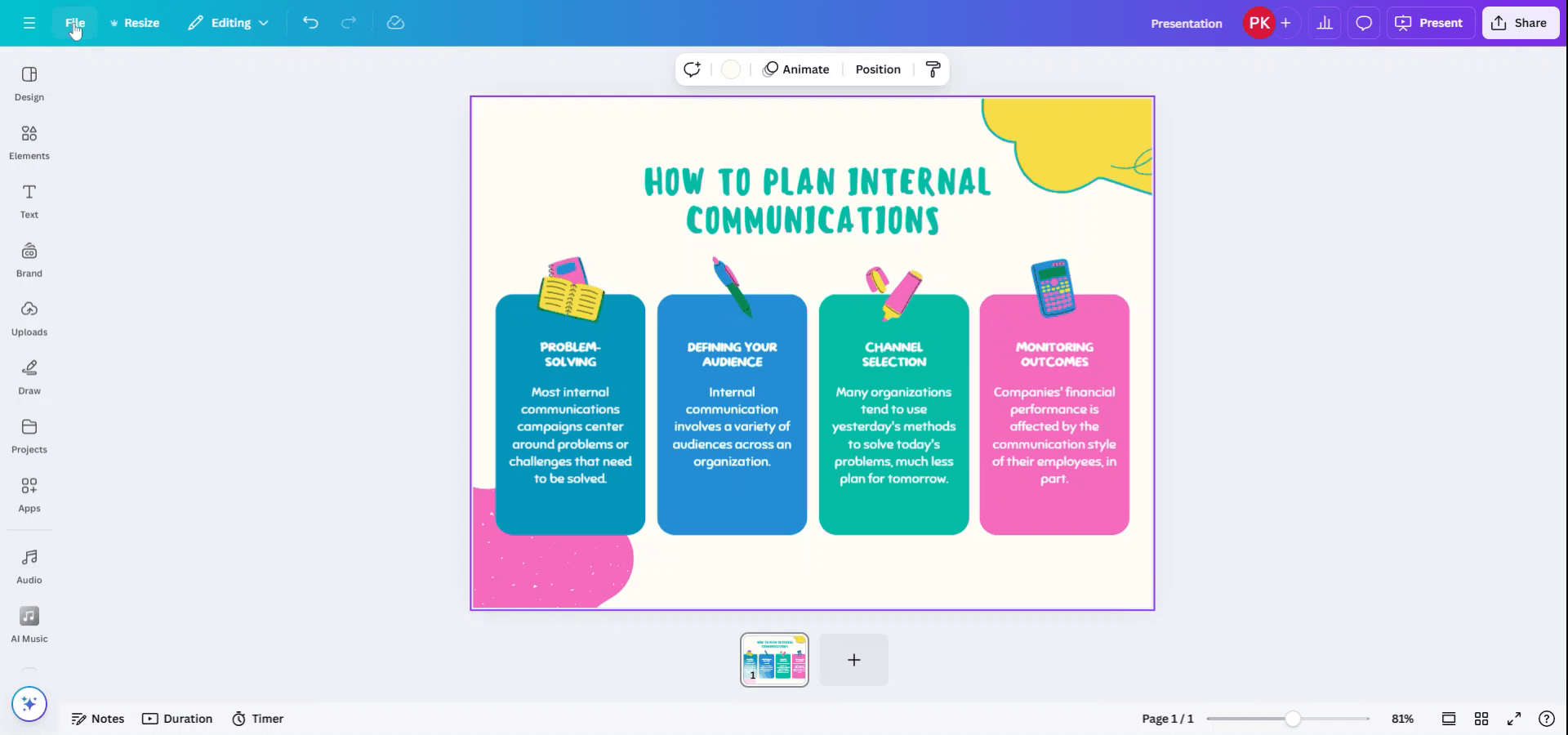
Krok 2
V otevřené prezentaci přejděte do horní nabídky a vyberte „Soubor“.
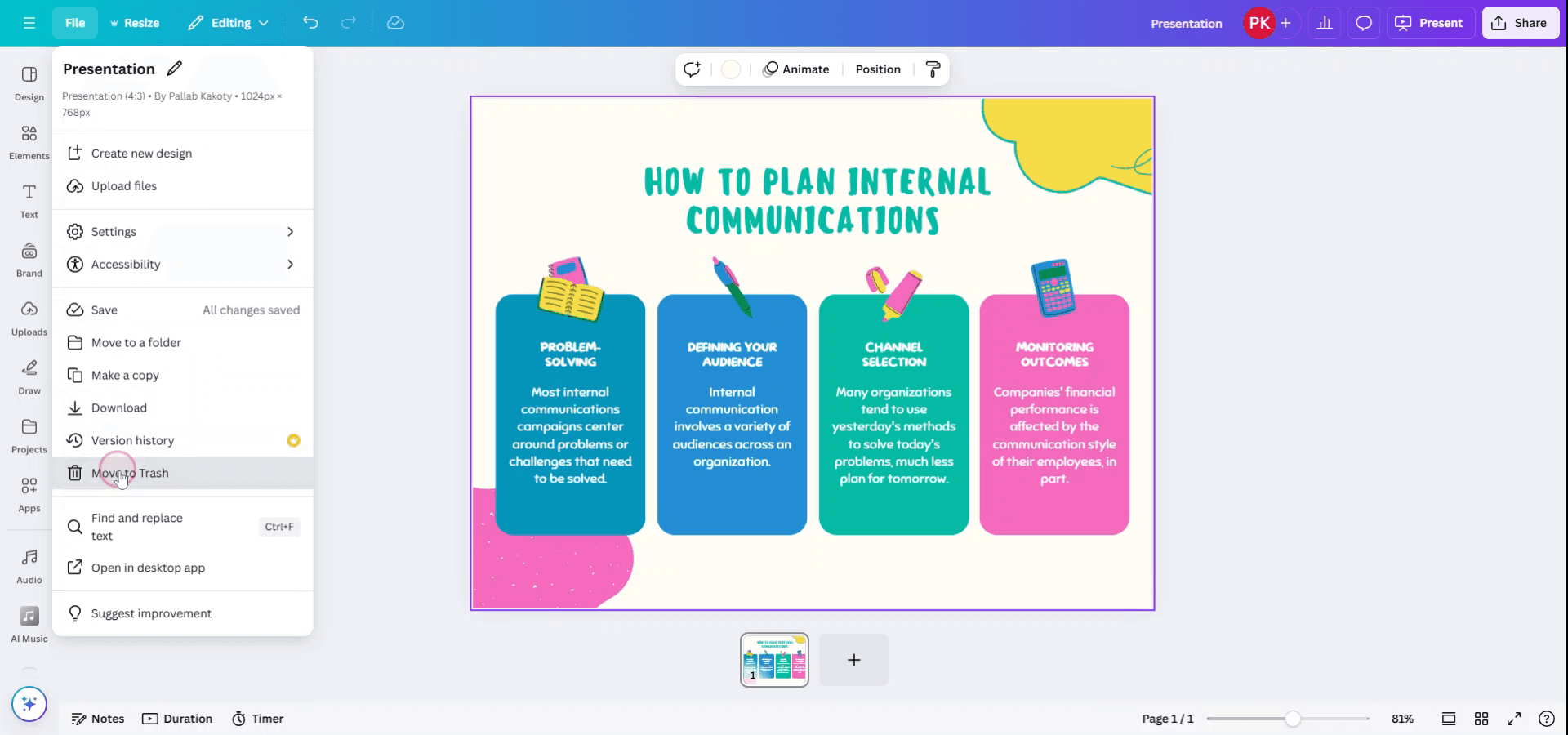
Krok 3
V rozbalovací nabídce „Soubor“ vyberte možnost „Přesunout do koše“.
Krok 4
Zobrazí se vyskakovací okno s žádostí o potvrzení přesunutí prezentace do Koše.

Krok 5
Po potvrzení se soubor automaticky přesune do Koše. Chcete-li jej trvale odstranit, klikněte v nabídce Domů na „Koš“.
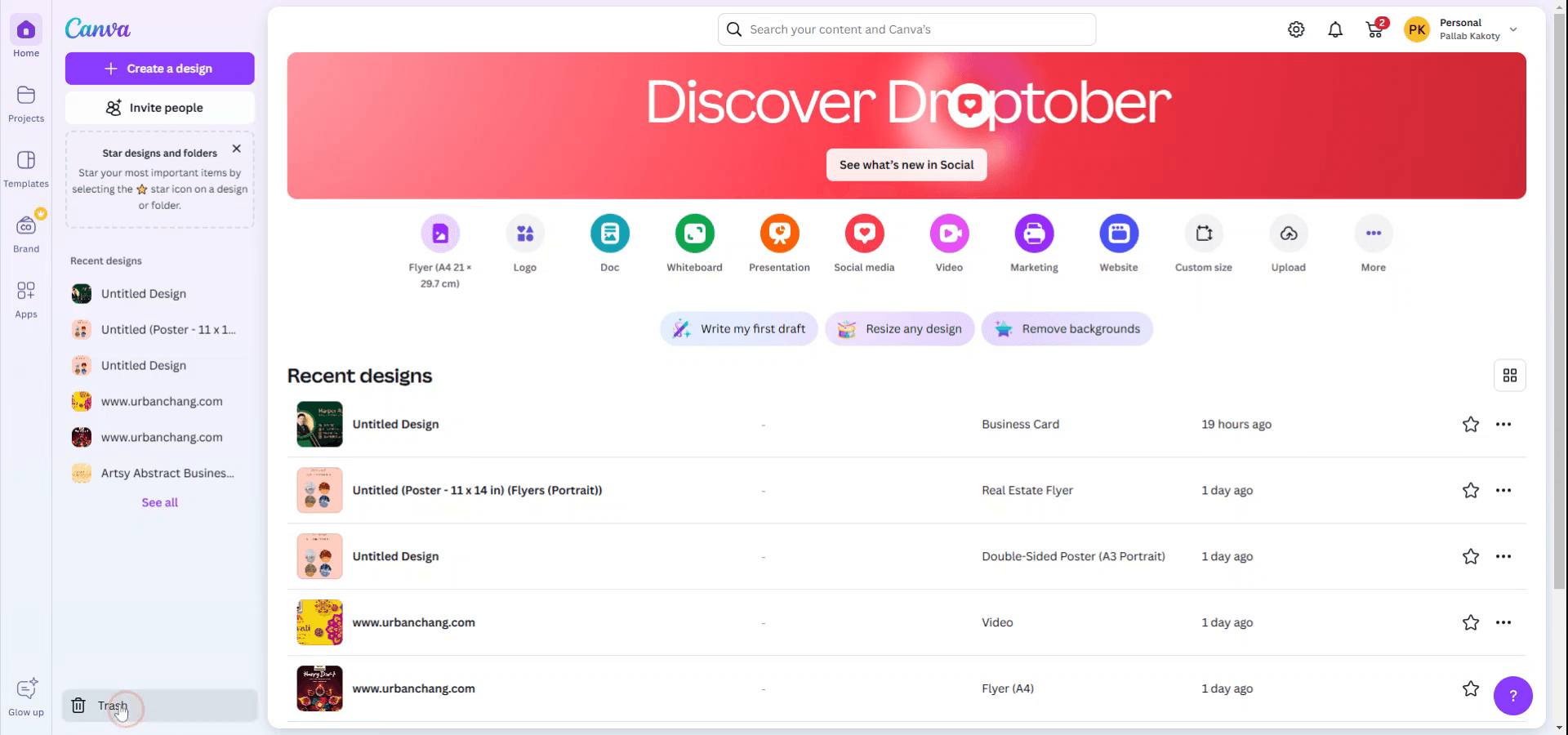
Krok 6
Najděte prezentaci v Koši. Klikněte na nabídku se třemi tečkami spojenou s prezentací a vyberte „Smazat z Koše“.
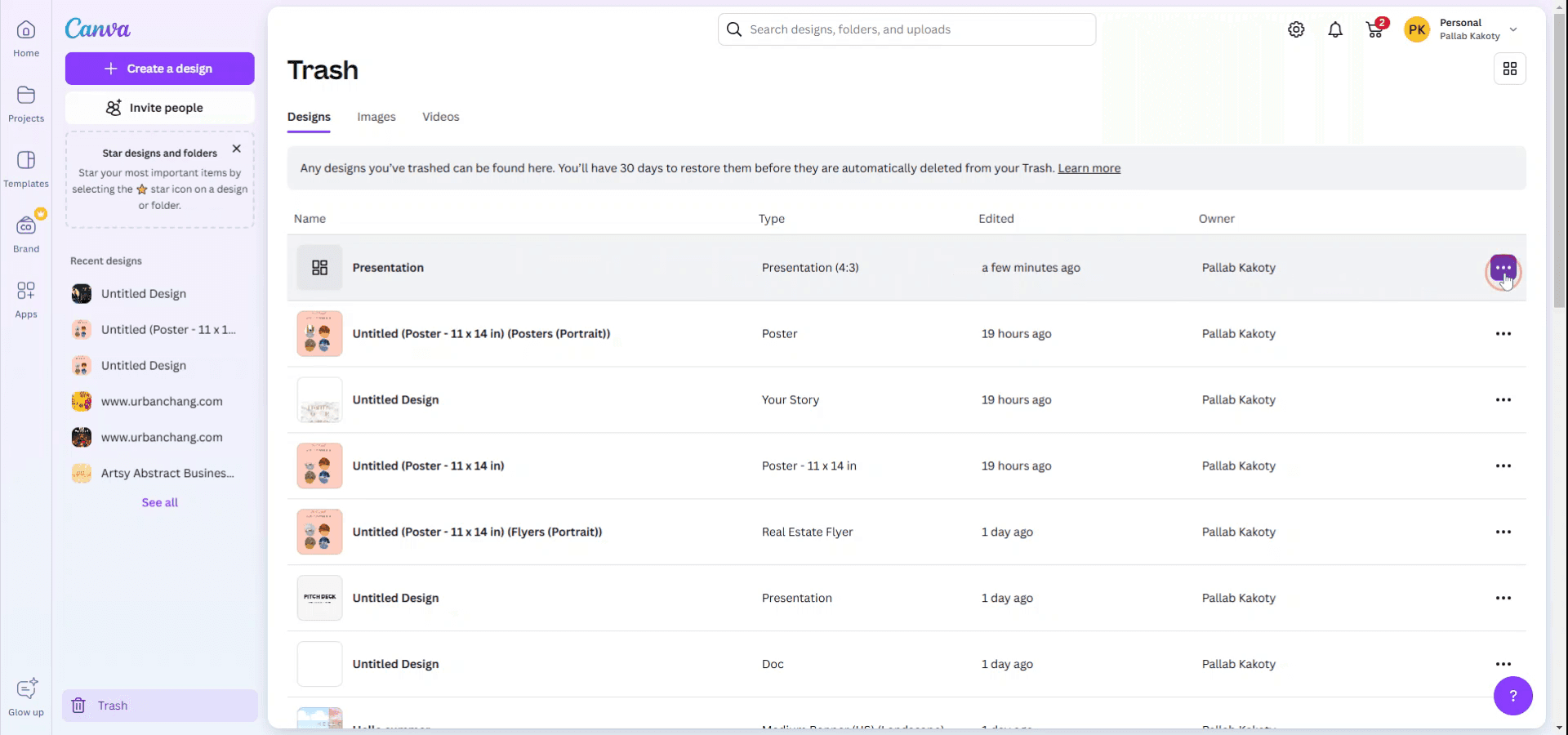
Krok 7
Bude vyžadováno závěrečné potvrzení pro trvalé odstranění prezentace z Koše.
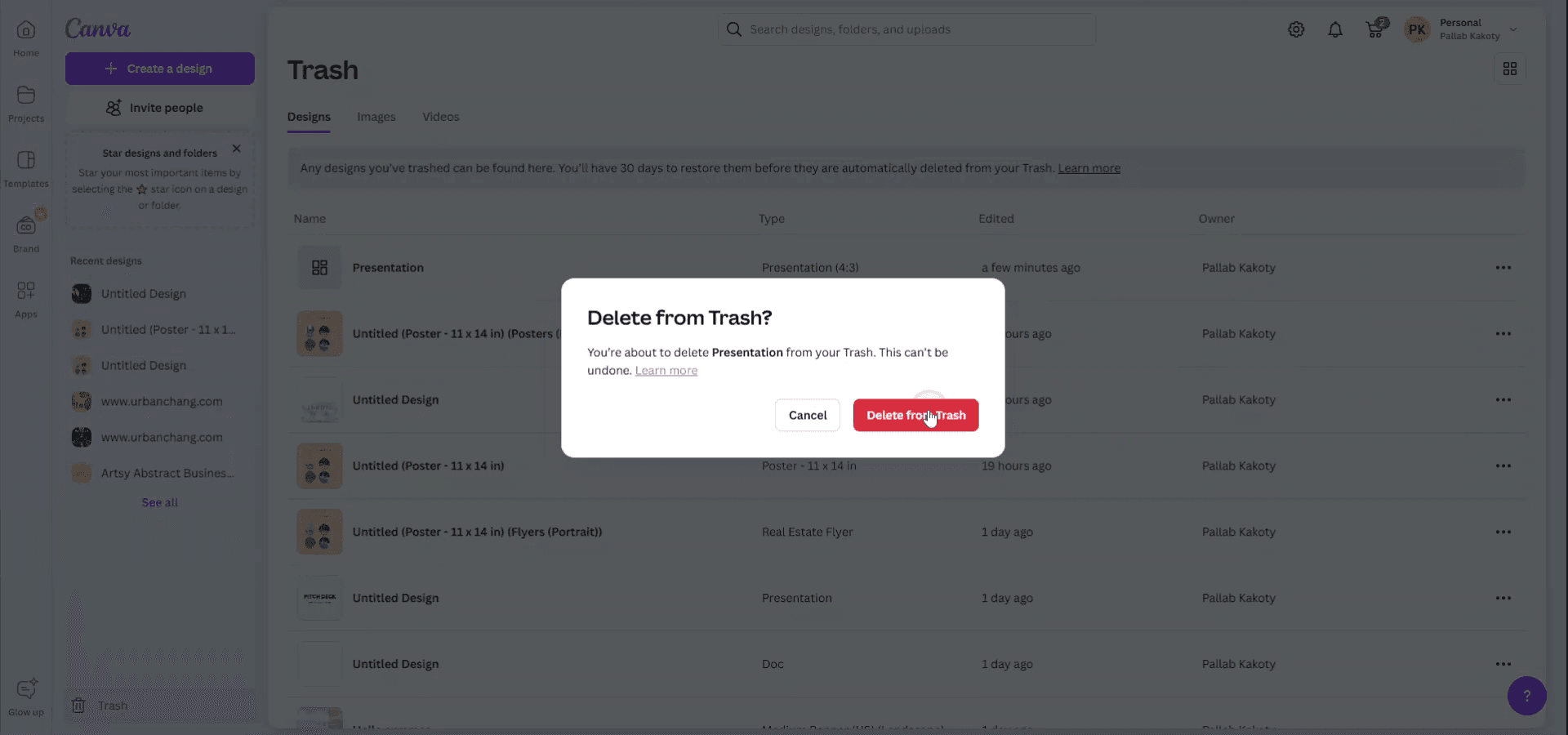
Tipy pro smazání prezentace v Canvě
Otevřete návrh v Canvě:
Přejděte na domovskou stránku Canvy a otevřete návrh, který chcete smazat.Přejděte do sekce „Všechny vaše návrhy“:
V levém postranním panelu klikněte na „Všechny vaše návrhy“ a zobrazte si seznam uložených prezentací.Vyberte prezentaci:
Přejíždějte kurzorem nad prezentací, kterou chcete smazat. Na náhledu se objeví tři tečky (další možnosti).Klikněte na tři tečky a vyberte „Přesunout do koše“:
V rozbalovací nabídce zvolte „Přesunout do koše“ a návrh smažte. Tím se prezentace přesune do vašeho koše.Vyprázdněte koš (volitelné):
Chcete-li prezentaci smazat natrvalo, přejděte do Koše (najdete ho v levém postranním panelu), vyhledejte prezentaci a klikněte na „Smazat navždy“.
Nejčastější chyby a jak se jim vyhnout při mazání prezentace v Canvě
Náhodné smazání nesprávného souboru:
Řešení: Před kliknutím na „Přesunout do koše“ si návrh znovu zkontrolujte, abyste mazali správnou prezentaci.Nevyprázdnění koše:
Řešení: Po přesunutí návrhu do koše si pamatujte, že není smazán natrvalo, dokud koš nevyprázdníte. Pokud si jste jistí, že chcete soubor smazat, přejděte do složky Koš a odstraňte ho natrvalo.Po smazání se návrh stále zobrazuje:
Řešení: Někdy chvíli trvá, než návrh po přesunutí do koše zmizí z vašeho pracovního prostoru. Pokud je návrh stále viditelný, obnovte stránku.Zaměnění koše za archiv:
Řešení: Ujistěte se, že návrh přesouváte do „Koše“, a ne do archivu. Archivované návrhy se nemažou a později je lze obnovit.Nepůjde vrátit smazání:
Řešení: Canva nabízí 30denní okno pro obnovení položek z koše. Pokud potřebujete obnovit smazanou prezentaci, proveďte to v rámci tohoto časového období.
Nejčastější dotazy k odstranění prezentace v Canvě
Jak mohu trvale odstranit prezentaci v Canvě?
Otevřete „Všechny vaše návrhy“, najeďte na prezentaci, klikněte na tři tečky a vyberte „Přesunout do koše“. Poté přejděte do Koše a klikněte na „Smazat navždy“.Lze vrátit odstranění prezentace v Canvě?
Ano, prezentaci můžete obnovit z Koše do 30 dnů od odstranění tak, že přejdete do Koše a kliknete na „Obnovit“.Ovlivní odstranění prezentace i ostatní uživatele?
Pokud pracujete na sdílené prezentaci, odstraněním se odebere pouze váš přístup. Ostatní uživatelé mohou mít přístup stále, pokud si jej také neodstraní ze svých účtů.Existuje způsob, jak odstranit více prezentací najednou?
V současnosti Canva nepodporuje hromadné mazání. Budete muset odstranit každou prezentaci zvlášť.Co se stane s prezentací v Koši?
Prezentace v Koši jsou stále obnovitelné až 30 dní. Poté budou trvale smazány.Jak udělat záznam obrazovky na mac?
Pro záznam obrazovky na Macu můžete použít Trupeer AI. Umožňuje zachytit celou obrazovku a poskytuje funkce s umělou inteligencí, jako je přidání AI avatarů, přidání komentáře (voiceover) a přiblížení/oddálení ve videu. Díky funkci překladů videa s umělou inteligencí od trupeer můžete video přeložit do 30+ jazyků.Jak přidat AI avatara do záznamu obrazovky?
Chcete-li do záznamu obrazovky přidat AI avatara, budete muset použít nástroj pro záznam obrazovky s AI. Trupeer AI je nástroj pro záznam obrazovky s umělou inteligencí, který vám pomáhá vytvářet videa s více avatary a také vám pomůže vytvořit si vlastního avatara pro video.Jak udělat záznam obrazovky ve Windows?
Pro záznam obrazovky ve Windows můžete použít vestavěný panel Hra (Windows + G) nebo pokročilý nástroj s umělou inteligencí, jako je Trupeer AI, pro pokročilejší funkce, jako jsou AI avatary, komentář (voiceover), překlad atd.Jak přidat komentář (voiceover) do videa?
Chcete-li do videí přidat komentář (voiceover), stáhněte si chrome rozšíření trupeer ai. Po registraci nahrajte své video s hlasem, vyberte požadovaný voiceover v trupeer a exportujte upravené video.Jak se přiblížit (Zoom) v záznamu obrazovky?
Chcete-li během záznamu obrazovky přiblížit, použijte efekty přiblížení v Trupeer AI, které vám umožní přiblížit a oddálit v konkrétních okamžicích a zvýraznit tak vizuální dopad vašeho videoobsahu.
Lidé se také ptají
Související tutoriály


