
Jak vytvořit profil na Upwork
Zjistěte, jak vytvořit skvělý profil na Upwork a začít freelancovat. Návod krok za krokem, jak nastavit účet, napsat skvělý životopis a přidat dovednosti.
Návod krok za krokem: Jak vytvořit profil na Upwork
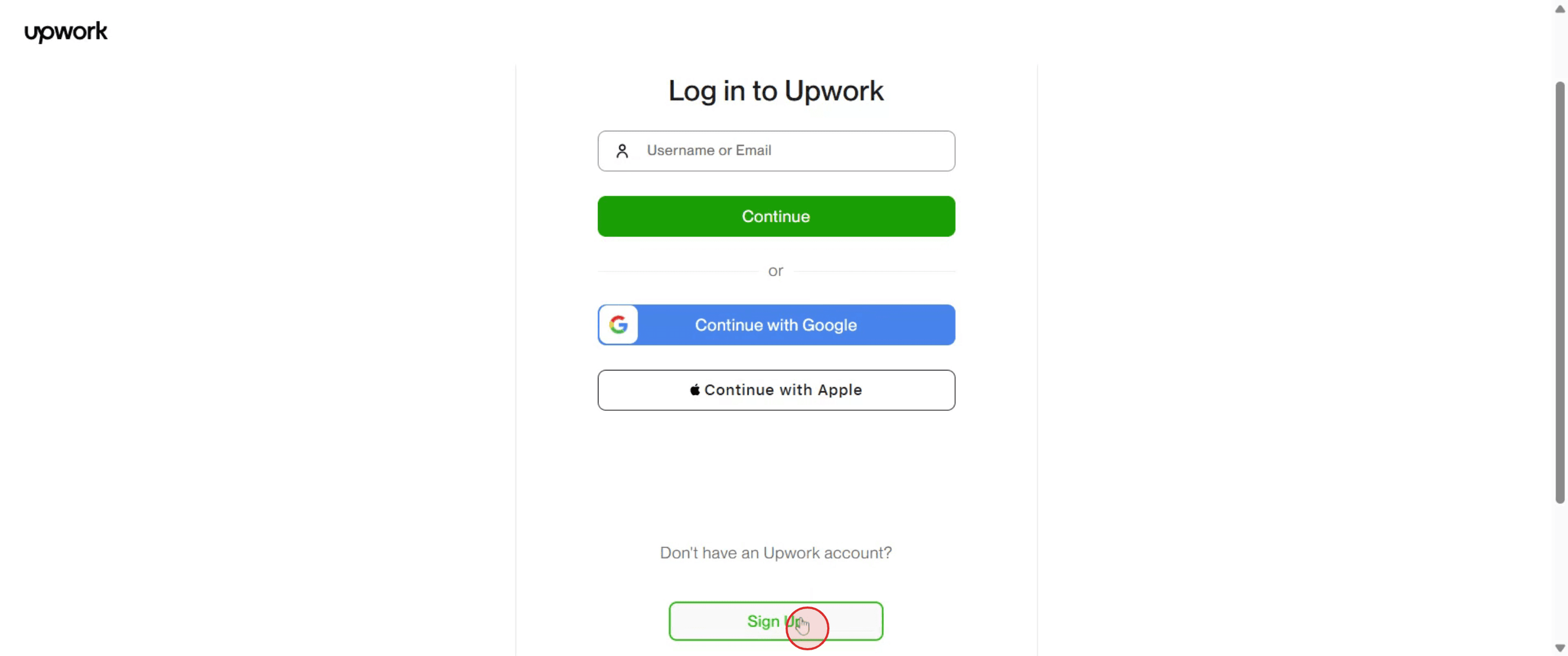
Krok 1
Chcete-li vytvořit účet na Upwork, přejděte do části Registrace a klikněte na ni.
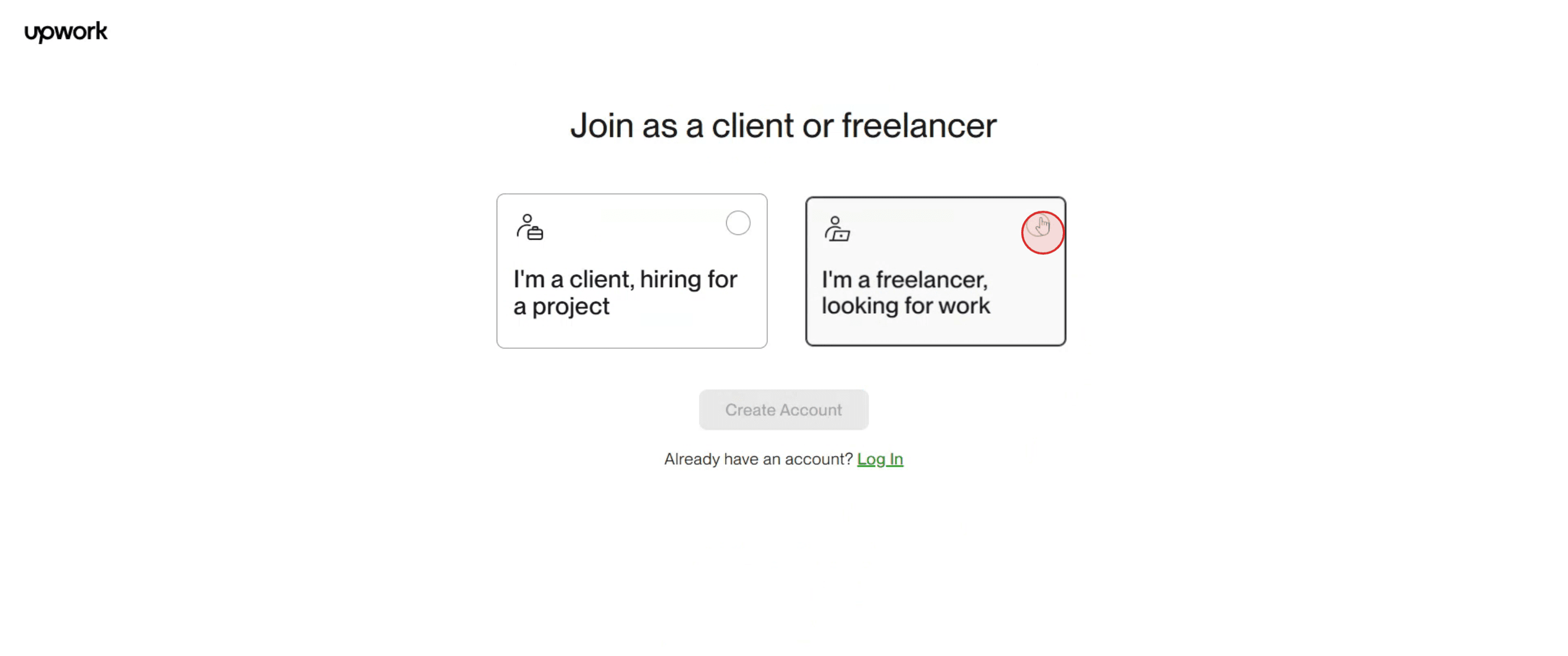
Krok 2
Jakmile se dostanete dovnitř, vyberte možnost, která říká „Jsem freelancer.“
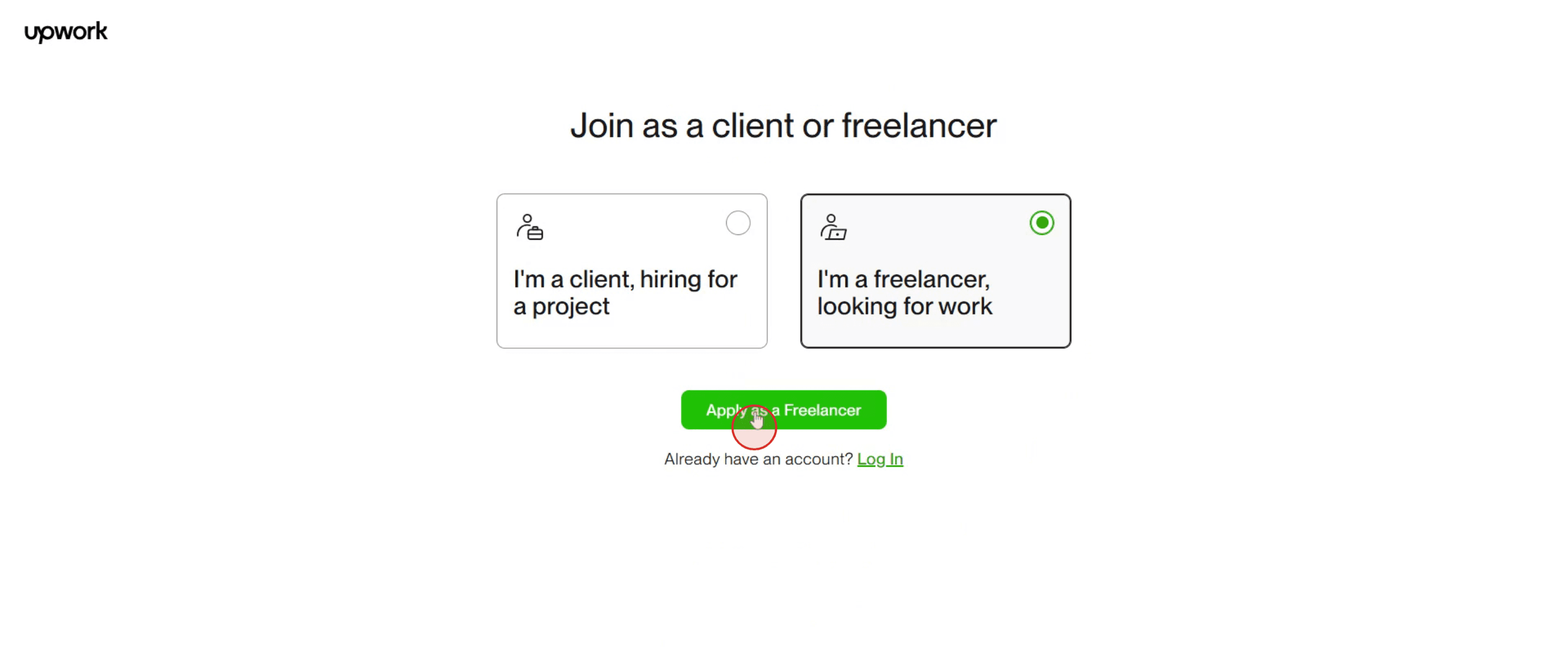
Krok 3
Poté pokračujte kliknutím na „Přihlásit se jako freelancer.“
Krok 4
Máte na výběr buď vyplnit formulář ručně, nebo zvolit možnost „Pokračovat pomocí Google“.
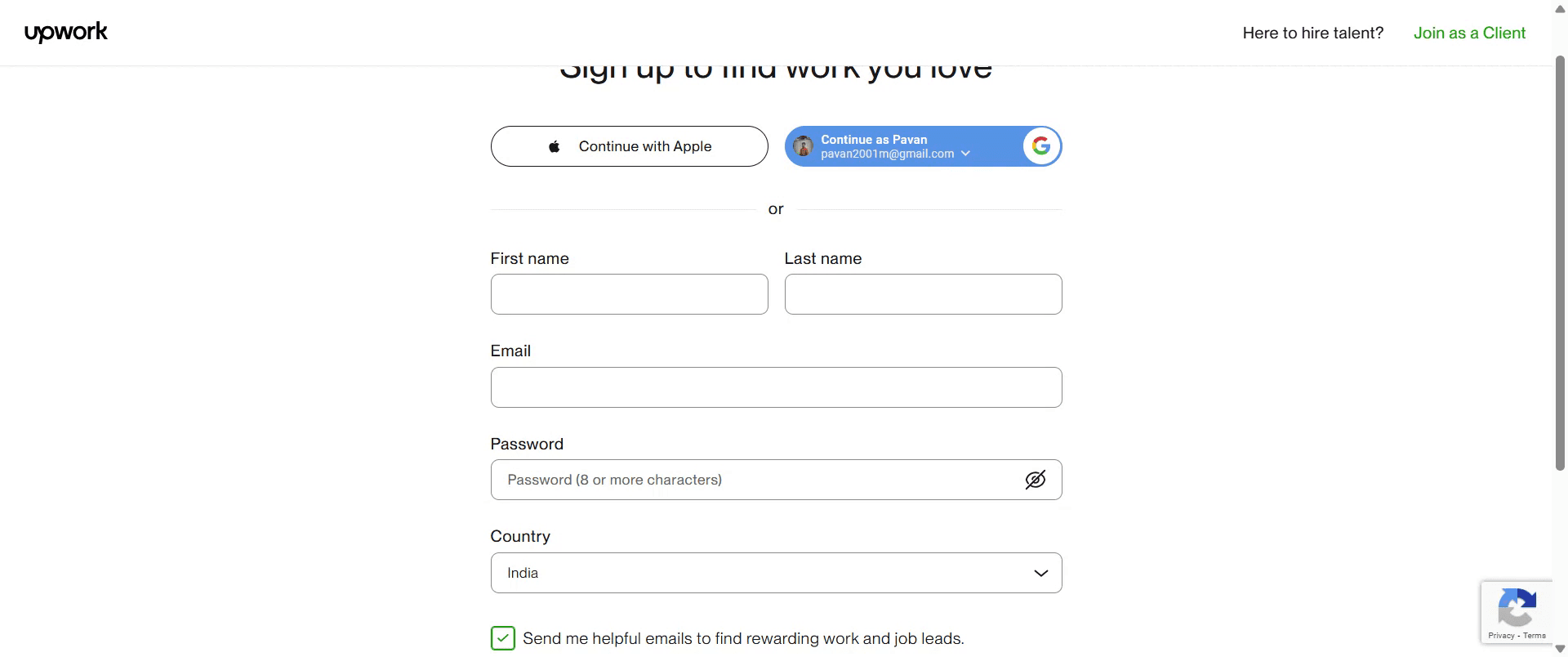
Krok 5
Poté bude váš účet úspěšně vytvořen. Jednoduše se přihlaste pomocí svého účtu Google.
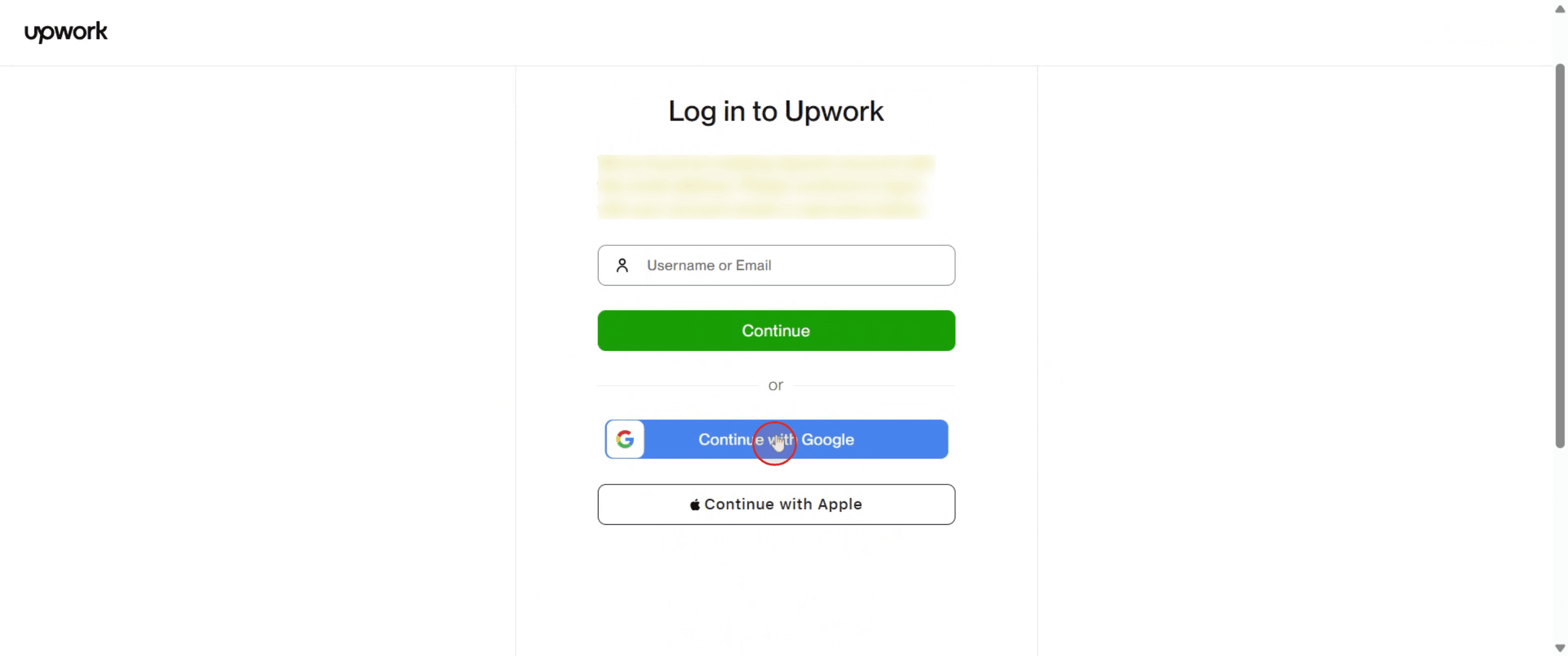
Krok 6
Profil na Upwork byl úspěšně vytvořen.
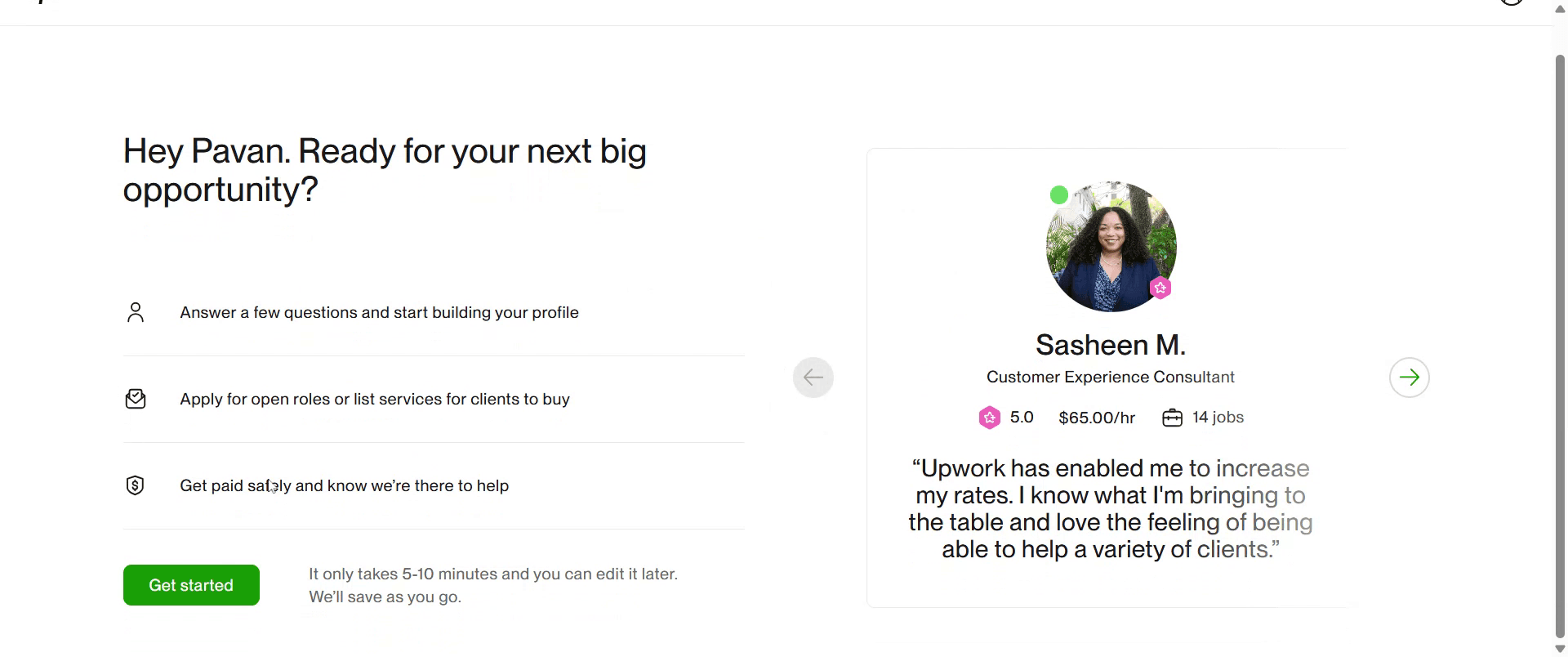
Tipy pro vytvoření profilu na Upwork
Přejděte na Upwork a zaregistrujte se
Navštivte www.upwork.com a klikněte na Sign Up. Vyberte si registraci pomocí e-mailu, účtu Google nebo Apple.Vyberte „Pracovat jako freelancer“
Během procesu registrace zvolte možnost najít práci jako freelancer.Doplňte své základní údaje
Vyplňte své jméno, zemi, e-mailovou adresu a heslo. Souhlaste s podmínkami a pokračujte.Nastavte profilovou fotku
Nahrajte jasnou, profesionální fotografii sebe sama s jednoduchým pozadím.Napište silný titulek a přehled
Vytvořte jasný a konkrétní title (např. Graphic Designer | Logo & Brand Expert) a napište přesvědčivý overview, který zdůrazní vaše dovednosti a hodnotu.Přidejte relevantní dovednosti
Vyberte až 15 dovedností, které odpovídají vašim zkušenostem a službám.Doplňte svou historii zaměstnání a vzdělání
Uveďte své nejrelevantnější pracovní zkušenosti a akademické vzdělání.Přidejte portfolio
Nahrajte ukázky práce, které odrážejí služby, jež nabízíte. Kvalita nad kvantitu.Nastavte si hodinovou sazbu
Vyberte férovou výchozí sazbu na základě vašich dovedností a standardů na trhu.Odešlete svůj profil ke kontrole
Jakmile vyplníte všechny sekce, klikněte na Submit. Upwork zkontroluje váš profil, než bude schválen.
Nejčastější chyby a jak se jim vyhnout
Používání neformální nebo nejasné profilové fotky
Vždy používejte kvalitní, profesionální fotografii, abyste udělali silný první dojem.Pisání obecného titulku profilu
Buďte konkrétní v tom, co děláte. Vyhněte se vágním titulům typu „Freelancer“ nebo „Expert“.Přeskočení přehledu nebo ponechání prázdného
Váš přehled je váš pitch. Jasně popište své dovednosti, zkušenosti a co mohou klienti od vás očekávat.Přidávání nerelevantních dovedností
Uveďte pouze dovednosti, které skutečně chcete nabízet, a ve kterých si jste jistí.Nedoplnění profilu úplně
Nedokončený profil nemusí být schválen, nebo může působit na klienty méně důvěryhodně.
Nejčastější dotazy k vytvoření profilu na Upwork
Potřebuji zkušenosti, abych mohl/a na Upwork
Ne, ale silný profil a portfolio zvýší vaše šance, že vás budou chtít najmout.Jak dlouho trvá schválení profilu na Upwork
Obvykle do 24–48 hodin, ale může to trvat déle v závislosti na poptávce.Mohu svůj profil upravit po odeslání
Ano, profil můžete upravit kdykoli, i po jeho schválení.Mám si nastavit specializovaný profil
Ano, pokud nabízíte služby v několika kategoriích (např. psaní a design), vytvořte si samostatné specializované profily.Je za vstup na Upwork poplatek
Vytvoření profilu je zdarma. Upwork si bere servisní poplatek z vašich výdělků.Jak udělat screen recording na mac?
Pro screen recording na Macu můžete použít Trupeer AI. Umožňuje zachytit celou obrazovku a nabízí funkce s umělou inteligencí, jako je přidání AI avatarů, přidání voiceoveru, přidání zoomu dovnitř a ven ve videu. Díky funkci AI video překlad od trupeer můžete video přeložit do 30+ jazyků.Jak přidat AI avatar do screen nahrávky?
Chcete-li do screen nahrávky přidat AI avatar, budete muset použít nástroj pro AI screen recording. Trupeer AI je nástroj pro AI screen recording, který vám pomůže vytvářet videa s více avatary a také vám pomůže vytvořit si vlastní avatar pro video.Jak udělat screen recording ve Windows?
Pro screen recording ve Windows můžete použít vestavěný panel Hra (Windows + G) nebo pokročilý AI nástroj, jako je Trupeer AI, pro pokročilejší funkce, jako jsou AI avatary, voiceover, překlad atd.Jak přidat voiceover do videa?
Chcete-li do videí přidat voiceover, stáhněte si chrome rozšíření trupeer ai. Po přihlášení nahrajte své video s hlasem, vyberte požadovaný voiceover v trupeer a exportujte upravené video.Jak přiblížit při screen nahrávání?
Chcete-li během screen nahrávání přiblížit, použijte efekty přiblížení v Trupeer AI, které vám umožní přiblížit a oddálit v konkrétních okamžicích, čímž zvýšíte vizuální dopad vašeho videa con
Lidé se také ptají
Související tutoriály


