
Jak vytvořit křivkový text v Canvě
Objevte, jak vytvořit křivkový text v Canvě jen pomocí několika kliknutí. Návod krok za krokem, jak dodat vašim návrhům kreativní a profesionální vzhled.
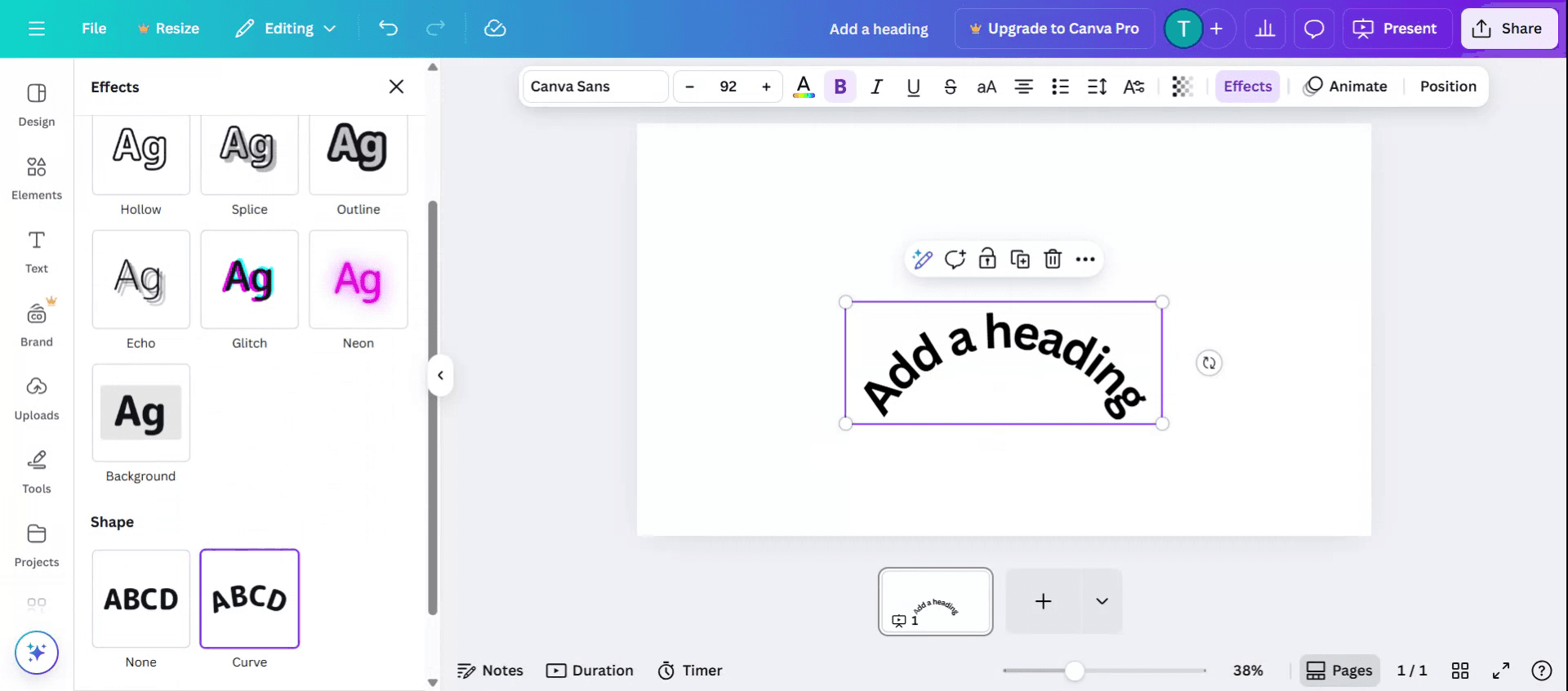
To create curved text in Canva, select your text and navigate to the "Effects" option in the top toolbar. Choose the "Curve" effect and adjust the curve intensity using the slider. You can also manipulate the letter spacing to wrap the text around shapes like circles
Here's a more detailed breakdown:
Open your design: Start by opening the Canva design where you want to add curved text.
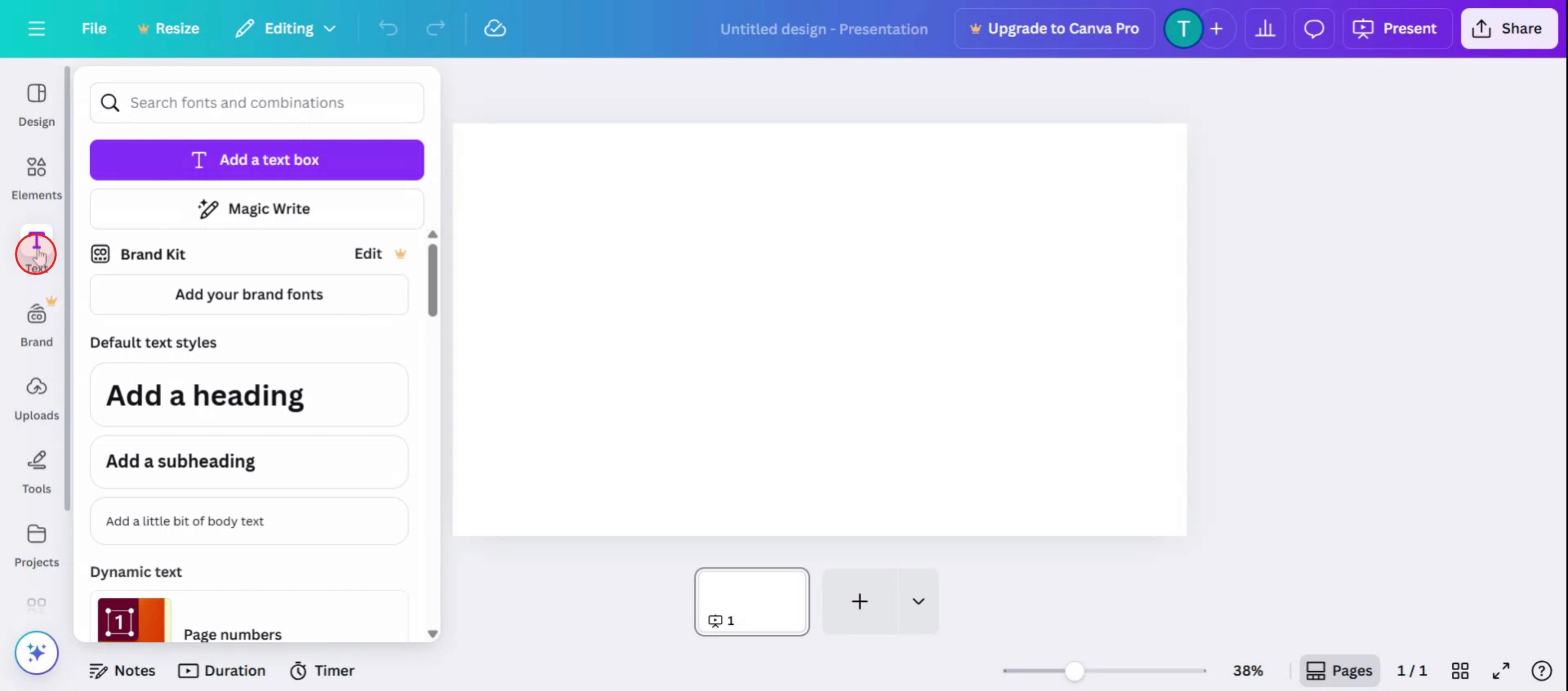
Add text: Click on the "Text" option in the sidebar and add a text box. Type in your desired text.
Select the text: Click on the text box to select it.
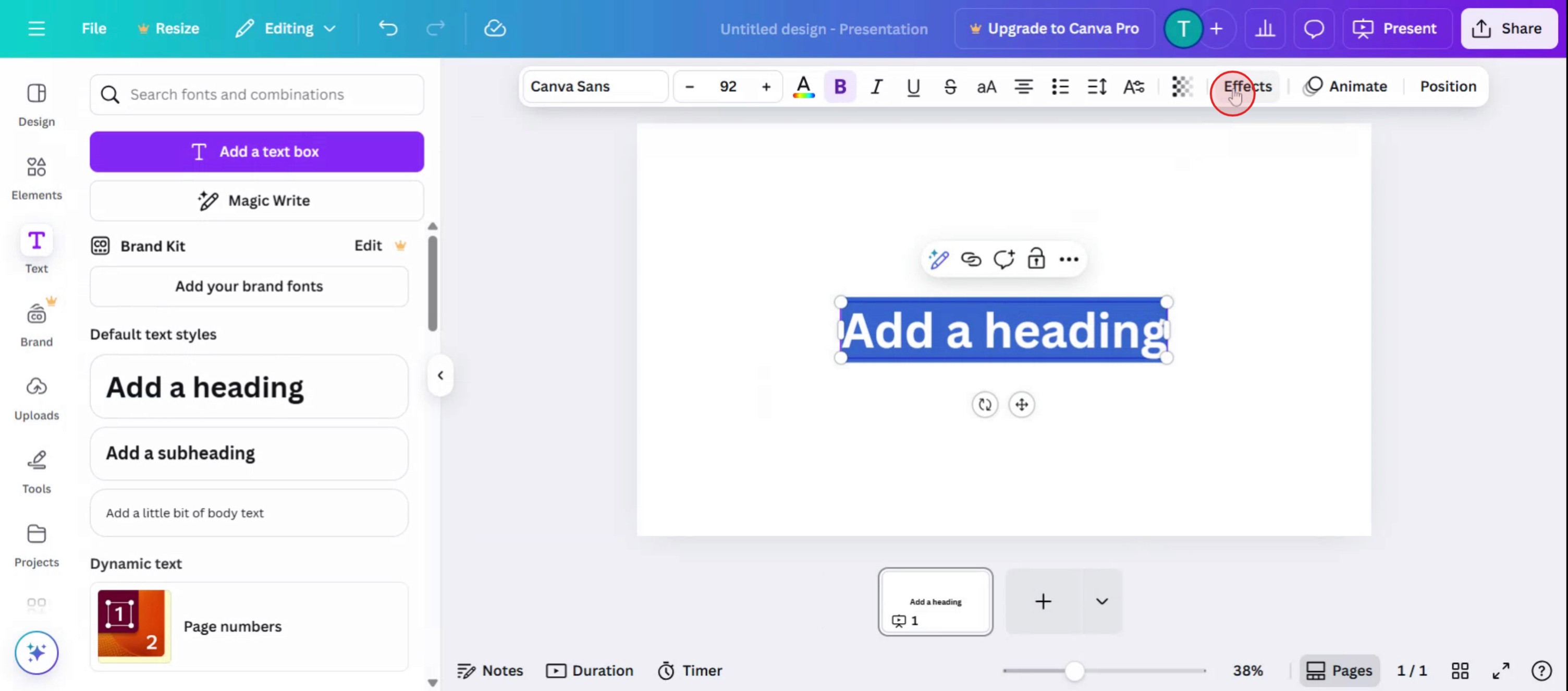
Go to Effects: In the top toolbar, click on the "Effects" button.
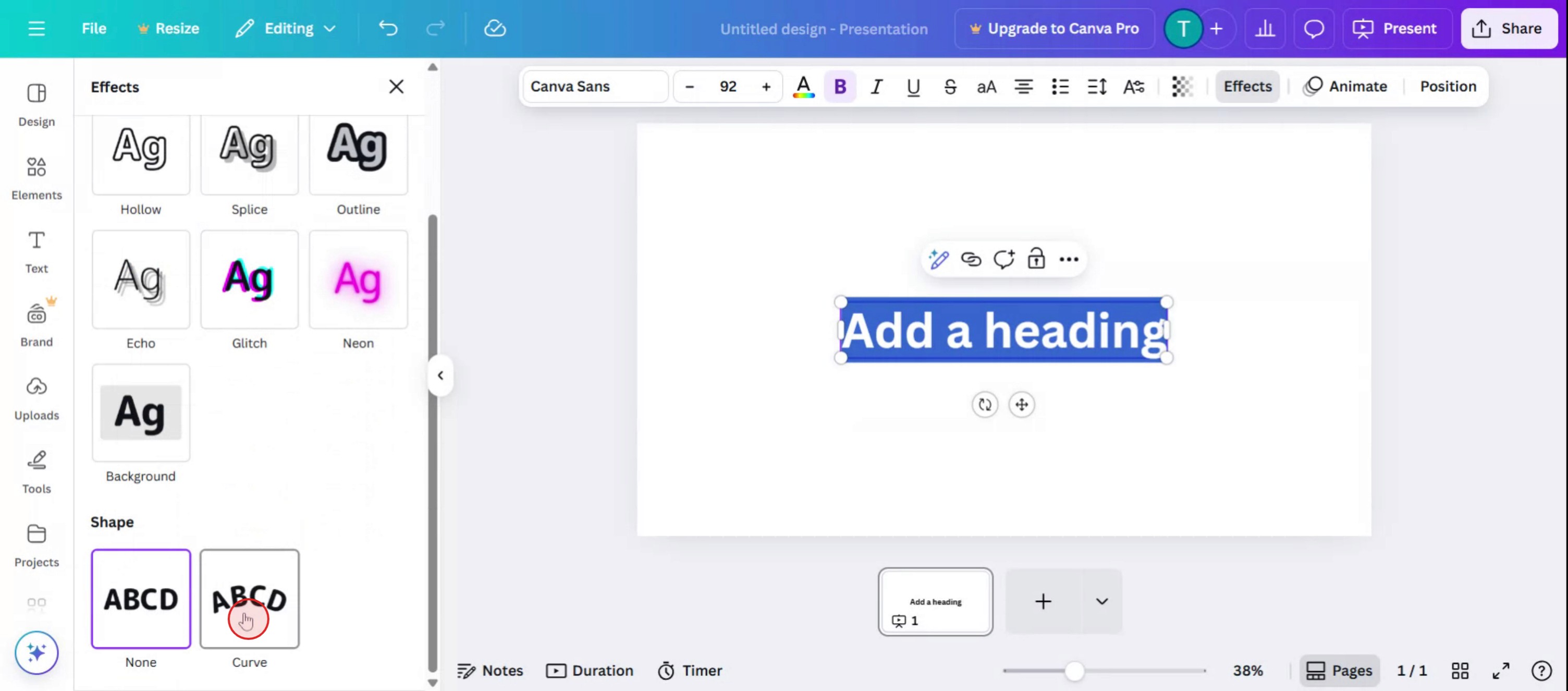
Choose Curve: Scroll down in the effects panel and select "Curve".
Adjust the curve: Use the slider below the "Curve" button to adjust the curvature of your text. Dragging it to the right creates a smiley curve, while dragging it to the left creates a reverse curve.
Fine-tune: You can further adjust the letter spacing using the "Spacing" option in the text formatting menu to wrap the text more tightly around a circle or other shapes.
Step-by-Step-Guide: How to Create Curve Text in Canva
Step 1
Select the Text button.
Step 2
Proceed by Selecting the Text based on your choice.

Step 3
Next, Click on "Effects" option.
Step 4
Under Shapes, select Curve.
Step 5
Observe that the text is now transformed into a curve.
Pro tipy pro vytváření zakřiveného textu v Canvě
Otevřete svůj návrh v Canvě
Přihlaste se do Canvy a otevřete nový nebo existující návrh, do kterého chcete přidat zakřivený text.Přidejte textové pole
Klikněte na kartu „Text“ v levém panelu a vyberte nadpis, podnadpis nebo text odstavce, který chcete přidat na plátno.Zadejte požadovaný text
Zadejte text, který chcete zakřivit. Před zakřivením jej můžete formátovat pomocí stylů písma, velikostí a barev.Vyberte textové pole
Klikněte na text tak, aby se kolem něj zobrazilo ohraničení.Klikněte na tlačítko „Efekty“
V horním menu klikněte na „Efekty“ a otevřete panel s možnostmi stylování textu.Vyberte možnost „Křivka“
V části Textové efekty klikněte na „Křivka“. Váš text se automaticky zakřiví.Upravte posuvník Křivky
Pomocí posuvníku křivky upravte zakřivení. Posunutím doleva vytvoříte oblouk směrem nahoru, posunutím doprava oblouk směrem dolů.Dolaďte pozici
Podle potřeby změňte velikost, otočte a zarovnejte zakřivený text tak, aby odpovídal rozvržení vašeho návrhu.
Nejčastější problémy a jak se jim vyhnout
Možnost Křivka se nezobrazuje
Ujistěte se, že máte vybrané textové pole. Efekt „Křivka“ se zobrazí pouze tehdy, když je text aktivní.Text vypadá příliš roztaženě
Pokud je křivka příliš široká, písmena mohou působit nataženě. Použijte kratší text nebo snižte intenzitu křivky.Písmo nevypadá dobře při zakřivení
Některá písma mohou při zakřivení působit nepatřičně. Zkuste experimentovat s tučnými nebo jednoduchými fonty pro čistší vzhled.Nelze upravovat jednotlivá písmena v zakřiveném textu
Zakřivení se aplikuje na celé textové pole. Pokud chcete různé styly pro konkrétní písmena, vytvořte samostatná textová pole.Efekt Křivka nefunguje v mobilní aplikaci
Efekt křivky může být v mobilní aplikaci Canvy omezený nebo hůře dohledatelný. Pro plnou kontrolu použijte verzi pro počítač.
Nejčastější dotazy k vytváření křivkového textu v Canvě
Jak vytvořím křivkový text v Canvě?
Vyberte textové pole, klikněte na Efekty, poté zvolte možnost Křivka a upravte posuvník.Mohu změnit směr křivky?
Ano, posuňte ovládání křivky doleva nebo doprava a změňte směr oblouku.Je funkce křivkového textu dostupná v bezplatné verzi Canvy?
Ano, křivení textu je k dispozici v bezplatné i Pro verzi.Mohu použít křivkový text s animacemi?
Ano, po použití křivky můžete stále přidat animace textu pro dynamické prezentace.Mohu křivit jen část věty?
Ne, efekt křivky se vztahuje na celé textové pole. Pokud chcete křivit jen některá slova, použijte samostatná textová pole.Jak udělat záznam obrazovky na mac?
Pro záznam obrazovky na Macu můžete použít Trupeer AI. Umožňuje zachytit celou obrazovku a poskytuje funkce s umělou inteligencí, jako je přidání AI avatarů, přidání hlasového komentáře, přidání přiblížení a oddálení ve videu. Díky funkci překlad videa s umělou inteligencí od trupeer můžete video přeložit do 30+ jazyků.Jak přidat AI avatara do záznamu obrazovky?
Chcete-li do záznamu obrazovky přidat AI avatara, budete muset použít nástroj pro záznam obrazovky s umělou inteligencí. Trupeer AI je nástroj pro záznam obrazovky s umělou inteligencí, který vám pomáhá vytvářet videa s více avatary a také vám pomůže vytvořit si vlastního avatara pro video.Jak udělat záznam obrazovky ve Windows?
Pro záznam obrazovky ve Windows můžete použít vestavěný panel Hra (Windows + G) nebo pokročilý nástroj s umělou inteligencí, jako je Trupeer AI, pro pokročilejší funkce, jako jsou AI avatary, hlasový komentář, překlad atd.Jak přidat hlasový komentář do videa?
Chcete-li do videí přidat hlasový komentář, stáhněte si chrome rozšíření trupeer ai. Po registraci nahrajte své video s hlasem, vyberte požadovaný hlasový komentář v trupeer a exportujte upravené video.Jak přiblížit záznam obrazovky?
Pro přiblížení během záznamu obrazovky použijte efekty přiblížení v Trupeer AI, které umožňují přiblížit a oddálit v konkrétních okamžicích a zvýraznit tak vizuální dopad vašeho videoobsahu.
Doporučené čtení
Související tutoriály



