

Jak vytvořit AI prezentaci v Canvě
Zjistěte, jak vytvořit prezentaci s AI v Canvě pomocí Magic Design. Nechte Canvu AI vygenerovat snímky, rozvržení a vizuály pro vaše téma během několika sekund.
Chcete-li v Canvě vytvořit AI prezentaci, začněte tím, že jako typ návrhu vyberete „Prezentace“. Poté použijte funkci „Magic Design“ (nebo vyhledejte „text to image“) a v promptu popište, jakou prezentaci chcete. Canva's AI vygeneruje možnosti šablon na základě vašeho popisu, které si pak můžete dále upravit.
Zde je podrobnější rozpis:
Spusťte Canvu: Otevřete Canvu v počítači nebo na mobilním zařízení.
Vyberte Prezentaci: Klikněte na „Vytvořit návrh“ a vyberte „Prezentace“.
Přístup k Magic Design: Hledejte funkci „Magic Design“ nebo vyhledejte v aplikacích Canvy „text to image“.
Zadejte svůj Prompt: Popište téma prezentace, styl a všechny konkrétní prvky, které chcete zahrnout do vyhledávacího pole (např. „prezentaci o budoucnosti AI pro pedagogy“).
Zkontrolujte šablony: Canva vygeneruje výběr možností šablon. Projděte je a vyberte tu, která nejlépe odpovídá vaší představě.
Přizpůsobte a doladěte: Pomocí editoru Canvy si vybranou šablonu přizpůsobte tak, že podle potřeby přidáte nebo upravíte texty, obrázky a další prvky.
Stáhněte nebo sdílejte: Jakmile budete s prezentací spokojeni, stáhněte ji nebo ji sdílejte přímo z Canvy.
Návod krok za krokem: Jak vytvořit AI prezentaci v Canvě
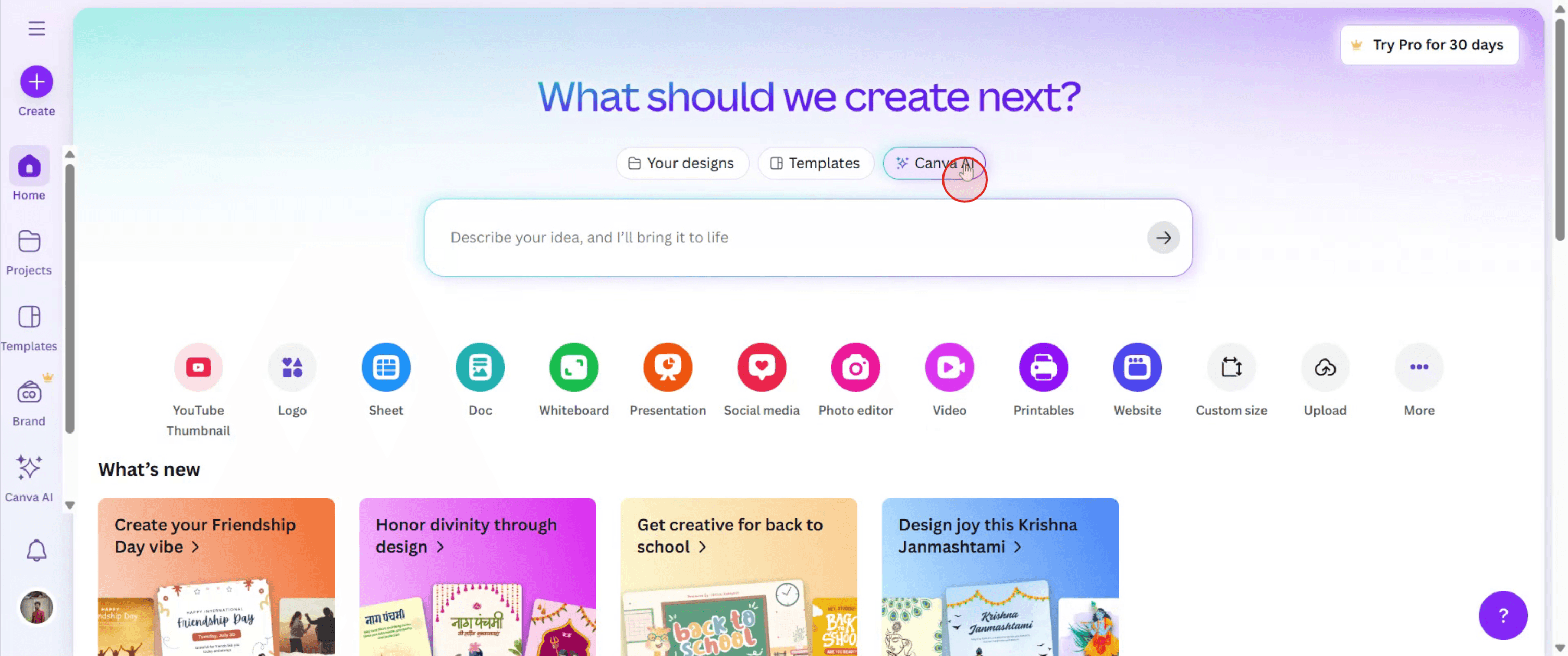
Krok 1
Začněte tak, že přejdete na Canva AI a kliknete na příslušnou možnost, abyste mohli začít vytvářet prezentaci.
Krok 2
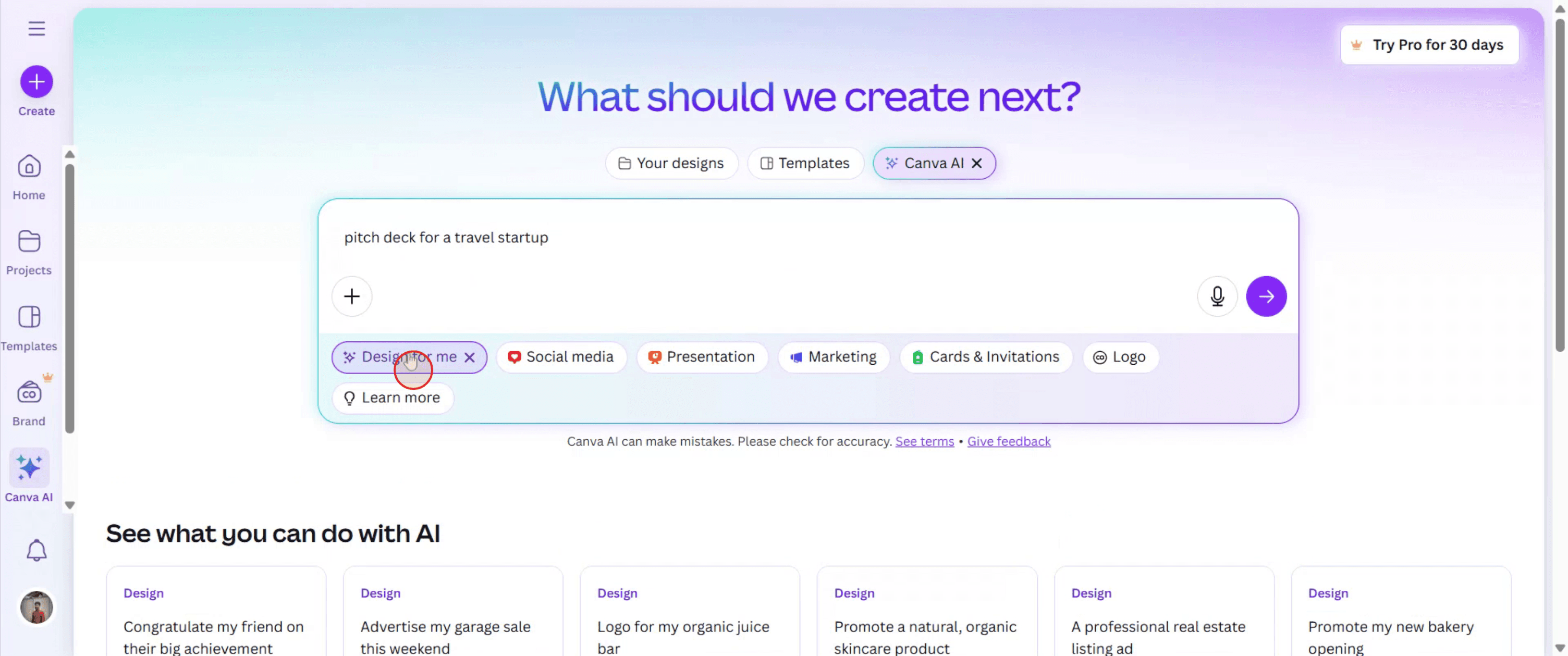
Dále uveďte popis své prezentace. Jakmile to uděláte, vyberte „Navrhnout pro mě“ a klikněte na něj, abyste mohli pokračovat.
Krok 3
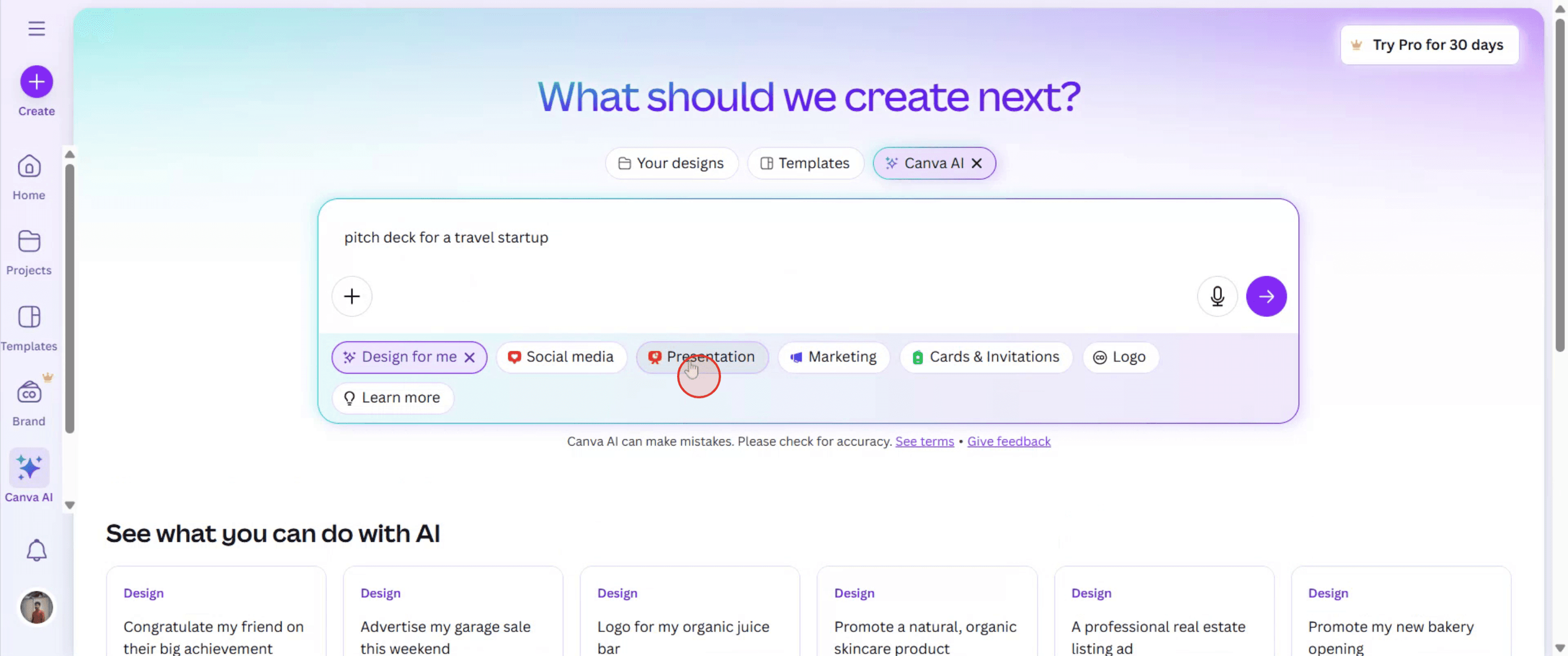
V možnostech, které se zobrazí, vyberte „Prezentace“.
Krok 4
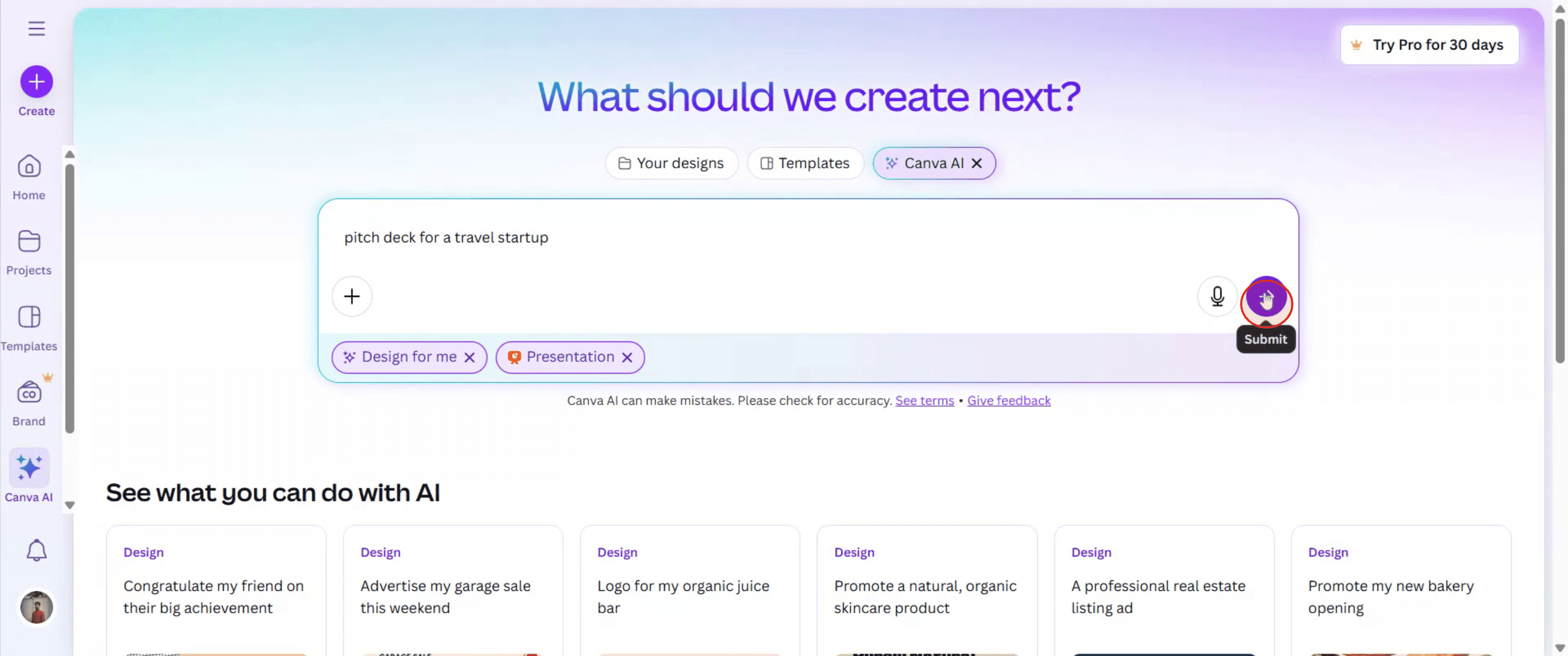
A poté klikněte na „Generovat“ a vytvořte svou prezentaci.
Krok 5
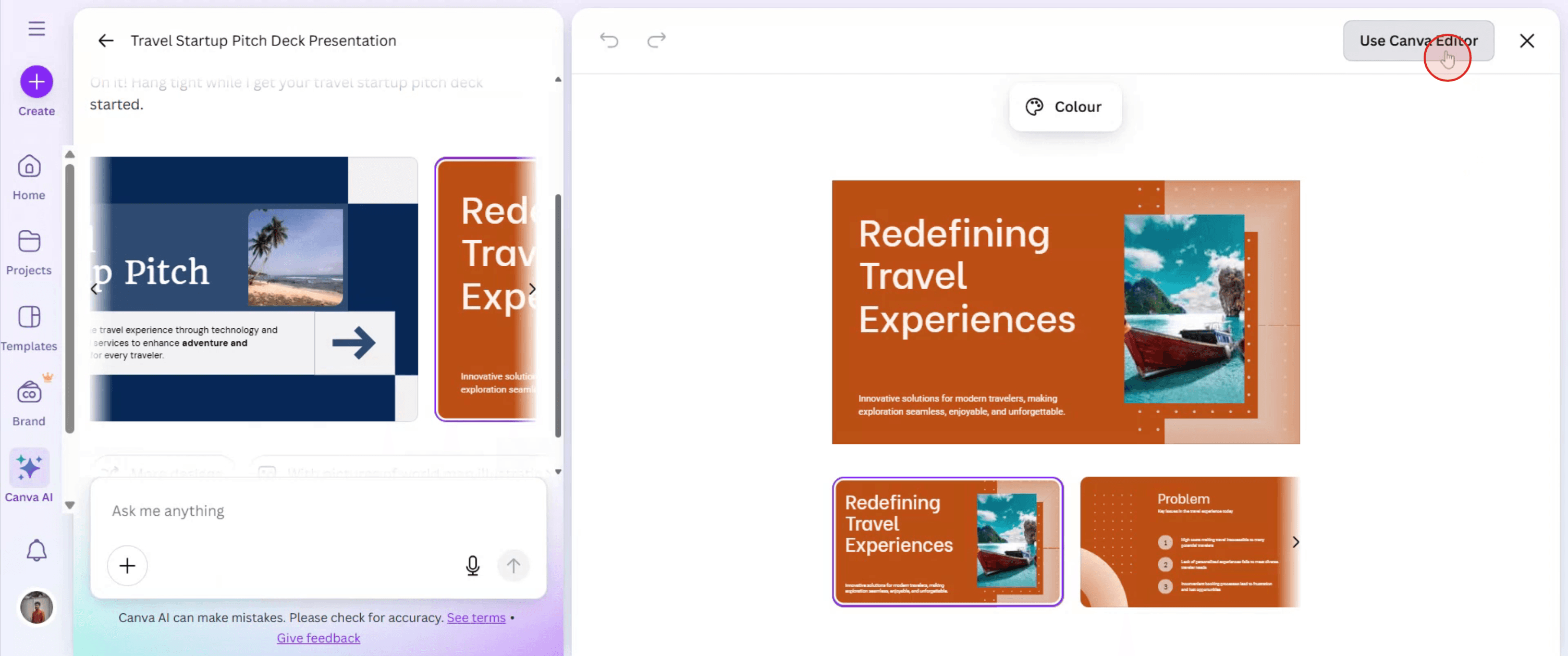
Jakmile se vaše prezentace vygeneruje, zkontrolujte dostupné návrhy. Vyberte ten, který preferujete, a pomocí editoru Canvy proveďte všechny požadované změny.
Krok 6
Pokud jste spokojeni s finální verzí, klikněte na „Sdílet“ a rozšiřte ji mezi ostatní.

Pro tipy pro vytváření AI prezentace v Canvě
Přihlaste se ke svému účtu v Canvě
Navštivte canva.com a přihlaste se pomocí svých údajů, nebo si vytvořte nový účet, pokud ho ještě nemáte.Přístup k AI prezentacím
Na domovské stránce přejděte do vyhledávacího pole a zadejte „AI Presentation“ nebo klikněte na „Docs“ a poté vyberte „Magic Design“ nebo „Magic Write“ podle verze Canvy.Začněte nový dokument v Canvě
Vyberte možnost vytvořit nový dokument pomocí Canva Docs. Právě zde je často integrovaná funkce AI prezentace.Použijte Magic Write pro generování obsahu
Uvnitř dokumentu klikněte na ikonu plus (+) a vyberte „Magic Write“. Zadejte své téma nebo prompt (např. „Vytvořte prezentaci o změně klimatu“) a nechte Canvu vygenerovat textové snímky za vás.Převeďte do formátu prezentace
Jakmile se obsah vygeneruje, klikněte na tlačítko „Convert to Presentation“. Canva dokument automaticky převede na snímky prezentace.Přizpůsobte design prezentace
Projděte dostupné šablony nebo motivy prezentací. Vyberte takový, který se hodí k vašemu tématu, a použijte ho na své snímky.Upravte a vylepšete pomocí vizuálů
Podle potřeby nahraďte text vygenerovaný AI svými úpravami. Přidejte vizuály, ikony, animace nebo videa z vestavěné knihovny médií v Canvě.Uložte nebo prezentujte přímo
Jakmile je vaše prezentace připravená, můžete ji stáhnout jako PDF nebo PPT, nebo použít tlačítko „Present“ a prezentovat ji přímo z Canvy.
Nejčastější úskalí a jak se jim vyhnout
Nenajdete funkci AI
Ujistěte se, že používáte Canva Docs, a hledejte „Magic Write“ nebo „Magic Design“. Tyto nástroje nemusí být dostupné ve starších verzích nebo bez Pro účtu.Spoléháte výhradně na text z AI
Obsah vygenerovaný AI je užitečný, ale může vyžadovat doladění. Upravte text tak, aby lépe odpovídal vašemu stylu a publiku.Přehlížíte rozvržení snímků
Špatná struktura snímků může diváky zmást. Použijte návrhy rozvržení od Canvy, abyste udrželi jasný a poutavý design.Přeplňujete snímky
Udržujte text stručný. Vyhněte se tomu, abyste na jeden snímek dávali příliš mnoho obsahu, aby byla čitelnost zajištěná.Nepřehrajete si finální snímky
Vždy si prezentaci prohlédněte v režimu „Present“, abyste zkontrolovali přechody, čitelnost a rozvržení na různých zařízeních.
Nejčastější dotazy k vytváření prezentací s umělou inteligencí v Canvě
Je funkce prezentace s umělou inteligencí dostupná na bezplatných účtech Canva?
Magic Write a Magic Design jsou dostupné v bezplatných plánech, ale s omezeným počtem použití za den. Pro uživatelé mají přístup ve větším rozsahu.Můžu upravovat snímky vygenerované pomocí AI?
Ano, můžete plně přizpůsobit každou část prezentace vygenerované pomocí AI včetně textu, barev, rozvržení a médií.Můžu přidat animace do snímků vygenerovaných pomocí AI?
Ano, Canva vám umožňuje animovat prvky i celé snímky i poté, co použijete AI k vygenerování základního obsahu.Jaká témata můžu použít pro Magic Write?
Magic Write můžete použít pro jakékoli téma—vzdělávací, obchodní, kreativní nebo technické prezentace.Můžu si stáhnout prezentaci s umělou inteligencí?
Ano, jakmile ji dokončíte, můžete si stáhnout prezentaci jako PDF, PNG nebo soubor PowerPoint.Jak nahrát obrazovku na Macu?
Pro nahrávání obrazovky na Macu můžete použít Trupeer AI. Umožňuje zachytit celou obrazovku a poskytuje funkce AI, jako je přidání AI avatarů, přidání hlasového komentáře, přidání přiblížení a oddálení ve videu. Díky funkci překladů videa s AI od trupeer můžete video přeložit do 30+ jazyků.Jak přidat AI avatar do nahrávání obrazovky?
Chcete-li do nahrávání obrazovky přidat AI avatar, budete muset použít nástroj pro nahrávání obrazovky s AI. Trupeer AI je nástroj pro nahrávání obrazovky s umělou inteligencí, který vám pomůže vytvářet videa s více avatary a také vám pomůže vytvořit si vlastní avatar pro video.Jak nahrávat obrazovku ve Windows?
Pro nahrávání obrazovky ve Windows můžete použít vestavěný panel Hra (Windows + G) nebo pokročilý nástroj s AI, jako je Trupeer AI, pro pokročilejší funkce, jako jsou AI avatary, hlasový komentář, překlad atd.Jak přidat hlasový komentář do videa?
Chcete-li přidat hlasový komentář do videí, stáhněte si chrome rozšíření trupeer ai. Po registraci nahrajte své video s hlasem, vyberte požadovaný hlasový komentář v trupeer a exportujte upravené video.Jak se přiblížit při nahrávání obrazovky?
Chcete-li se přiblížit během nahrávání obrazovky, použijte efekty přiblížení v Trupeer AI, které vám umožní přibližovat a oddalovat v konkrétních okamžicích a zvýšit tak vizuální dopad vašeho videoobsahu.
Doporučené čtení
Související tutoriály



