

Jak vytvořit složku v GitHubu
Naučte se, jak vytvořit složku v GitHubu pomocí webového rozhraní nebo příkazů Git, abyste uspořádali soubory v repozitáři a projekty. Postupujte podle tohoto jednoduchého tutoriálu a vytvářejte průvodce pomocí Trupeer.
Tento dokument poskytuje postup krok za krokem, jak vytvořit novou složku v existujícím repozitáři GitHub. Postupujte podle těchto pokynů a uspořádejte soubory projektu bez problémů.
Průvodce krok za krokem: Jak vytvořit složku v GitHub
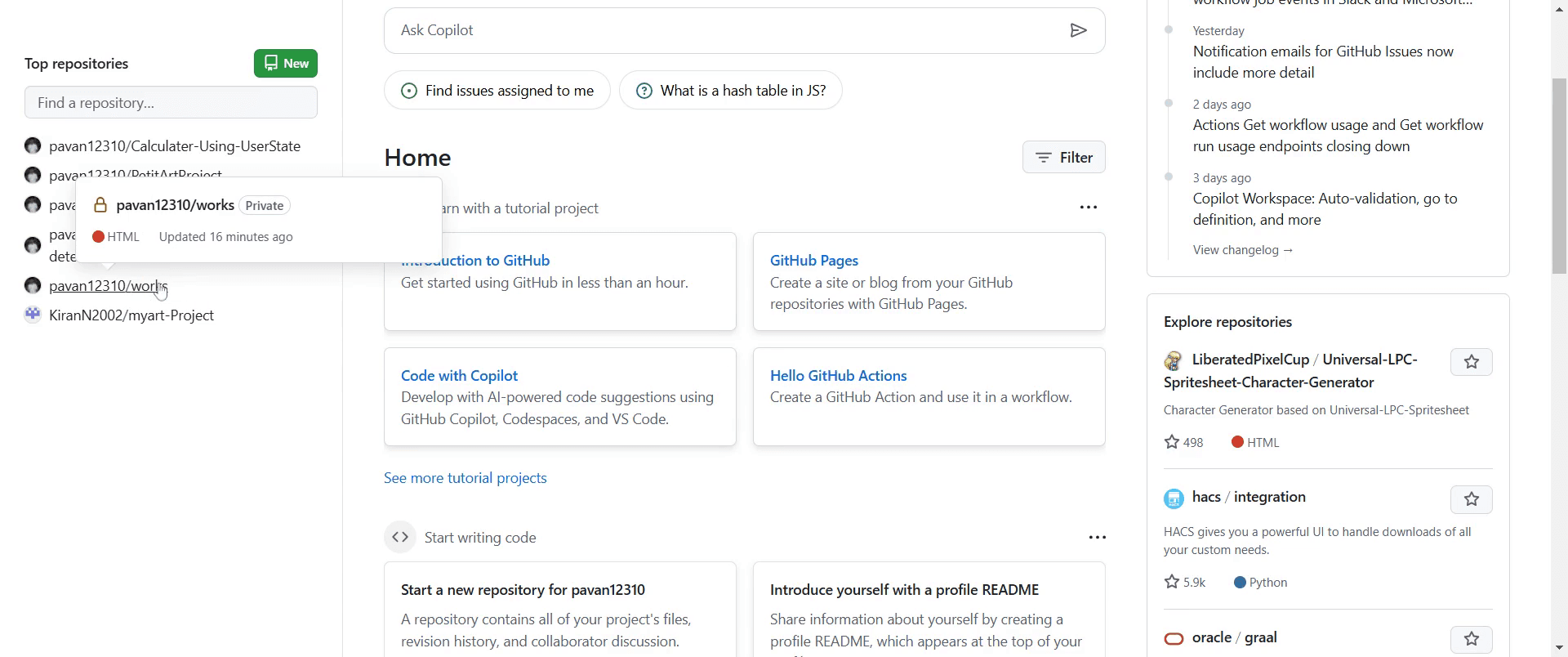
Krok 1
Přejděte na existující projekt v GitHub, ve kterém chcete vytvořit novou složku.
Krok 2
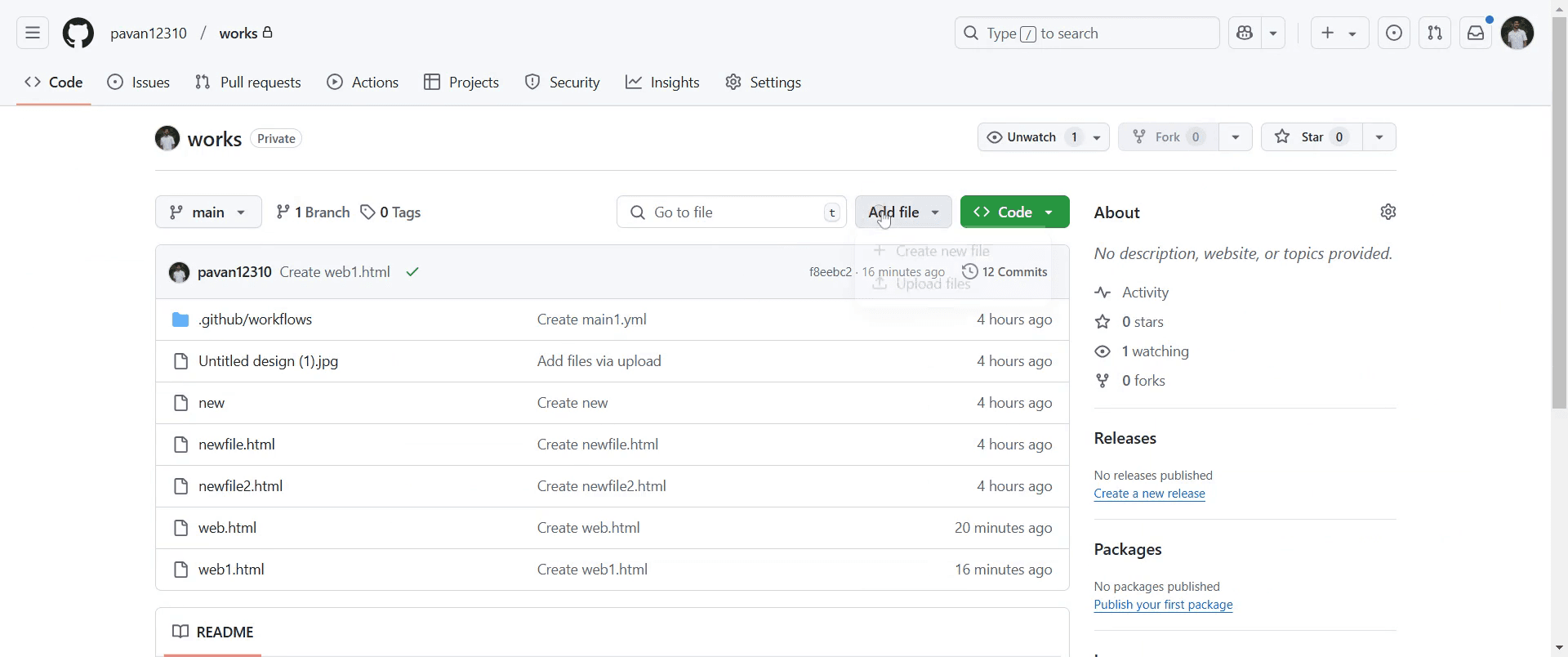
Přejděte na možnost „Add file“ a klikněte na ni.
Krok 3
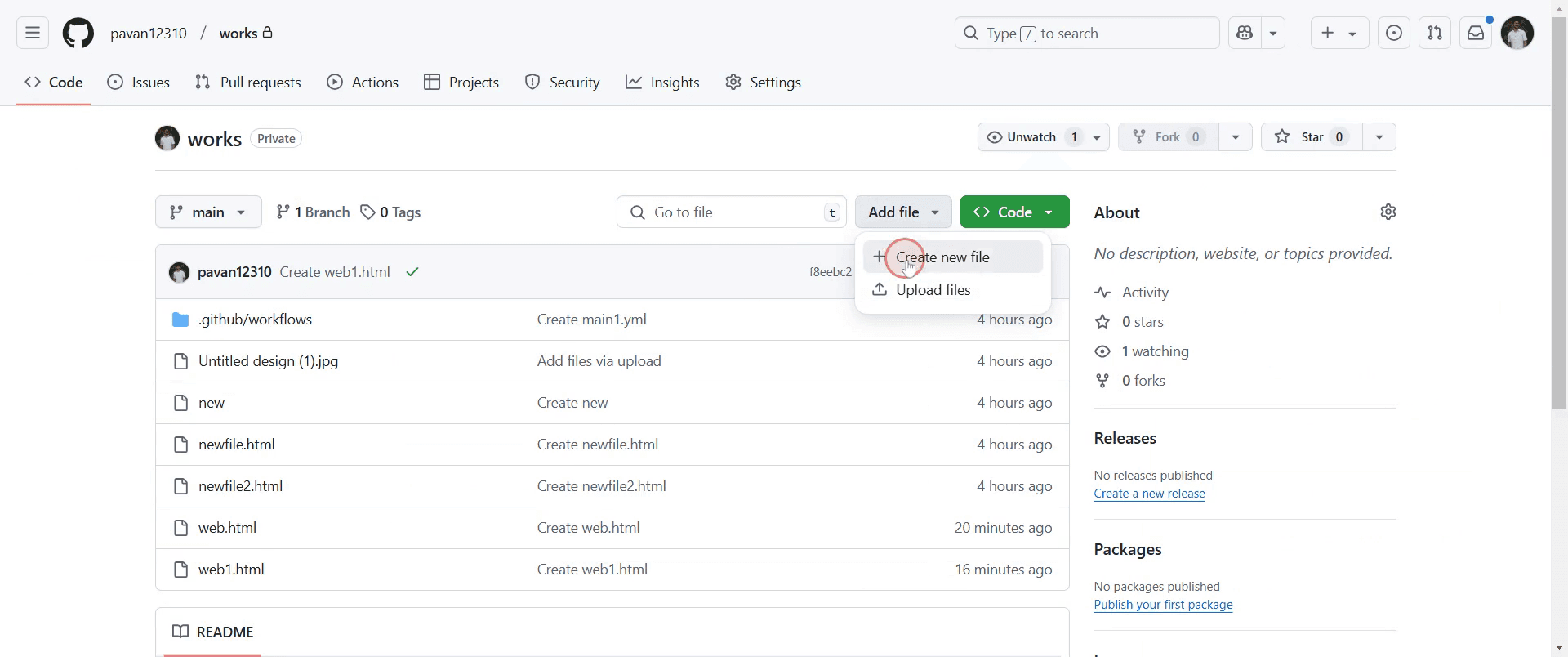
Klikněte na možnost „Create new file“.
Krok 4
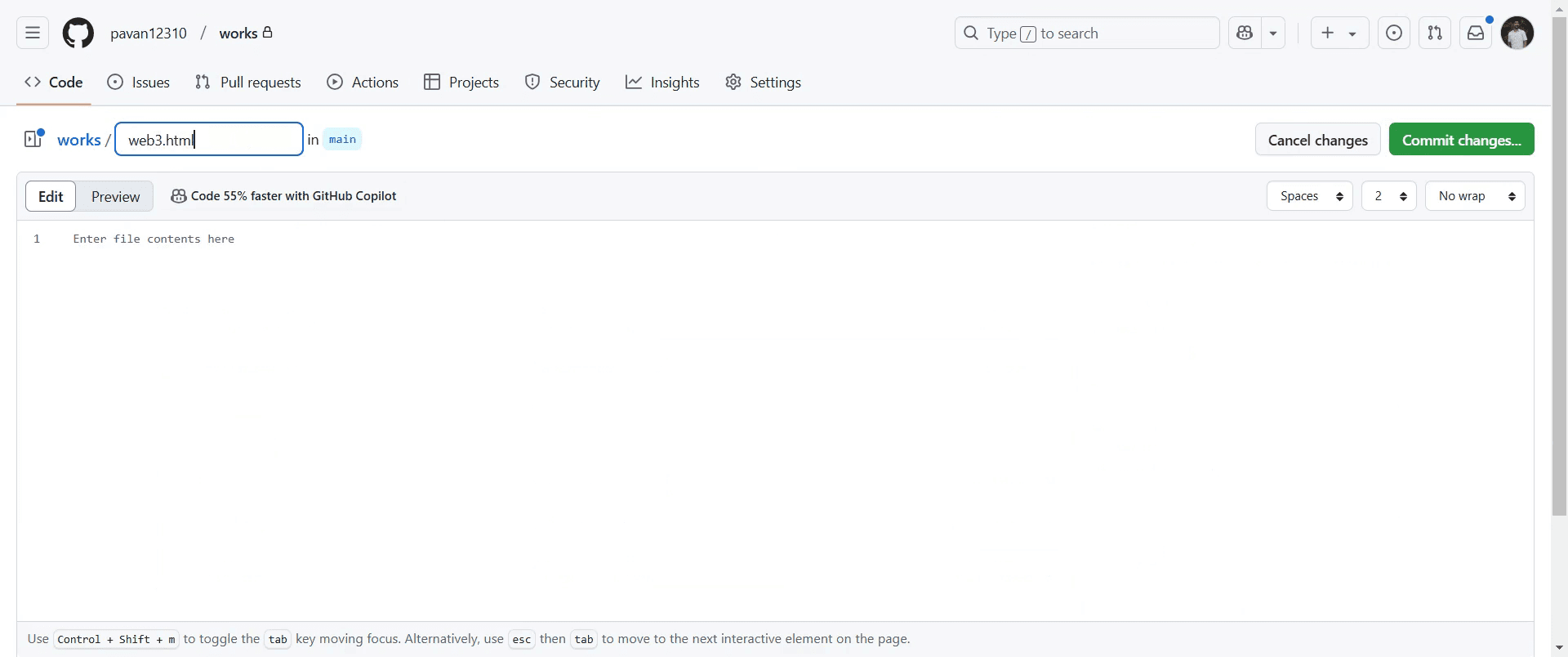
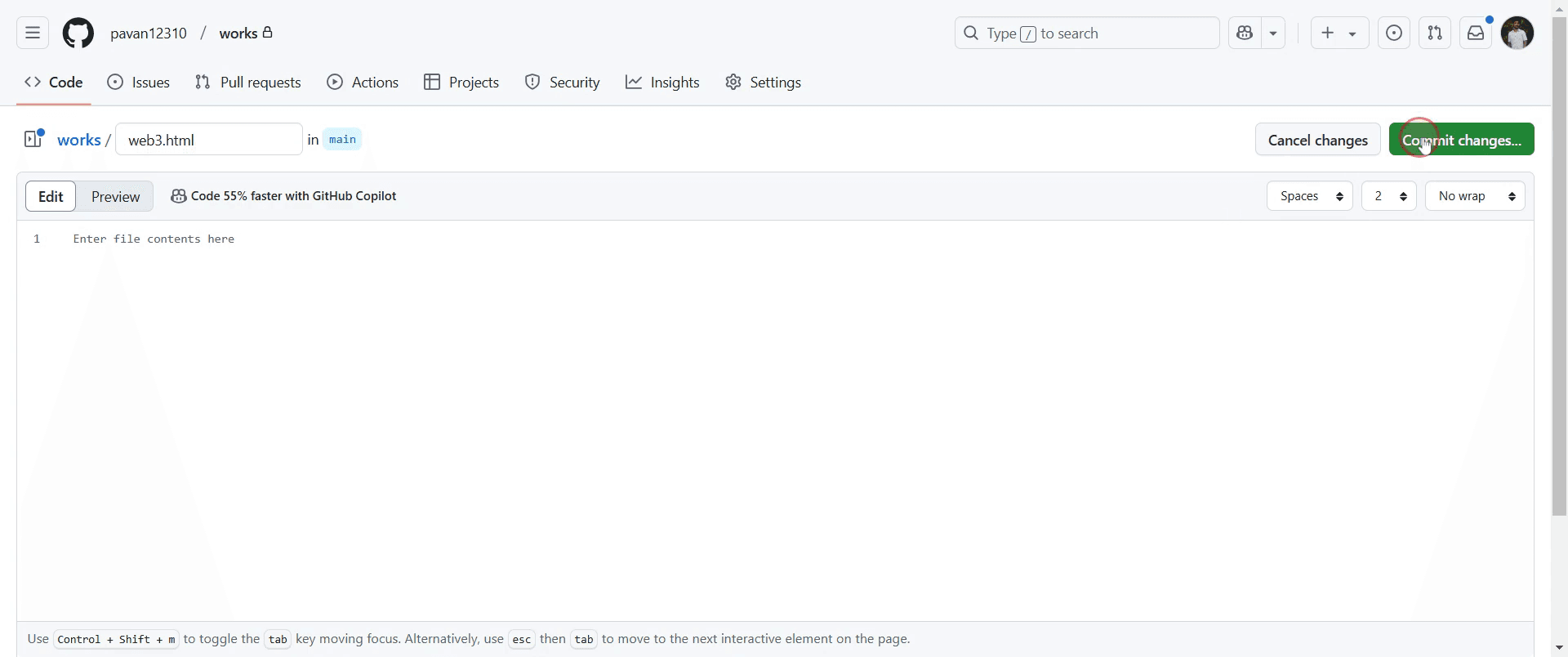
Poté uvidíte pole, do kterého můžete zadat název souboru. Zadejte požadovaný název souboru.
Krok 5
Klikněte na „Commit changes“. Tím se otevře potvrzovací dialog.
Krok 6
Potvrďte změny kliknutím na „Commit changes“ znovu.

Krok 7
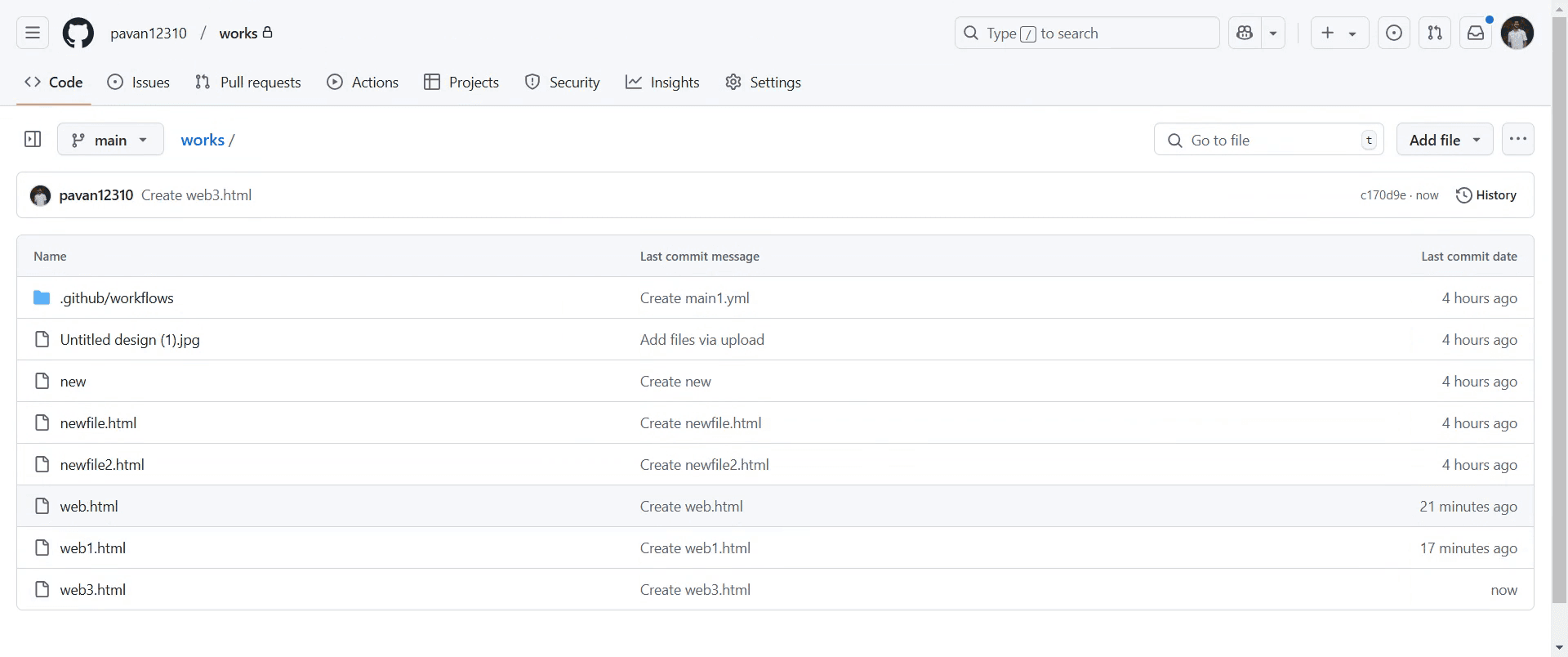
Vaše nová složka se nyní v repozitáři úspěšně vytvoří.
Profi tipy pro vytvoření složky v GitHub
GitHub nepovoluje prázdné složky, proto vždy vytvořte uvnitř složky alespoň jeden soubor, například
README.md, aby se zobrazila v repozitáři.Pomocí webového rozhraní GitHub vytvářejte složky tak, že při vytváření nového souboru zadáte do pole názvu souboru znak
/.Pro lepší uspořádání strukturovat složky logicky a používejte popisné názvy, aby se vám lépe navigovalo.
Časté chyby & jak se jim vyhnout při vytváření složky v GitHub
Pokus o vytvoření prázdné složky nebude fungovat — vždy zahrňte alespoň jeden soubor uvnitř.
Použití mezer v názvech složek může způsobit problémy — místo toho používejte pomlčky nebo podtržítka.
Zapomenutí commitnout a pushnout změny znamená, že se složka v remote repozitáři nezobrazí — vždy commitněte a pushněte aktualizace.
Nejčastější dotazy k vytvoření složky v GitHubu
Můžu v GitHubu vytvořit prázdnou složku?
Ne, GitHub vyžaduje, aby složky obsahovaly alespoň jeden soubor, například soubor.gitkeep.Jak vytvořím složku lokálně a odešlu ji do GitHubu?
Vytvořte složku, přidejte soubory, spusťtegit add .,git commit -m "Add folder"agit push.Můžu v GitHubu přejmenovat složku?
Ano, ale musíte ji přejmenovat ručně a aktualizovat odkazy, protože Git nesleduje složky přímo.Jak odstraním složku v GitHubu?
Odstraňte všechny soubory uvnitř složky, potvrďte změny a složka se odstraní automaticky.Jak udělat záznam obrazovky na Macu?
Pro záznam obrazovky na Macu můžete použít Trupeer AI. Umožňuje zachytit celou obrazovku a nabízí funkce s umělou inteligencí, jako je přidání AI avatarů, přidání hlasového komentáře, přidání zoomu dovnitř a ven ve videu. Díky funkci AI video překlad od trupeer můžete video přeložit do 30+ jazyků.Jak přidat AI avatara do záznamu obrazovky?
Chcete-li do záznamu obrazovky přidat AI avatara, budete muset použít nástroj pro záznam obrazovky s AI. Trupeer AI je nástroj pro záznam obrazovky s umělou inteligencí, který vám pomůže vytvářet videa s více avatary a také vám pomůže vytvořit si vlastního avatara pro video.Jak udělat záznam obrazovky ve Windows?
Pro záznam obrazovky ve Windows můžete použít vestavěný panel Hra (Windows + G) nebo pokročilý nástroj s umělou inteligencí, jako je Trupeer AI, pro pokročilejší funkce, jako jsou AI avatary, hlasový komentář, překlad atd.Jak přidat hlasový komentář do videa?
Chcete-li do videí přidat hlasový komentář, stáhněte si chrome rozšíření trupeer ai. Po přihlášení nahrajte své video s hlasem, vyberte požadovaný hlasový komentář v trupeer a exportujte upravené video.Jak přiblížit záznam obrazovky?
Chcete-li během záznamu obrazovky přiblížit, použijte efekty přiblížení v Trupeer AI, které vám umožní přibližovat a oddalovat v konkrétních okamžicích a zvýšit tak vizuální dopad vašeho videoobsahu.
Doporučené čtení
Související tutoriály


