

Jak správně citovat v Canvě
Zjistěte, jak přidat citace v Canvě pro akademické, obchodní nebo kreativní projekty. Tento průvodce vysvětluje, jak správně citovat text, obrázky a zdroje přímo ve vašich návrzích v Canvě
Podrobné kroky pro přidání citací:
1. Přidání textového pole: Otevřete svůj návrh v Canvě a vyberte ikonu „Text“.
Klikněte na „Přidat textové pole“ a zadejte nebo vložte informace pro citaci.
Podle potřeby změňte velikost a přesuňte textové pole.
2. Použití funkce atribuce: Pokud jste nahráli obrázek, kliknutím na něj jej přidejte do svého návrhu.
Chcete-li najít informace o atribuci, najeďte na obrázek a klikněte na „Více“ nebo klikněte na obrázek a v nástrojové liště vyberte „Info“.
Poté můžete do textového pole nebo do určené sekce pro kredity zahrnout informace o atribuci (např. „©[Jméno tvůrce mediálního prvku] přes Canva.com“).
3. Odkazování na bezplatná média: Pokud používáte bezplatná média z Canvy, můžete podrobnosti o atribuci najít tak, že najeďte na prvek a kliknete na „Více“, nebo kliknete na prvek a v nástrojové liště vyberete „Info“.
Zahrňte informace o atribuci do svého návrhu, buď vedle obrázku, nebo do samostatné sekce pro kredity.
4. Stažení vašeho návrhu: Klikněte na šipku pro stažení v pravém horním rohu obrazovky. Vyberte preferovaný formát souboru (např. PNG pro digitální použití, PDF pro tisk)
Návod krok za krokem: Jak citovat v Canvě
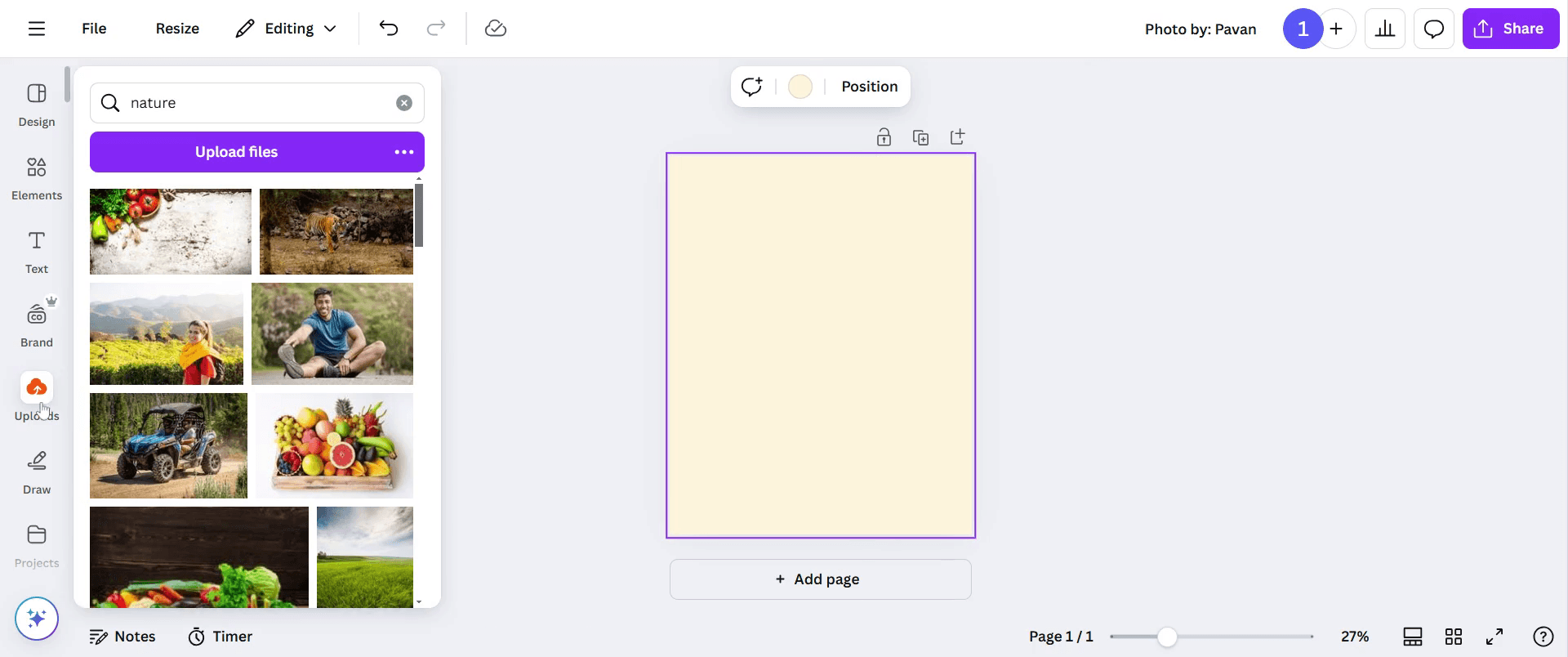
Krok 1
Začněte tím, že v Canvě přejdete do nástrojové lišty. Klikněte na „Nahrávání“.
Krok 2
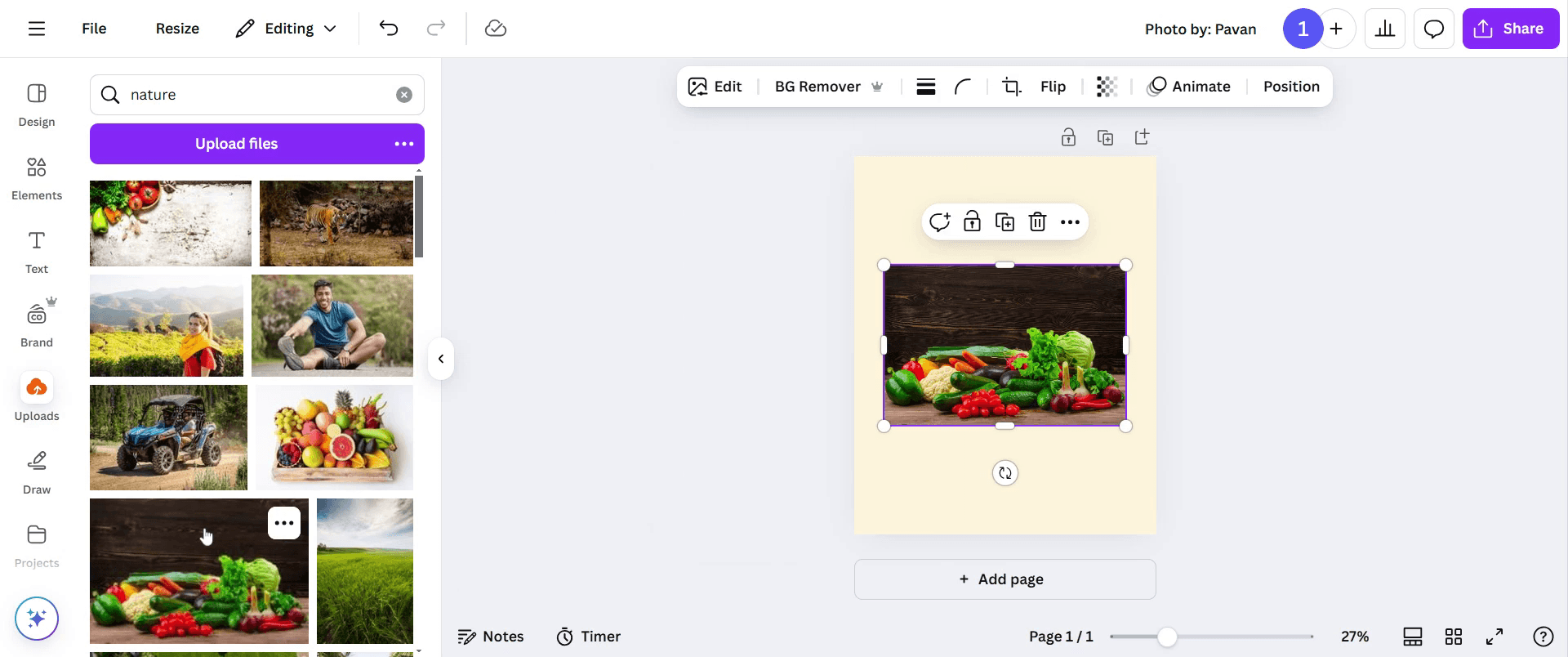
vyberte obrázek, který chcete přidat do svého podkladu.
Krok 3
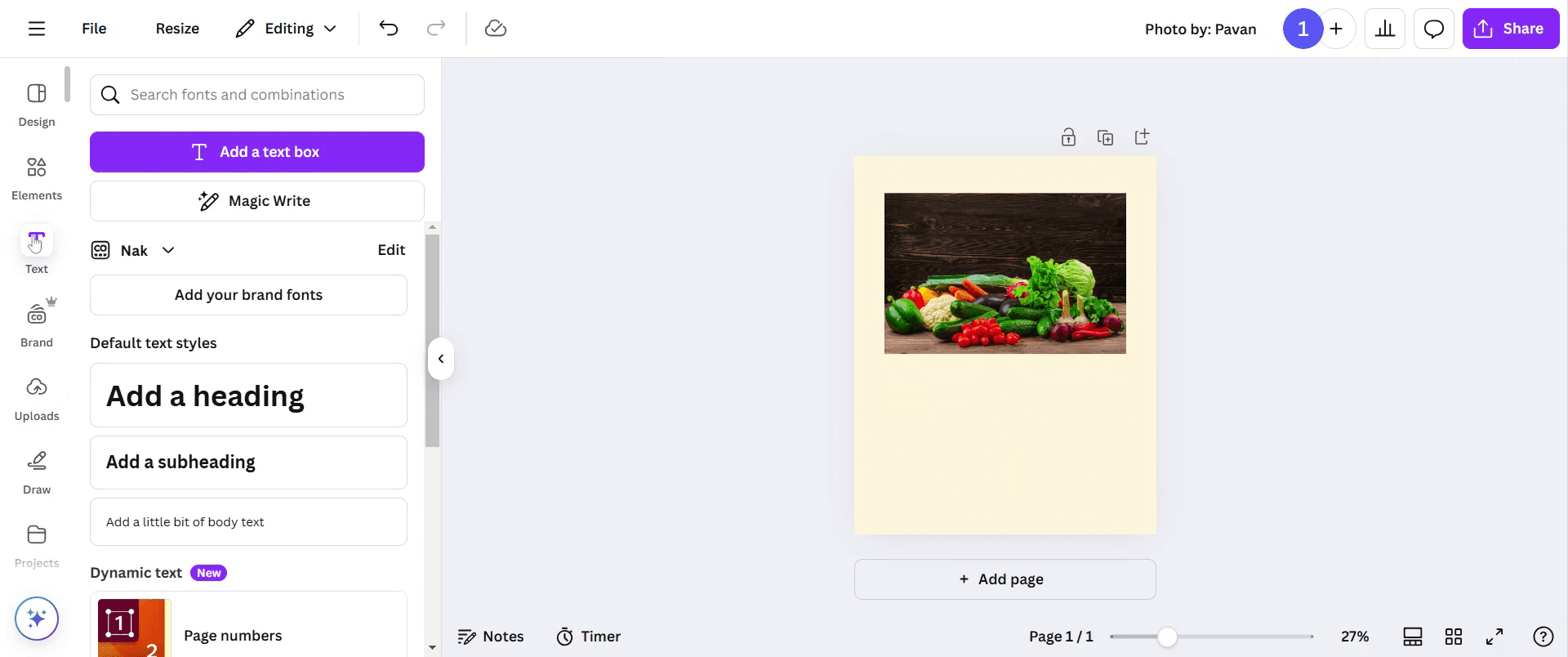
Po nahrání upravte obrázek tak, aby odpovídal vašim požadavkům. Poté přejděte na možnost „Text“ a klikněte na ni.
Krok 4
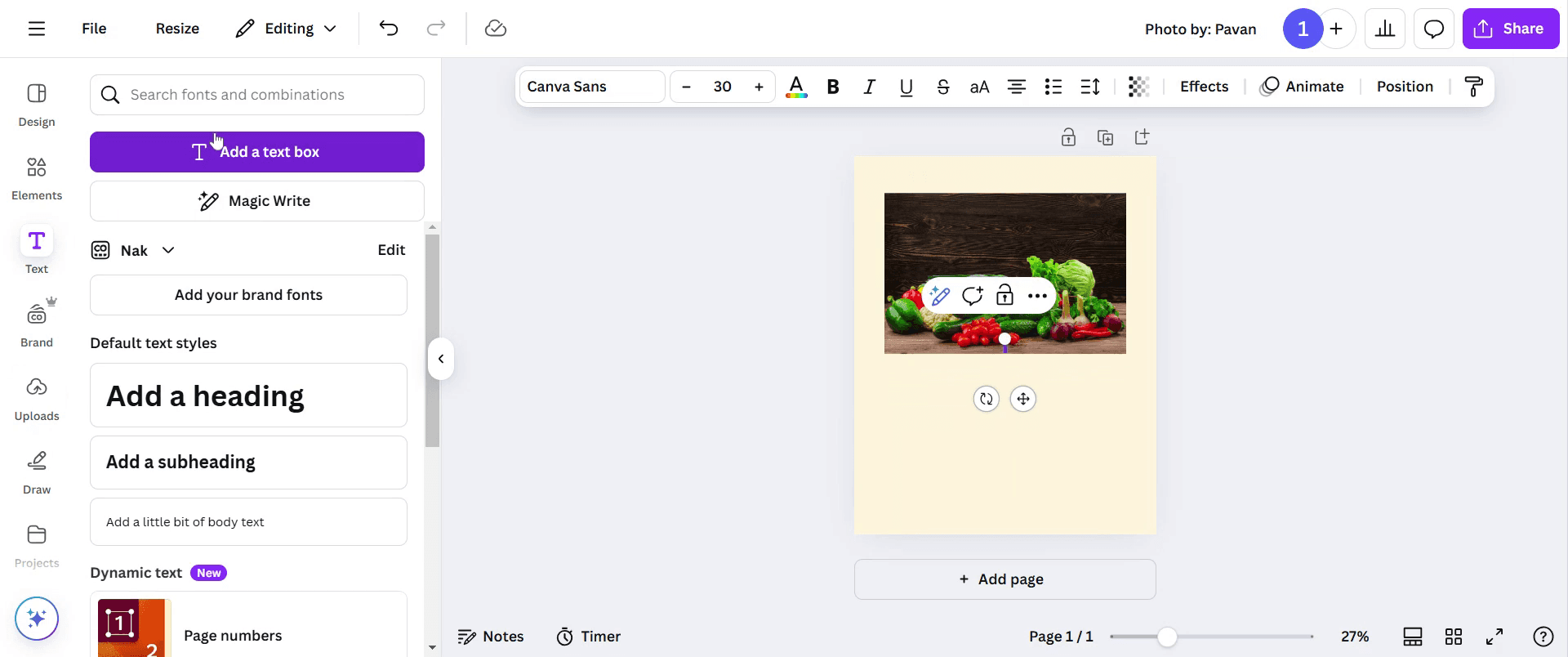
klikněte na „Přidat textové pole“, abyste do něj začlenili požadovaný obsah.
Krok 5
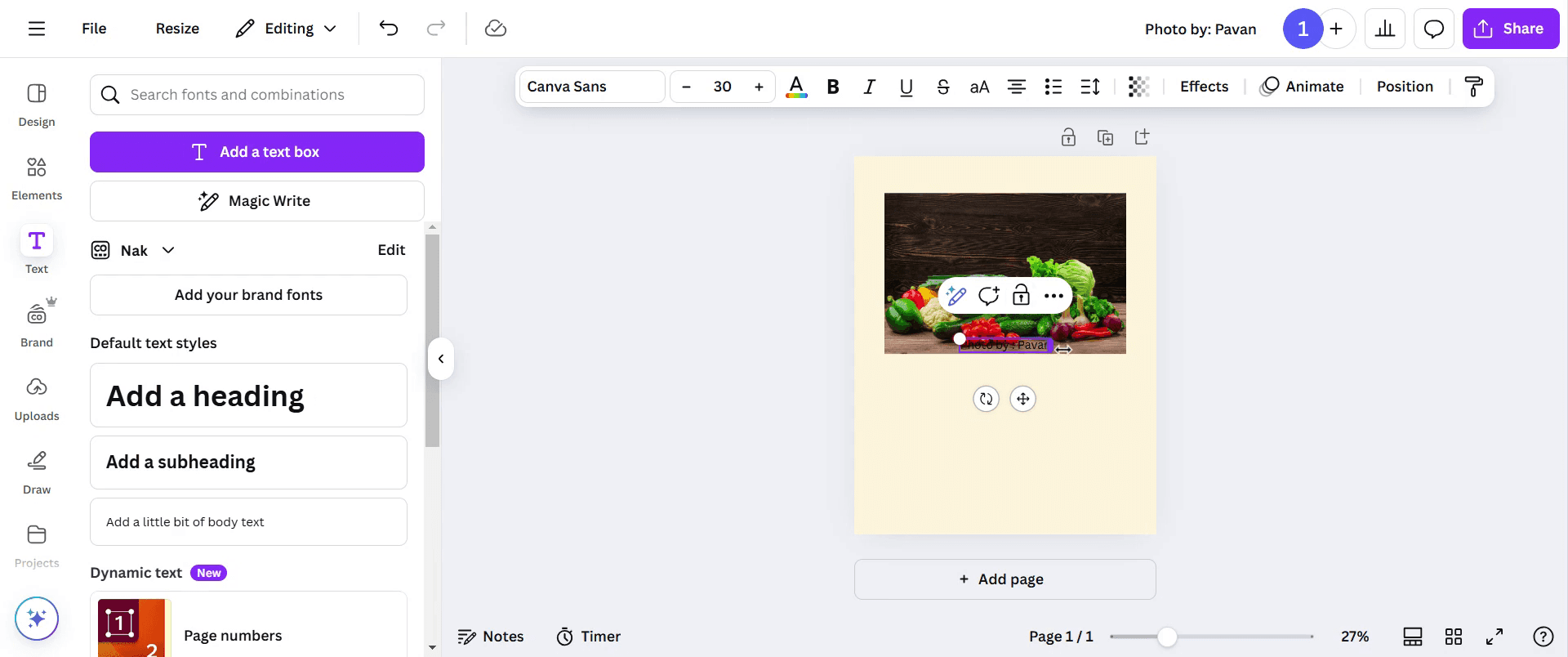
Zadejte obsah, který chcete zobrazit k obrázku.
Krok 6
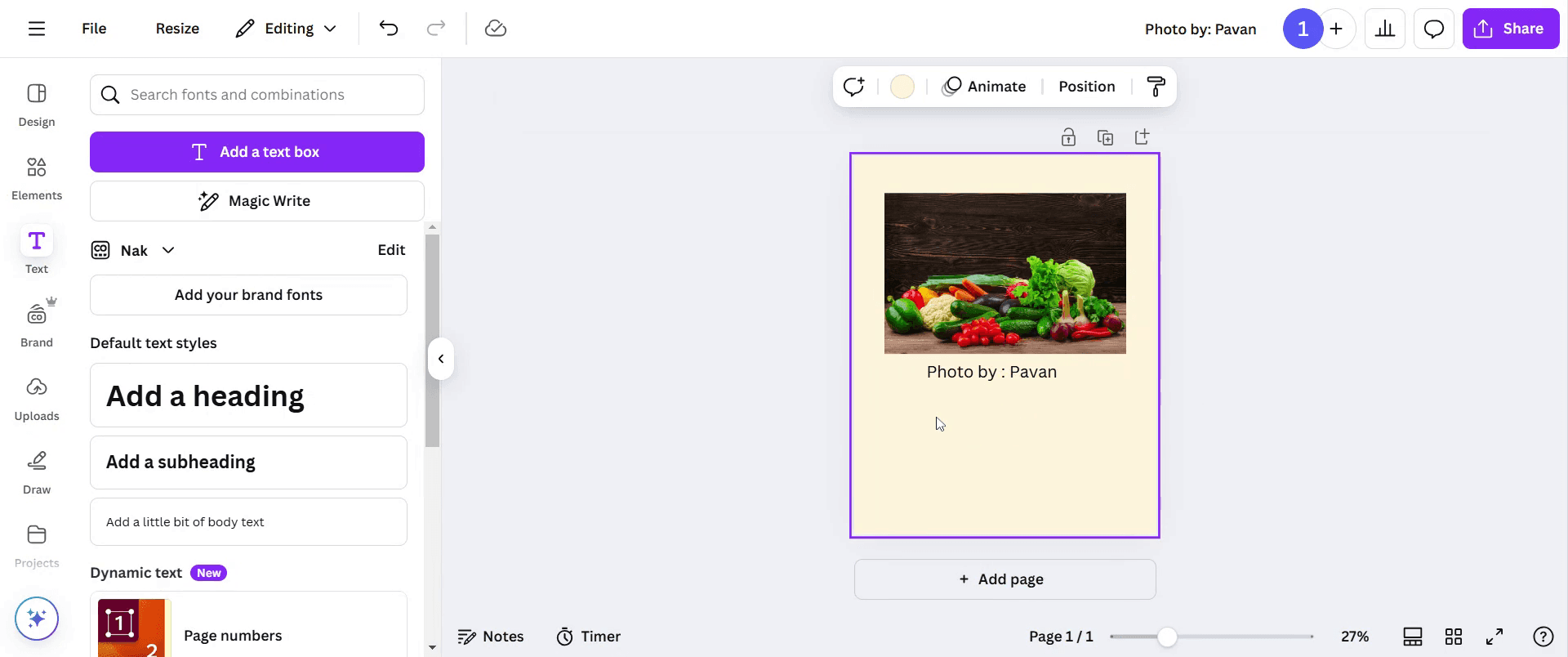
Proveďte případné potřebné úpravy textu a umístěte jej na podklad tak, aby to bylo vhodné.
Krok 7
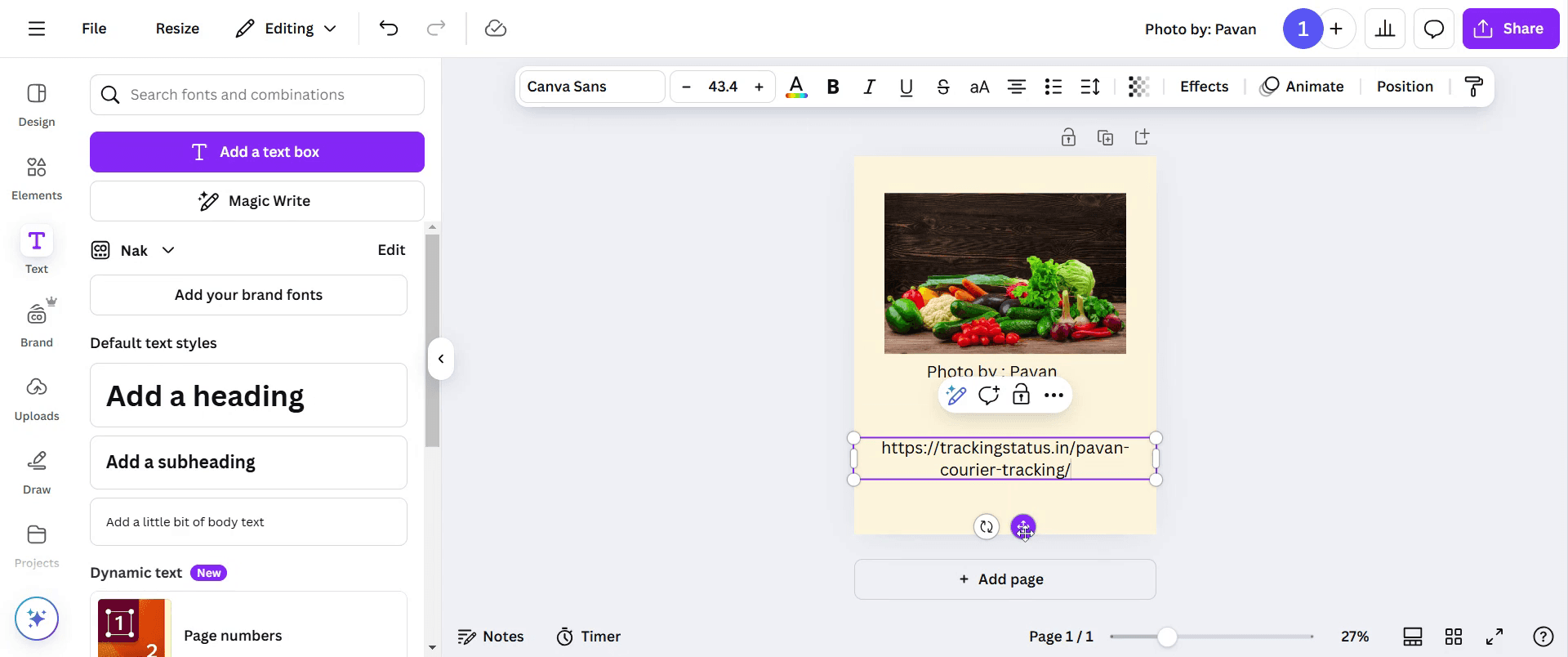
Máte možnost přidat odkazy pro další vylepšení obsahu. Vložte odkaz tam, kde je potřeba.
Krok 8
Pro zlepšení možností citování a odkazování přidejte odkazy podle potřeby. Jakmile svůj návrh dokončíte, klikněte na tlačítko „Sdílet“, abyste svou práci rozšířili.

Pro tipy pro citování v Canvě
Přidejte textové pole pro citaci
Klikněte v levé nástrojové liště na možnost „Text“ a vyberte „Přidat trochu textu“. Tím vytvoříte nové textové pole, do kterého můžete zadat svou citaci.Umístěte citace blízko zdroje
Umístěte citaci blízko odkazovaného obrázku, citátu nebo dat. Pomůže to divákům pochopit, na co se citace vztahuje.Používejte správné formáty citací
Zadejte citace v APA, MLA, Chicagu nebo v jakémkoli požadovaném formátu. Canva citace automaticky neformátuje, takže musíte správný formát zadat ručně.Zahrňte URL adresy, když je to potřeba
U online zdrojů uveďte úplnou URL adresu. Můžete ji vložit přímo do textového pole nebo ji zprovoznit jako odkaz tak, že vyberete text a kliknete na ikonu odkazu.
Nejčastější chyby a jak se jim vyhnout
Zapomenutí na přidání citací
Pokud váš návrh obsahuje data, citace nebo média od třetích stran, vždy uveďte své zdroje. Vynechání citací může vést k problémům s důvěryhodností.Používání nejednotných stylů citací
Vyberte jeden styl citací (APA, MLA atd.) a držte se ho v celém návrhu kvůli konzistenci.Špatná čitelnost textu
Fonty ve světlých barvách nebo příliš stylizované fonty mohou ztížit čtení citací. Použijte barvy s vysokým kontrastem a čisté fonty.Přeplnění návrhu
Vyhněte se umisťování příliš mnoha citací do hlavní oblasti návrhu. Použijte poznámky pod čarou nebo závěrečný snímek/stránku pro jejich lepší uspořádání.Odkazy v PDF nefungují
Pokud svůj návrh exportujete jako PDF, otestujte své hypertextové odkazy, abyste se ujistili, že jsou v konečné verzi stále klikatelné.
Nejčastější dotazy k citování v Canvě
Jak mám citovat obrázek použitý v Canvě?
Můžete přidat malý textový rámeček pod obrázek a napsat „Image from Canva“ nebo doplnit údaje o zdroji, pokud jsou k dispozici.Mohu v Canvě vložit odkaz do citace?
Ano. Označte text, klikněte na ikonu odkazu v panelu nástrojů a vložte svou URL adresu.Poskytuje Canva automatické formátování citací?
Ne. Canva automaticky citace neformátuje—citaci musíte do požadovaného formátu zadat ručně.Kde mám v prezentaci umístit citace?
Umístěte je poblíž odkazovaného obsahu nebo na samostatný snímek „Reference“ na konci.Mohu si uložit styl citace pro pozdější použití?
Ano. Můžete seskupit text citace a formátování jako vlastní šablonu a znovu ji použít v jiných návrzích.Jak udělat záznam obrazovky na Macu?
Pro záznam obrazovky na Macu můžete použít Trupeer AI. Umožňuje zachytit celou obrazovku a nabízí funkce s umělou inteligencí, jako je přidání AI avatarů, přidání hlasového komentáře, přidání přiblížení a oddálení ve videu. Díky funkci AI video překladu od trupeer můžete video přeložit do 30+ jazyků.Jak přidat AI avatar do záznamu obrazovky?
Chcete-li do záznamu obrazovky přidat AI avatar, budete muset použít nástroj pro záznam obrazovky s AI. Trupeer AI je nástroj pro záznam obrazovky s umělou inteligencí, který vám pomáhá vytvářet videa s více avatary a také vám pomůže vytvořit si vlastní avatar pro video.Jak udělat záznam obrazovky ve Windows?
Pro záznam obrazovky ve Windows můžete použít vestavěný panel Game Bar (Windows + G) nebo pokročilý nástroj s AI, jako je Trupeer AI, pro pokročilejší funkce, jako jsou AI avatary, hlasový komentář, překlad atd.Jak přidat hlasový komentář do videa?
Chcete-li do videí přidat hlasový komentář, stáhněte si chrome rozšíření trupeer ai. Po registraci nahrajte své video s hlasem, vyberte požadovaný hlasový komentář v trupeer a exportujte upravené video.Jak přiblížit záznam obrazovky pomocí Zoomu?
Chcete-li během záznamu obrazovky přiblížit, použijte efekty přiblížení v Trupeer AI, které vám umožní přiblížit a oddálit v konkrétních okamžicích a zvýšit vizuální dopad vašeho videoobsahu.
Doporučené čtení
Související tutoriály



