
Jak přidat text do Canva videa
Zjistěte, jak přidat text do svých Canva videí pomocí jednoduchých nástrojů pro přetahování. Přizpůsobte písma, časování a animace tak, aby výsledný obsah videa vypadal profesionálně.
This guide will walk you through the process of creating a video using Canva.
You will learn how to initiate a new video project, add text, animate elements, and manage timing to create a professional-looking video.
Step-by-Step Guide: How to Add Text to Canva Video
Step 1
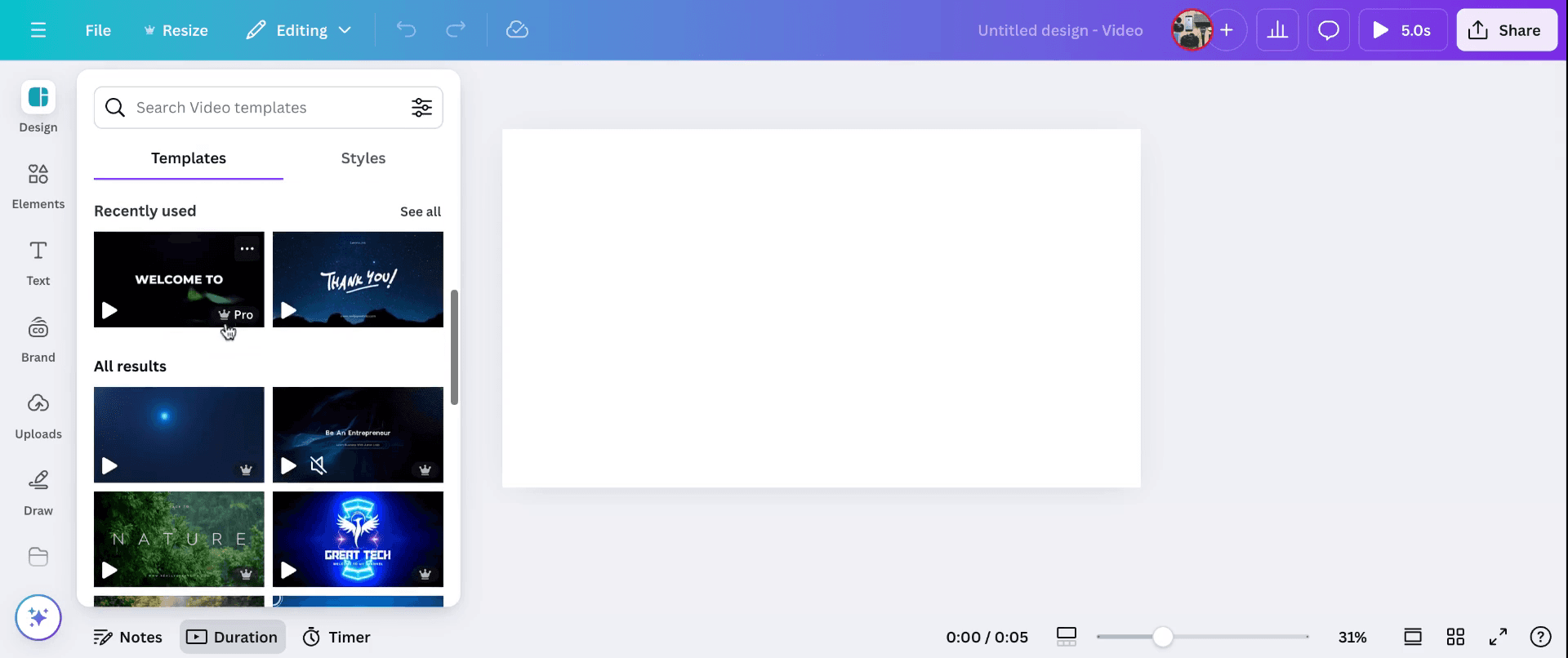
Begin by starting a new video project in Canva. Open Canva, select the 'Create Design' option, and choose 'Video.' Once you select 'Video,'
Step 2
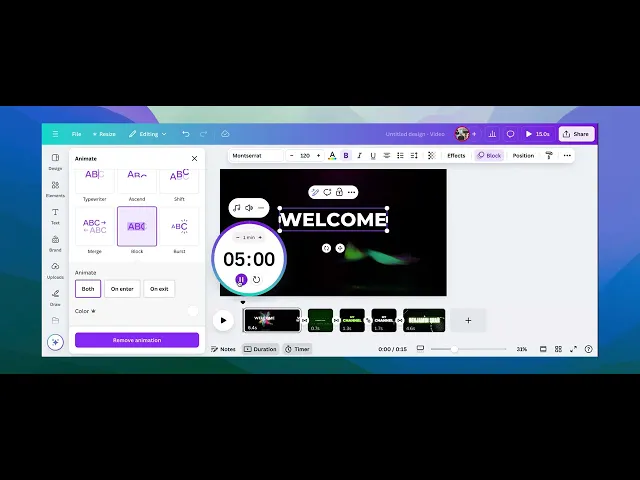
a new project window will open. Here, you can begin adding your content, such as text.With your new project open, you can start adding text to your video. Simply click on the text box and type your desired message, like 'Welcome.' To animate your text or any other element, click on the 'Animate' option in the top menu.
Step 3
Choose any animation style for your text, and then set the timer for how long each element will display. Once you set the timer, preview your video by playing it to see how your elements animate and transition.

Step 4
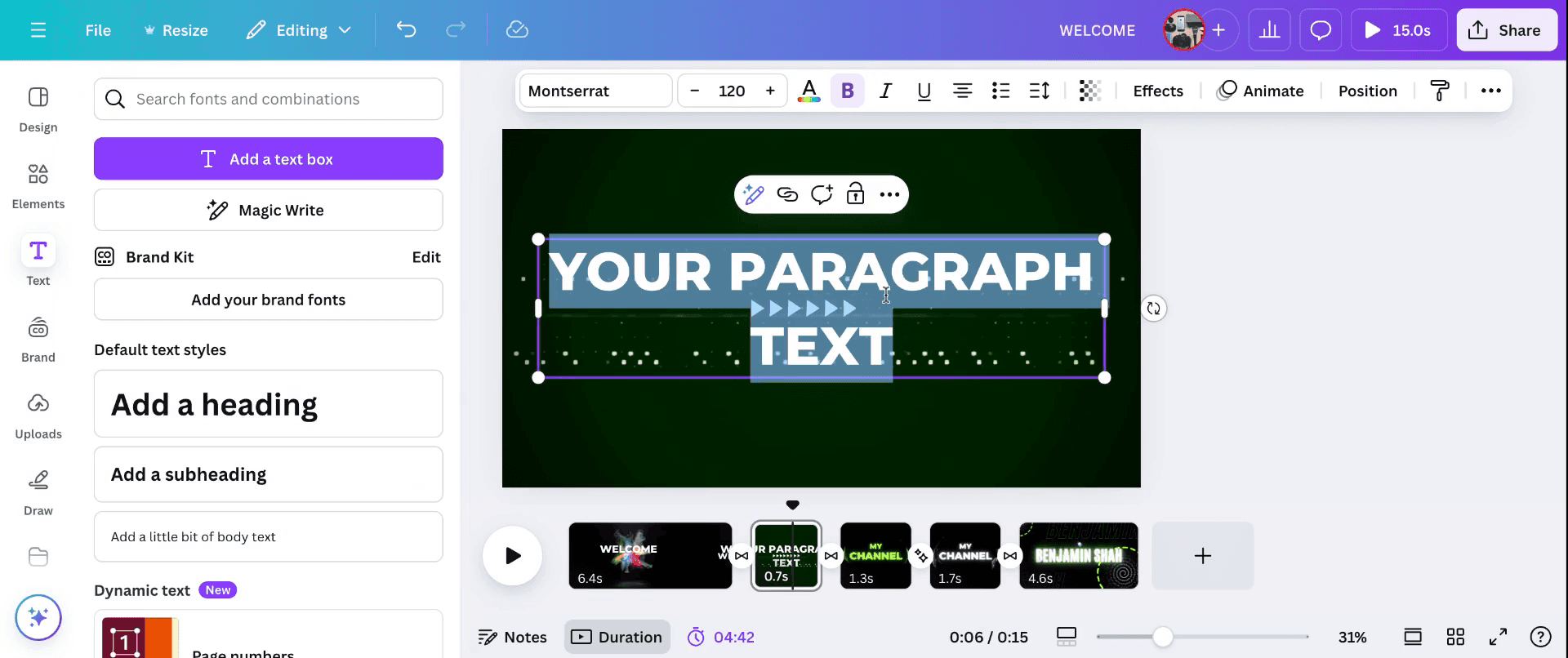
Enhance your video by adding multiple elements or text boxes. Set individual timings for each to ensure that your video flows smoothly from one section to the next. So thats how to make Canva video of text.
Pro tipy pro úpravu textu ve videu v Canvě
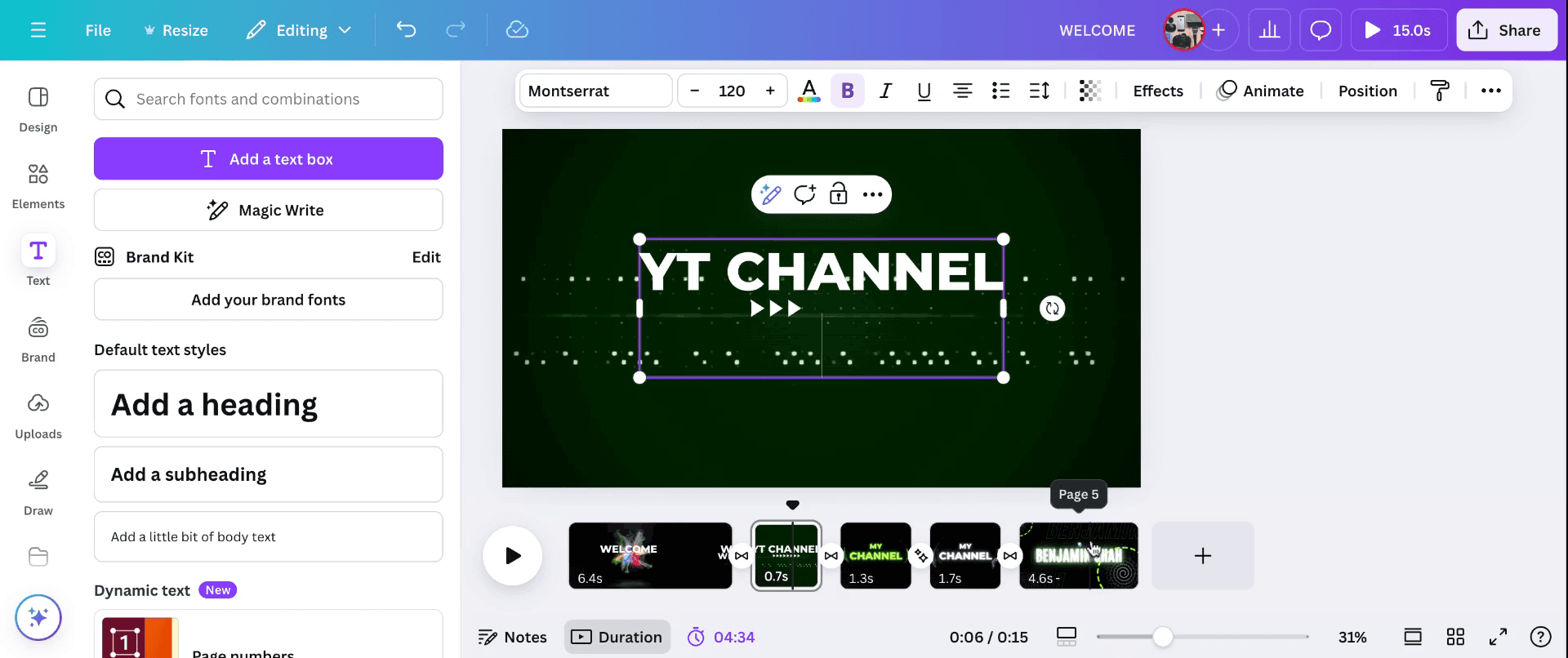
Klikněte na textové pole: Klikněte přímo na text, který chcete upravit, v časové ose videa. Na plátně se objeví textové pole, které vám umožní změnit text.
Upravte obsah textu: Jakmile je textové pole vybrané, jednoduše napište nový text. Písmo, velikost, barvu a styl můžete aktualizovat pomocí možností úprav textu v horní nástrojové liště.
Animujte text: Chcete-li, aby byl váš text dynamičtější, můžete použít animace textu. Vyberte text, přejděte na tlačítko „Animovat“ v nástrojové liště a zvolte styl animace.
Upravte pozici textu: Přetáhněte textové pole a přemístěte ho kamkoli na plátně videa. Můžete ho také změnit tažením rohů textového pole.
Úpravy časování: Pokud chcete, aby se text objevil v konkrétní čas ve videu, použijte časovou osu ve spodní části a upravte, kdy se text zobrazuje nebo mizí, a to tak, že přetáhnete textovou vrstvu po časové ose.
Časté chyby a jak se jim vyhnout při úpravě textu ve videu v Canvě
Text mimo záběr: Text se někdy může posunout mimo viditelnou oblast nebo se ve videu ořízne.
Oprava: Ujistěte se, že se textové pole vejde do bezpečných okrajů, a dvakrát zkontrolujte, že není pro plátno příliš velké.Nevhodná volba písma pro video: Některá písma nemusí být ve videu snadno čitelná, zvlášť když jsou překryta rušným pozadím.
Oprava: Vyberte tučná, jednoduchá písma, která se snadno čtou. Použijte kontrastní barvy textu nebo přidejte pozadí za text pro lepší viditelnost.Nekonzistentní rychlost animace textu: Text se může objevit příliš rychle nebo pomalu, čímž se naruší plynulost videa.
Oprava: Upravte dobu trvání animace v časové ose tak, aby odpovídala tempu vašeho videa.Text se překrývá s jinými prvky: Při úpravách textu ve videu se může překrývat s obrázky nebo jiným textem.
Oprava: Změňte velikost a přemístěte text tak, aby neblokoval důležité vizuální prvky.Nepoužíváte náhled videa: Úpravy textu bez náhledu, jak bude vypadat ve videu, mohou vést k chybám.
Oprava: Pravidelně si zobrazujte náhled videa, abyste se ujistili, že text vypadá dobře a má správně nastavené načasování.
Nejčastější dotazy k úpravě textu ve videu v Canvě
Jak upravím text ve videu v Canvě?
Klikněte na textové pole ve videu a poté upravte obsah textu přímo na obrazovce, nebo použijte horní panel nástrojů k nastavení písma, velikosti a stylu.Můžu do textu ve videích v Canvě přidat animace?
Ano, vyberte text a použijte tlačítko „Animate“ k výběru z různých stylů animace textu.Jak upravím časování textu ve videu v Canvě?
Použijte časovou osu ve spodní části obrazovky, přetáhněte textovou vrstvu a upravte, kdy se ve videu objeví nebo zmizí.Jak docílím, aby můj text ve videu vynikl?
Použijte barvy textu s vysokým kontrastem, tučné písmo, nebo přidejte rámeček na pozadí textu pro lepší čitelnost na pozadí videa.Můžu změnit velikost textu ve videu v Canvě?
Ano, klikněte a tažením za rohy textového pole jej zvětšíte nebo zmenšíte. Velikost textu můžete také upravit v horním panelu nástrojů.Jak udělat záznam obrazovky na Macu?
Pro záznam obrazovky na Macu můžete použít Trupeer AI. Umožňuje zachytit celou obrazovku a poskytuje funkce s umělou inteligencí, jako je přidání AI avatarů, přidání hlasového komentáře, přidání zoomu dovnitř a ven ve videu. Díky funkci překlad videa s umělou inteligencí od trupeer můžete přeložit video do 30+ jazyků.Jak přidat AI avatar do záznamu obrazovky?
Chcete-li do záznamu obrazovky přidat AI avatar, budete muset použít nástroj pro záznam obrazovky s umělou inteligencí. Trupeer AI je nástroj pro záznam obrazovky s umělou inteligencí, který vám pomůže vytvářet videa s více avatary a také vám pomůže vytvořit si vlastní avatar pro video.Jak udělat záznam obrazovky ve Windows?
Pro záznam obrazovky ve Windows můžete použít vestavěný panel Hra (Windows + G) nebo pokročilý nástroj s umělou inteligencí, jako je Trupeer AI, pro pokročilejší funkce, jako jsou AI avatary, hlasový komentář, překlad atd.Jak přidat hlasový komentář do videa?
Chcete-li do videí přidat hlasový komentář, stáhněte si chrome rozšíření trupeer ai. Po registraci nahrajte své video s hlasem, vyberte požadovaný hlasový komentář v trupeer a exportujte upravené video.Jak přiblížit záznam obrazovky?
Pro přiblížení během záznamu obrazovky použijte efekty přiblížení v Trupeer AI, které vám umožní přiblížit a oddálit v konkrétních okamžicích a zvýraznit tak vizuální dopad vašeho videoobsahu.
Lidé se také ptají
Související tutoriály


