
Jak přidat hudbu do videa v Canvě
Zjistěte, jak přidat hudbu do projektů videa v Canvě. Postup krok za krokem pro nahrání zvuku, použití hudební knihovny Canvy a dokonalou synchronizaci stop.
Step-by-Step-Guide: How to Add Music to a Canva Video
Step 1
Navigate to the "Apps" section
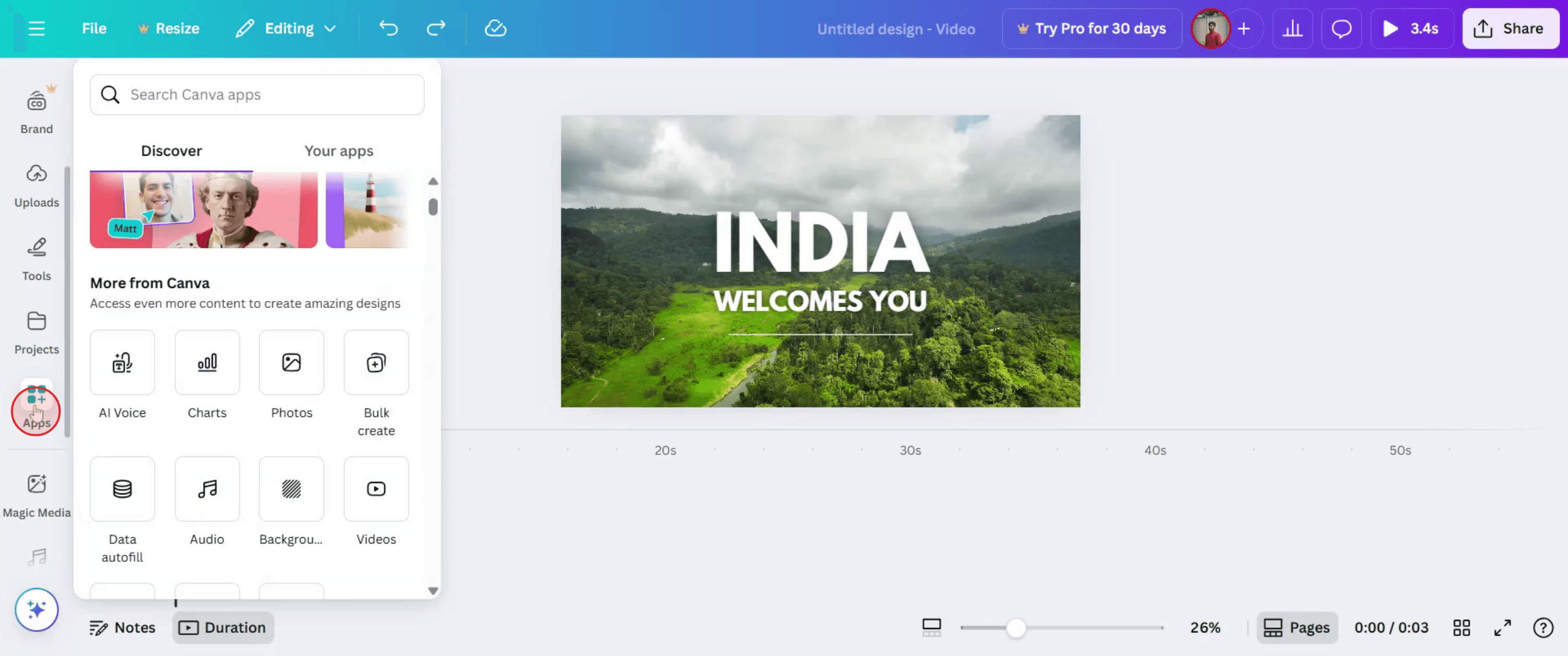
Step 2
Click on "Audio" to access.
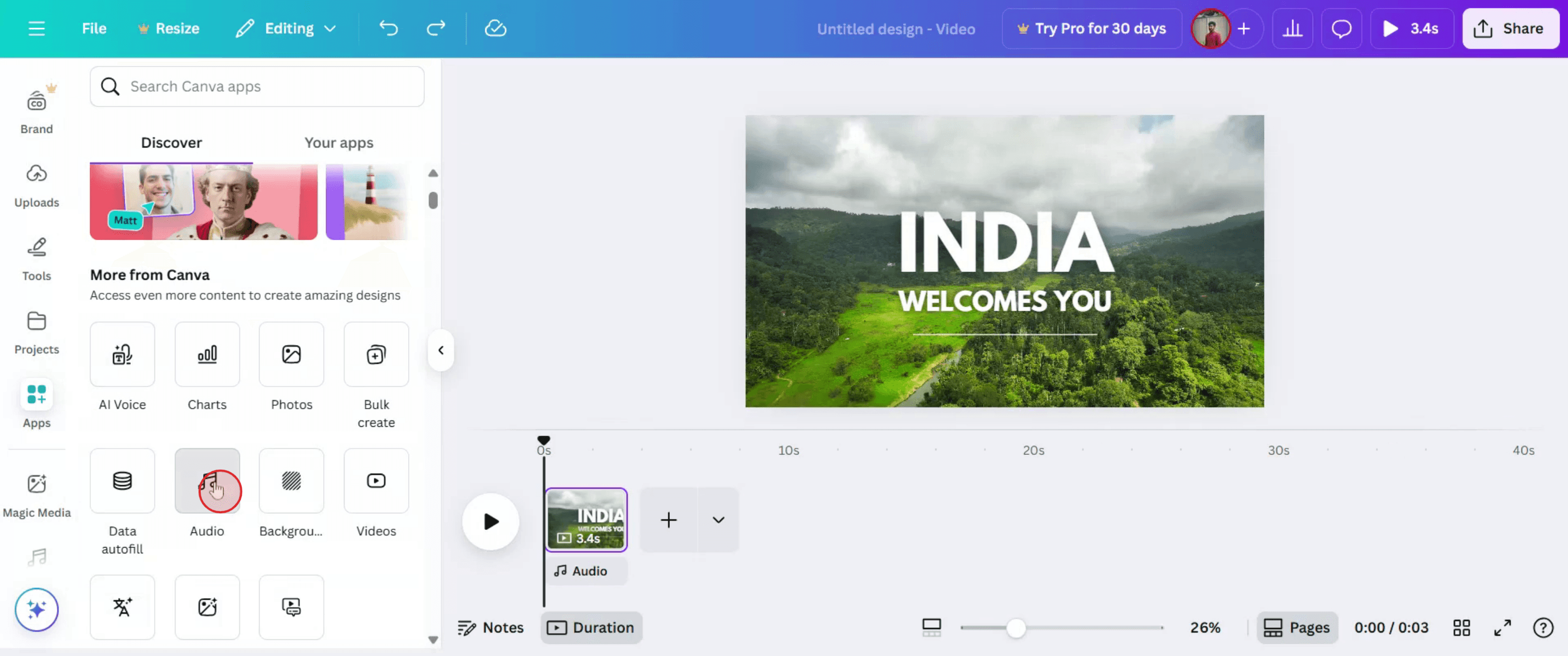
Step 3
Choose the specific audio track,
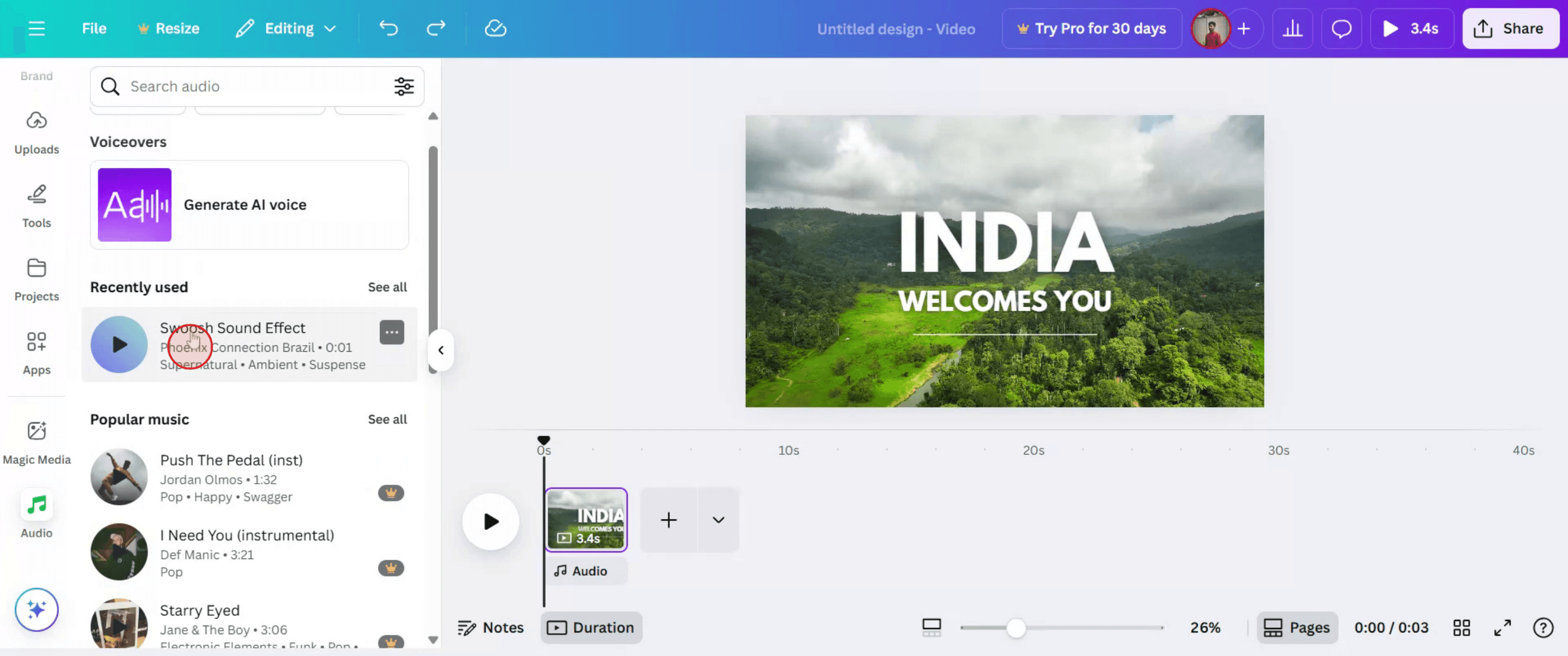
Step 4
Once you have chosen your audio, press "Queue" to finalize your selection.

Tipy pro přidání hudby do videa v Canvě
Otevřete návrh videa v Canvě
Přihlaste se do Canvy a otevřete existující projekt videa nebo vytvořte nový.Klikněte na kartu „Audio“ v levém panelu
Na levém nástrojovém panelu se posuňte a klikněte na kartu „Audio“, abyste si prohlédli dostupné hudební stopy.Procházejte nebo vyhledejte stopu
Použijte vyhledávací lištu nebo procházejte kategorie jako upbeat, filmová nebo ambient a najděte vhodný zvuk.Klikněte na zvukovou stopu a přidejte ji
Jakmile najdete stopu, kterou chcete, klikněte na ni. Zvuk se automaticky přidá do časové osy pod vaším videem.Upravte střih nebo načasování zvuku
Přetáhněte okraje zvukového klipu v časové ose, abyste jej zkrátili nebo sladili s konkrétními částmi videa.Upravte hlasitost zvuku
Klikněte na zvukovou stopu v časové ose a použijte posuvník hlasitosti k nastavení, jak hlasitá nebo tichá hudba má být.Náhled a doladění
Pomocí tlačítka přehrávání si zobrazte náhled videa s hudbou. Proveďte případné úpravy, aby vše plynule ladilo a bylo vyvážené.
Nejčastější chyby a jak se jim vyhnout
Zvuk nesedí s videem
Zajistěte, aby stopa začínala a končila přesně tam, kde chcete, úpravou její pozice v časové ose.Příliš hlasitá hudba na pozadí
Snižte hlasitost zvukové stopy, pokud přehlušuje komentáře nebo důležité části videa.Hudební stopa je příliš krátká nebo příliš dlouhá
Vyberte stopu, která odpovídá délce vašeho videa, nebo ji zacyklujte tak, že ji zduplikujete a správně sladíte.Stopa se nezobrazuje v bezplatném tarifu
Některé zvukové stopy jsou dostupné pouze v Canvě Pro. Držte se bezplatných možností nebo upgradujte pro více variant.Náhodná výměna místo přidání
Přetažení nové stopy na časovou osu může nahradit tu stávající. V případě potřeby použijte ikonu „+“ nebo ji přetáhněte do nového slotu.
Nejčastější dotazy k přidávání hudby do videí v Canvě
Jak přidám hudbu do videa v Canvě?
Přejděte na kartu Audio, vyberte stopu a kliknutím ji přidejte do časové osy videa.Můžu nahrát vlastní zvukový soubor?
Ano, použijte kartu Uploads pro nahrání vlastní hudby nebo komentáře a přetáhněte ji do videa.Je v bezplatné verzi Canvy dostupná hudba na pozadí?
Ano, ale výběr je omezený. Canva Pro nabízí širší škálu zvukových stop.Můžu v jednom videu použít více zvukových stop?
Ano, můžete přidat více než jeden zvukový soubor tak, že je umístíte postupně na časovou osu.Můžu hudbu zeslabit nebo zesílit (fade in/fade out)?
Canva v současnosti nenabízí pokročilé nástroje pro plynulé zeslabení/zesílení, ale můžete ručně upravit časování a hlasitost pro podobné efekty.Jak udělat snímání obrazovky na mac?
Pro snímání obrazovky na Macu můžete použít Trupeer AI. Umožňuje zachytit celou obrazovku a poskytuje funkce s umělou inteligencí, jako je přidání AI avatarů, přidání komentáře, přidání zoomu dovnitř a ven ve videu. Díky funkci překlad videa s umělou inteligencí od trupeer můžete video přeložit do 30+ jazyků.Jak přidat AI avatara do snímání obrazovky?
Pro přidání AI avatara do snímání obrazovky budete potřebovat nástroj pro snímání obrazovky s umělou inteligencí. Trupeer AI je nástroj pro snímání obrazovky s umělou inteligencí, který vám pomáhá vytvářet videa s více avatary a také při vytváření vlastního avatara pro video.Jak udělat snímání obrazovky ve Windows?
Pro snímání obrazovky ve Windows můžete použít vestavěný panel Hra (Windows + G) nebo pokročilý nástroj s umělou inteligencí, jako je Trupeer AI, pro pokročilejší funkce, jako jsou AI avatary, komentář, překlad atd.Jak přidat komentář do videa?
Pro přidání komentáře do videí si stáhněte chrome rozšíření trupeer ai. Po přihlášení nahrajte své video s hlasem, vyberte požadovaný komentář v trupeer a exportujte upravené video.Jak přiblížit (Zoom) při snímání obrazovky?
Pro přiblížení během snímání obrazovky použijte efekty přiblížení v Trupeer AI, které umožňují přiblížit a oddálit v konkrétních okamžicích a zvýraznit tak vizuální dopad vašeho videoobsahu.
Lidé se také ptají
Související tutoriály


