
Jak přidat rámeček v Canvě – rychlé a snadné kroky
Zjistěte, jak v Canvě přidat rámečky k vašim obrázkům, textu nebo celým návrhům pomocí rámečků, tvarů a nástrojů pro obrys. Ideální pro to, aby váš obsah vynikl.
Tento dokument vás provede přidáním rámečku do vašeho stávajícího projektu v Canvě.
Výběrem prvků a využitím vyhledávacích funkcí budete moci snadno začlenit rámeček, který zvýrazní váš návrh a dodá mu uhlazený a profesionální vzhled.
Přidání rámečku v Canvě je jednoduchý způsob, jak vylepšit váš návrh a vytvořit vizuální oddělení. Můžete si vybrat z mnoha stylů, tvarů a dekorativních rámečků.
Postup krok za krokem:
Otevřete nebo vytvořte návrh
Začněte nový projekt v Canvě nebo otevřete již existující.
Přejděte na kartu Prvky
Klikněte na "Prvky" v levém postranním panelu.
Vyhledejte rámečky
Do vyhledávacího pole zadejte “borders”.
Pro konkrétnější výsledky můžete také zkusit „square border“, „frame border“ nebo „decorative border“.
Vyberte styl rámečku
Projděte výsledky a kliknutím na rámeček jej přidejte na plátno.
Rámečky s upravitelným interiérem (zástupné obrázky) budou označeny jako „frames“.
Změňte velikost a umístění
Přetáhněte rohové úchyty a změňte velikost rámečku.
Použijte myš a přesuňte jej v rámci rozvržení.
Změňte barvu a styl
Po výběru rámečku klikněte v horní nástrojové liště na barevnou dlaždici a přizpůsobte jej.
Některé rámečky umožňují další úpravy stylu, jako je tloušťka čáry nebo zaoblení rohů.
Postup krok za krokem: Jak přidat rámeček v Canvě
Krok 1
Začněte tím, že v Canvě vyberete jakýkoli existující projekt, do kterého chcete přidat rámečky.
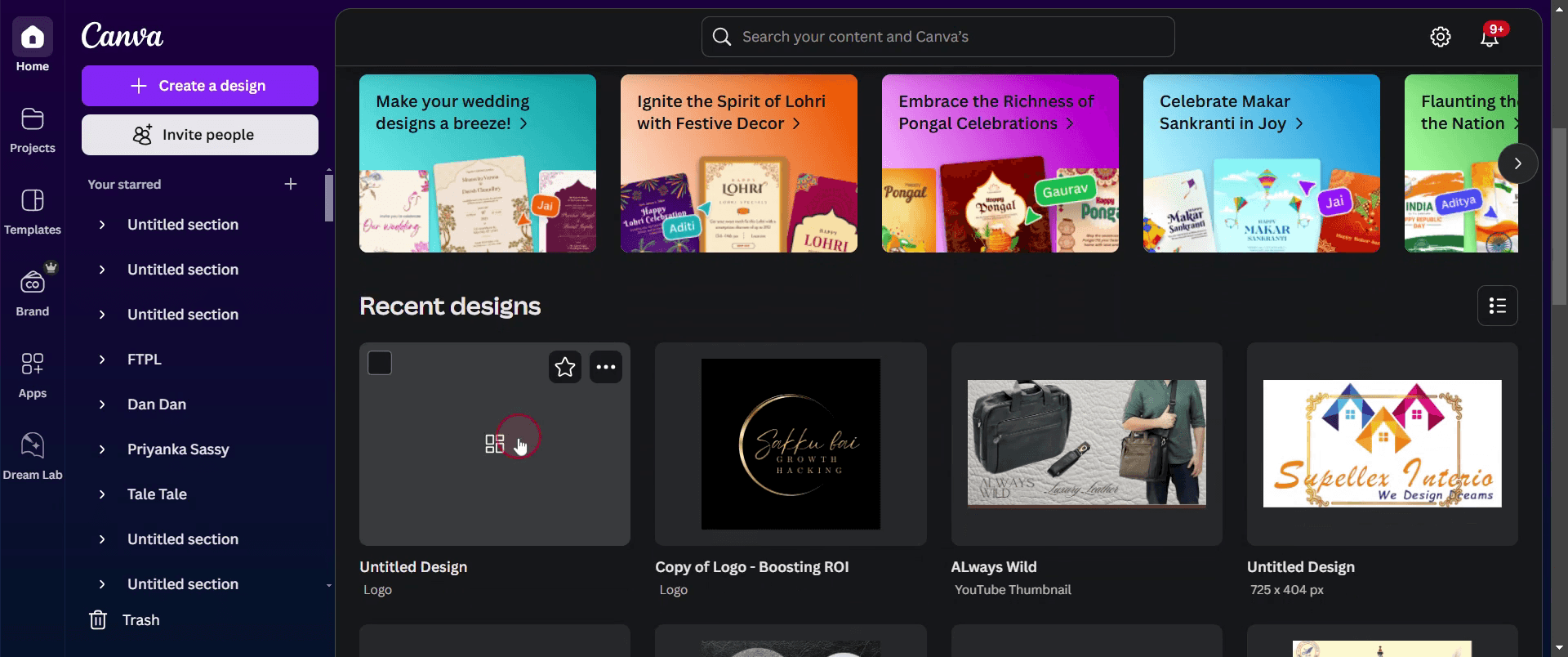
Krok 2
Přejděte do nástrojové lišty a klikněte na možnost „Prvky“.

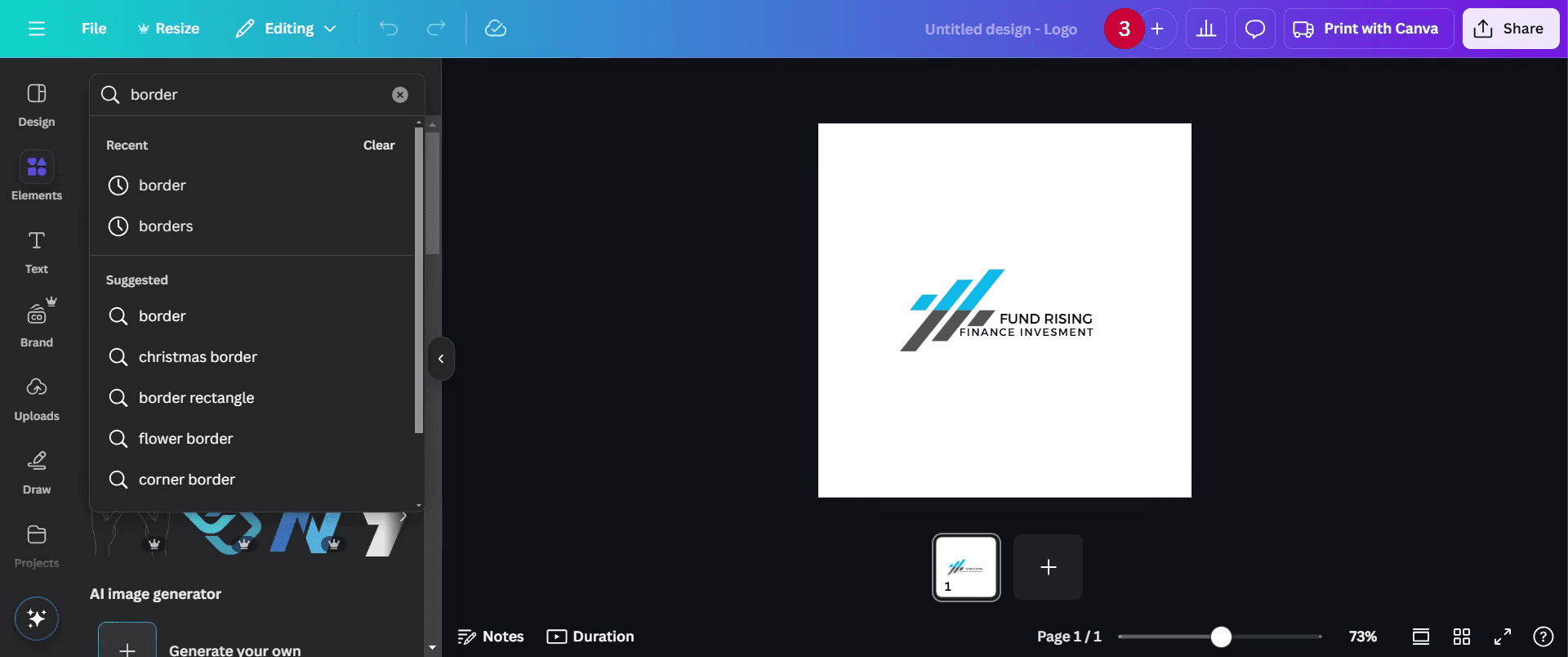
Krok 3
Do vyhledávacího pole zadejte „border“.
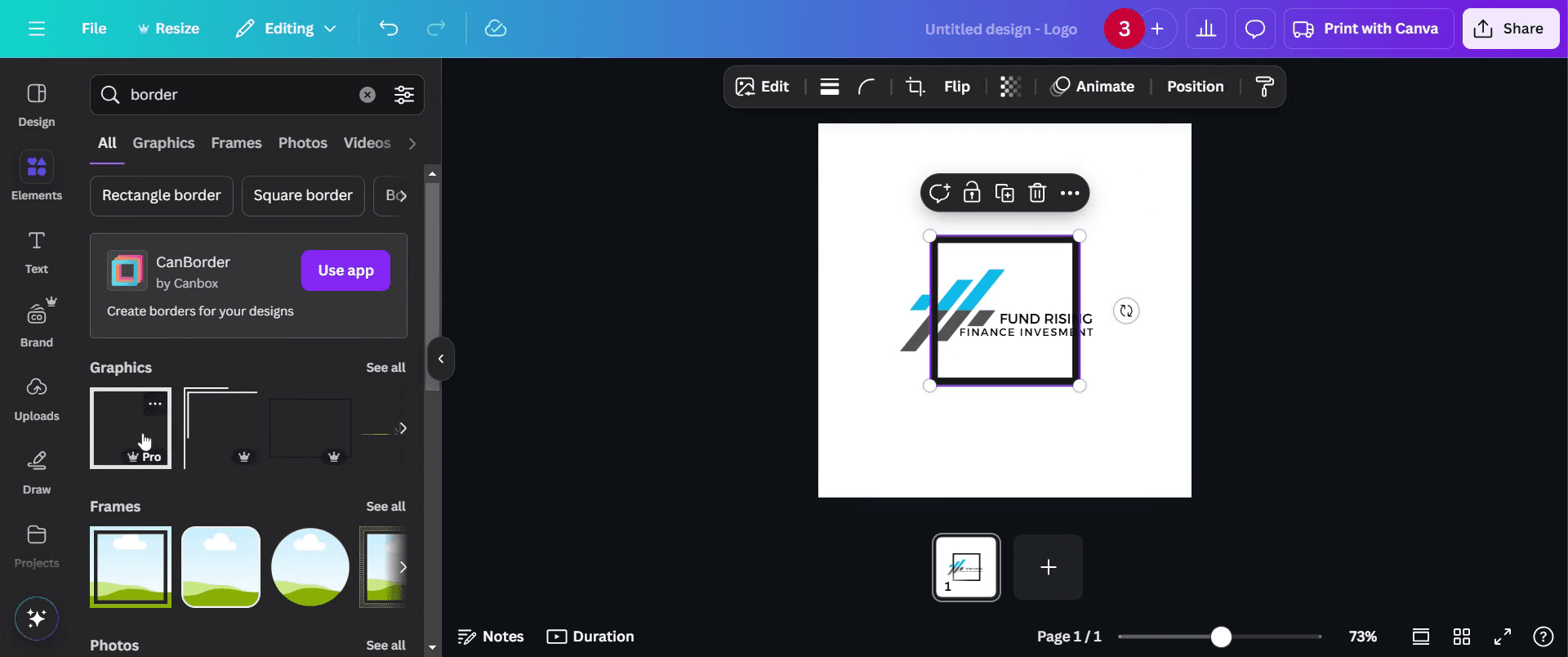
Krok 4
A vyberte ten, který se vám líbí.
Krok 5
Svůj návrh můžete také dále přizpůsobit pro vylepšený vzhled.
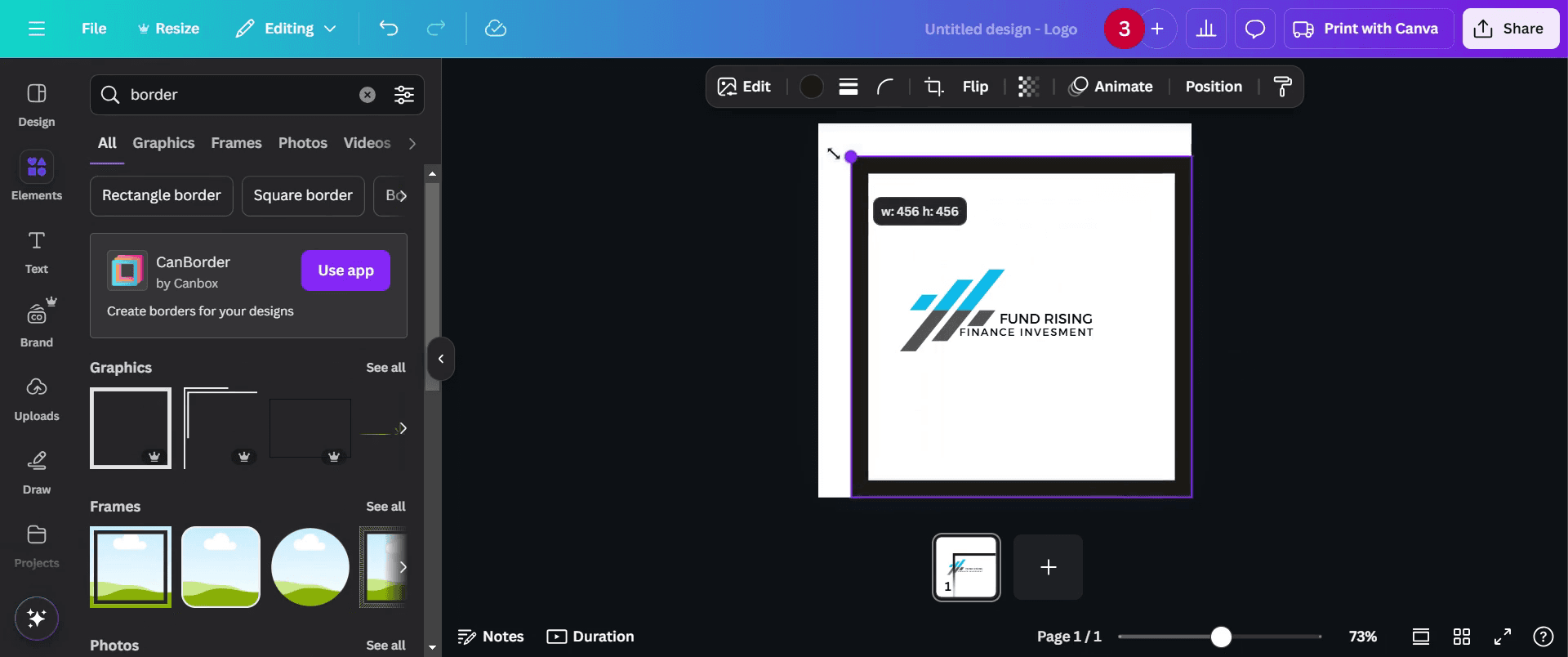
Krok 6
Rámeček byl přidán. Nyní, až budete spokojeni, klikněte na tlačítko sdílet a sdílejte.
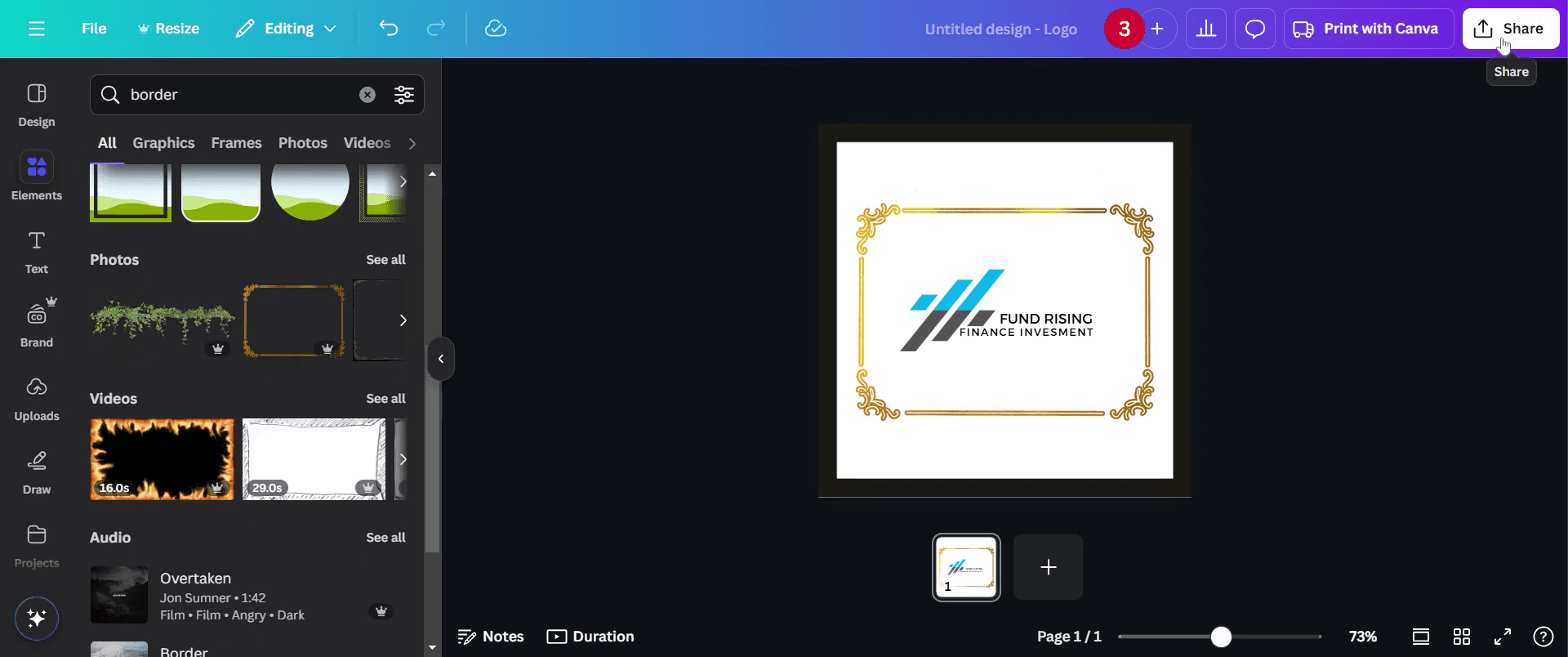
Pro tipy pro přidání rámečku v Canvě
Pomocí karty Prvky najděte hotové návrhy rámečků pro rychlý a profesionální vzhled.
Upravte tloušťku rámečku, barvu a průhlednost pomocí nástrojové lišty pro vlastní efekt.
Vytvořte rámeček ručně tak, že přidáte obdélníkový tvar, změníte jeho velikost a nastavíte šířku tahu.
Nejčastější chyby & jak se jim vyhnout při přidávání rámečku v Canvě
Výběr příliš tlustého rámečku může přebít návrh zvolte decentní rámečky pro čistý vzhled.
Zapomenutí správného zarovnání rámečku může vést k nevyváženému návrhu použijte zarovnávací vodítka v Canvě.
Nejednotné použití rámečků napříč různými prvky může způsobit, že návrh bude působit neprofesionálně zajistěte jednotnost.
Nejčastější dotazy k přidání rámečku v Canvě
Jak přidám rámeček kolem obrázku v Canvě?
Vyberte obrázek, přejděte na Upravit obrázek a použijte možnost Rámečky pro přidání efektu rámečku.Mohu v Canvě přizpůsobit barvu a tloušťku rámečku?
Ano, Canva vám umožňuje změnit barvu rámečku, tloušťku a průhlednost pomocí panelu nástrojů.Jak udělat záznam obrazovky na Macu?
Pro záznam obrazovky na Macu můžete použít Trupeer AI. Umožňuje zachytit celou obrazovku a poskytuje funkce s umělou inteligencí, jako je přidání AI avatarů, přidání hlasového komentáře, přidání přiblížení a oddálení ve videu. Díky funkci překlad videa s umělou inteligencí od trupeer můžete video přeložit do více než 30 jazyků.Jak přidat AI avatar do záznamu obrazovky?
Chcete-li do záznamu obrazovky přidat AI avatar, budete muset použít nástroj pro záznam obrazovky s umělou inteligencí. Trupeer AI je nástroj pro záznam obrazovky s umělou inteligencí, který vám pomáhá vytvářet videa s více avatary a také vám pomůže vytvořit si vlastní avatar pro video.Jak udělat záznam obrazovky ve Windows?
Pro záznam obrazovky ve Windows můžete použít vestavěný panel Hra (Windows + G) nebo pokročilý nástroj s umělou inteligencí, jako je Trupeer AI, pro pokročilejší funkce, jako jsou AI avatary, hlasový komentář, překlad atd.Jak přidat hlasový komentář do videa?
Chcete-li do videí přidat hlasový komentář, stáhněte si rozšíření trupeer ai pro Chrome. Po registraci nahrajte své video s hlasem, vyberte požadovaný hlasový komentář v trupeer a exportujte upravené video.Jak přiblížit záznam obrazovky?
Chcete-li během záznamu obrazovky přiblížit, použijte efekty přiblížení v Trupeer AI, které vám umožní přiblížit a oddálit v konkrétních okamžicích a zvýšit tak vizuální dopad vašeho videoobsahu.
Lidé se také ptají
Související tutoriály


