
Jak přidat textové pole v Canvě
Rychle se naučte, jak v Canvě přidat textové pole a vylepšit tak své návrhy. Návod krok za krokem pro uživatele na počítači i v mobilu, jak vložit a upravit text.
1. Open your design: Start by opening the Canva design you're working on.
2. Locate the Text tab: On the left side of the Canva interface, you'll find a panel with various editing options. Click on the "Text" tab.
3. Add a text box:
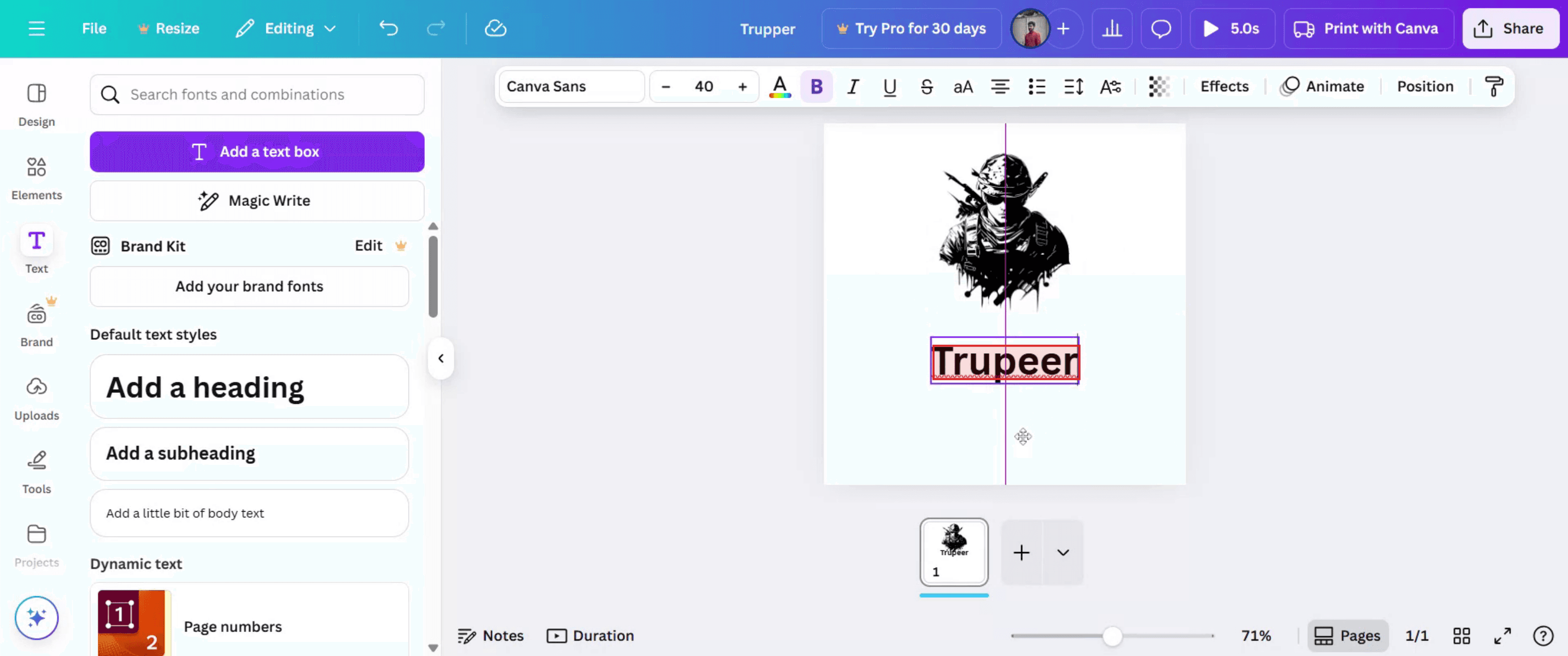
You have a few options here: Add a text box: Click the "Add a text box" button to insert a blank text box.
Use text styles: Choose from Canva's pre-designed font combinations and formatting styles.
Add a heading, subheading, or body text: These options provide pre-formatted text elements that you can customize.
4. Position the text box: Click and drag the text box to move it to your desired location on the design.
5. Customize the text: Once the text box is added, you can Type your text Simply start typing within the text box.
Change the font: Select the text box and choose a different font from the toolbar.
Adjust size and color: Modify the font size, color, and other formatting options.
Add effects: Explore Canva's effects options to further customize your text.
Step-by-Step-Guide: How to Add a Text Box in Canva
Step 1
Click on the "Text" option.

Step 2
Choose the text style that suits your requirements,

Step 3
Position the text box exactly where you desire on the design.
Step 4
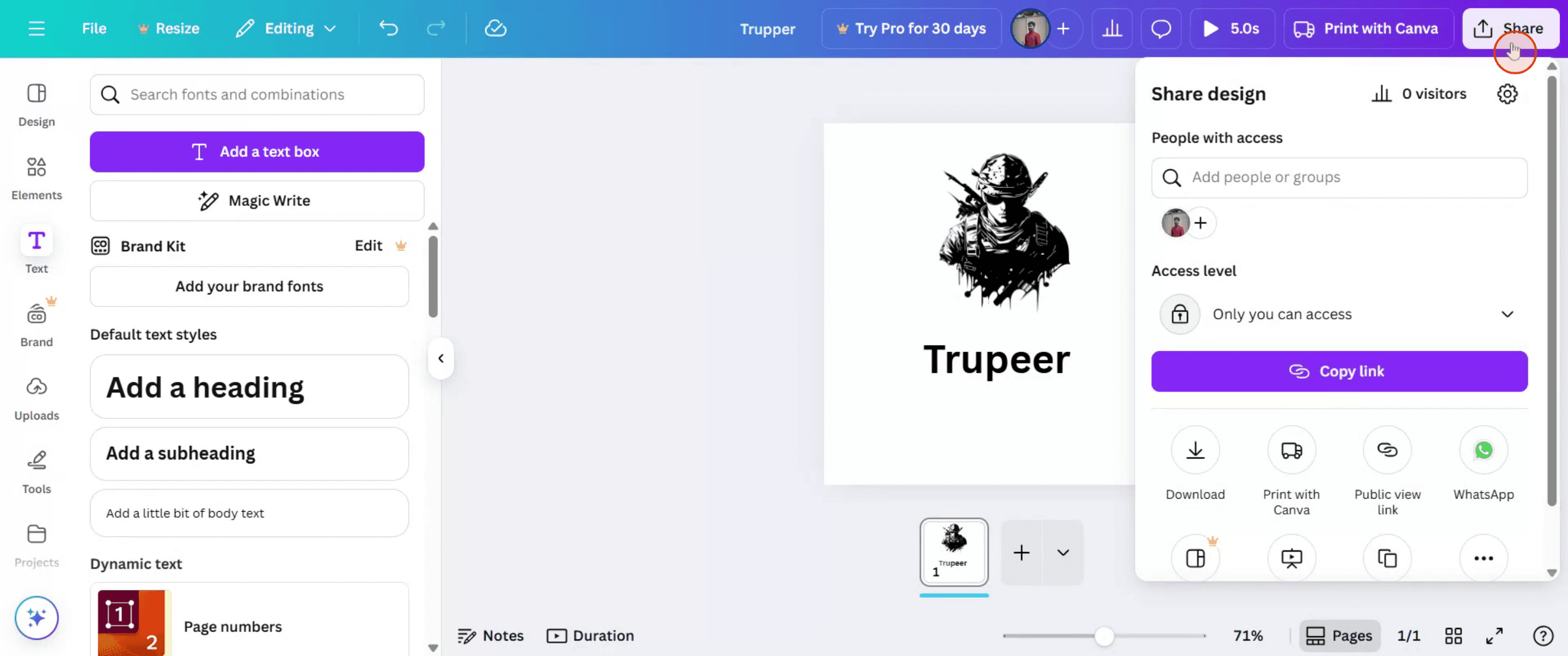
Click on "Save" to be able to share it with others.
Pro tipy pro přidání textového pole v Canvě
Otevřete svůj projekt v Canvě
Přihlaste se do Canvy a otevřete existující návrh nebo začněte nový.Přejděte k nástroji Text
V levém postranním panelu klikněte na kartu „Text“. Tím se otevřou různé možnosti textu.Vyberte typ textu
Klikněte na „Přidat nadpis“, „Přidat podnadpis“ nebo „Přidat trochu textu v těle“ podle toho, co váš návrh potřebuje.Přidejte textové pole do svého plátna
Po výběru typu textu se nové textové pole zobrazí uprostřed vašeho plátna. Můžete ho přetáhnout kamkoli chcete.Zadejte svůj text
Klikněte do textového pole a začněte psát svůj obsah.Přizpůsobte písmo a styl
Pomocí horního panelu nástrojů upravte písmo, velikost, barvu, zarovnání, mezery nebo efekty.Duplikujte v případě potřeby
Pokud chcete další textové pole se stejným formátováním, klikněte na něj pravým tlačítkem a vyberte „Duplikovat“.
Nejčastější chyby a jak se jim vyhnout
Kliknutí nevytvoří textové pole
Ujistěte se, že klikáte na správnou možnost „Přidat nadpis“ nebo podobnou. Samotné kliknutí na kartu Text nic automaticky nevloží.Text se nezobrazuje dostatečně jasně
Pokud je pozadí příliš světlé nebo tmavé, upravte barvu textu pro lepší čitelnost.Nelze přesunout textové pole
Zkontrolujte, zda textové pole není uzamčené. Pokud je, odemkněte ho v horním panelu nástrojů, než ho začnete přetahovat.Písmo není dostupné v bezplatném tarifu
Některá písma jsou dostupná pouze v Canvě Pro. Pokud používáte bezplatnou verzi, zvolte bezplatná písma.Nehodou upravujete špatné textové pole
Pokud jsou textová pole blízko u sebe, přibližte zobrazení, abyste mohli jasně vybrat to, které chcete upravit.
Nejčastější dotazy k přidání textového pole v Canvě
Jak přidám nové textové pole v Canvě?
Klikněte na kartu Text v postranním panelu a poté vyberte typ textu, jako je nadpis nebo podnadpis.Můžu textové pole přesouvat a měnit jeho velikost?
Ano, klikněte a tažením ho přesuňte. Pomocí úchytů v rozích změňte velikost.Existuje zkratka pro přidání textového pole?
Většině prohlížečů stačí stisknout na klávesnici T a textové pole se rychle přidá na plátno.Můžu v jednom návrhu přidat více textových polí?
Ano, můžete přidat tolik, kolik potřebujete, a každé z nich upravit samostatně.Bude textové pole v mém návrhu správně vytištěno?
Ano, pokud je text v tisknutelné oblasti a je čitelný, zobrazí se ve výsledném tisku.Jak udělat záznam obrazovky na Macu?
Pro záznam obrazovky na Macu můžete použít Trupeer AI. Umožňuje zachytit celou obrazovku a nabízí funkce s umělou inteligencí, jako je přidání AI avatarů, přidání komentáře (voiceover), přiblížení a oddálení ve videu. Díky funkci AI video překlad v trupeer můžete video přeložit do 30+ jazyků.Jak přidat AI avatara do záznamu obrazovky?
Chcete-li do záznamu obrazovky přidat AI avatara, budete muset použít nástroj pro záznam obrazovky s AI. Trupeer AI je nástroj pro záznam obrazovky s umělou inteligencí, který vám pomůže vytvářet videa s více avatary a také vám pomůže vytvořit si vlastního avatara pro video.Jak udělat záznam obrazovky ve Windows?
Pro záznam obrazovky ve Windows můžete použít vestavěný panel Hra (Windows + G) nebo pokročilý nástroj s AI, jako je Trupeer AI, pro pokročilejší funkce, jako jsou AI avatary, voiceover, překlad atd.Jak přidat voiceover do videa?
Chcete-li do videí přidat voiceover, stáhněte si rozšíření trupeer ai pro Chrome. Po registraci nahrajte své video s hlasem, vyberte požadovaný voiceover v trupeer a exportujte upravené video.Jak přiblížit záznam obrazovky?
Pro přiblížení během záznamu obrazovky použijte efekty přiblížení v Trupeer AI, které vám umožní přibližovat a oddalovat v konkrétních okamžicích a zvýraznit tak vizuální dopad vašeho videoobsahu.
Doporučené čtení
Související tutoriály



