
Jak najdu svůj Calendly odkaz
Zjistěte, jak rychle najít a zkopírovat svůj Calendly plánovací odkaz pro sdílení s klienty nebo kolegy. Návod krok za krokem pro uživatele na počítači i v mobilu.
To find your Calendly link, first, log into your Calendly account. Then, click on your profile picture or initials in the upper right corner. Your main Calendly link, in the format calendly.com/yourname, will be displayed there, usually underneath your name. You can copy this link to share with others.
Here's a more detailed breakdown:
1. Log in: Go to calendly.com and sign in to your account.
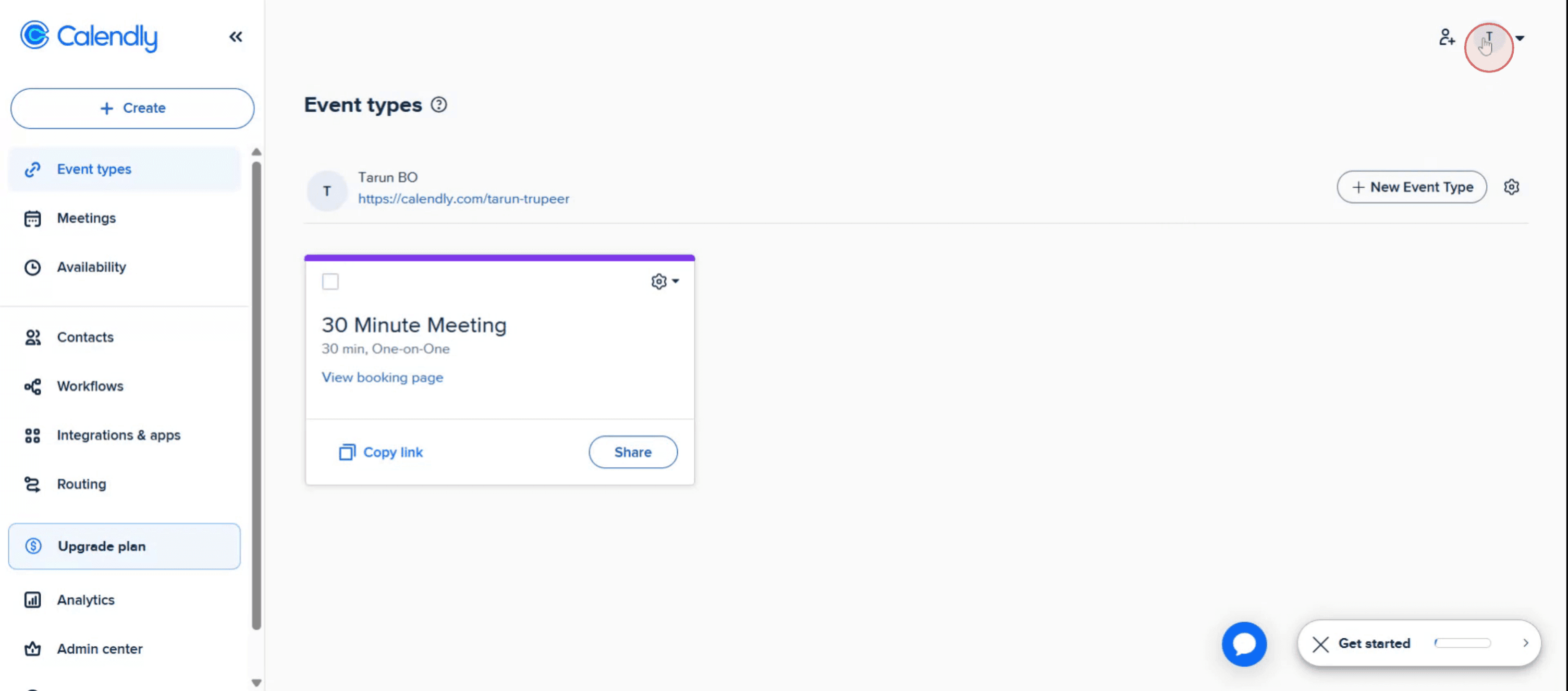
2. Access your profile: Click on your profile picture or initials in the top right corner of the page.
3. Find your link: Your main Calendly link will be displayed, usually in blue, directly below your name.
4. Copy the link: Click on the link to copy it. You can now share this link with others so they can schedule meetings with you.
Step-by-Step-Guide: How Do I Find My Calendly Link
Step 1
Begin by clicking on the profile picture option.
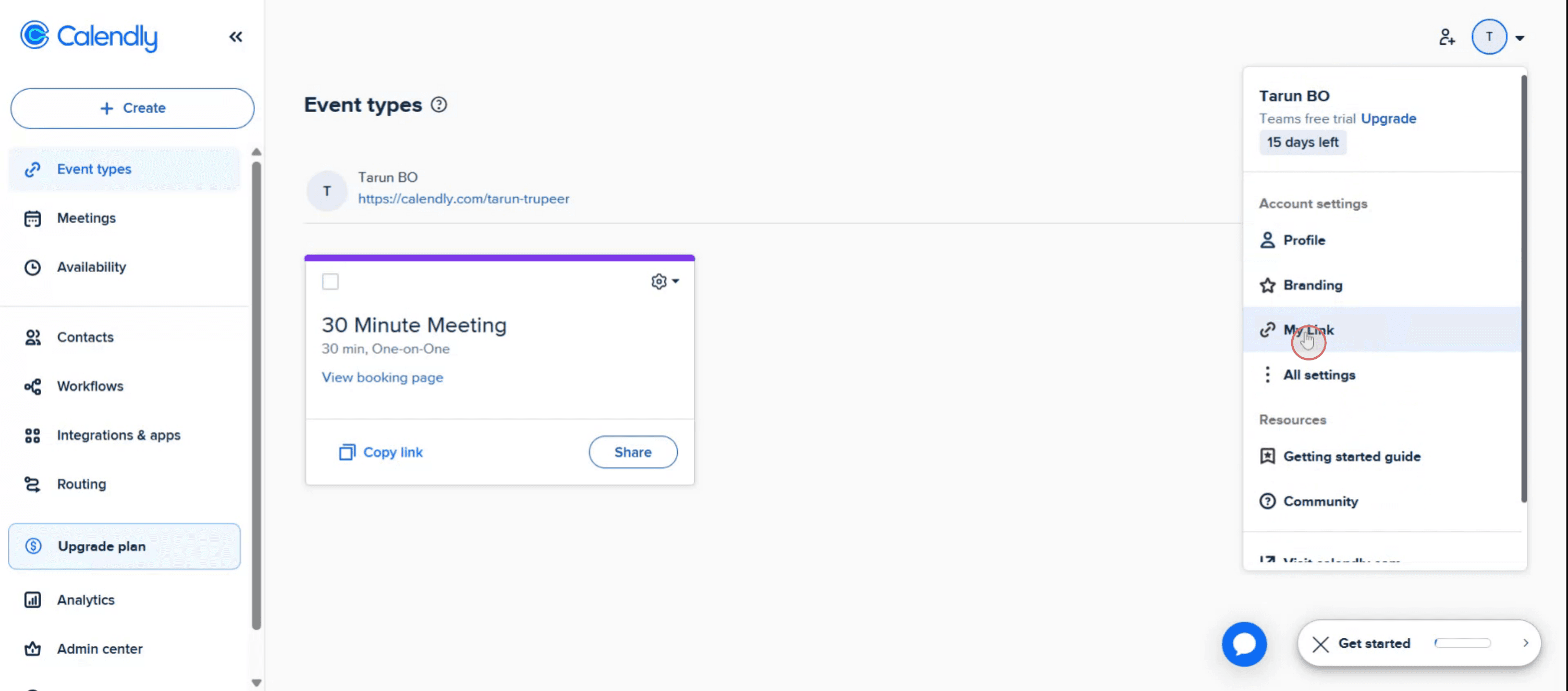
Step 2
You will notice an option labeled "My Link."
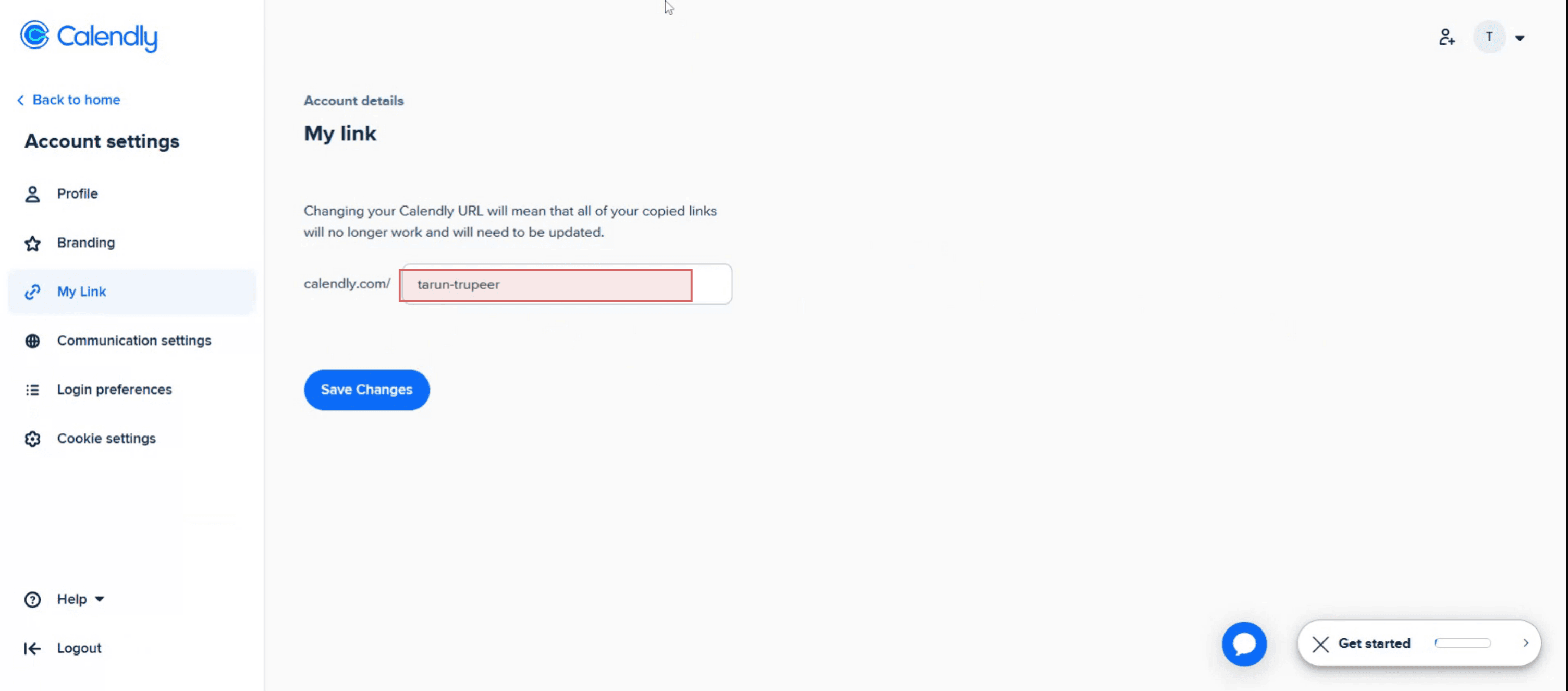
Step 3
Your Calendly link will be displayed
Tipy pro profesionály, jak najít svůj odkaz na Calendly
Přihlaste se ke svému účtu v Calendly
Navštivte calendly.com a přihlaste se pomocí svých přihlašovacích údajů. Budete přesměrováni na svůj řídicí panel v Calendly.Přejděte do sekce Typy událostí
Na svém řídicím panelu uvidíte všechny své typy událostí. Ty představují různé možnosti schůzek (např. 15minutový hovor, 30minutové sezení).Klikněte na tlačítko Sdílet u události
Najděte konkrétní událost, kterou chcete sdílet, a najeďte na ni. Poté klikněte na tlačítko „Sdílet“. Tím se zobrazí přímý odkaz na naplánování pro danou událost.Zkopírujte svůj obecný odkaz na Calendly
Můžete také sdílet svůj obecný odkaz na Calendly (obvykle calendly.com/yourusername), který zobrazí všechny dostupné typy událostí. Najdete jej v pravém horním rohu vašeho řídicího panelu.V případě potřeby odkaz upravte
Využijte možnost „Upravit“ u typu události k přejmenování nebo přizpůsobení URL. To se hodí pro branding nebo vytvoření zapamatovatelnějšího odkazu.
Nejčastější chyby a jak se jim vyhnout
Nepřihlášení k správnému účtu
Ujistěte se, že jste přihlášeni k tomu správnému účtu v Calendly—zejména pokud spravujete více účtů—abyste získali správný odkaz.Zkopírování odkazu z pohledu administrátora místo sdíletelného
Vyhněte se kopírování URL adresy z prohlížeče při správě události. Použijte tlačítko „Sdílet“ a získejte správný veřejně dostupný odkaz.Sdílení vypršené nebo neaktivní události
Pokud byl typ události deaktivován, váš sdílený odkaz nebude fungovat. Zkontrolujte, že je událost aktivní a má k dispozici volné časové sloty.Neaktualizování změněného uživatelského jména
Pokud jste nedávno změnili své uživatelské jméno v Calendly, změní se i váš obecný odkaz. Aktualizujte všechny dříve sdílené odkazy, aby odrážely tuto změnu.Zapomenutí zkontrolovat přístup z mobilu
Pokud používáte mobilní aplikaci Calendly, kroky jsou o něco jiné. Klepněte na událost a poté vyhledejte ikonu sdílení, abyste získali svůj odkaz.
Nejčastější dotazy k nalezení odkazu na Calendly
Kde najdu svůj hlavní odkaz na Calendly?
Svůj hlavní odkaz (např. calendly.com/yourusername) uvidíte vpravo nahoře na svém dashboardu po přihlášení.Mohu vytvořit více odkazů na Calendly?
Ano, každý typ události má svůj vlastní jedinečný odkaz. Můžete sdílet jednotlivé odkazy na události nebo svůj hlavní odkaz na profil.Existuje způsob, jak si odkaz před sdílením prohlédnout?
Ano, po kliknutí na „Share“ můžete otevřít odkaz v nové kartě a přesně tak si prohlédnout, co uvidí pozvaní.Mohu si přizpůsobit svou URL adresu pro Calendly?
Ano, můžete změnit své uživatelské jméno v nastavení účtu a během nastavení si můžete přizpůsobit i jednotlivé URL adresy událostí.Jak najdu svůj odkaz na Calendly v mobilu?
Otevřete mobilní aplikaci Calendly, vyberte událost a klepněte na ikonu sdílení pro zkopírování nebo odeslání odkazu přímo.Jak nahrát obrazovku na mac?
Pro nahrávání obrazovky na Macu můžete použít Trupeer AI. Umožňuje zachytit celou obrazovku a nabízí funkce s umělou inteligencí, jako je přidání AI avatarů, přidání hlasového komentáře, přidání přiblížení a oddálení ve videu. Díky funkci AI video překlad od trupeer můžete video přeložit do 30+ jazyků.Jak přidat AI avatar do nahrávání obrazovky?
Pro přidání AI avatara do nahrávání obrazovky budete potřebovat použít nástroj pro nahrávání obrazovky s AI. Trupeer AI je nástroj pro nahrávání obrazovky s umělou inteligencí, který vám pomůže vytvářet videa s více avatary a také vám pomůže vytvořit si vlastní avatara pro video.Jak nahrát obrazovku ve Windows?
Pro nahrávání obrazovky ve Windows můžete použít vestavěný panel Game Bar (Windows + G) nebo pokročilý nástroj s AI, jako je Trupeer AI, pro pokročilejší funkce, jako jsou AI avatary, hlasový komentář, překlad atd.Jak přidat hlasový komentář do videa?
Pro přidání hlasového komentáře do videí si stáhněte chrome rozšíření trupeer ai. Po registraci nahrajte své video s hlasem, vyberte požadovaný hlasový komentář v trupeer a exportujte upravené video.Jak se přiblížit při nahrávání obrazovky?
Pro přiblížení během nahrávání obrazovky použijte efekty přiblížení v Trupeer AI, které vám umožní přiblížit a oddálit v konkrétních okamžicích a zvýšit tak vizuální dopad vašeho videoobsahu.
Lidé se také ptají
Související tutoriály



