

如何在 Canva 上搭配颜色
学习如何在 Canva 中使用取色器、十六进制颜色代码和品牌工具包来搭配颜色。循序渐进指南,帮助你创建视觉上统一且专业的设计。
分步指南:如何在 Canva 中匹配颜色
第 1 步
要开始在 Canva 中进行颜色匹配,请打开任意现有项目并选中它。

第 2 步
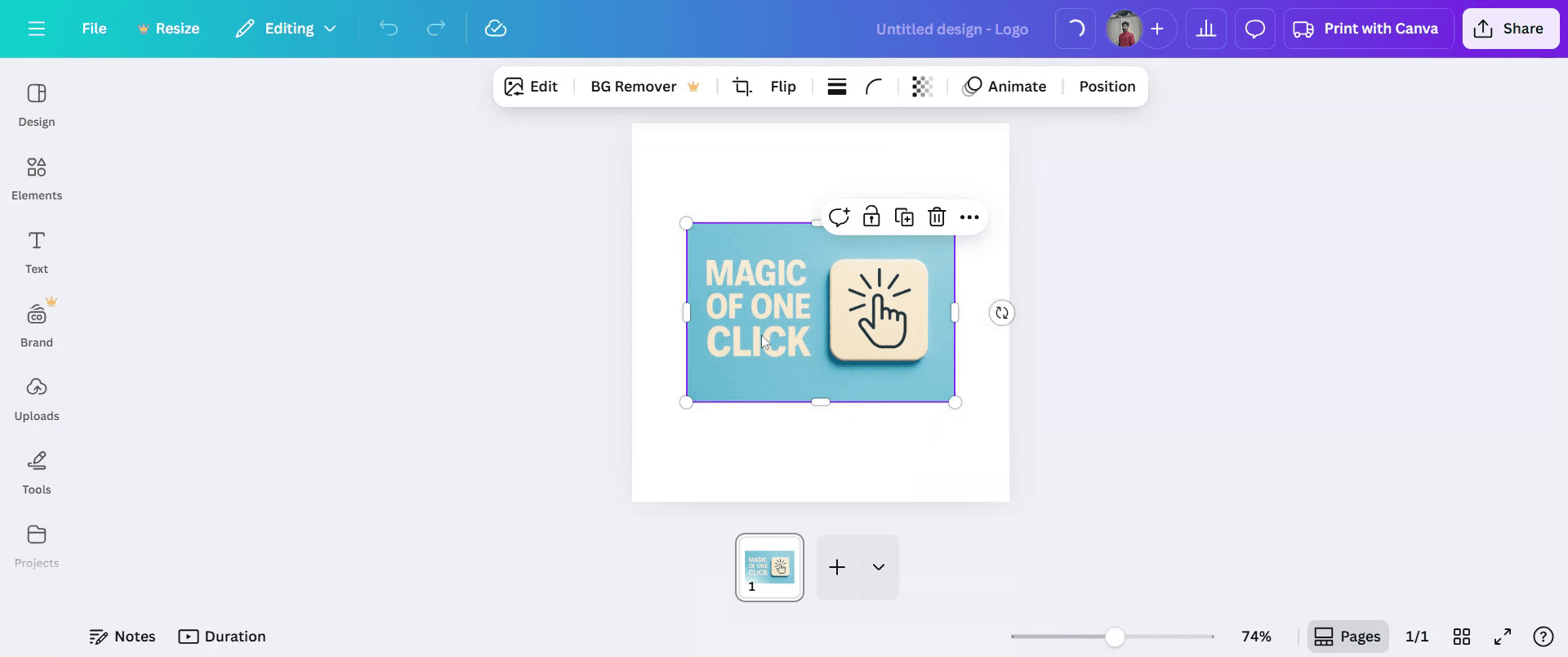
点击你想更改颜色的图片。
第 3 步
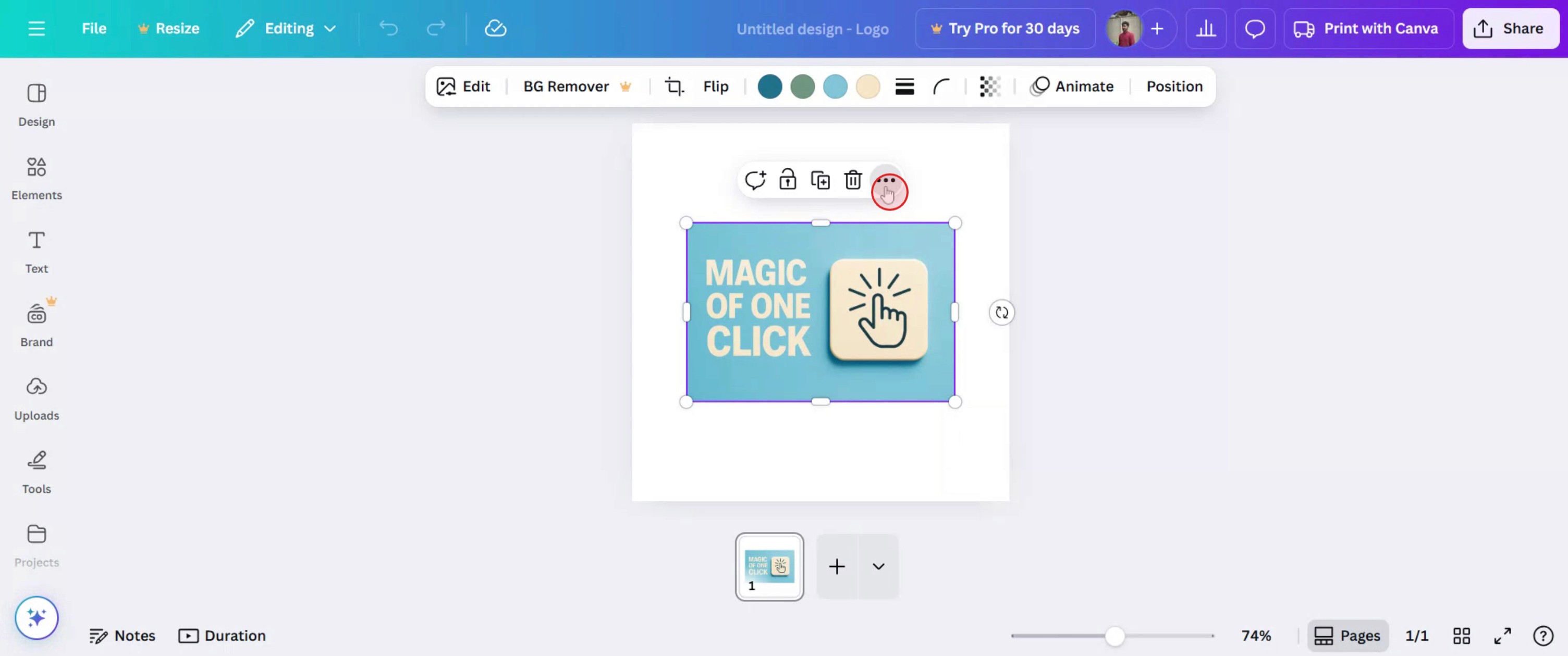
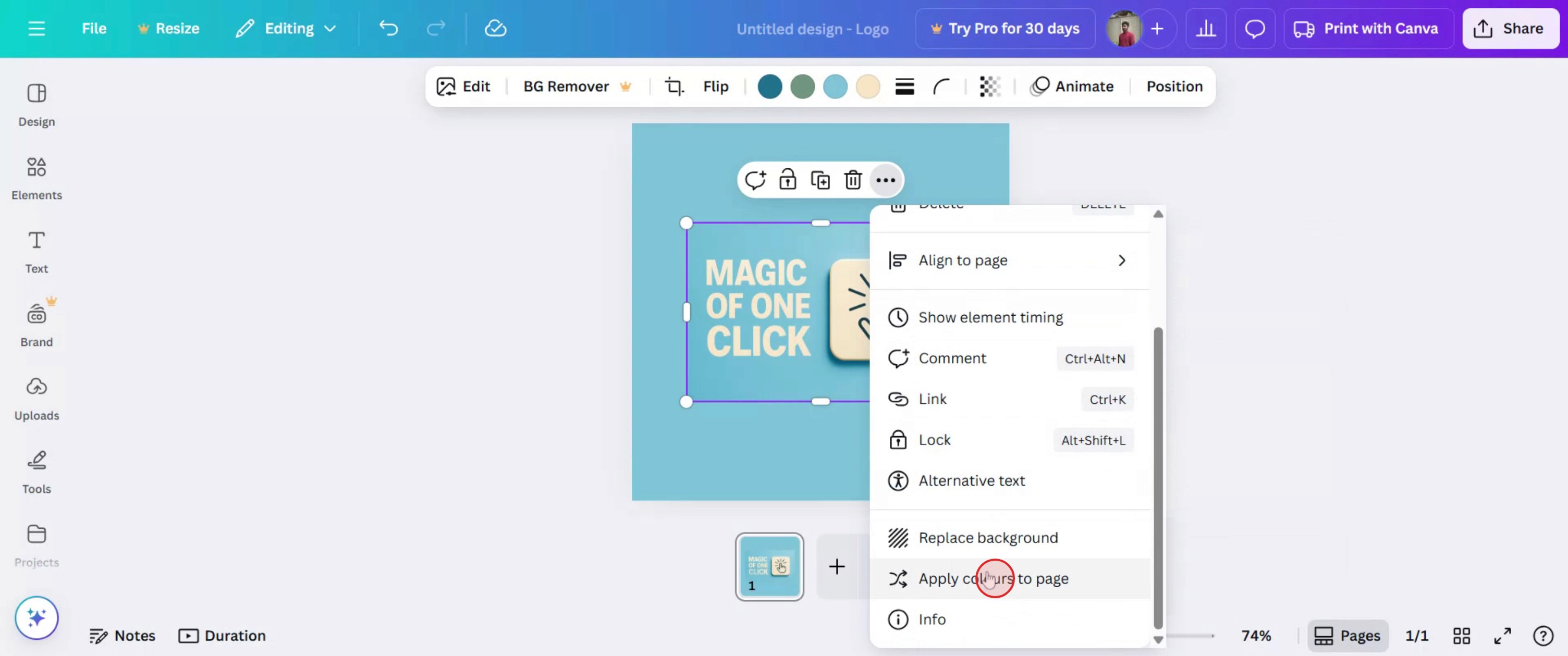
点击浮动工具栏中的省略号图标。
第 4 步
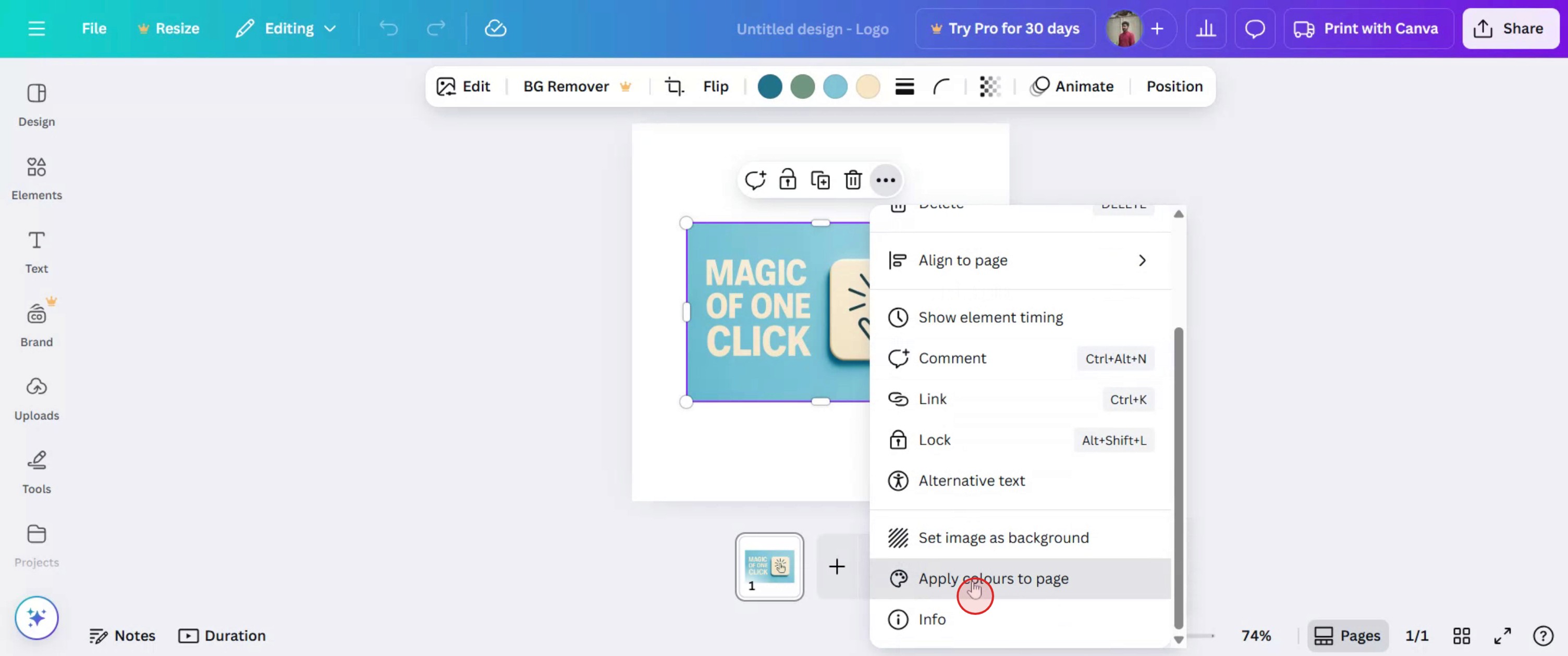
选择“将颜色应用到页面”。
第 5 步
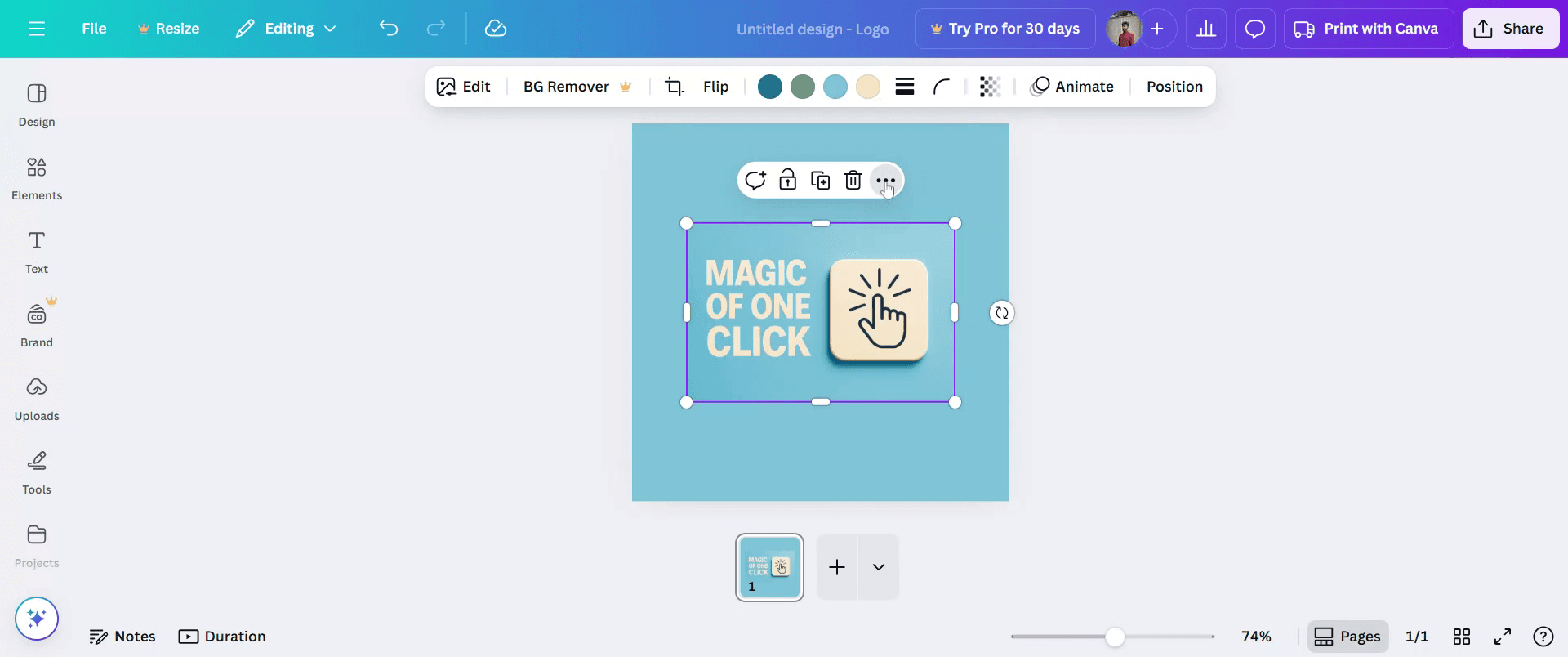
Canva 可以自动从你上传的任何图片中提取颜色。
第 6 步
你也可以重复相同步骤,并通过点击“将颜色应用到页面”再次更改页面颜色。
第 7 步
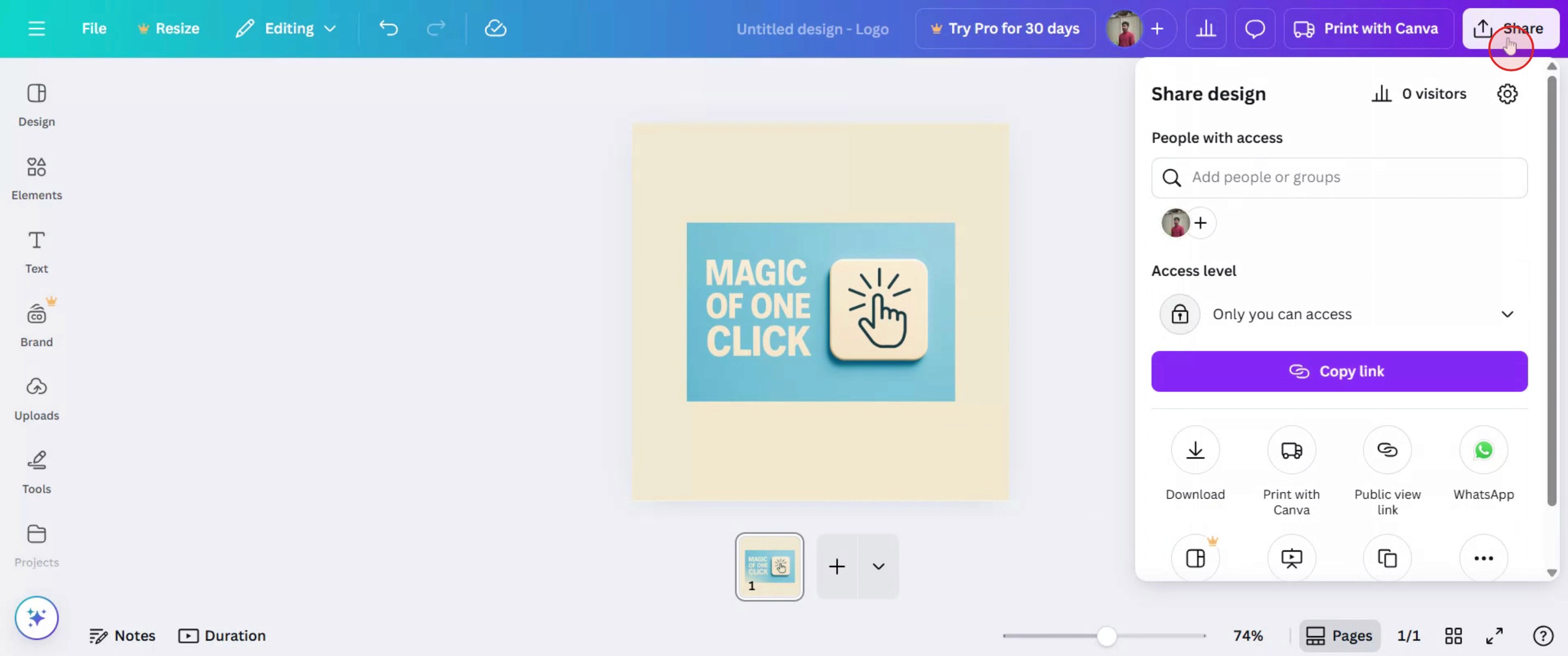
完成后,点击“分享”保存你的作品。
在 Canva 中匹配颜色的专业技巧
在 Canva 中打开你的设计
访问 canva.com,登录你的账户,然后打开你想要匹配颜色的项目。选择你想更改的元素
点击文本、形状、背景或图片中你想与另一个元素匹配颜色的对象。点击颜色方块
在顶部工具栏中,点击彩色方块以打开颜色面板。使用吸管工具
点击吸管工具(大多数浏览器和 Canva 版本中都可用),从设计或屏幕的任意位置取色。应用选取的颜色
一旦你使用吸管点击所需颜色,它就会自动应用到选中的元素上。将颜色保存到你的品牌工具包中(可选)
如果你经常使用同一种颜色,可以将其保存到你的品牌工具包中(Canva Pro 中可用),以便日后快速访问。使用颜色代码以获得精确效果
如果你知道想匹配的颜色的 HEX 代码,请直接将其粘贴到颜色输入框中,以获得精确结果。
常见问题及其避免方法
吸管工具未显示
如果你没有看到吸管工具,请更新浏览器,或者尝试在 Chrome 中使用 Canva,因为它在 Chrome 上效果最好。应用后颜色看起来不同
由于透明度或层叠效果,某些颜色可能会略有不同。使用纯色元素可以更好地匹配。忘记应用颜色
未选中元素时取色不会应用颜色。务必先选择元素。不同设备间颜色匹配不一致
屏幕亮度和显示设置可能会影响颜色的显示效果。请在不同设备上预览你的设计,以保持一致性。HEX 代码输入错误
请确保输入正确的 6 位 HEX 代码,并以 # 开头,以避免出现意外的颜色。
关于在 Canva 中匹配颜色的常见问答
如何在 Canva 中匹配各个元素之间的颜色?
使用吸管工具,或复制并粘贴 HEX 代码,将相同颜色应用于多个元素。吸管工具在 Canva 免费版中可用吗?
是的,吸管工具对所有用户都可用,但在 Chrome 等受支持的浏览器中效果最佳。我可以在 Canva 中使用图片中的颜色吗?
可以,使用吸管直接从设计中的图片里选取颜色。如何确保跨页面的颜色一致性?
使用已保存的颜色,或在项目的不同页面之间复制并粘贴已匹配颜色的元素。我可以在 Canva 中创建自定义调色板吗?
可以,如果你使用的是 Canva Pro,就能在 Brand Kit 中创建并保存自定义调色板。如何在 Mac 上录屏?
要在 Mac 上录屏,你可以使用 Trupeer AI。它允许你捕获整个屏幕,并提供 AI 功能,例如添加 AI 数字人、添加配音,以及在视频中放大和缩小。借助 trupeer 的 AI 视频翻译功能,你可以将视频翻译成 30 多种语言。如何为录屏添加 AI 数字人?
要为录屏添加 AI 数字人,你需要使用一款 AI 录屏工具。 Trupeer AI 是一款 AI 录屏工具,可帮助你创建带有多个数字人的视频,也能帮助你为视频创建自己的数字人。如何在 Windows 上录屏?
要在 Windows 上录屏,你可以使用内置的 Game Bar(Windows + G),或者像 Trupeer AI 这样的高级 AI 工具,以获得更高级的功能,如 AI 数字人、配音、翻译等。如何为视频添加配音?
要为视频添加配音,请下载 Trupeer AI Chrome 扩展。注册后,上传带有声音的视频,从 Trupeer 中选择所需的配音,然后导出你编辑后的视频。如何在录屏中放大?
在录屏过程中放大时,使用 Trupeer AI 中的缩放效果,它可让你在特定时刻放大和缩小,增强视频内容的视觉冲击力。


