教程

如何向Chatgpt提问

刚接触 ChatGPT?学习如何提出清晰有效的问题,以获得准确、有用的答案。一本适合初学者的指南,教您如何聪明地与人工智能互动。

这里是更详细的分解:

1. 访问 ChatGPT:打开 ChatGPT 界面,可以通过网站 (通常是 chatgpt.com)或专用应用程序。 
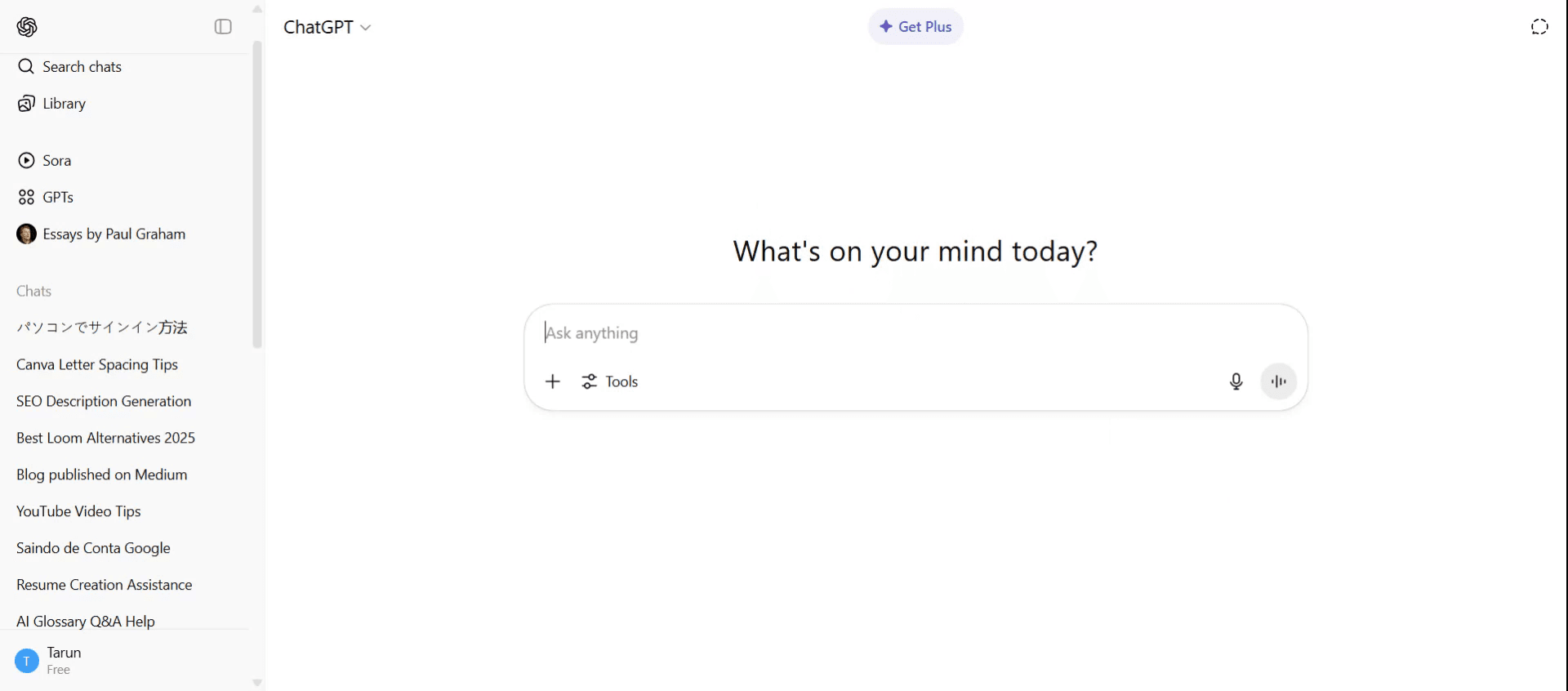
2. 找到输入框:找到可以输入您问题的文本框。通常位于屏幕底部或指定的聊天区域。 
3. 输入您的问题:清晰简洁地表述您的问题。考虑将复杂问题分解为更小的、更具体的问题,以获得更好的结果。 
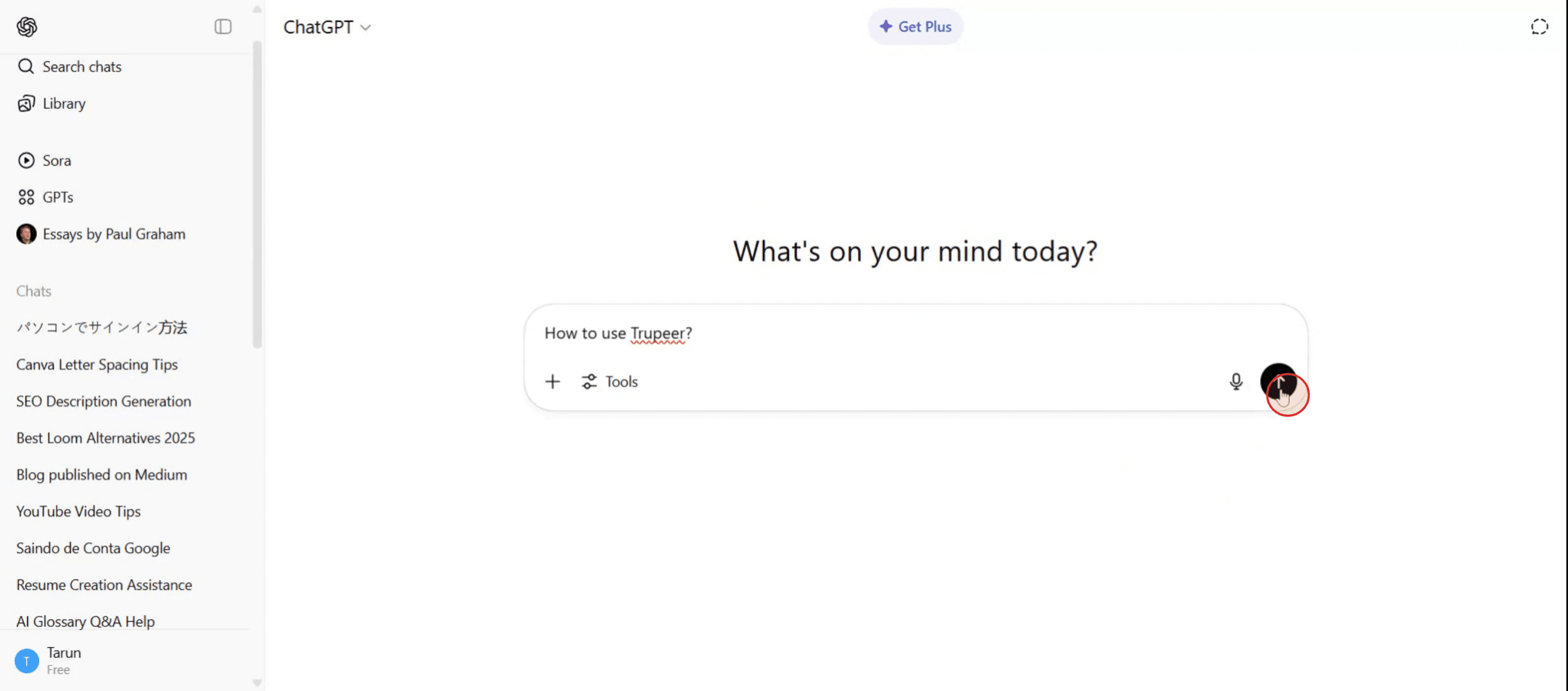
4. 提交您的查询:按下 "回车" 键或点击发送/提交按钮将您的问题发送给 ChatGPT。 
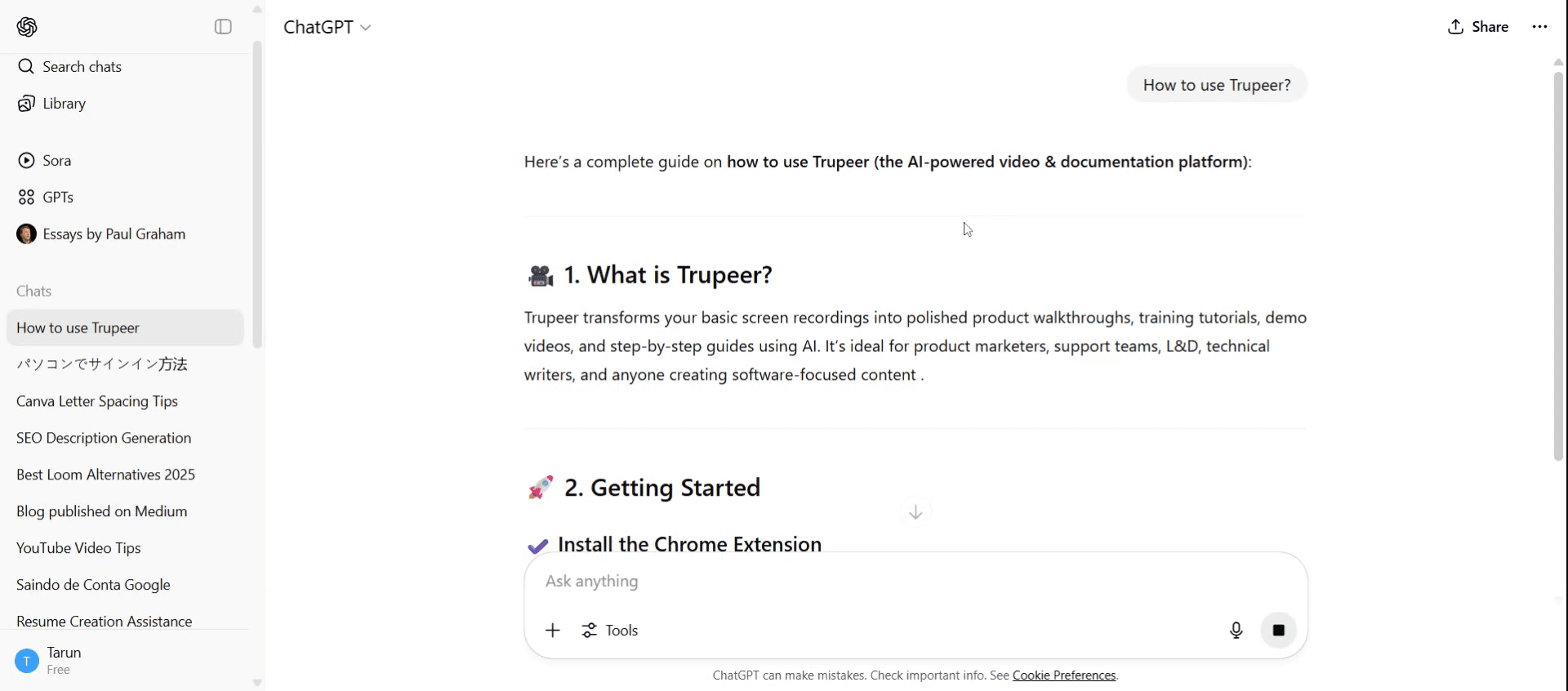
5. 分析回应:ChatGPT 将根据您的查询生成回应。审查答案并决定它是否完全满足您的需求,或者您是否需要提出后续问题。 
6. 精炼您的问题:如果初始回应不是您所期望的,尝试重新表述您的问题或添加更多背景信息。尝试不同的表达方式,看看它如何影响输出。 

逐步指南:如何向 ChatGPT 提问

第 1 步

首先导航到 ChatGPT 页面。

Begin by navigating to the ChatGPT page.

第 2 步

在输入您的问题后,找到并点击 "发送"

After entering your question, locate and click on the "Send"

第 3 步

ChatGPT 会处理您的查询并展示根据您的输入生成的结果。您将看到问题的答案。

ChatGPT will then process your query and display results based on your input. You will see the answer provided for your question.

向 ChatGPT 提问的实用技巧

  1. 以明确的提示开始
    明确说明您想要了解的内容。例如,不要说“解释营销”,而是尝试“您能解释一下小企业的数字营销策略吗?”

  2. 使用简单直接的语言
    避免使用行话,除非它相关。简单的语言有助于 ChatGPT 更准确地理解和回应。

  3. 必要时要具体
    如果您希望某种特定的风格、语气、格式或长度,在问题中提及。例如,“给我一个100字的总结,语气随意”或“写一封专业的电子邮件。”

  4. 提供背景信息
    添加相关的背景信息,以便 ChatGPT 给出更符合您需求的答案。例如,“我是一名正在准备历史考试的学生”或“我正在为设计师撰写一篇博客文章。”

  5. 使用后续问题
    您可以在一个主题中询问多个问题。澄清、深入探讨,或要求 ChatGPT 扩展、修改或重新格式化其先前的答案。

常见误区及避免方法

  1. 模糊的问题
    诸如“帮我这个”的一般提示信息不足。增加背景和清晰度可以改善回应质量。

  2. 一次询问过多内容
    过于复杂的提示可能导致回答不完整或令人困惑。将复杂问题分解为几个部分。

  3. 不审核回应
    有时第一次的回应可能需要调整。始终仔细阅读,并在需要时请求澄清或更改。

  4. 过多无关细节
    太多无关的信息可能会让模型感到困惑。请坚持必要的信息以满足您的查询。

  5. 忽视提示语气
    如果您希望以某种特定风格(专业、友好、幽默)来回答,可以在您的提示中说明这一点,以避免语气不匹配。

向 ChatGPT 提问的常见问答

  1. 我可以向 ChatGPT 询问任何内容吗?
    是的,您可以询问几乎任何主题,包括教育、科技、写作、设计、生产力等,只要遵循使用指南即可。

  2. 如果 ChatGPT 不理解我的问题怎么办?
    您可以重新表述问题、简化问题或添加上下文以帮助改善理解并获得更好的结果。

  3. 我该如何让 ChatGPT 用特定语气写作?
    在您的提示中包含您的语气偏好。例如,“用正式的语气写这个”或“让它听起来友好有趣。”

  4. 我可以请求视觉或代码示例吗?
    是的,您可以请求图表、表格或代码(如 HTML、Python 或 JavaScript 等语言)。只需说明您的偏好即可。

  5. 我的问题可以多长?
    每条消息有字符限制,但大多数典型查询都在此范围内。如果需要,可以将长请求分解成几部分。

  6. 如何在 Mac 上录制屏幕? 
    在 Mac 上录制屏幕,您可以使用 Trupeer AI。它允许您捕获整个屏幕并提供 AI 功能,例如添加 AI 头像、添加配音、在视频中放大和缩小。使用 trupeer 的 AI 视频翻译功能,您可以将视频翻译成 30 多种语言。 

  7. 如何在屏幕录制中添加 AI 头像?
    要在屏幕录制中添加 AI 头像,您需要使用一个 AI 屏幕录制工具。 Trupeer AI 是一个 AI 屏幕录制工具,可以帮助您创建带有多个头像的视频,还可以帮助您为视频创作自己的头像。

  8. 如何在 Windows 上录制屏幕?
    要在 Windows 上录制屏幕,您可以使用内置的游戏栏(Windows + G)或像 Trupeer AI 这样的高级 AI 工具,以获得更多功能,例如 AI 头像、配音、翻译等。

  9. 如何在视频中添加配音?
    要在视频中添加配音,请下载 trupeer ai chrome 扩展。一旦注册,上传您的视频,并选择 trupeer 的所需配音,然后导出您编辑过的视频。 

  10. 我如何在屏幕录制中放大?
    要在屏幕录制中放大,请使用 Trupeer AI 中的放大效果,它允许您在特定时刻放大和缩小,增强您视频内容的视觉效果。

这里是更详细的分解:

1. 访问 ChatGPT:打开 ChatGPT 界面,可以通过网站 (通常是 chatgpt.com)或专用应用程序。 
2. 找到输入框:找到可以输入您问题的文本框。通常位于屏幕底部或指定的聊天区域。 
3. 输入您的问题:清晰简洁地表述您的问题。考虑将复杂问题分解为更小的、更具体的问题,以获得更好的结果。 
4. 提交您的查询:按下 "回车" 键或点击发送/提交按钮将您的问题发送给 ChatGPT。 
5. 分析回应:ChatGPT 将根据您的查询生成回应。审查答案并决定它是否完全满足您的需求,或者您是否需要提出后续问题。 
6. 精炼您的问题:如果初始回应不是您所期望的,尝试重新表述您的问题或添加更多背景信息。尝试不同的表达方式,看看它如何影响输出。 

逐步指南:如何向 ChatGPT 提问

第 1 步

首先导航到 ChatGPT 页面。

Begin by navigating to the ChatGPT page.

第 2 步

在输入您的问题后,找到并点击 "发送"

After entering your question, locate and click on the "Send"

第 3 步

ChatGPT 会处理您的查询并展示根据您的输入生成的结果。您将看到问题的答案。

ChatGPT will then process your query and display results based on your input. You will see the answer provided for your question.

向 ChatGPT 提问的实用技巧

  1. 以明确的提示开始
    明确说明您想要了解的内容。例如,不要说“解释营销”,而是尝试“您能解释一下小企业的数字营销策略吗?”

  2. 使用简单直接的语言
    避免使用行话,除非它相关。简单的语言有助于 ChatGPT 更准确地理解和回应。

  3. 必要时要具体
    如果您希望某种特定的风格、语气、格式或长度,在问题中提及。例如,“给我一个100字的总结,语气随意”或“写一封专业的电子邮件。”

  4. 提供背景信息
    添加相关的背景信息,以便 ChatGPT 给出更符合您需求的答案。例如,“我是一名正在准备历史考试的学生”或“我正在为设计师撰写一篇博客文章。”

  5. 使用后续问题
    您可以在一个主题中询问多个问题。澄清、深入探讨,或要求 ChatGPT 扩展、修改或重新格式化其先前的答案。

常见误区及避免方法

  1. 模糊的问题
    诸如“帮我这个”的一般提示信息不足。增加背景和清晰度可以改善回应质量。

  2. 一次询问过多内容
    过于复杂的提示可能导致回答不完整或令人困惑。将复杂问题分解为几个部分。

  3. 不审核回应
    有时第一次的回应可能需要调整。始终仔细阅读,并在需要时请求澄清或更改。

  4. 过多无关细节
    太多无关的信息可能会让模型感到困惑。请坚持必要的信息以满足您的查询。

  5. 忽视提示语气
    如果您希望以某种特定风格(专业、友好、幽默)来回答,可以在您的提示中说明这一点,以避免语气不匹配。

向 ChatGPT 提问的常见问答

  1. 我可以向 ChatGPT 询问任何内容吗?
    是的,您可以询问几乎任何主题,包括教育、科技、写作、设计、生产力等,只要遵循使用指南即可。

  2. 如果 ChatGPT 不理解我的问题怎么办?
    您可以重新表述问题、简化问题或添加上下文以帮助改善理解并获得更好的结果。

  3. 我该如何让 ChatGPT 用特定语气写作?
    在您的提示中包含您的语气偏好。例如,“用正式的语气写这个”或“让它听起来友好有趣。”

  4. 我可以请求视觉或代码示例吗?
    是的,您可以请求图表、表格或代码(如 HTML、Python 或 JavaScript 等语言)。只需说明您的偏好即可。

  5. 我的问题可以多长?
    每条消息有字符限制,但大多数典型查询都在此范围内。如果需要,可以将长请求分解成几部分。

  6. 如何在 Mac 上录制屏幕? 
    在 Mac 上录制屏幕,您可以使用 Trupeer AI。它允许您捕获整个屏幕并提供 AI 功能,例如添加 AI 头像、添加配音、在视频中放大和缩小。使用 trupeer 的 AI 视频翻译功能,您可以将视频翻译成 30 多种语言。 

  7. 如何在屏幕录制中添加 AI 头像?
    要在屏幕录制中添加 AI 头像,您需要使用一个 AI 屏幕录制工具。 Trupeer AI 是一个 AI 屏幕录制工具,可以帮助您创建带有多个头像的视频,还可以帮助您为视频创作自己的头像。

  8. 如何在 Windows 上录制屏幕?
    要在 Windows 上录制屏幕,您可以使用内置的游戏栏(Windows + G)或像 Trupeer AI 这样的高级 AI 工具,以获得更多功能,例如 AI 头像、配音、翻译等。

  9. 如何在视频中添加配音?
    要在视频中添加配音,请下载 trupeer ai chrome 扩展。一旦注册,上传您的视频,并选择 trupeer 的所需配音,然后导出您编辑过的视频。 

  10. 我如何在屏幕录制中放大?
    要在屏幕录制中放大,请使用 Trupeer AI 中的放大效果,它允许您在特定时刻放大和缩小,增强您视频内容的视觉效果。

开始使用我们的AI视频 + 文档生成器创建视频

开始使用我们的AI视频 + 文档生成器创建视频

开始使用我们的AI视频 + 文档生成器创建视频

开始使用我们的AI视频 + 文档生成器创建视频

即时 AI 产品视频和文档,从粗略的屏幕录制中生成

Get started for free

免费开始

体验创建产品视频的新快速方式。

即时AI产品视频和文档来自粗糙的屏幕录制。

Get started for free

免费开始

体验创建产品视频的新快速方式。

即时AI产品视频和文档来自粗糙的屏幕录制。

Get started for free

免费开始

体验创建产品视频的新快速方式。

即时AI产品视频和文档来自粗糙的屏幕录制。

Get started for free

免费开始