

Как да направите копие на Figma файл
Научете как да дублирате Figma файл за секунди. Ръководство стъпка по стъпка за създаване на копие за редакция, сътрудничество или архивиране.
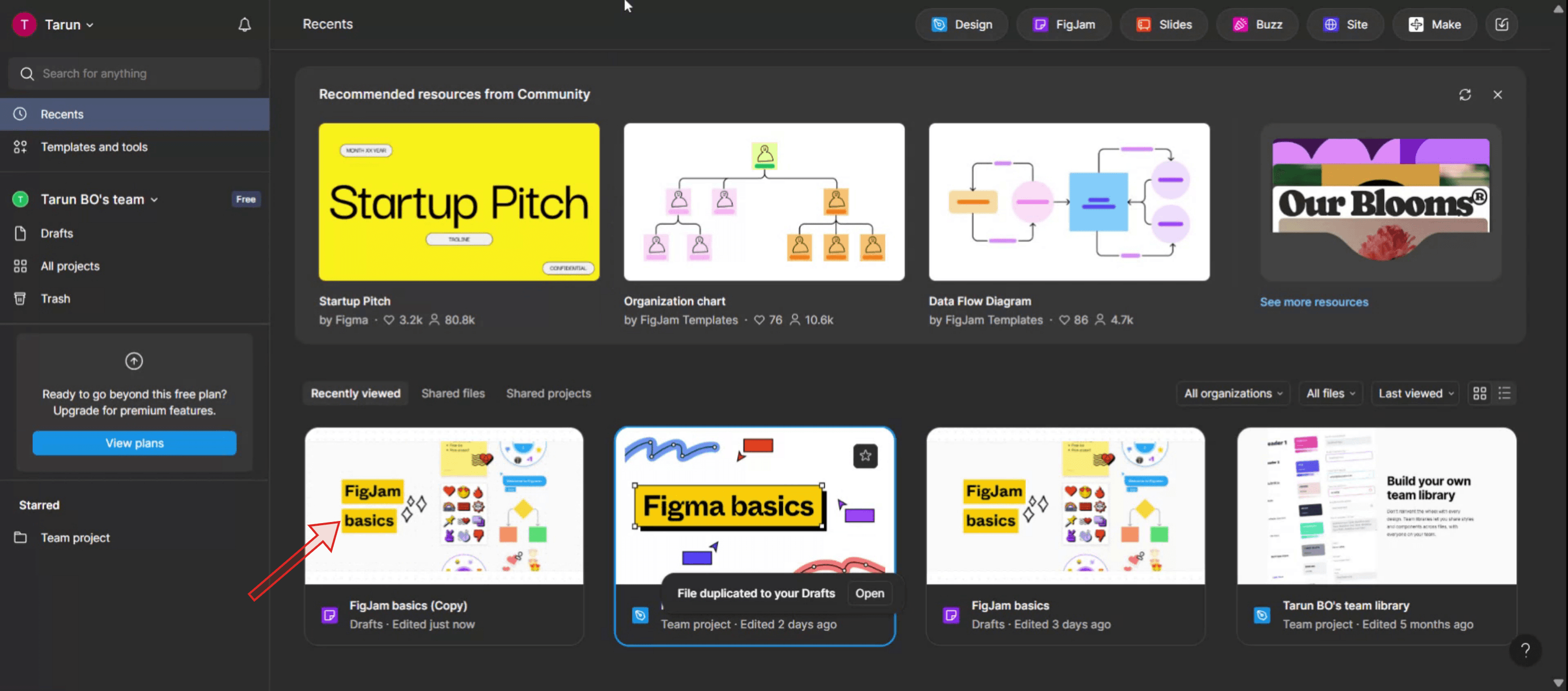
Дублирайте файла от всяко място в браузъра на файловете.
Кликнете с десен бутон върху файла в браузъра на файловете.
Изберете Duplicate от опциите.
Figma ще добави префикс към името на новия файл с Copy of , за да можете да различите оригинала от дубликата.
Ръководство стъпка по стъпка: Как да направите копие на Figma файл
Стъпка 1
Започнете, като отворите Figma.
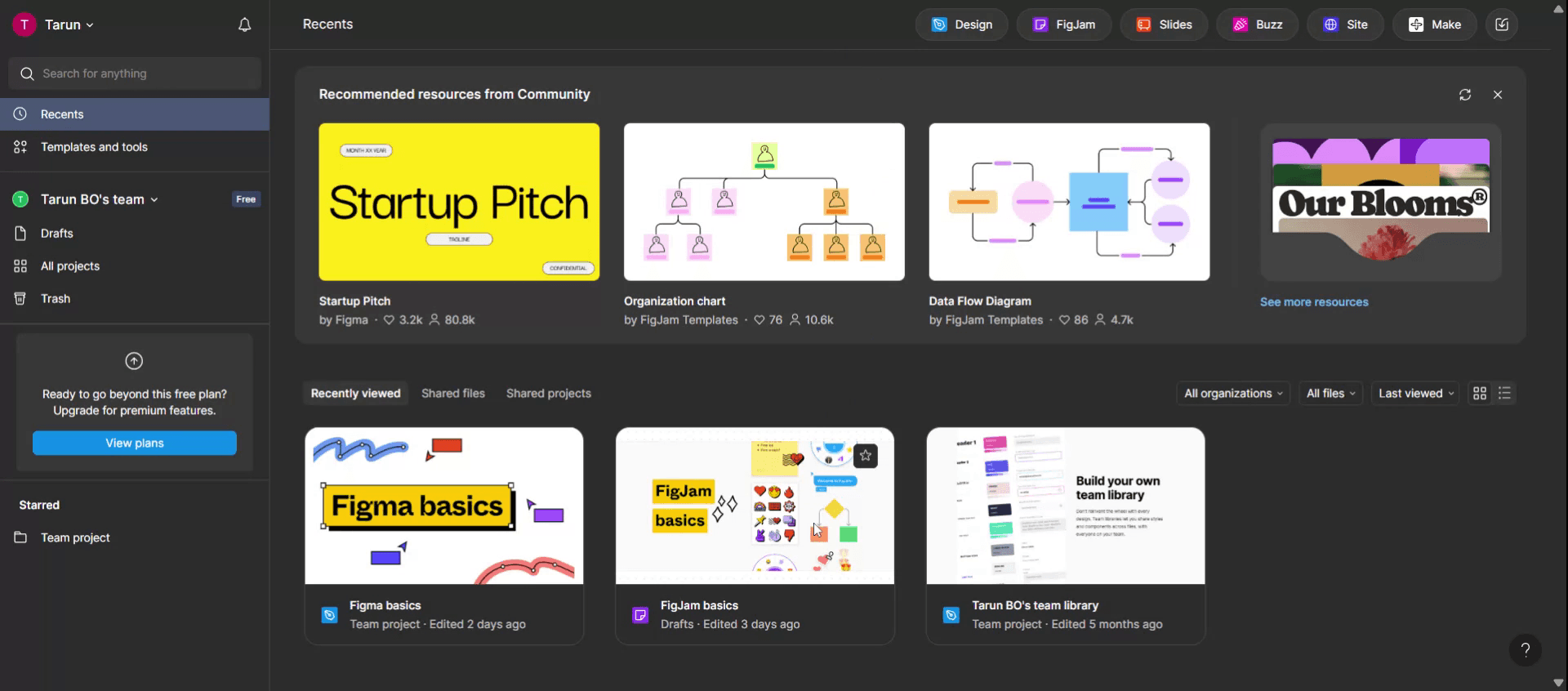
Стъпка 2
Изберете файла, който искате да дублирате.
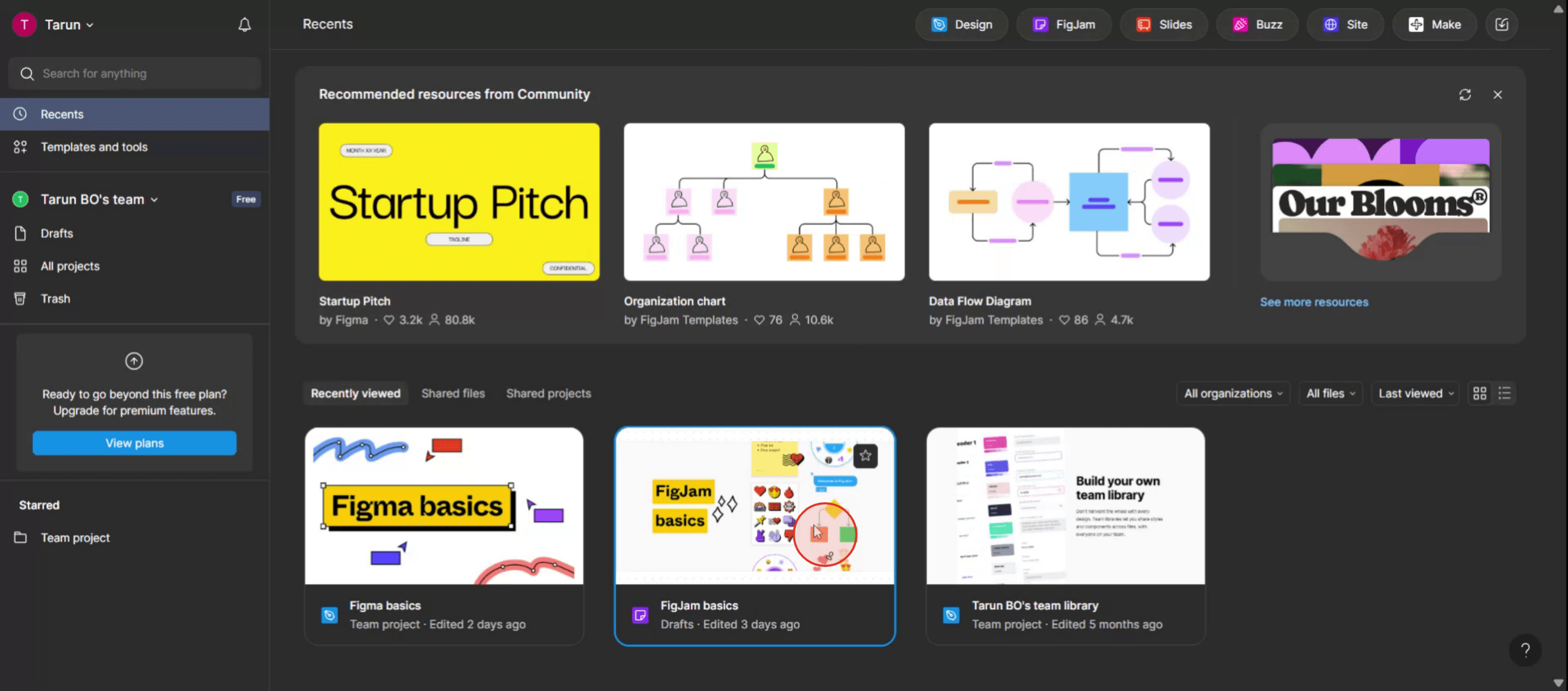
Стъпка 3
Кликнете с десен бутон върху избрания файл, за да се покаже изскачащо меню.
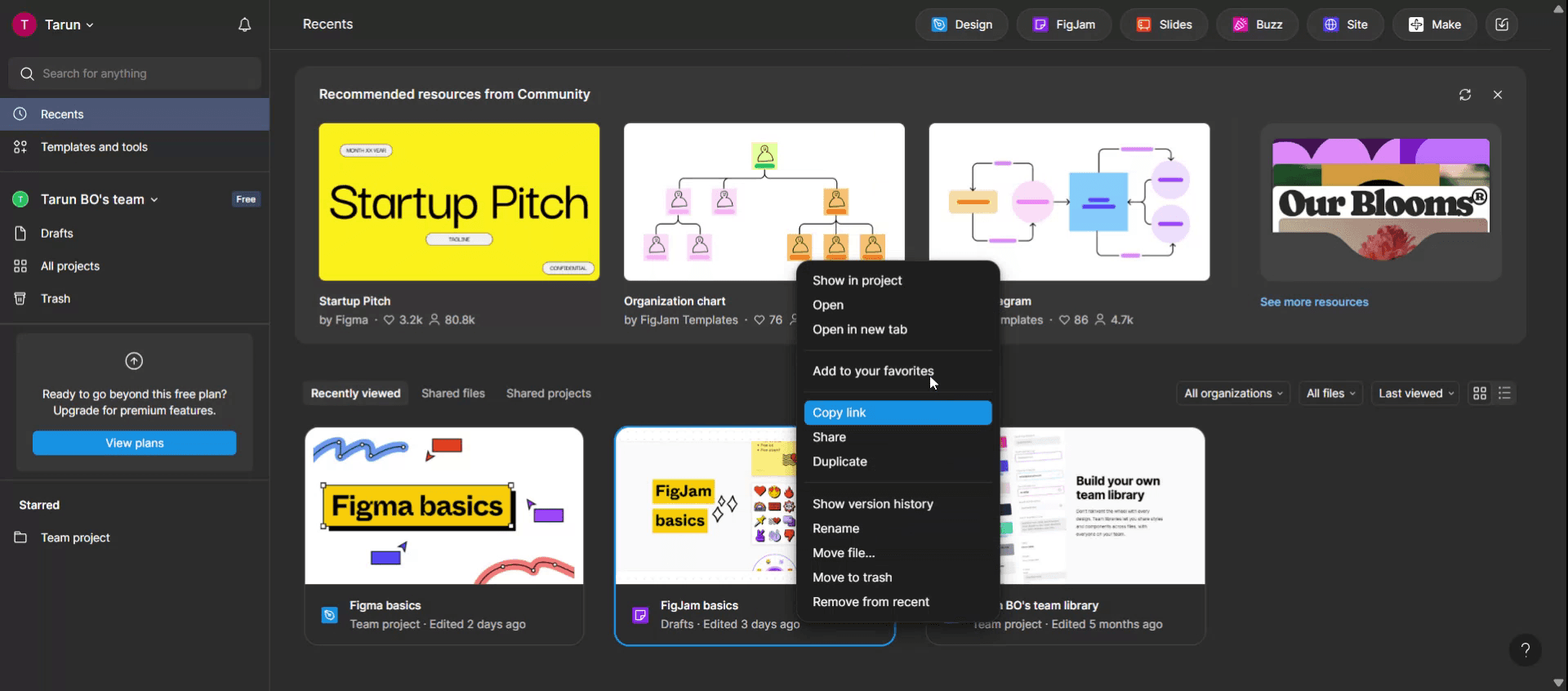
Стъпка 4
От изскачащото меню изберете опцията "Duplicate".
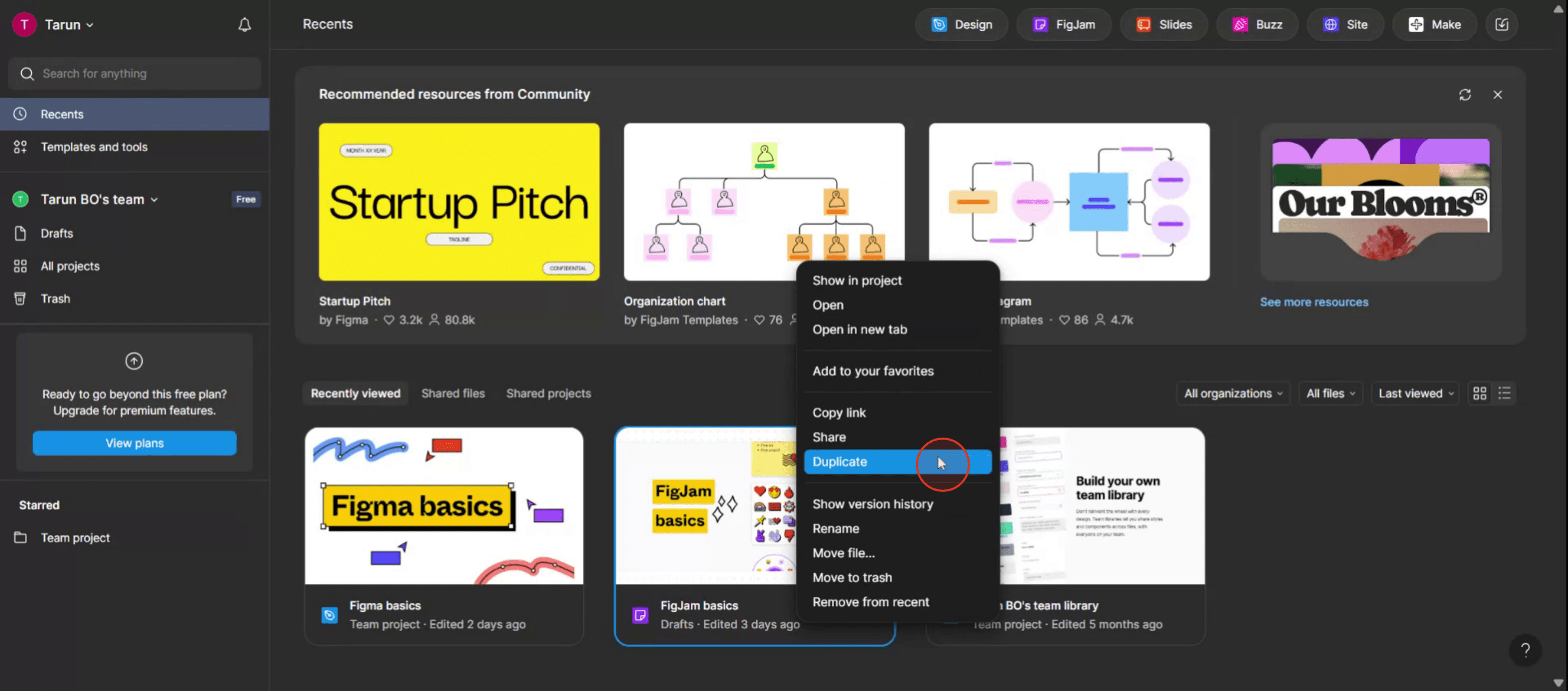
Стъпка 5
Успешно дублирахте файла във Figma. Благодарим, че следвате процеса.
Професионални съвети за правене на копие на Figma файл
Използвайте „Duplicate“ от File Menu
Отворете Figma файла, кликнете върху името на файла в горния ляв ъгъл и изберете Duplicate. Това създава ново копие, което може да се редактира, във вашите drafts.Първо проверете разрешенията за споделяне
Ако файлът е само за преглед и не можете да го дублирате, поискайте разрешения за редакция или дублиране от собственика, преди да се опитате да направите копие.Преименувайте копието си веднага
След дублирането преименувайте файла си веднага, за да избегнете объркване с оригинала.Съхранявайте в правилната папка на проекта
Преместете дублирания си файл в правилната папка на проекта или екипа, за да улесните организацията и сътрудничеството.Използвайте „Save Local Copy“ за офлайн достъп
Ако искате да запазите резервно копие извън Figma, използвайте опцията „Save local copy“ от менюто на файла, за да съхраните.figфайл на компютъра си.
Чести грешки и как да ги избегнете
Опитвате се да копирате ограничен файл
Ако собственикът е забранил копирането или имате достъп само за преглед, няма да виждате опцията Duplicate. Винаги първо потвърждавайте разрешенията.Забравяте да преместите копието
По подразбиране дубликатите отиват във вашата папка Drafts. Ако ги оставите там, могат да се изгубят сред други файлове. Преместете ги в правилното работно пространство.Объркване на Duplicate с „Duplicate Page“
„Duplicate Page“ копира само една страница във файла, а не целия файл. Използвайте „Duplicate“ от менюто на файла за целия файл.Загуба на линкове към компоненти
Ако оригиналният файл е използвал компоненти от споделена библиотека, вашето копие ще остане свързано с тази библиотека. Ако ви трябва независимост, отделете компонентите след копирането.Дублиране на голям файл без нужда
Дублирането на много големи файлове може да забави работното ви пространство. Ако ви трябва само част от дизайна, помислете за копиране на конкретни страници или рамки вместо това.
Често задавани въпроси за правене на копие на Figma файл
Мога ли да направя копие на всеки файл?
Само ако разрешенията на файла го позволяват. Ако имате достъп за редакция или собственикът е активирал „Can copy“, можете да го дублирате.Къде ще се появи моето копие след дублиране?
По подразбиране ще се появи в Drafts, освен ако не го преместите в папка на проект.Мога ли да направя копие без достъп за редакция?
Не, освен ако собственикът на файла не е разрешил копирането за зрители. В противен случай ще ви трябва разрешение.Каква е разликата между „Duplicate“ и „Save local copy“?
„Duplicate“ създава копие, което може да се редактира, вътре във Figma, докато „Save local copy“ изтегля.figфайл на устройството ви за офлайн използване.Ще бъдат ли копирани коментари и история на версиите?
Коментарите не се копират, а историята на версиите започва отначало в дублирания файл.Как да направя запис на екрана на mac?
За запис на екрана на Mac можете да използвате Trupeer AI. Той ви позволява да заснемете целия екран и предлага AI възможности като добавяне на AI аватари, добавяне на voiceover, добавяне на zoom in и zoom out във видеото. С функцията за AI видео превод на trupeer можете да преведете видеото на 30+ езика.Как да добавя AI аватар към запис на екрана?
За да добавите AI аватар към запис на екрана, ще трябва да използвате инструмент за AI запис на екрана. Trupeer AI е инструмент за AI запис на екрана, който ви помага да създавате видеа с множество аватари, а също така ви помага да създадете свой собствен аватар за видеото.Как да направя запис на екрана на windows?
За запис на екрана в Windows, можете да използвате вградения Game Bar (Windows + G) или усъвършенстван AI инструмент като Trupeer AI за по-разширени функции като AI аватари, voiceover, превод и т.н.Как да добавя voiceover към видео?
За да добавите voiceover към видеа, изтеглете trupeer ai chrome extension. След като се регистрирате, качете видеото си с глас, изберете желания voiceover от trupeer и експортирайте редактираното си видео.Как да увелича (Zoom in) при запис на екрана?
За да увеличите по време на запис на екрана, използвайте zoom ефектите в Trupeer AI, които ви позволяват да увеличавате и намалявате в конкретни моменти, като усилват визуалното въздействие на видеосъдържанието ви.
Препоръчани четива
Technical Documentation Generator
How to Hide Frame Names in Figma
Свързани уроци



