
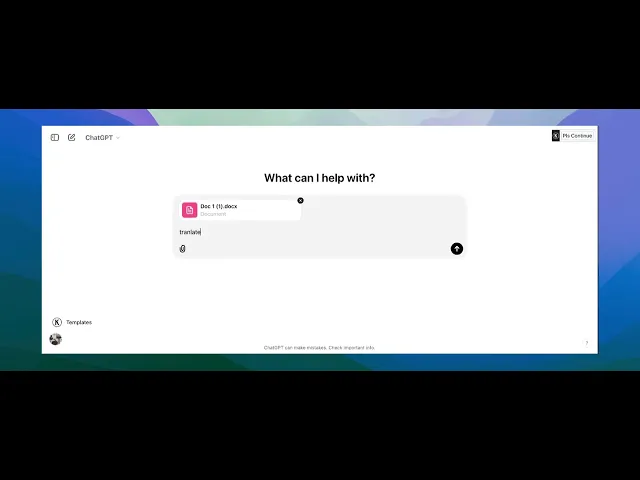
Как да използвате ChatGPT за превод на файлове
Научете как да използвате ChatGPT за превод на файлове, като качвате документи или поставяте текст и го преобразувате на различни езици. Следвайте това кратко ръководство и създайте материали с Trupeer.
Този документ предоставя инструкции стъпка по стъпка как да преведете файл с помощта на чат интерфейс.
Процесът включва прикачване на файла, задаване на задачата за превод и преглед на преведения текст.
ChatGPT може да ви помогне да превеждате съдържание бързо, като поставите текст и използвате ясни инструкции. Ето как да го направите ефективно:
1. Подгответе текста
Копирайте от вашия файл: Извлечете текста от вашия PDF, Word документ или друг източник.
Добавете контекст: Ако има технически термини или специфични изисквания за тон, посочете ги в заявката си.
2. Напишете ясна заявка
Започнете с:
"Преведете следното на [целеви език]:"По желание включете:
Тон (напр. официален/неофициален)
Целева аудитория (напр. деца, професионалисти)
Бележки за стила (напр. запазвайте собствените имена на английски)
3. Поставете текста
След вашата заявка поставете текста, който искате да бъде преведен.
4. Прегледайте превода
Проверете точността: Потърсете нюансирани термини или идиоматични изрази.
Поискайте корекции: Можете да кажете, „Може ли да звучи по-непринудено?“ или „Преведете тази част по-дословно.“
Ръководство стъпка по стъпка: Как да използвате ChatGPT за превод на файлове
Стъпка 1
Започнете, като гледате въвеждащото видео за превод на файл на началната страница на chatgpt.

Стъпка 2
В лентата за съобщения изберете опцията за прикачване на файл.icon . изберете качване от компютър/диск.

Стъпка 3
В лентата за съобщения, след като качите въведете translate file to Hindi .

Стъпка 4
Тъй като оригиналният файл е на английски, посочете, че искате той да бъде преведен на хинди или на който и да е друг език . след това натиснете Enter. Ще видите файла, преведен на хинди

Стъпка 5
Благодарим, че следвахте инструкциите. Така че това е как да използвате ChatGPT за превод на файлове

Професионални съвети за използване на ChatGPT за превод на файлове
Подгответе файла за извличане на текст: Уверете се, че файлът е в формат, който позволява лесно извличане на текст, като .txt, .docx или .pdf. Ако не е, може да се наложи да го конвертирате в съвместим формат.
Копирайте и поставете текста в ChatGPT: След като извлечете текста от файла си, поставете го в прозореца за чат на ChatGPT. Можете да добавите контекст (напр. от кой език искате да бъде преведен и на кой), за да получите по-точни преводи.
Използвайте функциите за качване на файлове (ако са налични): Някои платформи, които се интегрират с ChatGPT, може да позволяват качване на файл директно. Ако тази опция е налична, можете да качите файла и да поискате превод на документа.
Чести грешки и как да ги избегнете при използване на ChatGPT за превод на файлове
Големите файлове може да бъдат отрязани: ChatGPT може да не обработва добре големи файлове и текстът може да бъде прекъснат.
Разделете текста на по-малки части и ги превеждайте една по една.Загуба на форматиране: При копиране и поставяне на текст форматирането (като абзаци, заглавия и списъци с точки) може да се загуби.
След превода форматирайте текста ръчно в желания от вас формат.Неправилни преводи: При сложни или технически текстове ChatGPT понякога може да не разбере контекста правилно.
Винаги предоставяйте възможно най-много контекст и, ако е необходимо, прегледайте преведения текст за точност.
Често задавани въпроси за използване на ChatGPT за превод на файлове
Може ли ChatGPT да превежда цели документи?
Да, ChatGPT може да превежда цели документи, ако текстът е предоставен на управляеми части. Някои платформи може да поддържат качване на файлове за директен превод.Какви формати на файлове мога да използвам с ChatGPT за преводи?
ChatGPT може да работи с извлечен текст от повечето формати на файлове, включително .txt, .docx и .pdf. Може да се наложи първо да извлечете текста, преди да го поставите в ChatGPT.Мога ли да получа точни преводи за технически документи?
ChatGPT предоставя преводи въз основа на контекст, но не винаги може да е перфектен за силно специализирани или технически документи. Препоръчително е да проверявате преводите за критична информация.Как да направя screen record на mac?
За screen record на a Mac, можете да използвате Trupeer AI. Той ви позволява да заснемете целия екран и предлага AI възможности като добавяне на AI аватари, добавяне на voiceover, добавяне на zoom in и out във видеото. С функцията за AI видео превод на trupeer можете да преведете видеото на 30+ езика.Как да добавя AI аватар към screen recording?
За да добавите AI аватар към screen recording, трябва да използвате инструмент за AI screen recording. Trupeer AI е инструмент за AI screen recording, който ви помага да създавате видеа с множество аватари, а също така ви помага да създадете свой собствен аватар за видеото.Как да направя screen record на windows?
За screen record на Windows, можете да използвате вградения Game Bar (Windows + G) или усъвършенстван AI инструмент като Trupeer AI за по-разширени функции като AI аватари, voiceover, превод и др.Как да добавя voiceover към видео?
За да добавите voiceover към видеа, изтеглете trupeer ai chrome extension. След като се регистрирате, качете видеото си със звук, изберете желания voiceover от trupeer и експортирайте редактираното си видео.Как да увелича (Zoom in) при screen recording?
За да увеличите по време на screen recording, използвайте zoom ефектите в Trupeer AI, които ви позволяват да увеличавате и намалявате в конкретни моменти, като усилвате визуалното въздействие на видеото си.
Препоръчани четива
Technical Documentation Generator
Как да качите изображение в ChatGPT
Как да зададете въпрос на ChatGPT
Как да видите колко съобщения сте използвали в ChatGPT
Свързани уроци


