

Как да използвате ChatGPT за Excel – Повишете продуктивността с AI
Научете как да използвате ChatGPT за генериране на формули за Excel, автоматизиране на задачи и решаване на проблеми в таблици. Практично ръководство за усилване на работния ви процес в Excel с помощта на AI.
Този документ описва процеса на използване на ChatGPT за Excel ефективно.
Следвайте тези стъпки, за да генерирате данни, да ги поискате в подходящ формат и да ги поставите безпроблемно в Excel таблица.
Ръководство стъпка по стъпка: Как да използвате ChatGPT за Excel
Стъпка 1
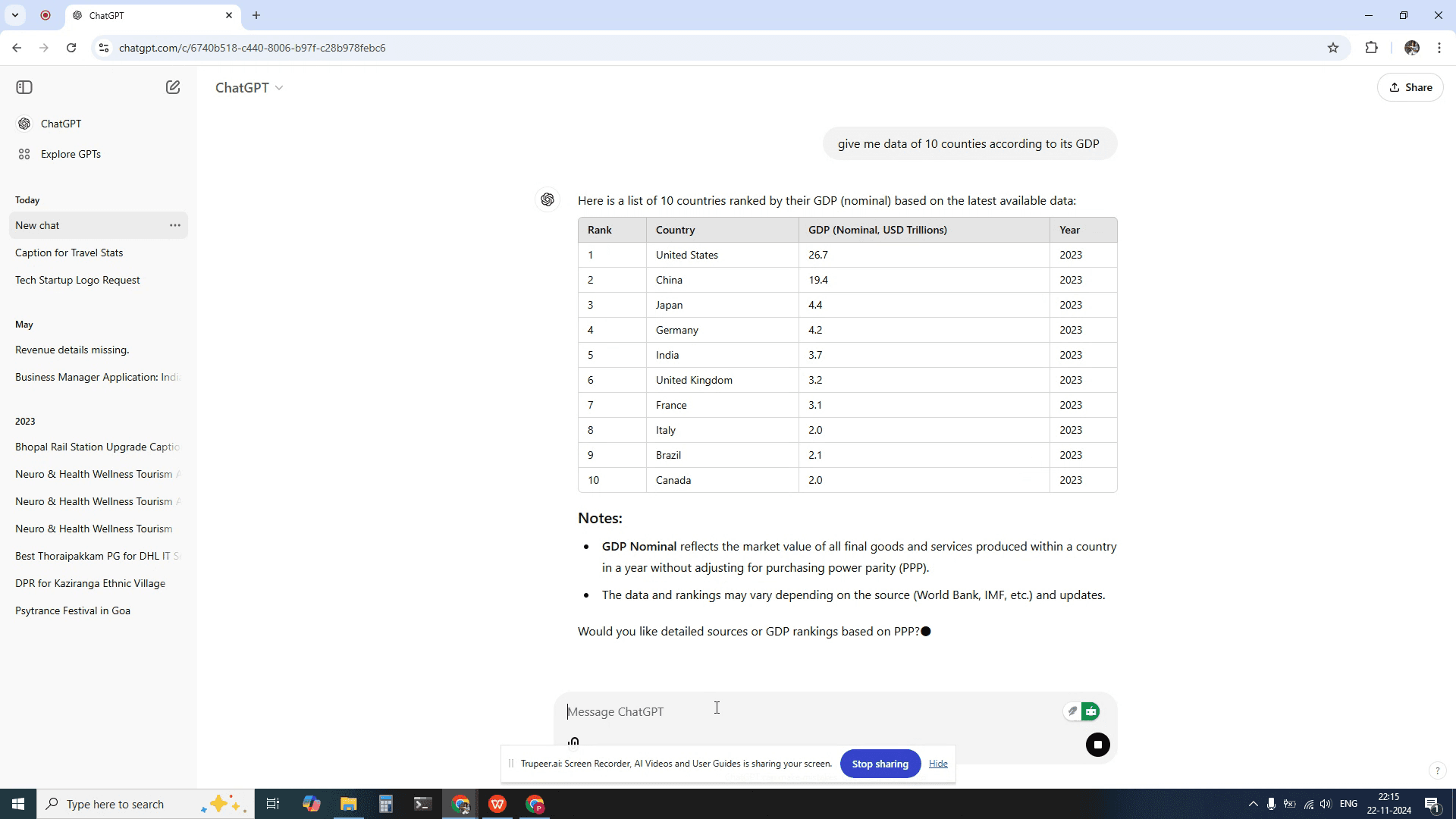
Започнете, като генерирате необходимите данни в ChatGPT. Ако данните вече са налични, можете да преминете към използването им, без да ги генерирате отново. В този конкретен пример ние генерирахме данни за 10 държави въз основа на техния БВП.
Стъпка 2
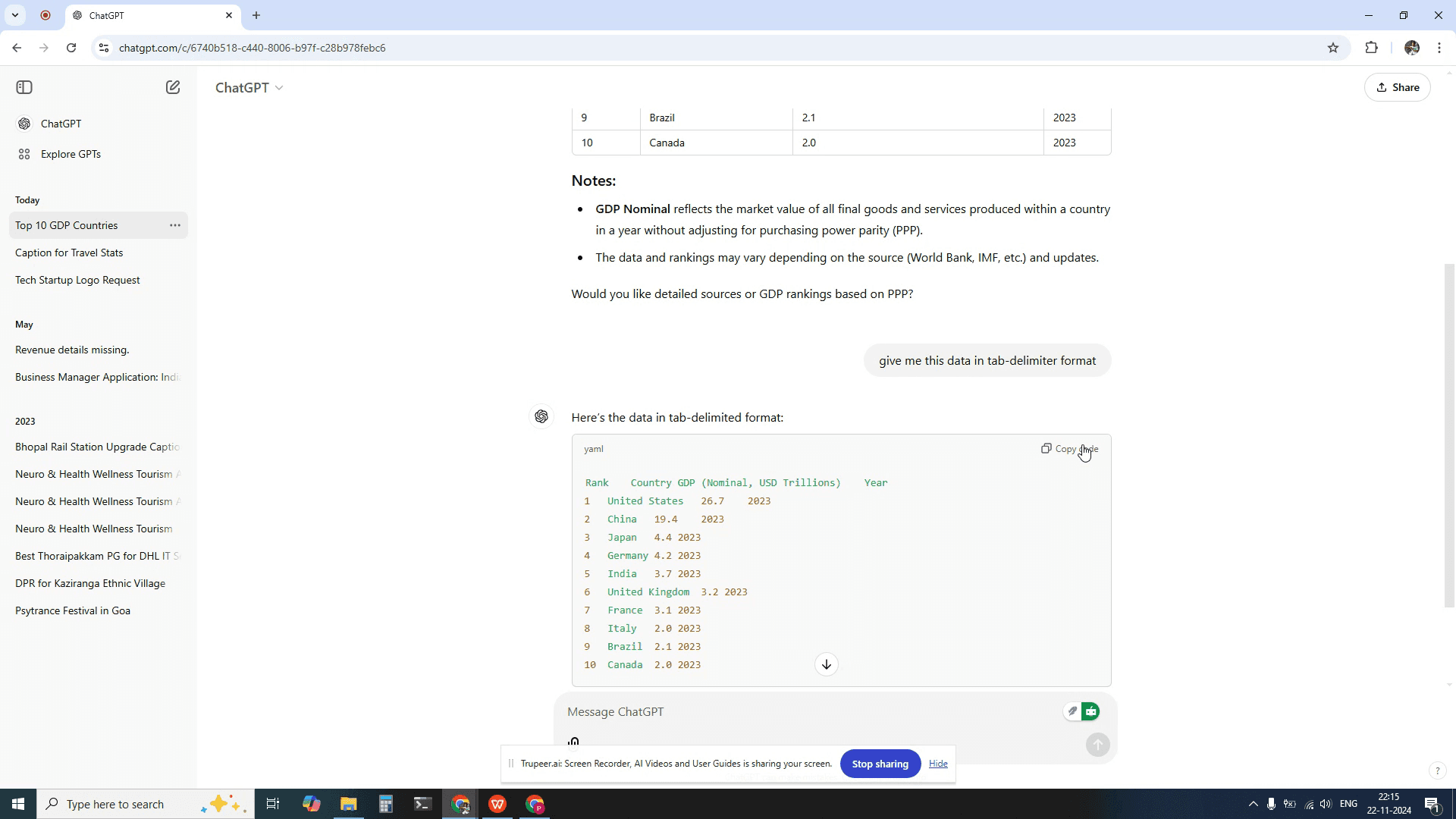
Инструктирайте ChatGPT да предостави тези данни в таблично разделен (tab-delimited) формат. Уверете се, че данните са предоставени в таблично разделения формат, за да могат да се използват директно за вмъкване в Excel електронна таблица.
Стъпка 3
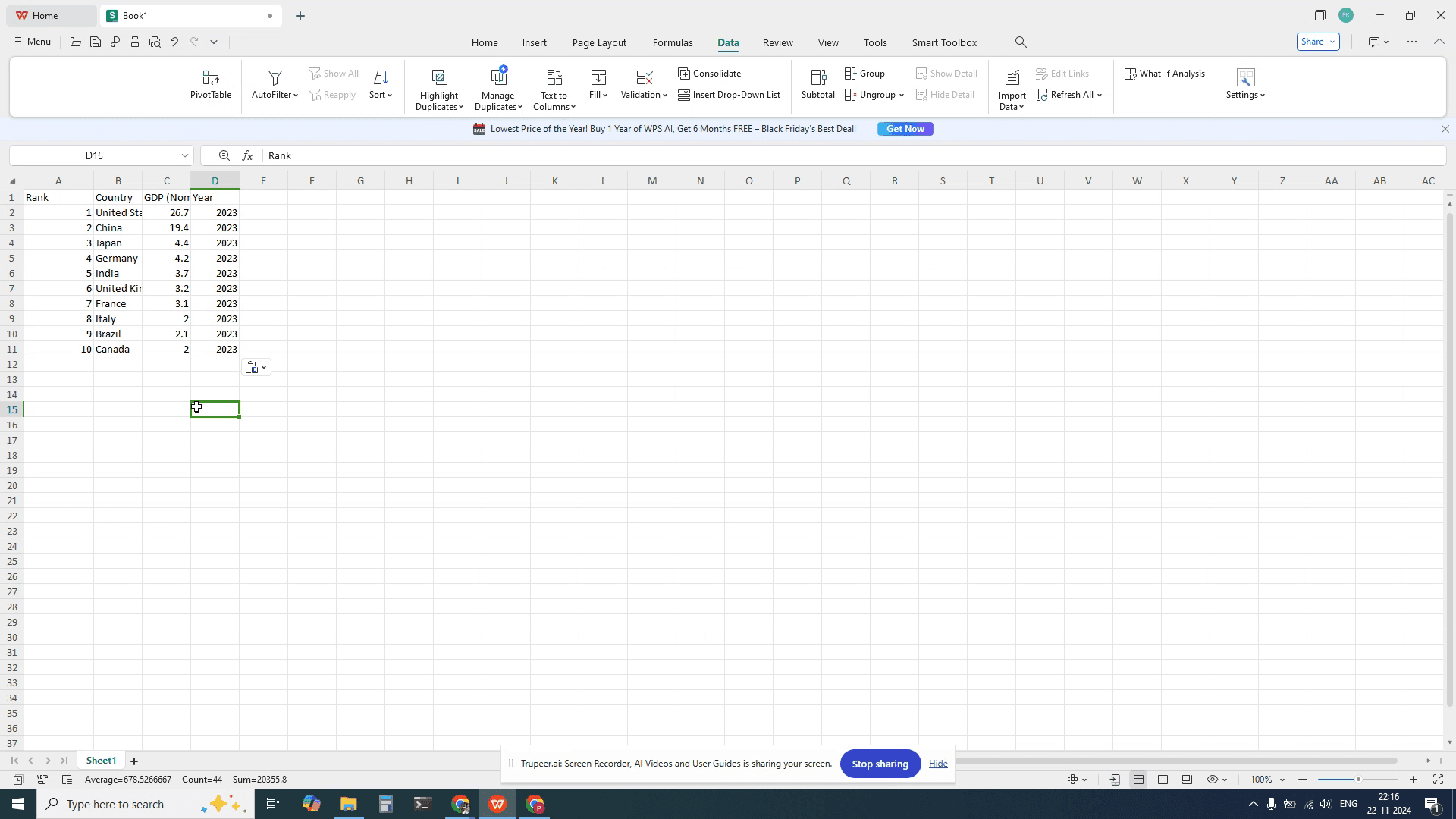
Копирайте таблично разделените данни в Excel таблица.
Професионални съвети за използване на ChatGPT за Excel
Изберете и копирайте текста: Маркирайте текста в ChatGPT, който искате да копирате, след това кликнете с десен бутон и изберете „Copy“ или натиснете Ctrl+C (Cmd+C на Mac).
Поставете в Excel: Отворете своя Excel лист, кликнете върху желената клетка и кликнете с десен бутон, за да изберете „Paste“ или натиснете Ctrl+V (Cmd+V на Mac). Ако поставяте големи количества текст, помислете за „Paste Special“, за да запазите формата.
Използвайте Text-to-Columns за структурирани данни: Ако поставените данни включват колони или табулатори, можете да използвате функцията на Excel „Text-to-Columns“ (намира се под Data таба), за да разделите данните в различни колони.
Чести грешки и как да ги избегнете
Проблеми с форматирането: При поставяне някои форматирания като хипервръзки или специални символи може да не се прехвърлят правилно.
Корекция: Използвайте „Paste Special“ и изберете „Values“, за да копирате само суровото съдържание.Данните не са подравнени правилно: Ако поставите данни с няколко колони или редове, може да не се подредят както очаквате.
Корекция: Уверете се, че данните са правилно форматирани в ChatGPT (например разделени със запетаи или табулатори), преди да копирате, или използвайте инструмента на Excel „Text-to-Columns“.Отрязани или липсващи данни: Поставянето на големи блокове данни може да отреже или да пропусне част от съдържанието.
Корекция: Поставяйте по-малки части от данните наведнъж или се уверете, че клипбордът е копиран напълно.
Често задавани въпроси за използване на ChatGPT
Как мога да запазя форматирането при поставяне в Excel?
Използвайте „Paste Special“ и изберете „Values“ или „Values and Number Formats“, за да запазите форматирането.Мога ли да поставя целия изход на ChatGPT в няколко колони?
Да, ако данните са разделени с интервали, запетаи или табулатори, можете да използвате инструмента на Excel „Text-to-Columns“, за да ги разделите в няколко колони.Мога ли да копирам цели таблици или диаграми от ChatGPT в Excel?
ChatGPT не създава интерактивни таблици или диаграми, но можете да копирате таблици, базирани на текст, и да ги поставите в Excel за по-нататъшна обработка.Как да направя screen record на mac?
За screen record на a Mac, можете да използвате Trupeer AI. Той ви позволява да заснемете целия екран и предлага AI възможности като добавяне на AI аватари, добавяне на voiceover, добавяне на zoom in и out във видеото. С функцията за AI видео превод на trupeer можете да преведете видеото на 30+ езика.Как да добавя AI аватар към screen recording?
За да добавите AI аватар към screen recording, трябва да използвате инструмент за AI screen recording. Trupeer AI е инструмент за AI screen recording, който ви помага да създавате видеа с множество аватари, а също така ви помага да създадете свой собствен аватар за видеото.Как да направя screen record на windows?
За screen record на Windows, можете да използвате вградения Game Bar (Windows + G) или усъвършенстван AI инструмент като Trupeer AI за по-разширени функции като AI аватари, voiceover, превод и др.Как да добавя voiceover към видео?
За да добавите voiceover към видеа, изтеглете trupeer ai chrome extension. След като се регистрирате, качете видеото си със звук, изберете желания voiceover от trupeer и експортирайте редактираното си видео.Как да увелича (Zoom in) при screen recording?
За да увеличите по време на screen recording, използвайте zoom ефектите в Trupeer AI, които ви позволяват да увеличавате и намалявате в конкретни моменти, като усилвате визуалното въздействие на видеото си.
Хората също питат
Technical Documentation Generator
Как да използвате ChatGPT, за да обобщите статия
Как да зададете въпрос на ChatGPT
Как да видите колко съобщения сте използвали в ChatGPT
Свързани уроци



