
Как да видите историята на версиите във Figma
Научете как да преглеждате историята на версиите във Figma, за да следите промените в дизайна, да възстановявате по-ранни версии и да си сътрудничите по-ефективно. Бърз наръчник за екипи и самостоятелни дизайнери
Отворете своя Figma файл: Навигирайте до конкретния Figma файл, за който искате да видите историята на версиите.
Премахнете избора на слоеве: Кликнете върху празна област на платното, за да се уверите, че не са избрани слоеве, което позволява името на файла да се вижда.
Достъп до падащото меню: Кликнете върху стрелката до името на файла в горната лента с инструменти.
Изберете „Показване на историята на версиите“: Изберете тази опция от падащото меню.
Преглед на историята: Панелът история на версиите ще се появи от дясната страна на екрана ви, показвайки списък с предишни версии.
Ръководство стъпка по стъпка: Как да видите историята на версиите във Figma
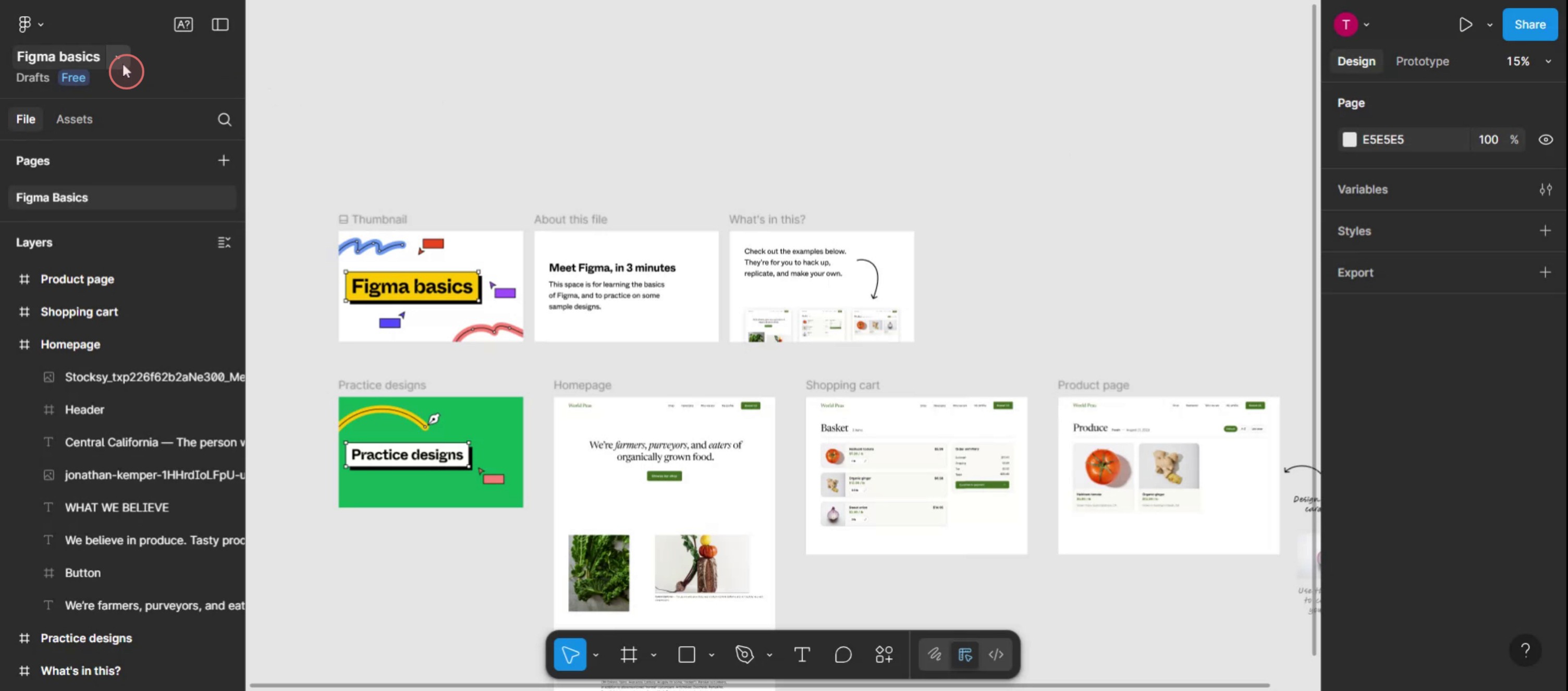
Стъпка 1
Изберете падащото меню до името на файла.
Стъпка 2
Изберете опцията с надпис show Version History.

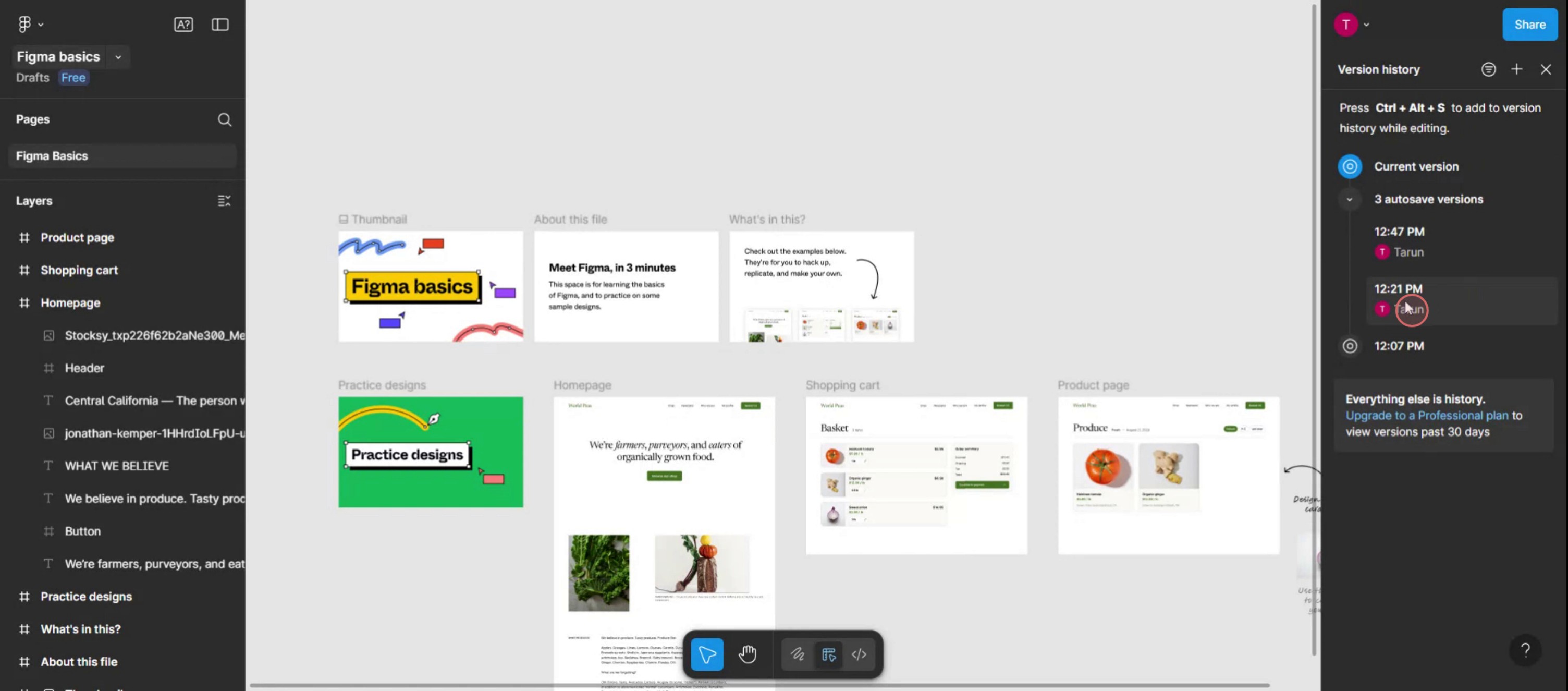
Стъпка 3
Историята на версиите за конкретния файл ще се появи от дясната страна.
Професионални съвети за виждане на историята на версиите във Figma
Отворете файла в редактора
Отидете до Figma файла, който искате да проверите, и го отворете в дизайнерския редактор.Кликнете върху името на файла в горния ляв ъгъл
В горния ляв ъгъл на екрана кликнете върху името на файла, за да отворите падащо меню с опции на ниво файл.Изберете Show version history
От падащото меню изберете опцията с надпис Show version history. Това отваря панел от дясната страна, който показва предишните версии на файла.Прегледайте времевата линия
Използвайте плъзгача на времевата линия или кликнете върху отделни записи, за да видите запазените версии. Всяка версия включва датата и името на сътрудника.Възстановете или дублирайте версия
За да върнете по-стара версия, кликнете върху трите точки до желаната версия и изберете Restore version или Duplicate, за да я дублирате в нов файл, за безопасност.
Чести подводни камъни и как да ги избегнете
Не виждате историята на версиите
Уверете се, че използвате файл, който е бил редактиран преди това. Историята на версиите се показва само ако са правени промени и са били запазени.Случайно презаписване на работа
Винаги дублирайте файла или версията, преди да възстановите, ако не сте сигурни. Това предотвратява загуба на последните промени.Виждате ограничени записи на версии
Безплатните планове на Figma може да показват само основна история на версиите. Надстройте до платен план, за да получите достъп до пълни логове и функции за именуване.Не можете да идентифицирате промените
Именувайте запазените си версии ръчно, когато правите големи актуализации, за да помогнете за разпознаването на ключови етапи в панела с история.Объркване между текущи и исторически изгледи
Когато разглеждате по-стари версии, сте в режим само за четене. Излезте от историята на версиите, за да се върнете към живото редактиране.
Чести въпроси относно историята на версиите във Figma
Как да получа достъп до историята на версиите във Figma
Кликнете върху името на файла в горния ляв ъгъл на проекта си и изберете Show version history, за да видите предишните версии на файла.Мога ли да именувам версиите ръчно
Да, кликнете върху бутона Save a version в панела с история на версиите и му дайте персонализирано име за лесна справка.Историята на версиите налична ли е при безплатни акаунти
Да, но с ограничения. Безплатните планове показват основна история, докато платените планове предлагат разширени функции като именуване на версии и по-дълъг достъп до историята.Мога ли да сравня две версии една до друга
Не, Figma не позволява сравнение една до друга. Трябва да превключвате между версиите, за да видите разликите.Какво се случва, когато възстановя версия
Възстановяването на версия ще замени текущото състояние на файла ви с по-старата. Помислете за дублиране, ако искате да запазите и двете версии.Как да направя екранен запис на mac?
За екранен запис на Mac можете да използвате Trupeer AI. Той ви позволява да заснемете целия екран и предоставя AI възможности като добавяне на AI аватари, добавяне на voiceover, добавяне на zoom in и out във видеото. С функцията за AI видео превод на trupeer можете да преведете видеото на 30+ езика.Как да добавя AI аватар към екранен запис?
За да добавите AI аватар към екранен запис, ще трябва да използвате инструмент за AI екранен запис. Trupeer AI е инструмент за AI екранен запис, който ви помага да създавате видеа с множество аватари, а също така ви помага да създадете свой собствен аватар за видеото.Как да направя екранен запис на windows?
За екранен запис на Windows, можете да използвате вградения Game Bar (Windows + G) или усъвършенстван AI инструмент като Trupeer AI за по-разширени функции като AI аватари, voiceover, превод и т.н.Как да добавя voiceover към видео?
За да добавите voiceover към видеа, изтеглете trupeer ai chrome extension. След като се регистрирате, качете видеото си със звук, изберете желания voiceover от trupeer и експортирайте редактираното си видео.Как да увелича (Zoom) по време на екранен запис?
За да увеличите по време на екранен запис, използвайте ефектите за zoom в Trupeer AI, които ви позволяват
Препоръчани четива
Technical Documentation Generator
How to Hide Frame Names in Figma
Свързани уроци


