
Как да запазите файл на Figma
Научете как да запазвате файл на Figma бързо и лесно. Следвайте това ръководство стъпка по стъпка, за да запазите дизайните си във Figma локално или в облака и да сте сигурни, че работата ви винаги е архивирана!
Това ръководство предоставя ясни инструкции как да запазите дизайна си във Figma, като гарантира, че работата ви е сигурно съхранена както локално, така и в историята на версиите.
Следвайте стъпките по-долу, за да управлявате ефективно файловете си с дизайн.
Figma работи основно в облака и автоматично запазва дизайните ви, докато работите. Въпреки това можете и ръчно да запазите локално копие, ако е необходимо.
1. Запазване в облака (по подразбиране)
Figma autosaves вашата работа в реално време.
Промените се синхронизират с вашия акаунт във Figma на всеки няколко секунди.
Не е нужна ръчна операция за запазване — просто останете влезли и свързани с интернет.
2. Запазване на локално копие
За експортиране на .fig файл за офлайн употреба или споделяне:
Отворете своя файл: Уверете се, че дизайнът, който искате да запазите, е отворен в редактора.
Щракнете върху менюто на Figma: В горния ляв ъгъл щракнете върху иконата на Figma.
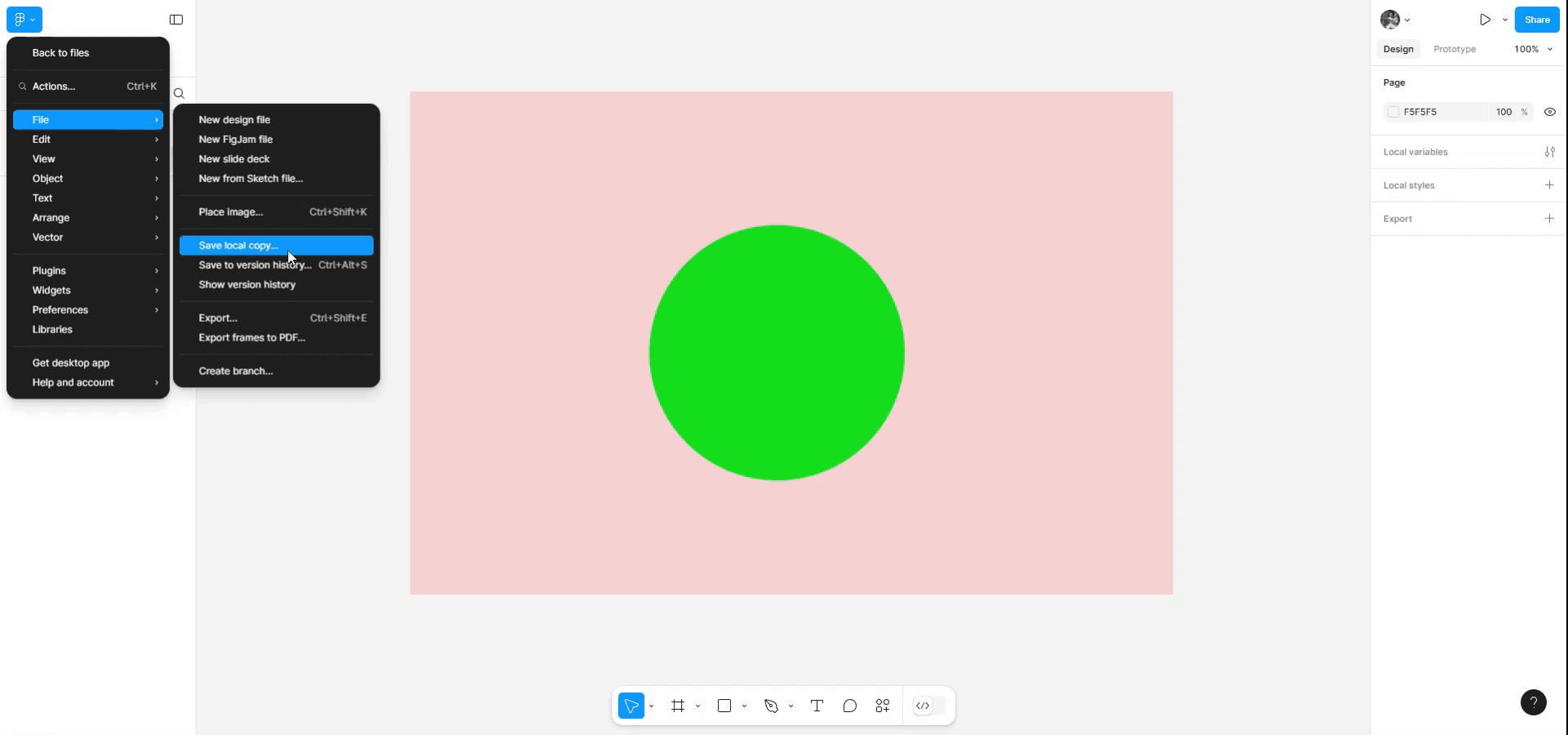
Отидете на File > Save local copy.
Изберете местоназначението: Вашият файлов браузър ще се отвори. Изберете къде искате да запазите
.figфайла.Име и запазване: Дайте име на файла и щракнете върху Save.
Ръководство стъпка по стъпка: Как да запазите файл във Figma
Метод 1
Отворете дизайна, който желаете да запазите във Figma. Отидете в главното меню и след това изберете „File“ от подменюто. Щракнете върху „Save local“, за да съхраните дизайна си на устройството.
Метод 2
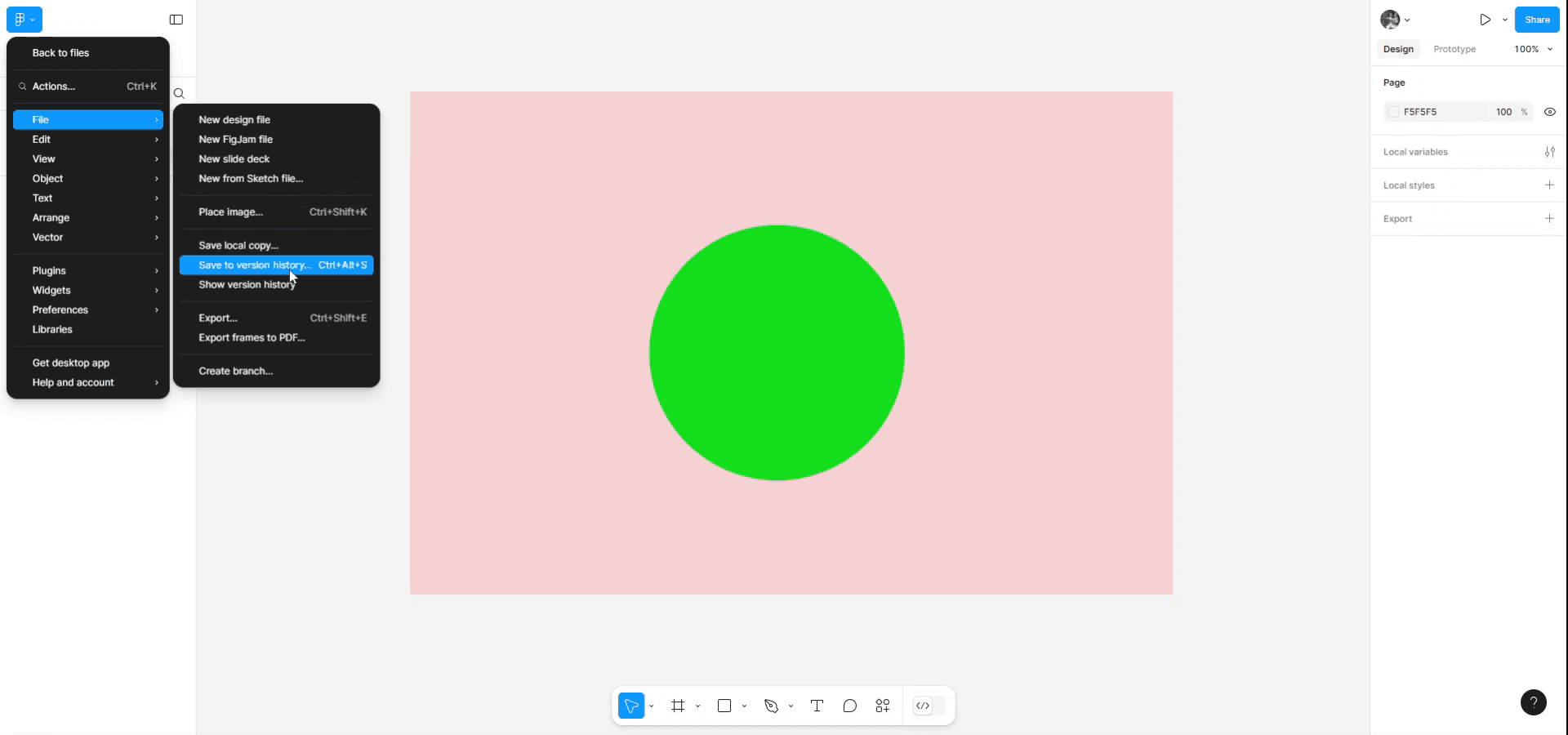
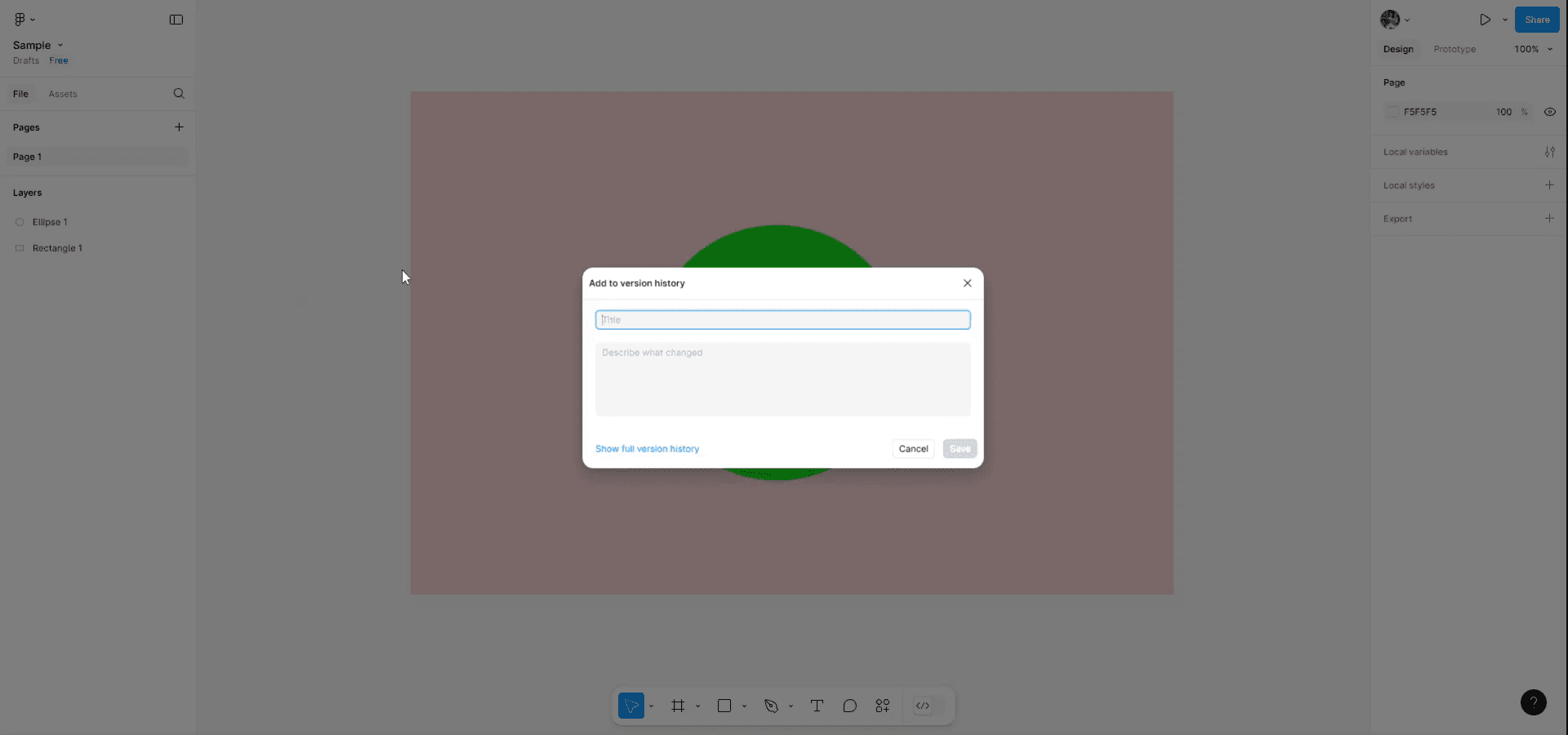
Като алтернатива можете да запазите дизайна си в историята на версиите, като натиснете „Ctrl + Alt + S“ или като кликнете върху предоставената опция.
Добавете версията си към друга история на версиите, според предварително зададените ви версии. Това гарантира, че всички итерации на вашия дизайн са съхранени и достъпни.
Професионални съвети за това как да запазите файл във Figma
1. Използвайте клавишни комбинации за бързи експорти
Вместо да навигирате ръчно през менюта, използвайте клавишната комбинация Cmd + Shift + E (Mac) или Ctrl + Shift + E (Windows), за да отворите панела за експортиране веднага. Това спестява време, особено когато експортирате множество кадри или ресурси.
2. Експортирайте в няколко резолюции за различни устройства
Когато експортирате изображения, можете да изберете няколко мащаба (напр. 1x, 2x, 3x), като добавите настройки за експортиране. Това е особено полезно, за да сте сигурни, че дизайните ви изглеждат остри на екрани с висока резолюция като Retina дисплеи.
3. Запазвайте историята на версиите преди големи промени
Тъй като Figma автоматично запазва всички промени, е добра практика да създадете ръчно „checkpoint“ на версията, преди да правите значителни редакции. Отидете на File > Save to Version History и добавете описание. Това ви помага да се върнете към предишна версия, ако е нужно.
Чести проблеми и как да ги избегнете при запазване на файл във Figma
1. Забравяте да експортирате конкретни кадри или слоеве
Много потребители забравят да изберат конкретни кадри или слоеве, преди да експортират, което води до запазване на празни или неправилни файлове. Винаги проверявайте дали правилният кадър или слой е избран, преди да кликнете върху бутона Export. Можете също да използвате десния панел, за да видите предварителен преглед на това, което ще бъде експортирано.
2. Презаписвате файлове, без да пазите резервно копие
Тъй като Figma автоматично запазва промените, лесно е да презапишете дизайните си по невнимание и да загубите по-ранни итерации. Използвайте историята на версиите редовно, като отидете на File > Save to Version History. Можете да маркирате ключови версии (напр. „Final Design v1“), за да сте сигурни, че имате резервно копие, към което да се върнете при нужда.
Често задавани въпроси за това как да запазите файл във Figma
1. Как да запазя файл на Figma на компютъра си?
Figma автоматично запазва работата ви в облака. Въпреки това, за да запазите файл на компютъра си, можете да го експортирате като .fig файл, като отидете на File > Save local copy. Това ви позволява да го запазите и импортирате по-късно във Figma.
2. Мога ли да запазя файл на Figma като PDF или изображение?
Да, можете да запазите файл на Figma като PDF или изображение. Изберете кадъра или дизайна, който искате да експортирате, отидете на File > Export и изберете предпочитания формат (PDF, PNG, JPG или SVG).
3. Figma автоматично ли запазва работата ми?
Да, Figma автоматично запазва работата ви в реално време в облака. Не е нужно да запазвате ръчно напредъка си, тъй като това се случва автоматично след всяка промяна.
4. Как да запиша екрана на mac?
За да запишете екрана на Mac, можете да използвате Trupeer AI. То ви позволява да заснемете целия екран и предлага AI възможности като добавяне на AI аватари, добавяне на voiceover, добавяне на zoom in и zoom out във видеото. С функцията за AI превод на видео на trupeer можете да преведете видеото на 30+ езика.
5. Как да добавя AI аватар към запис на екрана?
За да добавите AI аватар към запис на екрана, ще трябва да използвате инструмент за запис на екран с AI. Trupeer AI е инструмент за запис на екран с AI, който ви помага да създавате видеа с множество аватари, а също така ви помага да създадете свой собствен аватар за видеото.
6. Как да запиша екрана на windows?
За запис на екрана в Windows, можете да използвате вградения Game Bar (Windows + G) или усъвършенстван AI инструмент като Trupeer AI за по-разширени функции като AI аватари, voiceover, превод и др.
7. Как да добавя voiceover към видео?
За да добавите voiceover към видеа, изтеглете trupeer ai chrome extension. След като се регистрирате, качете видеото си със звук, изберете желания voiceover от trupeer и експортирайте редактираното си видео.
8. Как да увелича (Zoom in) по време на запис на екрана?
За да увеличите по време на запис на екрана, използвайте ефектите за zoom в Trupeer AI, които ви позволяват да увеличавате и намалявате в конкретни моменти, като усилвате визуалното въздействие на видеосъдържанието си.
Препоръчани четива
Technical Documentation Generator
Как да скриете имената на кадрите във Figma
Как да направите мрежа във Figma
Свързани уроци



