

Как да премахнете логото на Mailchimp
Разберете как да премахнете логото на Mailchimp от вашите имейл кампании и landing pages. Ръководство стъпка по стъпка за скриване на брандинга — какво е възможно при безплатни спрямо платени планове.
За да премахнете логото на Mailchimp (известно още като „Referral Badge“) от вашите имейли или landing pages, ще ви е нужен платен план на Mailchimp. Потребителите с безплатен план не могат да премахнат значката. След като имате платен план, можете да деактивирате значката в редактора на имейла или landing page.
Стъпки за премахване на значката (платен план):
Отидете в редактора на имейл или landing page: Навигирайте до конкретния имейл или landing page, от който искате да премахнете значката.
Намерете настройката за Mailchimp Badge: В редактора открийте секцията, свързана с футъра или значката на Mailchimp. В новия конструктор ще кликнете върху блока Footer layout, след което върху опцията „Referral Badge“. В класическия конструктор ще я намерите под „Referral Badge“ или „Show Badge“.
Деактивирайте значката: Превключете настройката, за да изключите значката на Mailchimp.
Запазете промените си: Уверете се, че запазвате или публикувате промените си, за да приложите премахването.
Ръководство стъпка по стъпка: Как да премахнете логото на Mailchimp
Стъпка 1
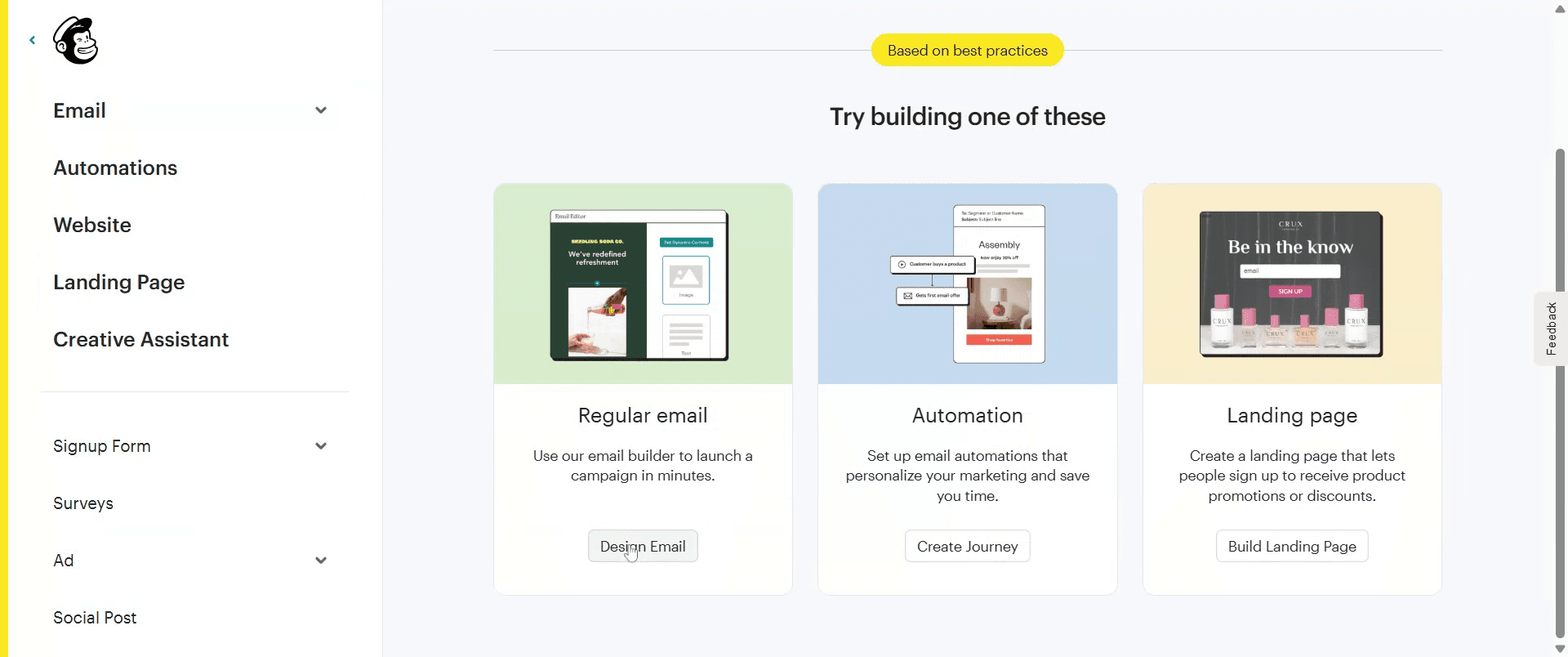
На таблото си кликнете върху Create в лявата колона.

Стъпка 2
Кликнете върху Design Email за да създадете обикновен имейл.
Стъпка 3
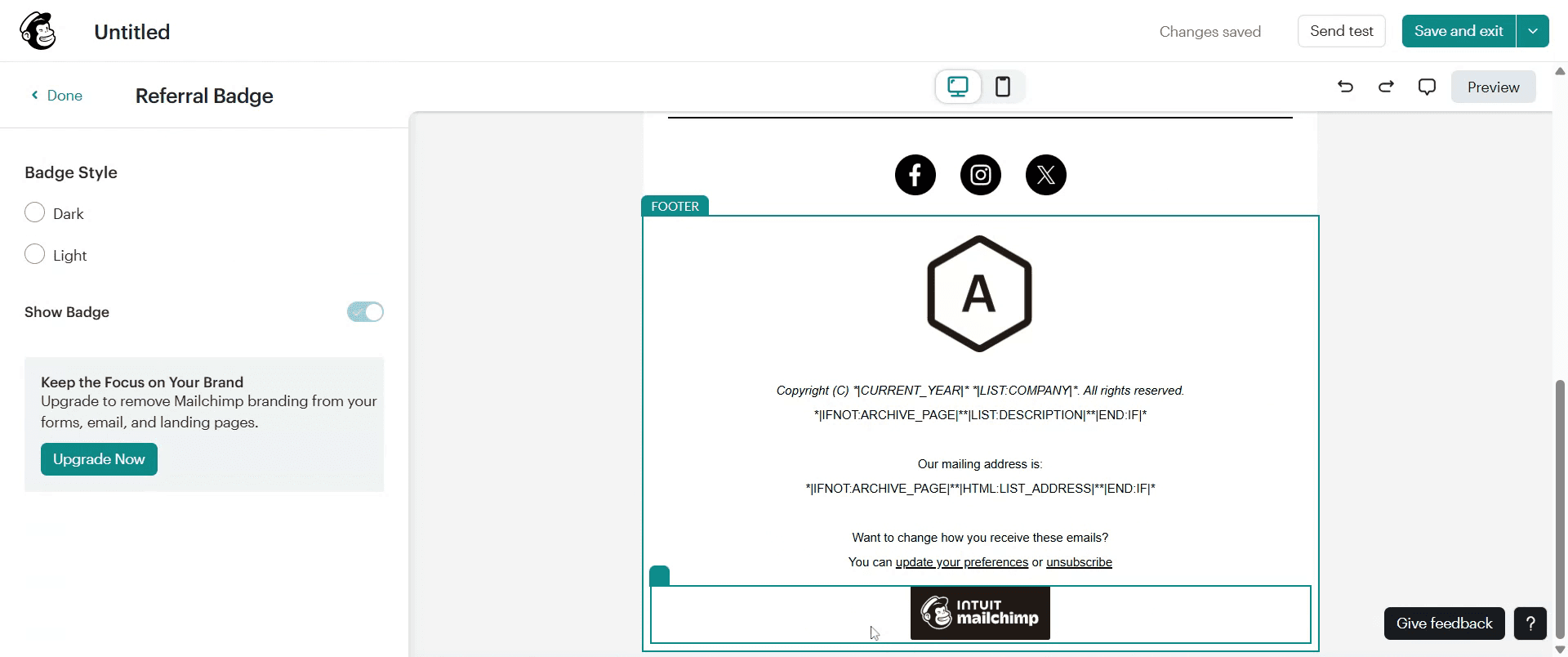
След това намерете и изберете опцията „Footer“ в избрания от вас шаблон.
Стъпка 4
Изключете опцията Show Badge и логото на Mailchimp ще бъде премахнато.

Професионални съвети за премахване на логото на Mailchimp
Влезте в акаунта си в Mailchimp
Отидете на mailchimp.com и влезте, като използвате данните за вашия акаунт.Отворете вашата имейл кампания или шаблон
Кликнете върху раздела Campaigns или отидете на Templates. Отворете имейла, в който се показва логото на Mailchimp.Превъртете до секцията Footer
Логото на Mailchimp обикновено се намира в най-долната част на шаблона на имейла, в областта на футъра.Кликнете, за да редактирате блока Footer
Задръжте курсора върху футъра и кликнете върху иконата Edit или молив, за да отворите редактора на съдържанието за този блок.Премахнете опцията за лого (само за платени планове)
Ако сте на платен план на Mailchimp (Essentials или по-висок), ще видите опцията да премахнете или да изключите логото на Mailchimp.Запазете промените
След като редактирате футъра, кликнете върху Save & Close, за да приложите промените към дизайна на имейла.Прегледайте имейла, за да потвърдите
Използвайте опцията Preview или Send Test, за да се уверите, че логото е премахнато успешно.
Чести проблеми и как да ги избегнете
Опитвате да премахнете логото при безплатен план
Логото на Mailchimp е задължително при безплатни планове и не може да бъде премахнато, освен ако не надстроите до платен план.Редактирате грешната секция
Логото на Mailchimp се показва само във футъра, а не в заглавната част или в тялото. Уверете се, че редактирате правилния блок със съдържание.Забравяте да запазите промените
Ако излезете от редактора без да запазите, промените няма да бъдат приложени. Винаги кликнете Save & Close, преди да напуснете.Не обновявате прегледа
Понякога прегледът показва кеширана версия. Обновете браузъра или отворете отново кампанията, за да потвърдите промените.Обърквате логото с това на Mailchimp’s
Уверете се, че премахвате брандинга на Mailchimp, а не логото на вашата компания.
Често задавани въпроси за премахване на логото на Mailchimp
Мога ли да премахна логото на Mailchimp при безплатен план?
Не, логото се включва автоматично в безплатните акаунти. Трябва да надстроите до платен план, за да го премахнете.Кои планове на Mailchimp позволяват премахване на лого?
Всеки платен план — Essentials, Standard или Premium — ви позволява да премахнете логото на Mailchimp от имейлите си.Възможно ли е да премахнете логото за постоянно от всички имейли?
Да, можете да създадете и запазите персонализиран футър без логото в платен план и да го използвате повторно в бъдещи кампании.Премахването на логото на Mailchimp ще повлияе ли на функционалността на имейла?
Не, премахването на логото влияе само на външния вид на имейла. Няма ефект върху доставяемостта или производителността.Как да разбера дали логото е премахнато правилно?
Използвайте функцията Preview или Send Test Email, за да проверите дали брандингът на Mailchimp е премахнат успешно.Как да направя screen record на mac?
За screen record на Mac, можете да използвате Trupeer AI. То ви позволява да заснемете целия екран и предоставя AI възможности като добавяне на AI аватари, добавяне на voiceover, добавяне на zoom in и out във видеото. С функцията за AI видео превод на trupeer можете да преведете видеото на 30+ езика.Как да добавя AI аватар към screen recording?
За да добавите AI аватар към screen recording, ще трябва да използвате инструмент за AI screen recording. Trupeer AI е инструмент за AI screen recording, който ви помага да създавате видеа с множество аватари, а също така ви помага да създадете свой собствен аватар за видеото.Как да направя screen record на windows?
За screen record на Windows, можете да използвате вградения Game Bar (Windows + G) или усъвършенстван AI инструмент като Trupeer AI за по-разширени функции като AI аватари, voiceover, превод и т.н.Как да добавя voiceover към видео?
За да добавите voiceover към видеа, изтеглете trupeer ai chrome extension. След като се регистрирате, качете видеото си със звук, изберете желания voiceover от trupeer и експортирайте редактираното си видео.Как да увелича (Zoom) по време на screen recording?
За да увеличите по време на screen recording, използвайте zoom ефектите в Trupeer AI, които ви позволяват да увеличавате и намалявате в конкретни моменти, като усилват визуалното въздействие на видеото ви.
Препоръчани четива
Technical Documentation Generator
Как да завъртите документ в Canva
Как да добавите шрифтове в Canva
Свързани уроци



