
Как да направите колаж в Canva
Научете как да направите колаж в Canva с шаблони, мрежи и персонализирани оформления. Ръководство стъпка по стъпка за създаване на красиви колажи със снимки за всякакви цели.
Ръководство стъпка по стъпка: Как да направите колаж в Canva
Стъпка 1
Намерете и кликнете върху проекта, в който искате да създадете колажа.
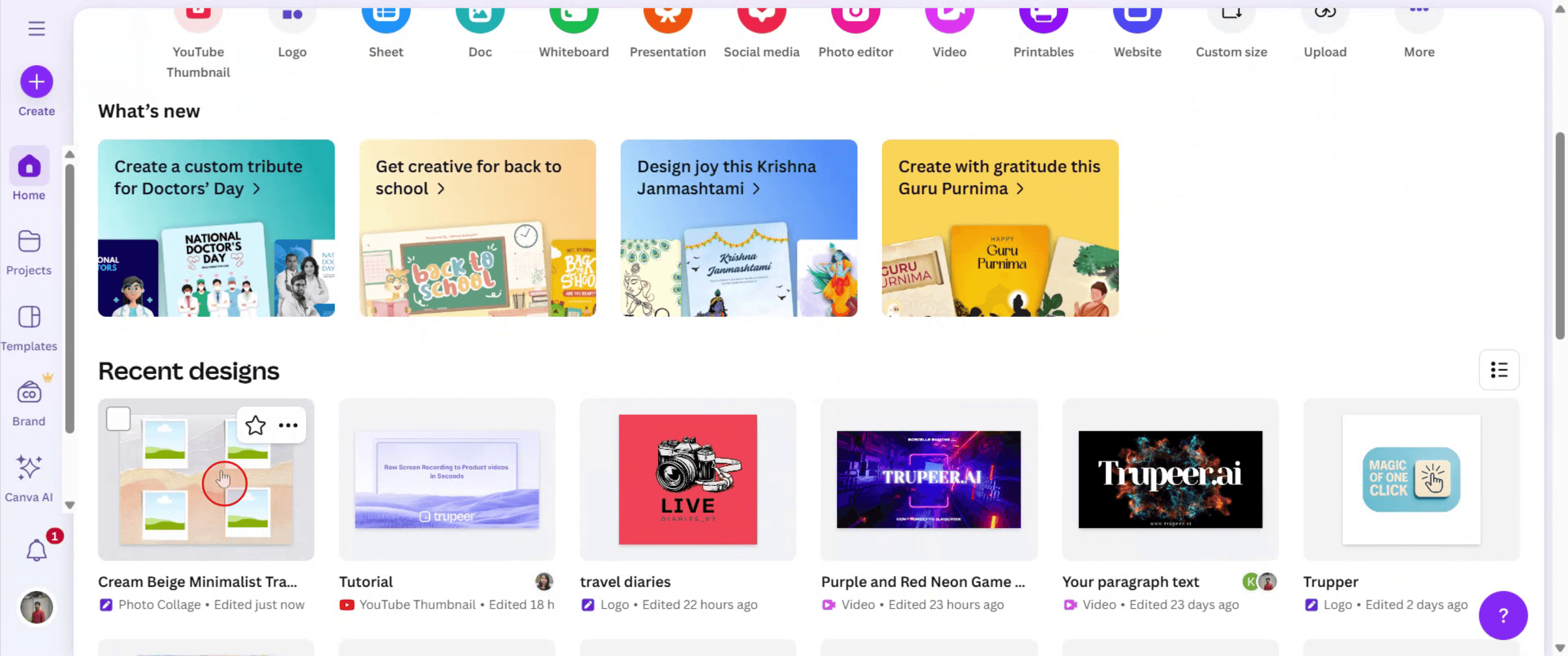
Стъпка 2
Отидете в секцията за качване на вашия проект.
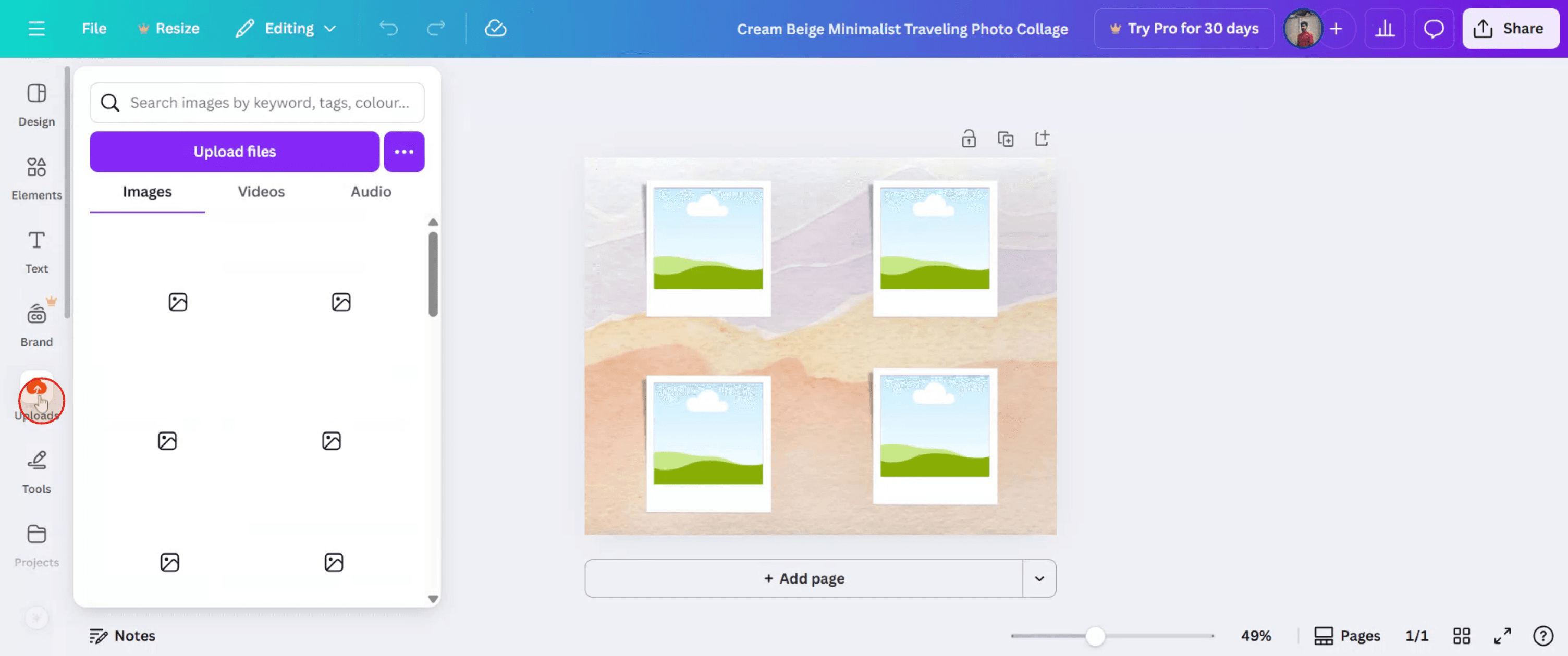
Стъпка 3
Продължете да подреждате изображенията, като ги плъзгате и пускате, за да постигнете предпочитаното оформление за колажа.

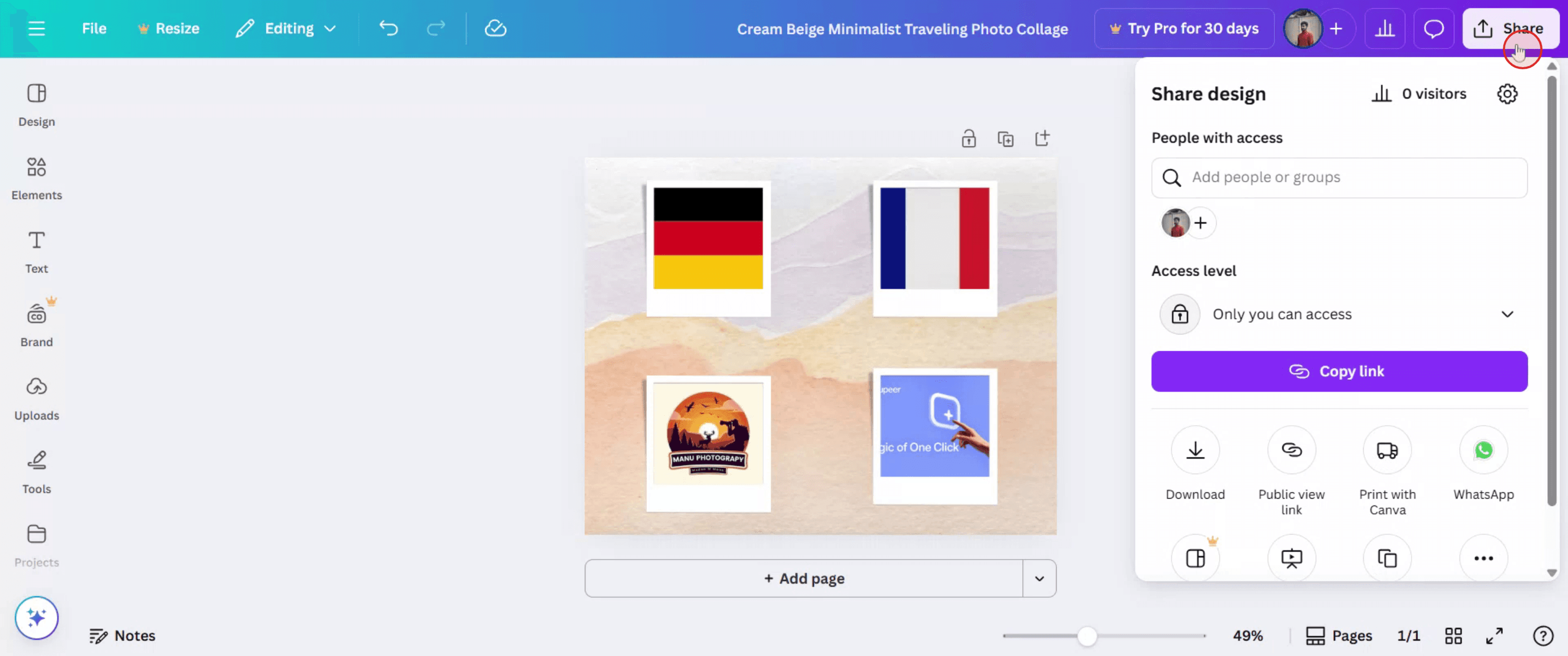
Стъпка 4
Когато сте доволни от дизайна на колажа, кликнете върху бутона „Share“, за да споделите творението си с други.
Професионални съвети за това как да направите колаж в Canva
Влезте в Canva
Отворете Canva и влезте в акаунта си с вашите данни.Търсете шаблон „Photo Collage“
В лентата за търсене въведете „photo collage“, за да видите различни готови шаблони за колажи.Изберете шаблон или започнете от нулата
Изберете оформление, което ви харесва, или кликнете върху празно платно, за да създадете персонализиран колаж.Качете вашите снимки
Кликнете върху раздела „Uploads“ в лявото меню и след това качете изображенията, които искате да включите в колажа.Плъзнете и пуснете изображенията в шаблона
Просто плъзнете качените си снимки в заместителите в шаблона или ги позиционирайте ръчно.Персонализирайте текст, фон и елементи
Добавете текст, сменете шрифтовете, приложете филтри и използвайте графичните елементи на Canva, за да подобрите колажа си.Преоразмерете или пренаредете, ако е нужно
Преоразмерете снимките и коригирайте позицията им, за да балансирате цялостния вид на колажа.Запазете и изтеглете колажа си
Кликнете върху бутона „Share“ в горния десен ъгъл, след което изберете „Download“, за да запазите колажа си в желания формат.
Често срещани проблеми и как да ги избегнете
Твърде много изображения в едно оформление
Не претрупвайте колажа си. Изберете оформление, което дава достатъчно място на всяко изображение.Снимки с ниска разделителна способност
Използвайте изображения с високо качество, за да избегнете размазан или пикселиран резултат.Пропускане на последователност в стила
Поддържайте тема, подобни филтри, цветове или тонове на снимките — за единен вид.Прекаляване с елементи
Не прекалявайте със стикери, форми или текст. Дръжте го чисто и визуално привлекателно.Забравяне да подравните и разпределите правилно
Използвайте инструментите за подравняване на Canva, за да поддържате колажа балансиран и подреден.
Често задавани въпроси относно създаването на колаж в Canva
Безплатно ли е да използвате Canva за правене на колажи?
Да, много функции за колажи са налични безплатно. Някои премиум елементи може да изискват Pro акаунт.Мога ли да отпечатам колажа си от Canva?
Да, можете да изтеглите дизайна си с висока разделителна способност и да го отпечатате.Мога ли да добавя видеа към колаж в Canva?
Да, можете да включите видеа, ако използвате дигитален или анимиран формат на колаж.Мога ли да използвам мобилното приложение на Canva, за да направя колаж?
Разбира се — мобилното приложение на Canva предлага същите инструменти за създаване на колажи като десктоп версията.Какъв е най-добрият размер за колаж?
Зависи от платформата. За социални мрежи използвайте квадрат (1080x1080px); за печат помислете за размери A4 или плакат.Как да запиша екрана на mac?
За да запишете екрана на Mac, можете да използвате Trupeer AI. То ви позволява да заснемете целия екран и предлага AI възможности като добавяне на AI аватари, добавяне на voiceover, добавяне на zoom in и out във видеото. С функцията за AI превод на видео на trupeer можете да преведете видеото на 30+ езика.Как да добавя AI аватар към екранен запис?
За да добавите AI аватар към екранен запис, ще трябва да използвате инструмент за AI екранен запис. Trupeer AI е инструмент за AI екранен запис, който ви помага да създавате видеа с множество аватари, а също така ви помага да създадете свой собствен аватар за видеото.Как да запиша екрана на windows?
За да запишете екрана на Windows, можете да използвате вградения Game Bar (Windows + G) или усъвършенстван AI инструмент като Trupeer AI за по-разширени функции като AI аватари, voiceover, превод и т.н.Как да добавя voiceover към видео?
За да добавите voiceover към видеа, изтеглете trupeer ai chrome extension. След като се регистрирате, качете видеото си със звук, изберете желания voiceover от trupeer и експортирайте редактираното си видео.Как да увелича (Zoom) по време на екранен запис?
За да увеличите по време на екранен запис, използвайте ефектите за zoom в Trupeer AI, които ви позволяват да увеличавате и намалявате в конкретни моменти, като усилват визуалното въздействие на видеосъдържанието ви.
Препоръчани четива
Генератор на техническа документация
Как да завъртите документ в Canva
Как да добавите шрифтове към Canva
Как да използвате маска в Canva
Свързани уроци


