

Как да направите градиент в Canva
Научете как да добавяте градиентни фонове или наслагвания в Canva с вградените елементи и лесни дизайнерски трикове — идеално за професионални, привличащи вниманието дизайни.
В този документ ще научите как да създадете градиент в Canva. Ще ви преведем през процеса на избор на фон, добавяне на нови цветове и споделяне на дизайна ви.
Тези стъпки ще ви помогнат да създавате визуално привлекателни дизайни с градиентни ефекти в Canva.
Canva улеснява добавянето на красиви градиенти към вашите дизайни — независимо дали работите с фонове, фигури или дори текст. Можете да използвате готови графики с градиент или да създадете персонализирани градиенти директно в редактора.
Метод 1: Използване на предварително проектирани елементи с градиент
1. Отворете своя дизайн
Започнете с празно платно или отворете съществуващ проект.
2. Отидете в раздела „Елементи“
Щракнете върху „Елементи“ в левия панел и след това въведете „gradient“ в полето за търсене.
3. Изберете градиент
Под „Графики“ ще видите различни опции за градиент — линейни, радиални, цветни, дискретни и т.н.
4. Добавете и настройте
Щракнете, за да го добавите към вашия дизайн. Преоразмерете, завъртете или променете цветовете (ако се редактират) с помощта на лентата с инструменти.
Метод 2: Създаване на персонализиран градиент (за потребители на Canva Pro)
1. Изберете елемента
Щракнете върху фигура, фон или текстово поле, към което искате да приложите градиента.
2. Отворете избора на цвят
Щракнете върху цветната плочка в горната лента с инструменти.
3. Изберете раздела „Gradient“
Ако е налично, превключете към раздела Gradient.
4. Добавете и настройте цветовите спирки
Щракнете върху „+“, за да добавите цветови спирки (до 10).
Щракнете върху всяка спирка, за да зададете цвят.
Плъзнете, за да пренаредите спирките или да регулирате ъглите.
5. Изберете тип градиент
Изберете от Linear, Radial или други стилове в зависимост от това какво е налично.
Съвети за по-добри дизайни с градиент
Играйте с контраста: Комбинирайте тъмни и светли цветове за дълбочина.
Използвайте бранд цветове: Запазвайте персонализирани градиенти в Brand Kit за последователност.
Приложете върху елементи: Градиентите не са само за фонове — можете да ги използвате и върху текст, икони и наслагвания.
Ръководство стъпка по стъпка: Как да направите градиент в Canva
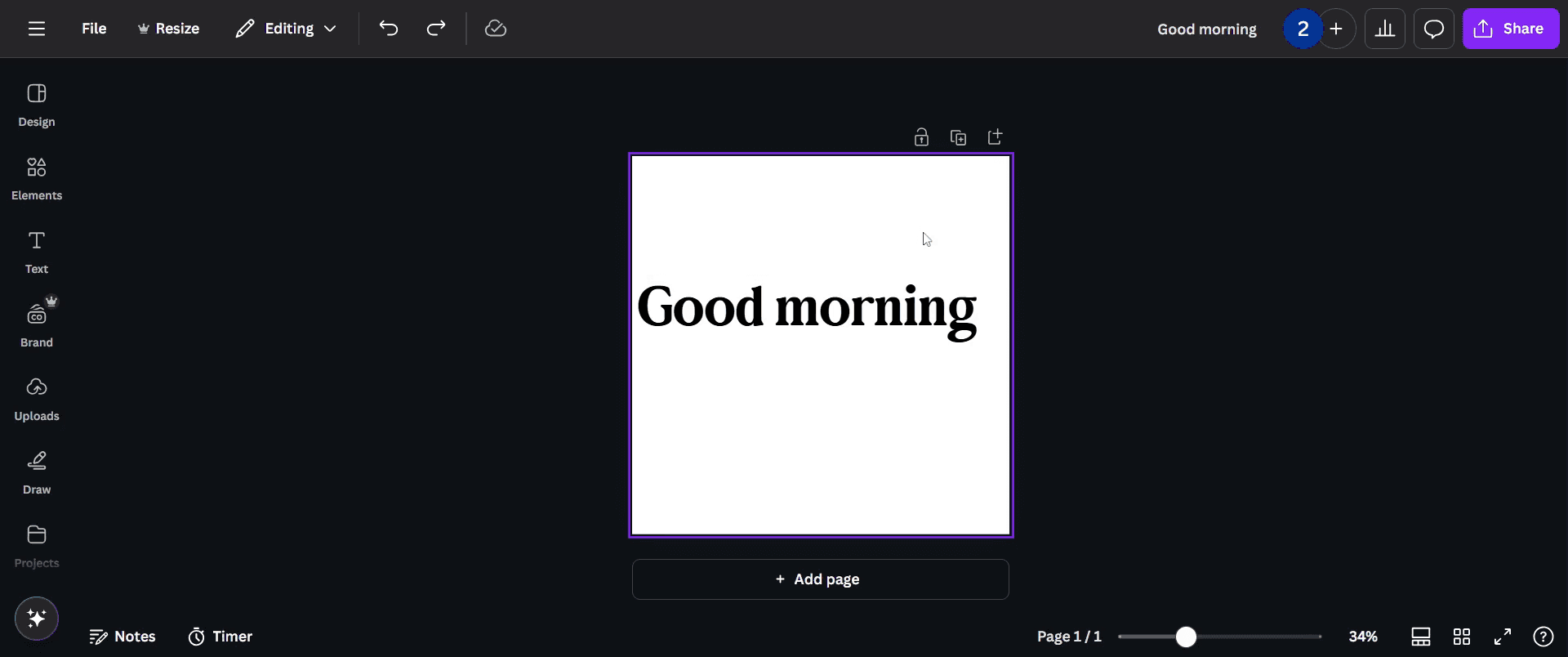
Стъпка 1
Щракнете върху фона, за да го маркирате.
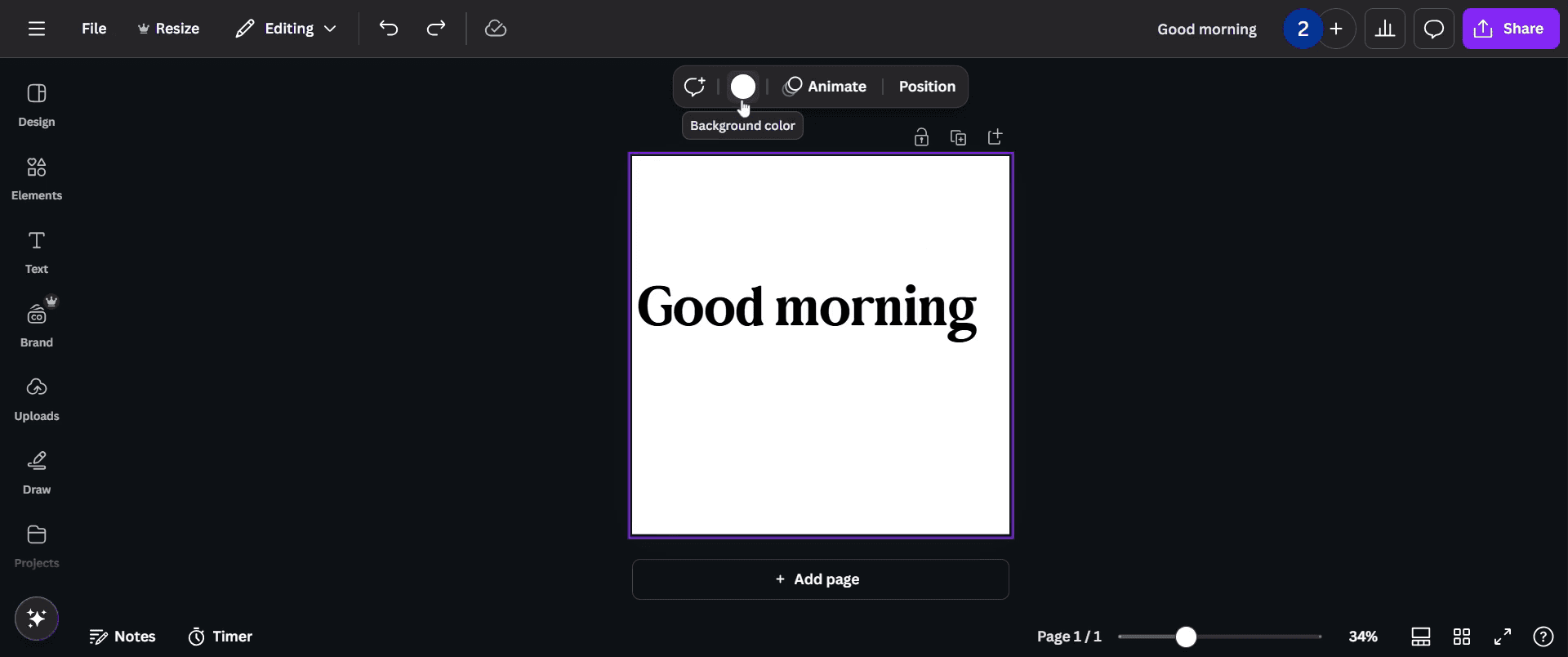
Стъпка 2
Отидете и щракнете върху опцията „Background Color“.
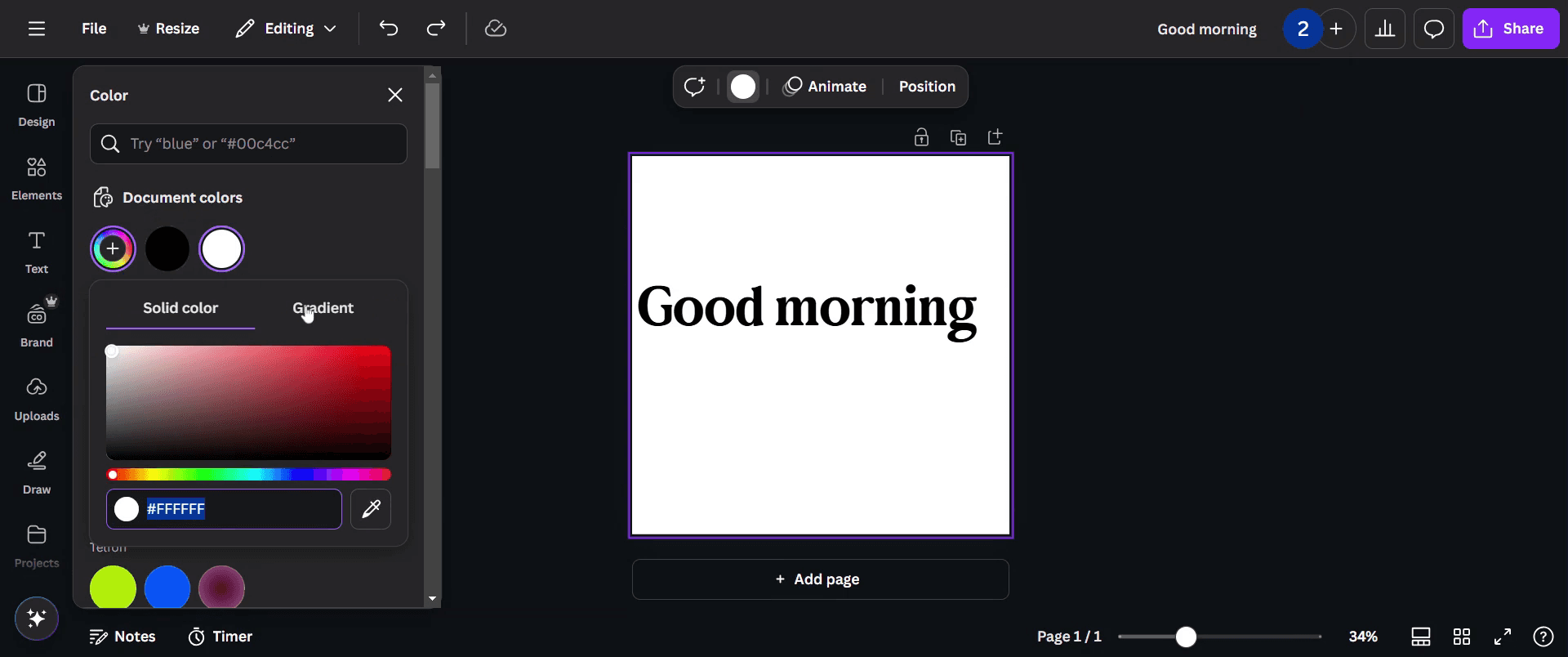
Стъпка 3
Изберете опцията „Add New Colors“ от секцията с цветовете на документа.

Стъпка 4
Изберете секцията „Gradient“.
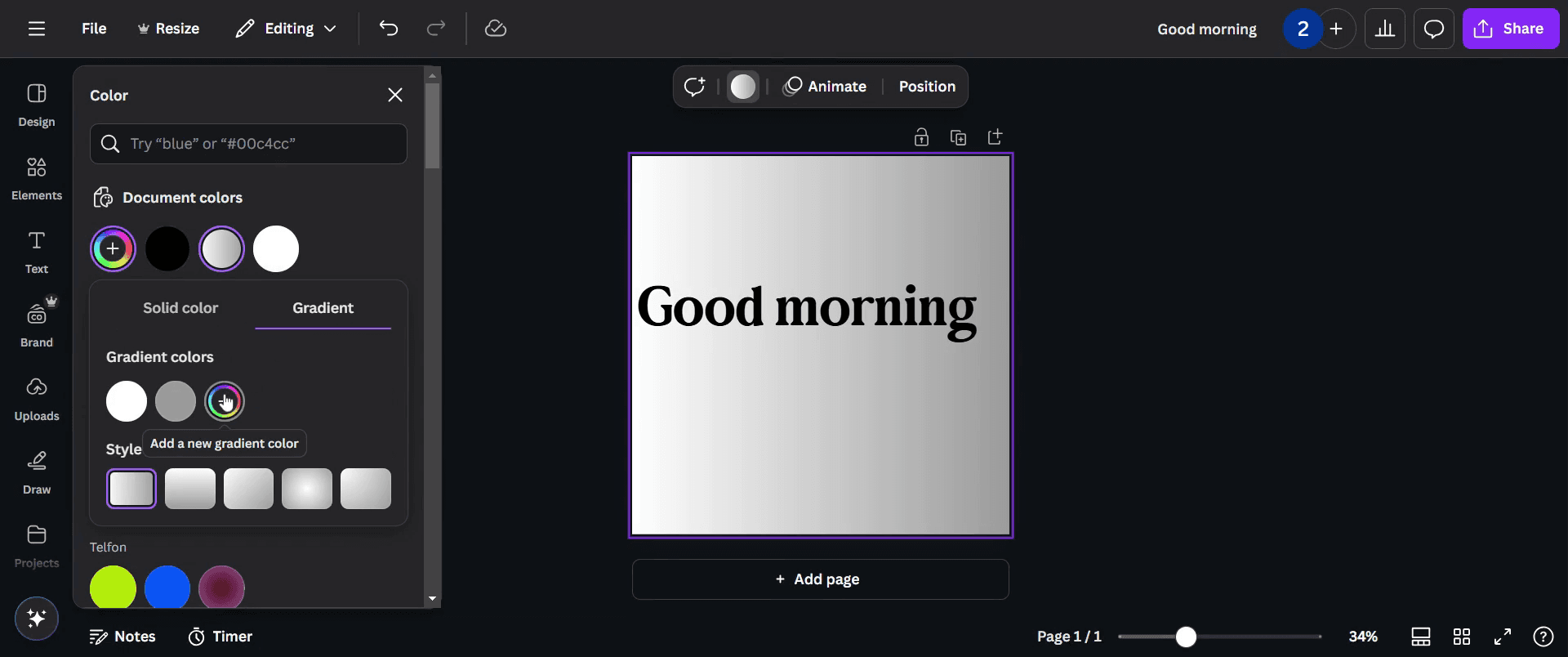
Стъпка 5
Тук можете да изберете и добавите нов цвят за градиента.
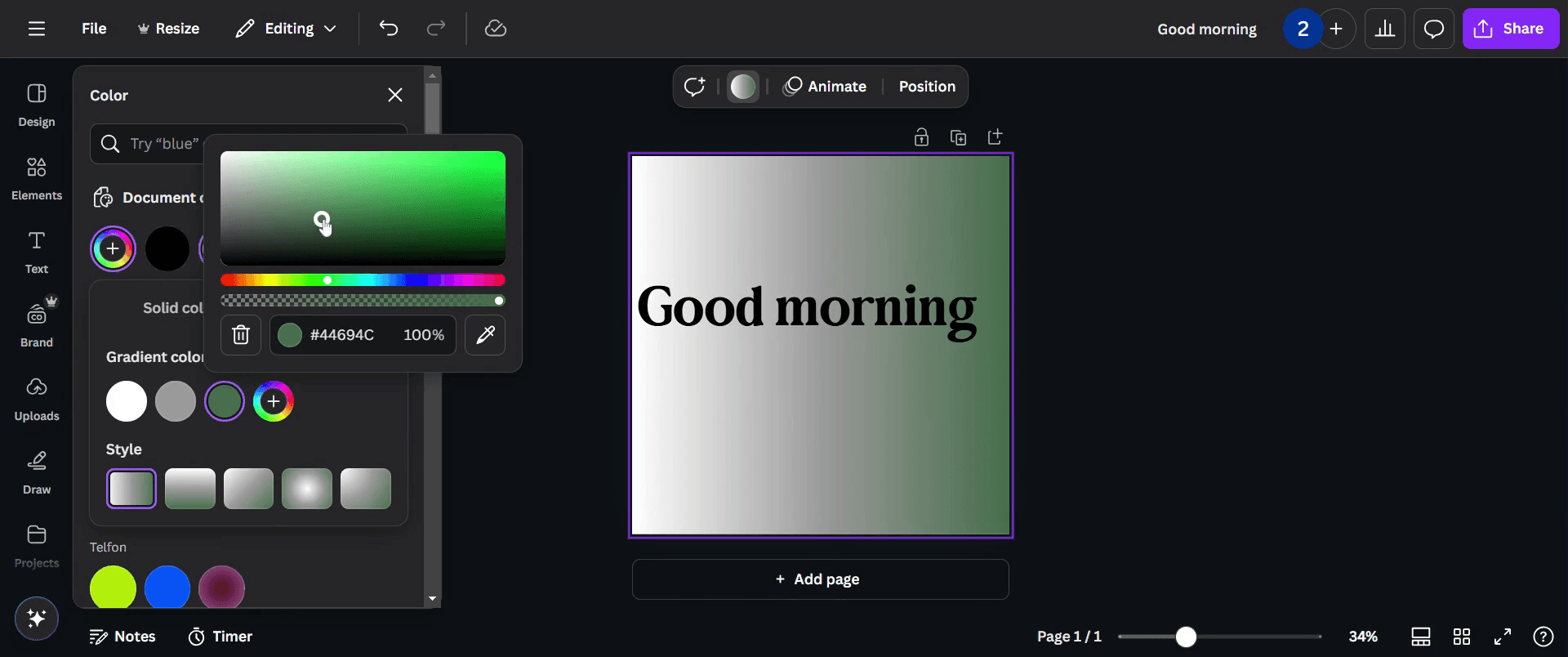
Стъпка 6
Персонализирайте своя градиент, като изберете цветове според предпочитанията си.
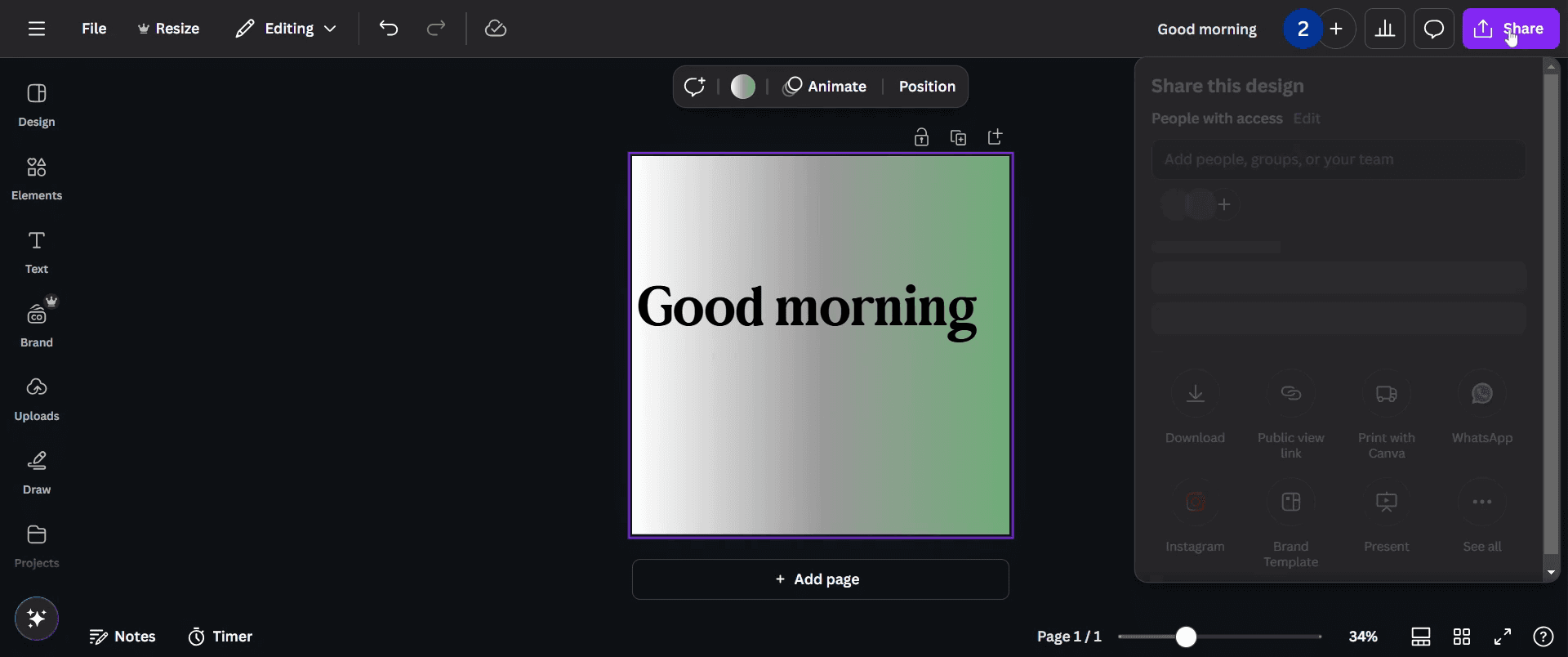
Стъпка 7
След като сте доволни от цветовете и дизайна, щракнете върху бутона „Share“.
Професионални съвети за създаване на градиент в Canva
Използвайте елемента Gradient от раздела Elements, за да добавите бързо плавен ефект на преход към вашия дизайн
Настройте нивата на прозрачност, за да смесите градиента безпроблемно с фона или други дизайнерски елементи
Експериментирайте с различни цветове на градиента, за да създадете визуално впечатляващи ефекти, които подобряват дизайна ви
Чести грешки & как да ги избегнете при създаване на градиент в Canva
Изборът на конфликтни цветове може да направи градиента да изглежда непривлекателно — използвайте допълващи се цветове за плавен преход
Ако не настройвате прозрачността, може да се получат резки ръбове — използвайте инструмента за прозрачност, за да омекотите ефекта на градиента
Прекаленото използване на градиенти може да направи дизайните да изглеждат претрупани — прилагайте ги стратегически, за да поддържате чист и професионален вид
Често задавани въпроси за създаване на градиент в Canva
1. Мога ли да създам персонализиран градиент в Canva?
В момента Canva не поддържа напълно персонализируеми градиенти, но можете да наслагвате градиентни елементи и да настройвате прозрачността за подобен ефект
2. Как да променя цветовете на градиент в Canva?
Изберете градиентен елемент, кликнете върху цветовите опции в горната част и изберете нови цветове, за да персонализирате визията
3. Мога ли да приложа градиент върху текст в Canva?
Canva не поддържа директно градиентен текст, но можете да създадете градиентен фон и да използвате ефект на маска за изрязване (clipping mask), за да постигнете визията
4. Как да направя градиентен фон в Canva?
Просто изберете градиент от раздела Elements, преоразмерете го, за да покрие цялото платно, и настройте цветовете, за да паснат на вашия дизайн,
5. Как да направя screen record на mac?
За screen record на Mac, можете да използвате Trupeer AI. Той ви позволява да заснемете целия екран и предоставя AI възможности като добавяне на AI аватари, добавяне на voiceover, добавяне на zoom in и out във видеото. С функцията за AI превод на видео на trupeer можете да преведете видеото на 30+ езика.
6. Как да добавя AI аватар към screen recording?|
За да добавите AI аватар към screen recording, ще трябва да използвате инструмент за AI screen recording. Trupeer AI е инструмент за AI screen recording, който ви помага да създавате видеа с множество аватари, а също така ви помага да създадете свой собствен аватар за видеото.
7. Как да направя screen record на windows?
За screen record на Windows, можете да използвате вградения Game Bar (Windows + G) или усъвършенстван AI инструмент като Trupeer AI за по-разширени функции като AI аватари, voiceover, превод и т.н.
8. Как да добавя voiceover към видео?
За добавяне на voiceover към видеа, изтеглете trupeer ai chrome extension. След като се регистрирате, качете видеото си със звук, изберете желания voiceover от trupeer и експортирайте редактираното си видео.
9. Как да увелича (Zoom) по време на screen recording?
За zoom in по време на screen recording, използвайте zoom ефектите в Trupeer AI, които ви позволяват да увеличавате и намалявате в конкретни моменти, като усилват визуалното въздействие на съдържанието във видеото.
Хората също питат
Как да завъртите документ в Canva
Как да добавите шрифтове към Canva
Свързани уроци


