
Как да направите GIF във Figma
Искате да създавате анимирани GIF-и във Figma? Следвайте това стъпка по стъпка ръководство, за да проектирате, анимирате и експортирате свои собствени GIF-и с помощта на Figma и инструменти на трети страни.
1. Инсталирайте плъгина:
Отворете Figma и отидете на "Plugins" > "Manage Plugins".
Потърсете и инсталирайте или "Export to GIF/Video" или "Animated GIF Maker".
Като алтернатива можете да намерите и инсталирате плъгини от уебсайта на общността на Figma.
2. Изберете кадрите си:
Създайте кадрите, които искате да анимирате, и ги подредете в реда, в който искате да се показват в GIF-а.
Изберете всички кадри, които искате да включите в GIF-а.
3. Настройте настройките на GIF-а:
Отворете плъгина, който сте инсталирали.
Изберете формата на GIF-а, ако е наличен.
Задайте честотата на кадрите (колко бързо се възпроизвежда анимацията).
Изберете желаните размери за вашия GIF.
Решете дали искате GIF-ът да се повтаря (loop) или да се възпроизвежда само веднъж.
Някои плъгини може да предлагат допълнителни функции като добавяне на прозрачен фон.
4. Експортирайте GIF-а:
Когато сте доволни от настройките, щракнете върху бутона "Export" или "Generate GIF".
Плъгинът ще създаде GIF файла и ще ви позволи да го изтеглите на компютъра си.
Ръководство стъпка по стъпка: Как да направите GIF във Figma
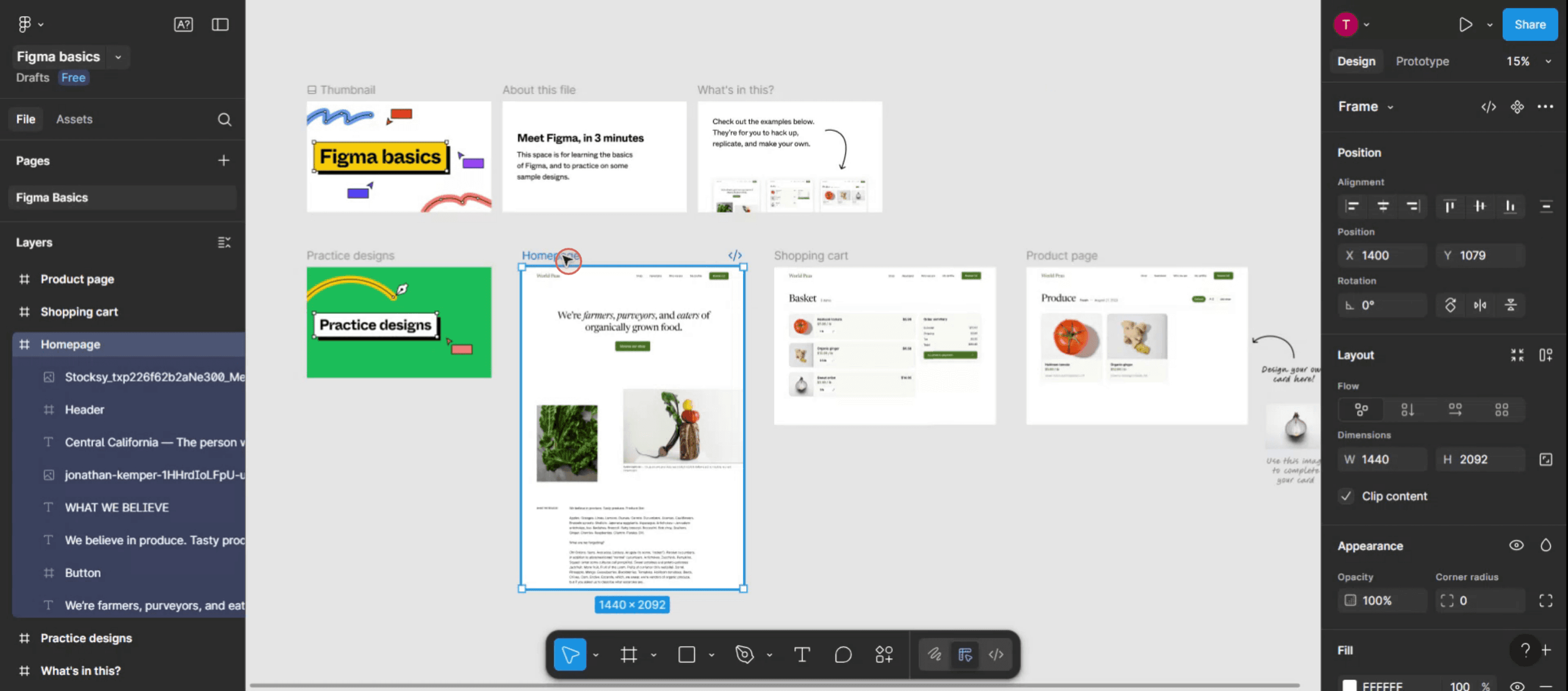
Стъпка 1
Изберете шаблона, който искате да конвертирате в анимиран GIF.
Стъпка 2
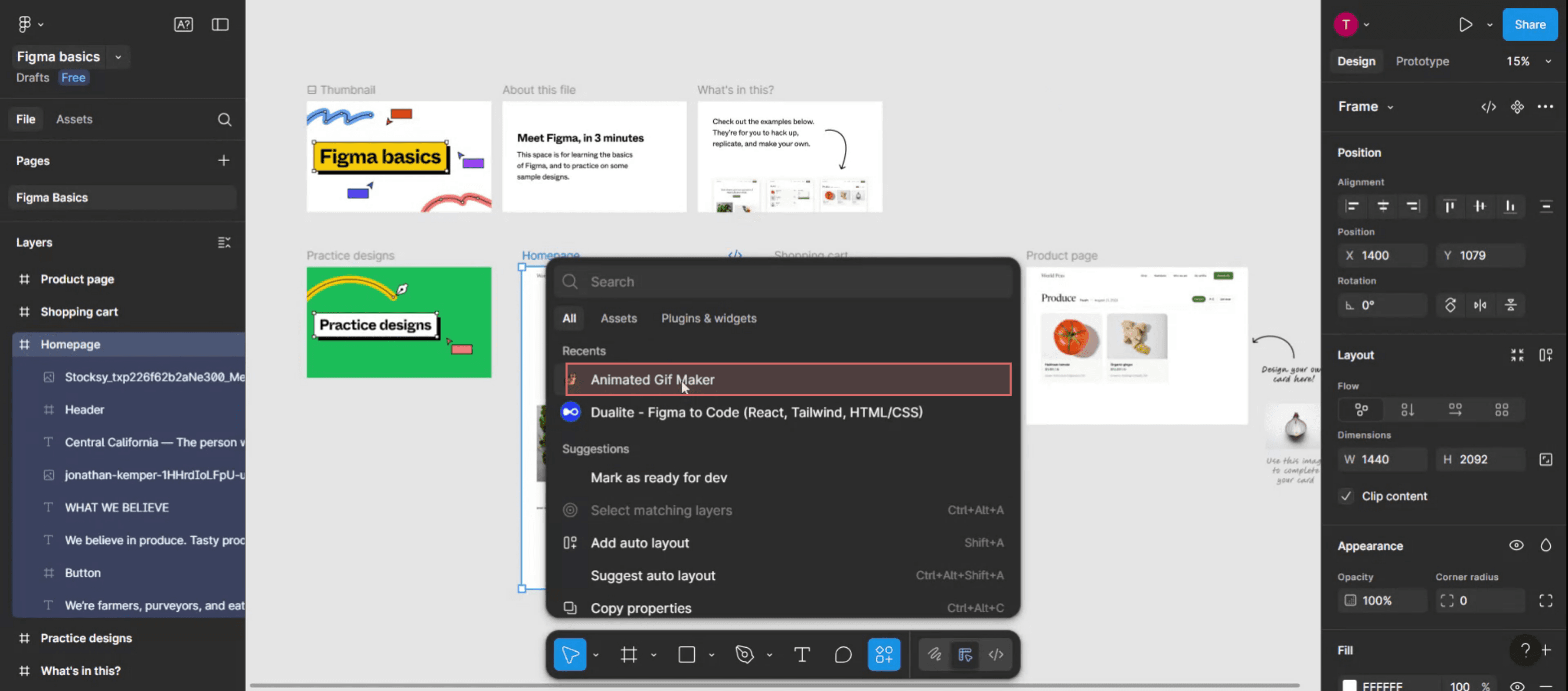
След това щракнете върху менюто Actions в рамките на Figma.

Стъпка 3
В полето за търсене потърсете плъгина "animated GIF maker".
Стъпка 4
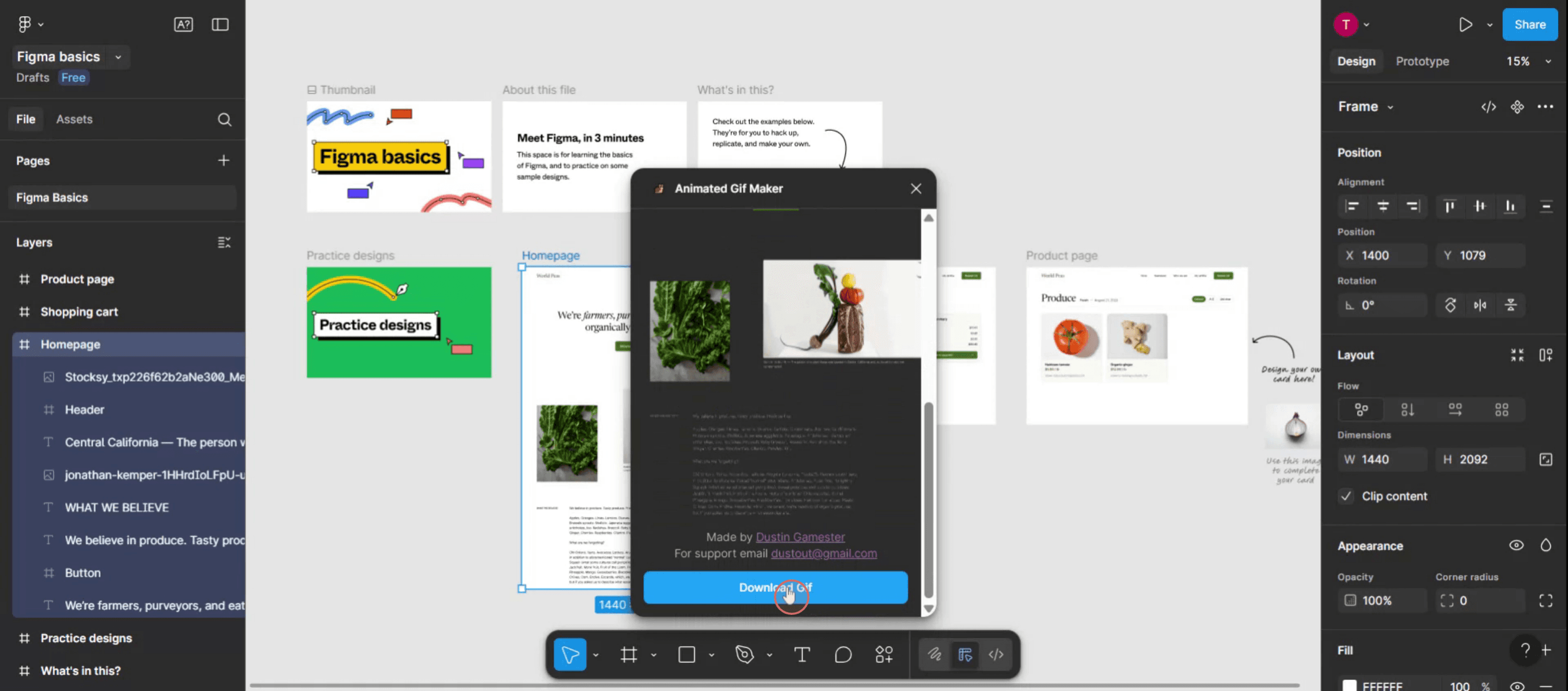
Ще се появи изскачащ прозорец; в него можете да персонализирате изискванията за GIF-а,
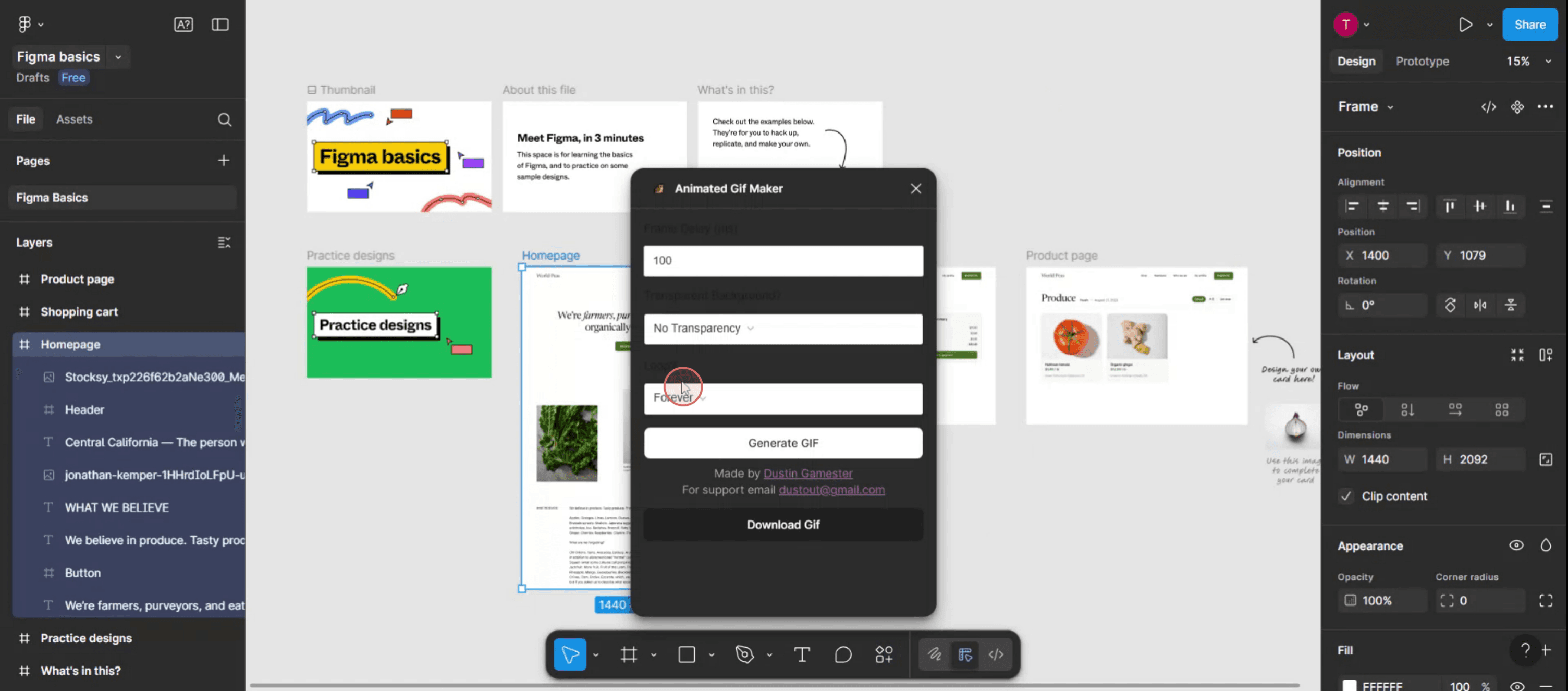
Стъпка 5
Щракнете върху Download GIF, за да запазите създаденото от вас.
Професионални съвети за създаване на GIF във Figma
Проектирайте кадрите във Figma
Създайте последователността от кадри, които искате да анимирате, като дублирате artboards (кадри) и правите промени във всеки от тях, за да отразите движение или трансформация.Именувайте кадрите в последователност
Етикетирайте всеки кадър ясно по ред (като Frame 1, Frame 2 и т.н.), за да е по-лесно да ги идентифицирате по-късно по време на процеса на експортиране.Експортирайте кадрите като PNG файлове
Изберете всеки кадър, кликнете върху опцията Export в панела долу вдясно и експортирайте като PNG файлове. Поддържайте еднакъв размер и мащаб за всички кадри.Използвайте външен GIF създател
Отворете инструмент за създаване на GIF като ezgif.com, Photoshop или който и да е онлайн GIF maker. Качете всички експортирани PNG файлове в правилния ред.Задайте продължителност на кадъра и loop
Настройте времето за забавяне между кадрите и активирайте повтарянето, за да може GIF-ът да се възпроизвежда непрекъснато.Експортирайте финалния GIF
След като настройките ви са готови, експортирайте и изтеглете GIF файла. Вече можете да го използвате в презентации, уебсайтове или предварителни визуализации на UI.
Чести проблеми и как да ги избегнете
Кадрите не са подравнени
Уверете се, че всички елементи са подравнени последователно във всеки кадър, за да избегнете треперещи или „разклатени“ GIF-и.Пропускане на конвенциите за именуване
Ако кадрите ви не са именувани последователно, може да е трудно да поддържате реда при качване в GIF създател.Експортиране в различни размери
Винаги проверявайте, че всеки кадър е със същата резолюция и мащаб, за да осигурите плавна анимация.Ниско качество на изхода
Когато използвате онлайн GIF създатели, изберете такъв, който поддържа изход с висока резолюция, за да избегнете „зърнистост“.Прекалено голям файл
Ако GIF-ът стане твърде голям, намалете броя на кадрите или компресирайте изображенията леко, преди да ги качите.
Често задавани въпроси относно създаването на GIF-и във Figma
Мога ли да експортирам GIF директно от Figma?
Не, Figma няма вграден опция за експортиране на GIF. Трябва да експортирате кадрите и да използвате външен инструмент.Кой е най-добрият формат за експортиране на кадри от Figma?
PNG е предпочитан заради качеството и поддръжката на прозрачност.Какви външни инструменти мога да използвам, за да създам GIF-и от дизайни във Figma?
Популярни инструменти включват ezgif.com, Adobe Photoshop и Giphy.Колко кадъра трябва да използвам за плавен GIF?
Обикновено 10–20 кадъра са достатъчни за кратки анимации. Повече кадъри водят до по-плавно движение, но и до по-големи размери на файловете.Мога ли да контролирам скоростта на анимацията?
Да, повечето инструменти за GIF ви позволяват да зададете времена за забавяне между кадрите, за да регулирате скоростта на възпроизвеждане.Как да направя screen record на mac?
За screen record на Mac, можете да използвате Trupeer AI. Той ви позволява да заснемете целия екран и предоставя AI възможности като добавяне на AI аватари, добавяне на voiceover, добавяне на zoom in и out във видеото. С функцията за AI превод на видео на trupeer можете да преведете видеото на 30+ езика.Как да добавя AI аватар към screen recording?
За да добавите AI аватар към screen recording, ще трябва да използвате инструмент за AI screen recording. Trupeer AI е инструмент за AI screen recording, който ви помага да създавате видеа с множество аватари, а също така ви помага да създадете свой собствен аватар за видеото.Как да направя screen record на windows?
За screen record на Windows, можете да използвате вградения Game Bar (Windows + G) или усъвършенстван AI инструмент като Trupeer AI за по-разширени функции като AI аватари, voiceover, превод и т.н.Как да добавя voiceover към видео?
За да добавите voiceover към видеа, изтеглете trupeer ai chrome extension. След като се регистрирате, качете видеото си със звук, изберете желания voiceover от trupeer и експортирайте редактираното си видео.Как да увелича (Zoom) по време на screen recording?
За да увеличите (zoom in) по време на screen recording, използвайте zoom ефектите в Trupeer AI, които ви позволяват да увеличавате и намалявате в конкретни моменти, като усилват визуалното въздействие на съдържанието във видеото.
Хората също питат
Technical Documentation Generator
Как да скриете имената на кадрите във Figma
Как да запазите файл във Figma
Как да направите мрежа (grid) във Figma
Как да увеличите (Zoom) във Figma с помощта на страничното меню
Свързани уроци



