
Как да актуализирате Figma до UI3
Научете как да преминете към новия интерфейс на Figma UI3 с това лесно ръководство. Вземете обновеното дизайнерско изживяване само с няколко клика.
В това ръководство ще научите как да активирате функцията UI 3 във Figma. Процесът включва навигация през интерфейса на Figma, за да получите достъп и да активирате новата UI функционалност.
Следвайте стъпките по-долу, за да подобрите потребителското си изживяване, като възприемете най-новите UI функции, налични във Figma.
За да актуализирате Figma до новия UI3, отворете файла си с дизайн и кликнете върху иконата „?“ (Help) в долния десен ъгъл. След това изберете „Use New UI (in beta)“, за да преминете към преработения интерфейс. Можете също да получите достъп до тази опция от браузъра на файловете чрез File > View > Use New UI.
Инструкции стъпка по стъпка:
1. Отворете Figma:
Стартирайте Figma и отворете всеки файл с дизайн.
2. Достъп до менюто Help:
Кликнете върху иконата „?“ за помощ, разположена в долния десен край на прозореца.
3. Активирайте New UI:
От менюто изберете „Use New UI (in beta)“. Figma ще се опресни и ще премине към обновения интерфейс.
4. (По избор) Върнете се към стария UI:
Ако е необходимо, можете да превключите обратно, като кликнете отново върху иконата „?“ и изберете „Go back to previous UI.“
Ръководство стъпка по стъпка: Как да актуализирате Figma до UI3
Стъпка 1
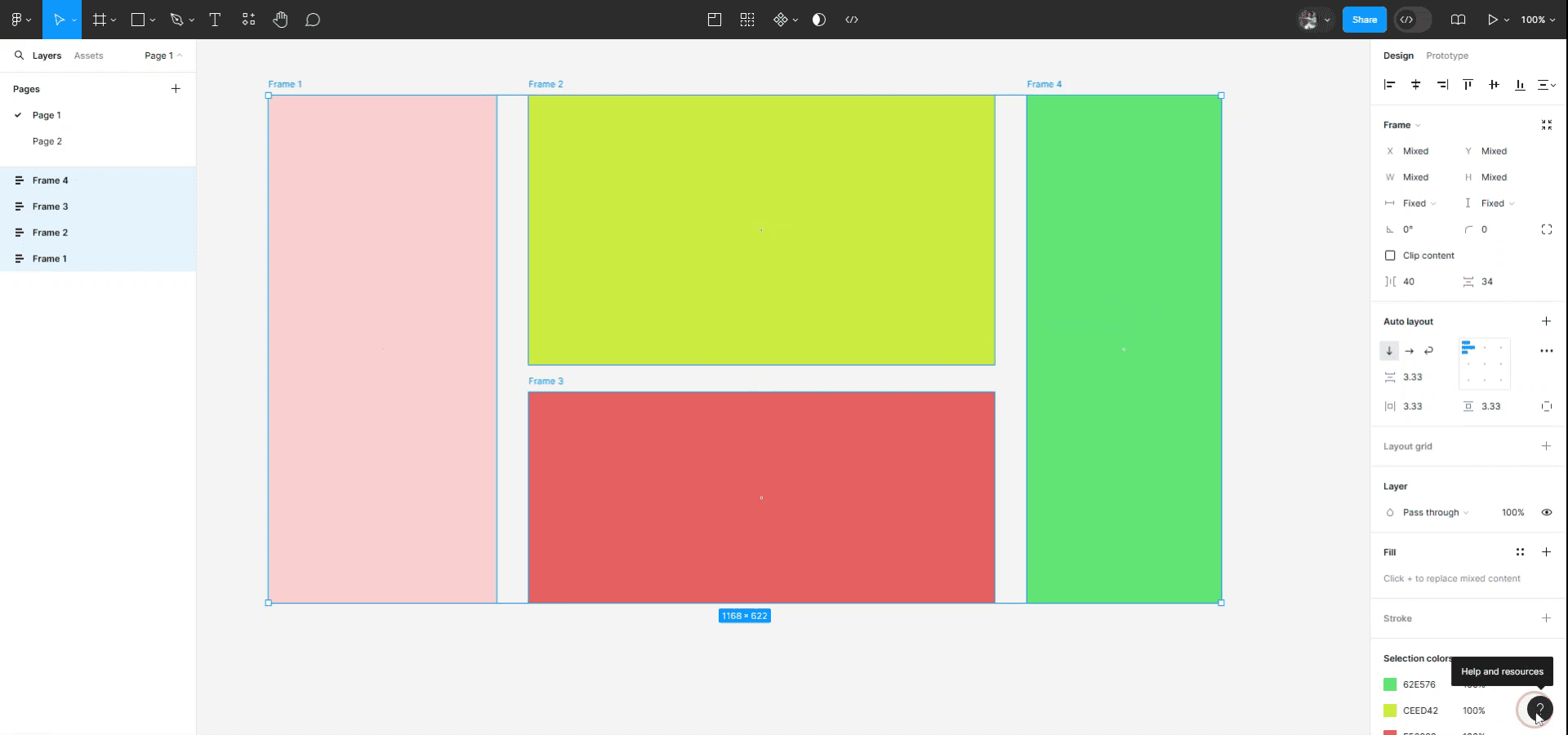
За да активирате UI дървото във Figma, първо отидете до иконата за помощ, разположена в долния десен ъгъл на интерфейса. Кликнете върху нея и ще се появи меню.
Стъпка 2
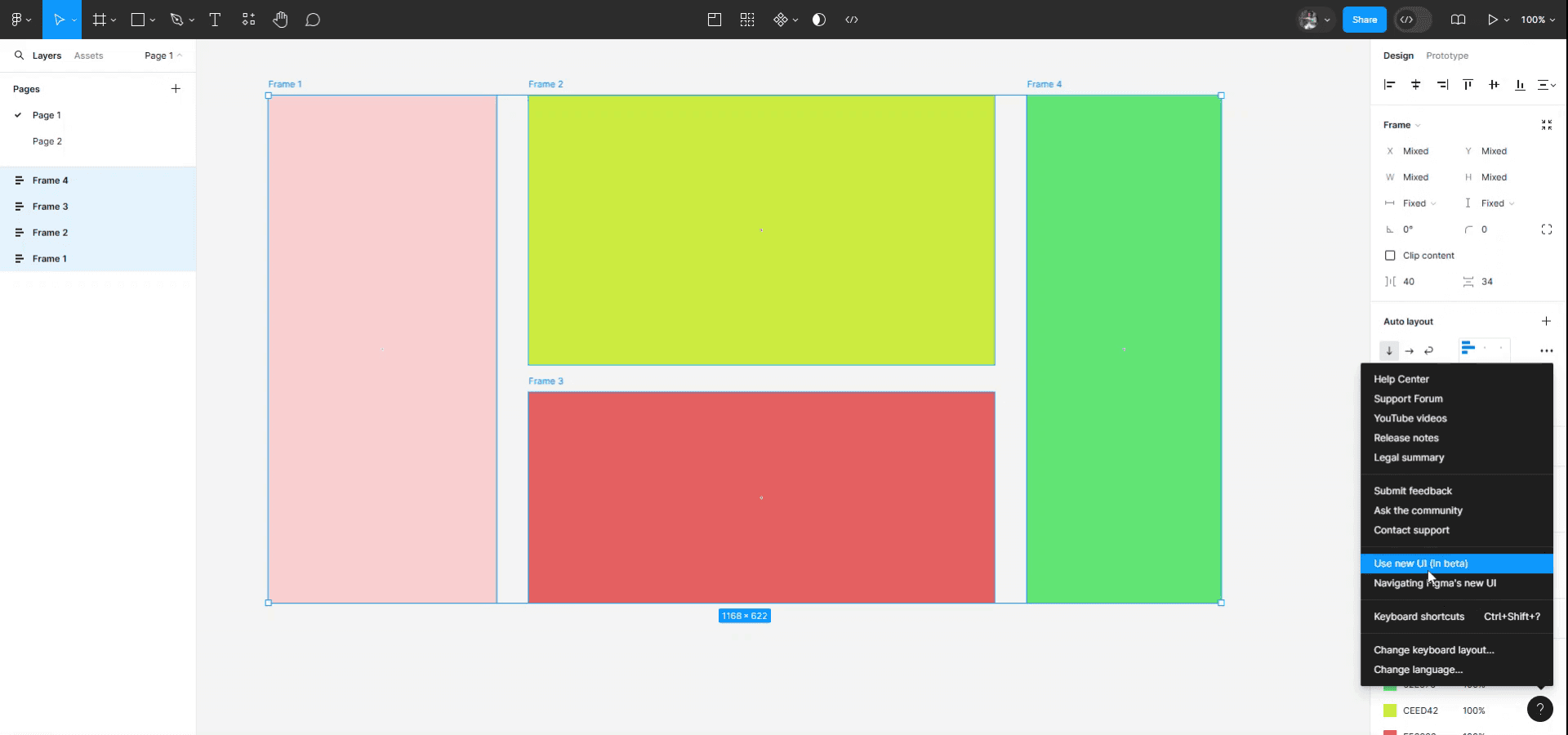
В това меню намерете и кликнете върху „Use new UI in beta.“
След като кликнете върху „Use new UI in beta,“ потребителският ви интерфейс ще се обнови до най-новата версия, която включва новите подобрения на UI.
Професионални съвети за получаване на UI 3 във Figma
Изтегляйте UI Kits от Figma Community:
Търсете UI 3 в Figma Community, за да откриете готови UI kits и шаблони. Можете да намерите набор от UI kits, съобразени с нуждите ви за дизайн.Използвайте Figma UI Kits:
Figma има различни вградени UI kits (като Material UI или iOS UI). Ако „UI 3“ се отнася до конкретна версия или тема, можете да потърсите тази версия в секцията на общността на Figma или да намерите подобни kits.Инсталирайте UI Kit:
След като откриете UI 3 kit в Figma community или от друг източник, кликнете върху Duplicate, за да добавите kit-а към вашето работно пространство във Figma. След дублирането можете да използвате и да променяте UI елементите във вашия собствен проект.Персонализирайте UI 3 Kit:
Персонализирайте kit-а, като настройвате компонентите, цветовете, типографията и разстоянията, за да съответстват на вашата марка или предпочитания за дизайн.Проверявайте за обновления:
UI kits често се обновяват от общността или създателите. Следете за обновления, за да сте сигурни, че имате най-новите функции и елементи.
Чести грешки и как да ги избегнете при получаване на UI 3 във Figma
Избор на грешна версия на UI kit:
Поправка: Проверете два пъти дали версията на UI kit отговаря на изискванията ви за дизайн, особено ако „UI 3“ е свързано с конкретна версия на софтуер като Android 3 или Material 3.Претрупване на работното пространство:
Поправка: Поддържайте работното пространство във Figma организирано. Ако използвате няколко UI kits, поставете ги в отделни страници или папки, за да избегнете претрупване на файловете с дизайн.Без персонализация на UI kit:
Поправка: Не използвайте UI kit-а само по подразбиране. Персонализирайте го, за да отговаря на вашата марка и изискванията на потребителите, за да изпъкне дизайнът ви и да не изглежда шаблонно.Забравяне да оптимизирате за различни размери на екрана:
Поправка: UI kits често са създадени за конкретни размери на екрана. Уверете се, че адаптирате компонентите на kit-а, за да работят за различни устройства и резолюции.
Често задавани въпроси за получаване на UI 3 във Figma
Какво е UI 3 във Figma?
„UI 3“ може да се отнася до UI kit, тема или версия от конкретна система за дизайн или фреймуърк. Важно е да проверите към какво точно се отнася „UI 3“ във вашия контекст.Как мога да намеря UI 3 в Figma Community?
Използвайте полето за търсене в Figma Community, за да откриете UI 3 kits, теми или шаблони, които отговарят на нуждите ви за дизайн.Мога ли да редактирам UI 3 kit след изтегляне?
Да, след като дублирате UI 3 kit във вашето работно пространство, можете свободно да редактирате компонентите, цветовете, типографията и други елементи.Има ли конкретен UI kit за мобилни приложения в UI 3?
Вероятно има мобилни версии на UI 3 kits. Уверете се, че търсите конкретно „UI 3 mobile kit“ или проверете детайлите на kit-а за съвместимост с мобилни устройства.Мога ли да споделя моите персонализирани дизайни UI 3 с екипа си?
Да, след като персонализирате UI 3 kit, можете да споделите вашия Figma файл с членовете на екипа и да работите съвместно върху дизайна.Как да направя запис на екрана на mac?
За да направите запис на екрана на Mac, можете да използвате Trupeer AI. То ви позволява да заснемете целия екран и предоставя AI възможности като добавяне на AI аватари, добавяне на voiceover, добавяне на zoom in и out във видеото. С функцията за AI видео превод на trupeer можете да преведете видеото на 30+ езика.Как да добавя AI аватар към запис на екрана?
За да добавите AI аватар към запис на екрана, ще трябва да използвате инструмент за запис на екрана с AI. Trupeer AI е инструмент за запис на екрана с AI, който ви помага да създавате видеа с множество аватари, а също така ви помага да създадете свой собствен аватар за видеото.Как да направя запис на екрана на windows?
За запис на екрана в Windows, можете да използвате вградения Game Bar (Windows + G) или усъвършенстван AI инструмент като Trupeer AI за по-разширени функции като AI аватари, voiceover, превод и т.н.Как да добавя voiceover към видео?
За да добавите voiceover към видеа, изтеглете trupeer ai chrome extension. След като се регистрирате, качете видеото си със звук, изберете желания voiceover от trupeer и експортирайте редактираното си видео.Как да увелича (Zoom in) при запис на екрана?
За да увеличите при запис на екрана, използвайте zoom ефектите в Trupeer AI, които ви позволяват да увеличавате и намалявате в конкретни моменти, като подобрявате визуалното въздействие на видеосъдържанието си.
Препоръчани четива
Technical Documentation Generator
Как да скриете имената на фреймовете във Figma
Как да запазите файл във Figma
Как да направите мрежа във Figma
Свързани уроци



