

Как да разширите страницата във Figma
Научете как лесно да изтегляте няколко страници или дизайни наведнъж от Canva. Това кратко ръководство ще ви преведе през стъпките, за да спестите време и да оптимизирате работния си процес.
Това ръководство предоставя ясен и кратък метод за разширяване на страници в Figma.
Процесът включва преоразмеряване на страницата или дублирането ѝ, като се запазва целостта на дизайна. Следвайте тези стъпки, за да управлявате ефективно оформленията на проекта си във Figma.
В Figma няма буквален бутон extend page, както при някои други инструменти за дизайн, но можете лесно да разширите работното си пространство, като преоразмерявате рамки, настройвате изгледа си или добавяте нови страници. Ето как можете да направите това:
1. Преоразмеряване на рамка
Ако работите в рамка (която действа като страница във Figma), можете да я разтегнете, за да побере повече съдържание:
Изберете рамката: Кликнете върху рамката, която искате да преоразмерите.
Използвайте дясната странична лента: Отворете панела Design (Дизайн) вдясно.
Плъзнете за преоразмеряване: Задръжте курсора върху ръба на рамката, докато курсорът се промени, след което я плъзнете навън, за да направите рамката по-голяма — вертикално, хоризонтално или и двете.
Приложете ограничения: Задайте хоризонтални или вертикални ограничения, за да може съдържанието да се коригира правилно при преоразмеряване.
2. Настройване на изгледа ви (мащабиране)
Понякога не е нужно да разширявате рамката — просто отдръпнете (zoom out) или настройте мащаба на интерфейса, за да видите повече от платното:
В браузъра: Използвайте настройките за мащабиране на браузъра си (обикновено намиращи се под View > Zoom).
В настолното приложение на Figma:
Отидете на View в горното меню.
Задръжте курсора върху Interface Scale и изберете опции като „Make Larger“ или „Reset to Default“.
Клавишни комбинации:
Mac:
Reset:
Option + Shift + Command + 0Zoom In:
Option + Shift + Command + =Zoom Out:
Option + Shift + Command + -
Windows:
Reset:
Ctrl + Shift + Alt + 0Zoom In:
Ctrl + Shift + Alt + =Zoom Out:
Ctrl + Shift + Alt + -
3. Добавяне или управление на страници
Ако ви липсва място или искате да организирате дизайна си по-добре, просто добавете още страници:
Добавете нова страница: Кликнете върху името на текущата страница (като „Page 1“) в горния ляв ъгъл на платното, след което натиснете „+“, за да създадете нова.
Преименувайте страниците: Кликнете отново върху името на страницата, за да я преименувате и да я организирате по-добре.
Използвайте плъгини: Опитайте плъгини като Add Multiple Pages, ако трябва бързо да създадете няколко нови страници наведнъж.
Ръководство стъпка по стъпка: Как да разширите страница във Figma
Метод 1
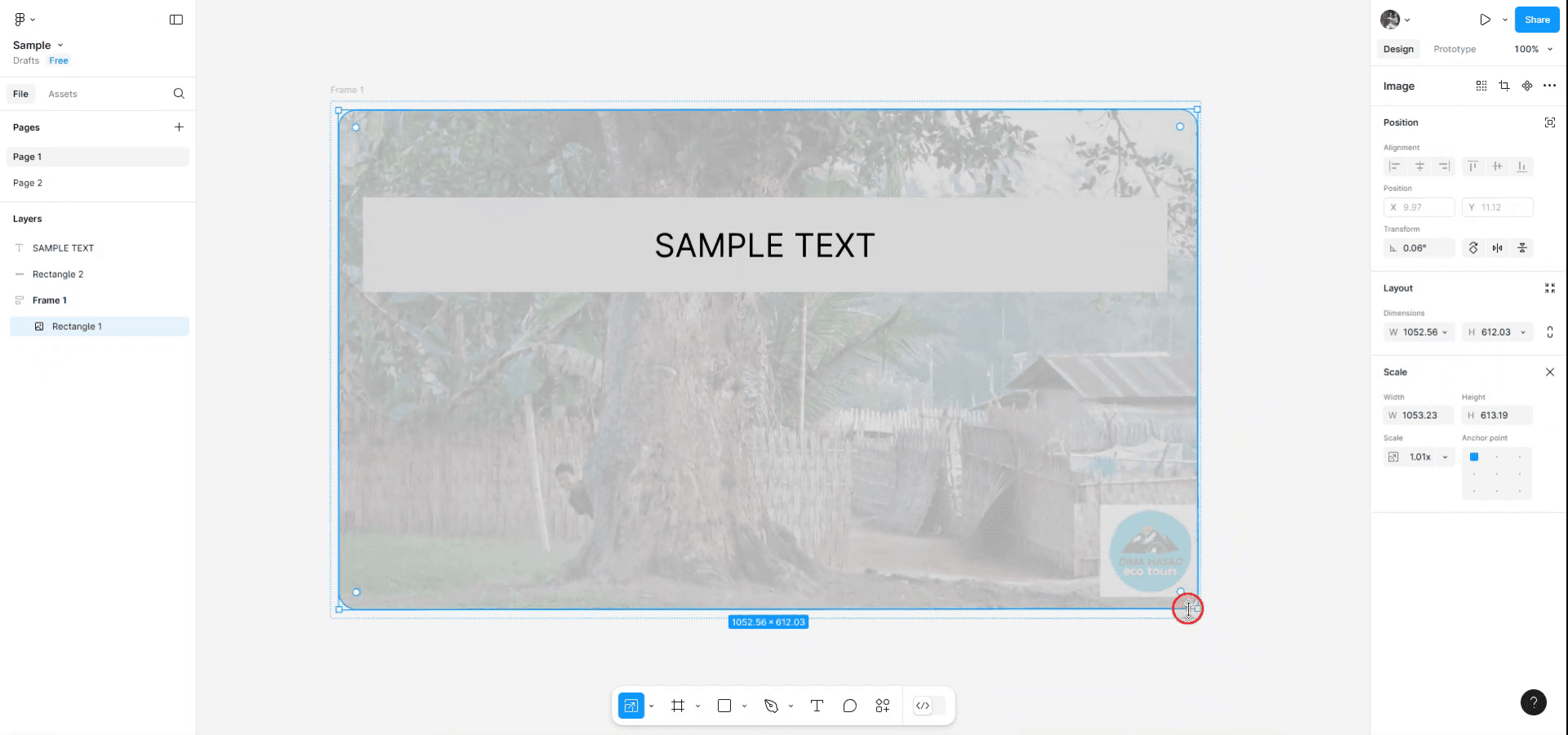
За да започнете да разширявате страница във Figma, първо отворете примерния дизайн, който искате да разширите. Отидете до крайния ъгъл на страницата си и кликнете върху него.
След това намерете бутона за преоразмеряване, както е показано на изображението. Кликнете върху този бутон, за да разширите или преоразмерите страницата си до желаните размери.
Метод 2
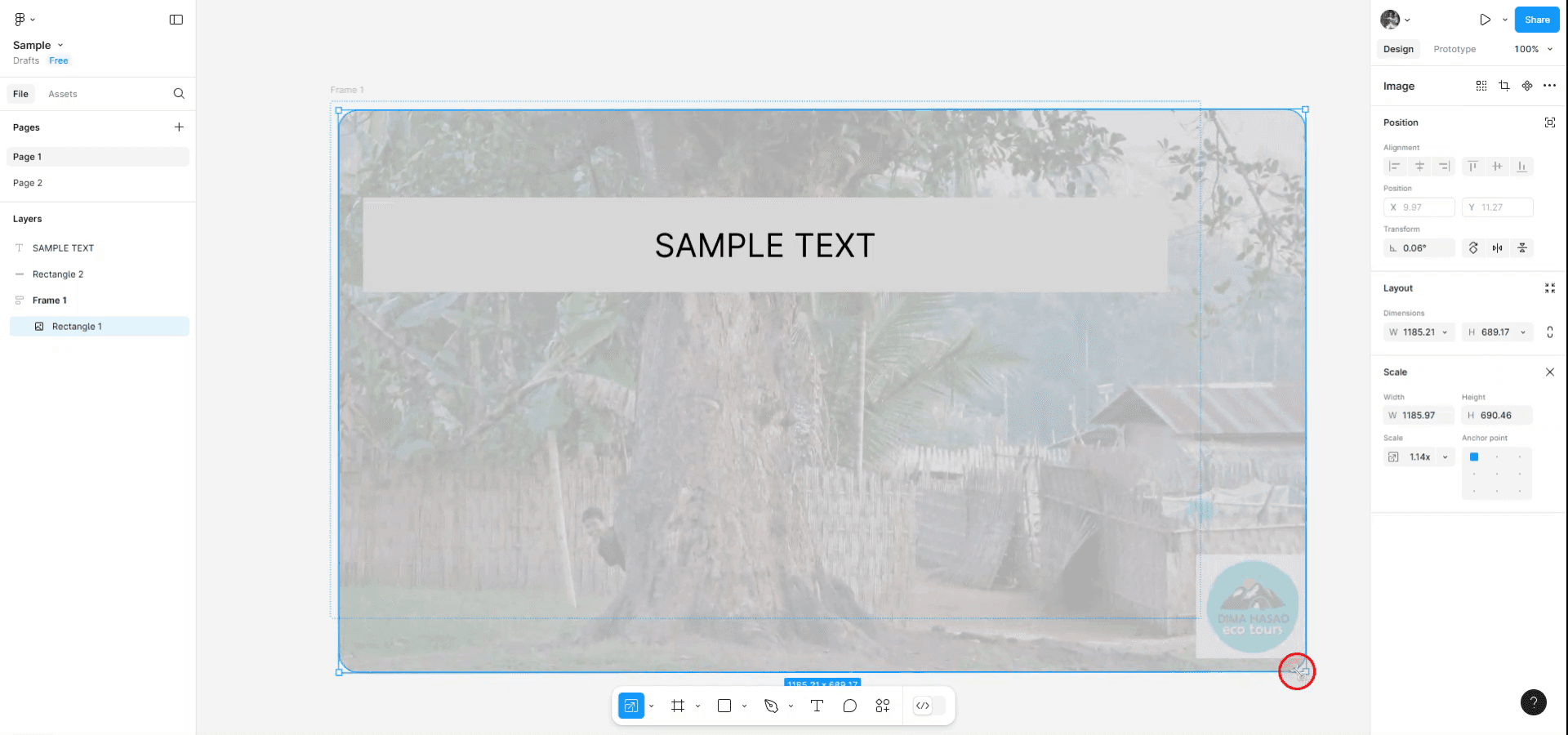
Ако искате да преоразмерявате, като запазвате фиксиран мащаб или пропорции, натиснете клавиша „K“, за да активирате инструмента за мащабиране. Това ви позволява да преоразмерявате, като автоматично запазвате мащаба на съществуващата страница фиксиран.
Метод 3
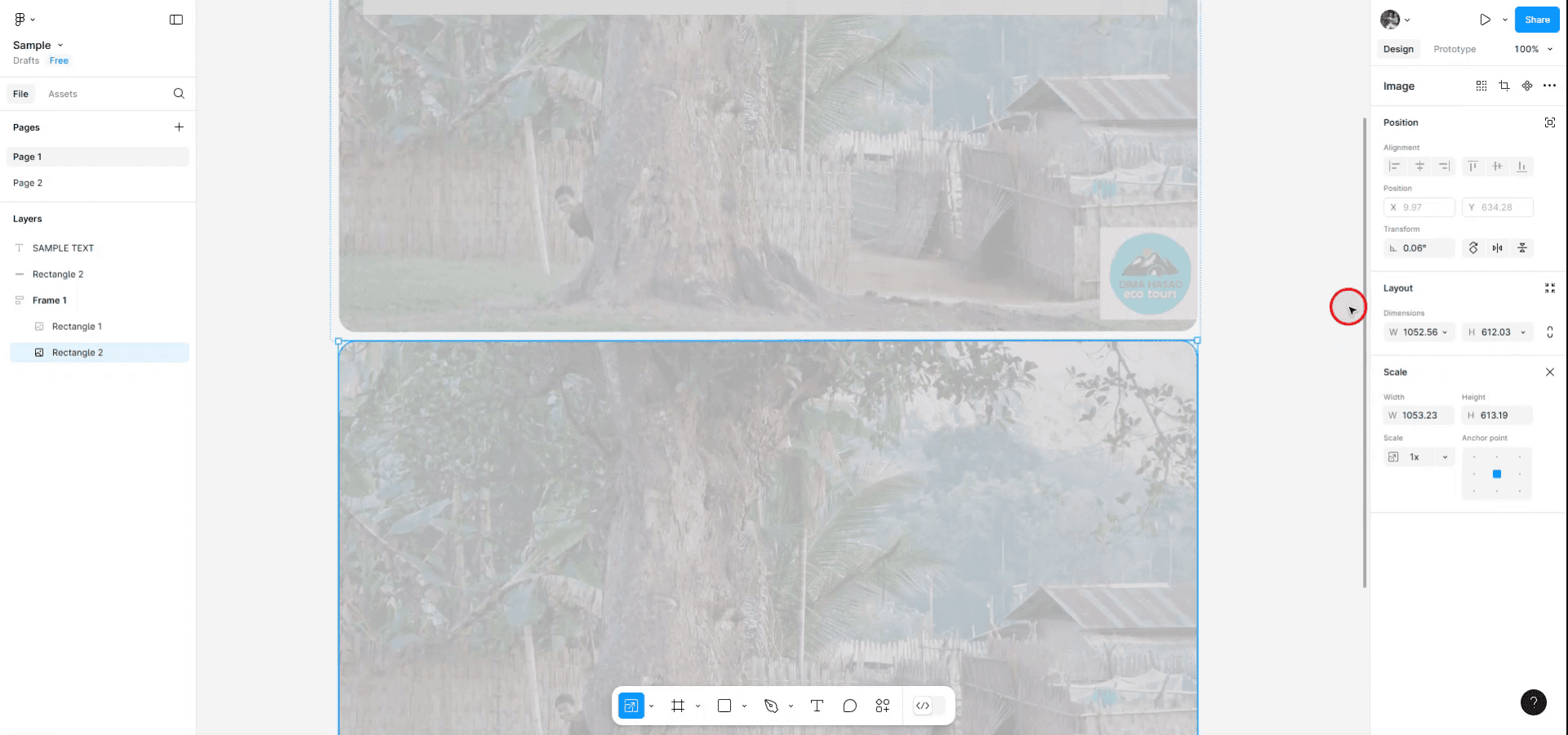
За да разширите страницата, като я дублирате, натиснете „Ctrl + D“, ако използвате Windows, или „Command + D“, ако използвате Mac. Това действие ще дублира страницата ви и ще създаде нов екземпляр.
Професионални съвети как да разширите страница във Figma
Как да разширя размера на платното във Figma?
За да разширите размера на платното във Figma, кликнете и плъзнете краищата на платното, докато сте в редактора. Можете също да използвате инструмента Resize, като изберете кадъра или артборда и плъзнете неговите дръжки, за да разширите размерите му.
Мога ли да задавам персонализиран размер на страница във Figma?
Да, можете. Когато изберете кадър или артборд, ще видите опции за ширина и височина в панела Properties отдясно. Въведете желаните от вас размери, за да зададете персонализиран размер за страницата или дизайнерската зона.
Разширяването на страница във Figma влияе ли на съществуващите елементи?
Разширяването на страница коригира само размера на платното или кадъра и не влияе върху позиционирането на съществуващите елементи. Въпреки това се уверете, че при нужда ще коригирате дизайнерските си компоненти, за да паснат на новите размери на платното.
Чести проблеми и как да ги избегнете при разширяване на страница във Figma
Разширяването на страницата без нужда може да направи проекта ви по-труден за навигация и може да обърка сътрудниците.
Много големи размери на платното с множество елементи могат да забавят производителността на Figma. Дръжте разширенията управляеми и оптимизирани.
Разширяването на страницата може да повлияе на това как дизайните се експортират, особено ако настройките за експортиране не съответстват на новите размери. Винаги преглеждайте настройките си за експортиране след преоразмеряване.
Често задавани въпроси относно това как да разширите страница във Figma
Как да разширя размера на платното във Figma?
За да разширите размера на платното във Figma, кликнете и плъзнете краищата на платното, докато сте в редактора. Можете също да използвате инструмента Resize, като изберете кадъра или артборда и плъзнете неговите дръжки, за да разширите размерите му.Мога ли да задавам персонализиран размер на страница във Figma?
Да, можете. Когато изберете кадър или артборд, ще видите опции за ширина и височина в панела Properties отдясно. Въведете желаните от вас размери, за да зададете персонализиран размер за страницата или дизайнерската зона.Разширяването на страница във Figma влияе ли на съществуващите елементи?
Разширяването на страница коригира само размера на платното или кадъра и не влияе върху позиционирането на съществуващите елементи. Въпреки това се уверете, че при нужда ще коригирате дизайнерските си компоненти, за да паснат на новите размери на платното.Как да направя запис на екрана на mac?
За запис на екрана на Mac, можете да използвате Trupeer AI. Тя ви позволява да заснемете целия екран и предлага AI възможности като добавяне на AI аватари, добавяне на voiceover, добавяне на zoom in и out във видеото. С функцията за AI превод на видео на trupeer можете да преведете видеото на 30+ езика.Как да добавя AI аватар към запис на екрана?
За да добавите AI аватар към запис на екрана, ще трябва да използвате инструмент за AI запис на екрана. Trupeer AI е инструмент за AI запис на екрана, който ви помага да създавате видеа с множество аватари, а също така ви помага да създадете свой собствен аватар за видеото.Как да направя запис на екрана на windows?
За запис на екрана в Windows, можете да използвате вградената Game Bar (Windows + G) или усъвършенстван AI инструмент като Trupeer AI за по-разширени функции, например AI аватари, voiceover, превод и др.Как да добавя voiceover към видео?
За да добавите voiceover към видеа, изтеглете trupeer ai chrome extension. След като се регистрирате, качете видеото си със звук, изберете желания voiceover от trupeer и експортирайте редактираното си видео.Как да увелича (Zoom in) по време на запис на екрана?
За да увеличите по време на запис на екрана, използвайте ефектите за zoom в Trupeer AI, които ви позволяват да увеличавате и намалявате в конкретни моменти, като усилват визуалното въздействие на видеосъдържанието ви.
Хората също питат
Technical Documentation Generator
Как да скриете имената на кадрите във Figma
Как да запазите файл във Figma
Как да направите мрежа във Figma
Свързани уроци


