
Как да експортирате SVG файл от Figma
Научете как да експортирате SVG файлове от Figma с прецизност. Следвайте това кратко ръководство, за да изтеглите векторни активи за използване в уеб, дизайн или проекти за разработка.
Steps in detail:
1. Select the elements: Choose the specific frame, group, or individual objects you want to export as an SVG.
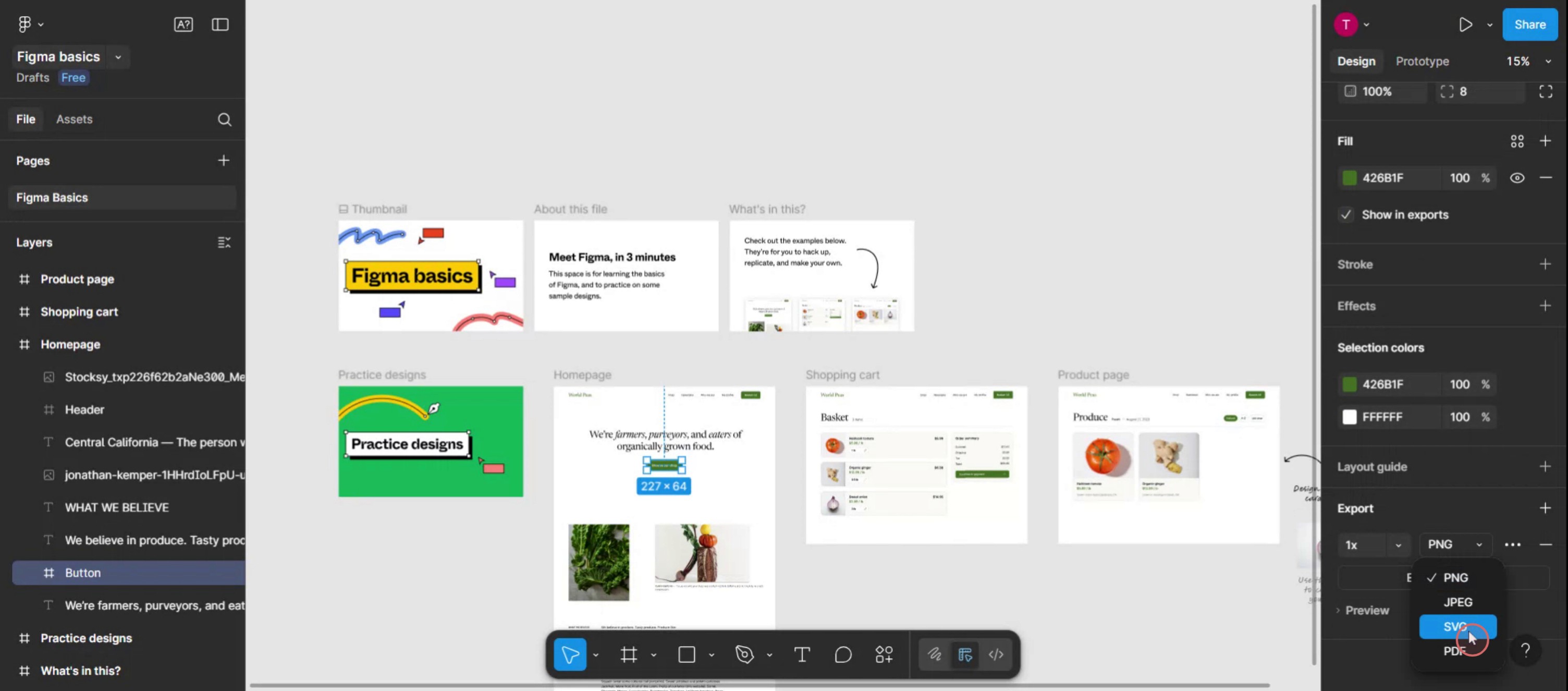
2. Locate the Export section: Find the "Export" section in the right-hand sidebar of the Figma interface.
3. Choose the format: Click the "+" button next to "Export" to add an export setting. Then, select "SVG" from the format dropdown.
4. Export the file: Click the "Export" button and choose where to save the SVG file on your computer.
Step-by-Step-Guide: How to Export an SVG File From Figma
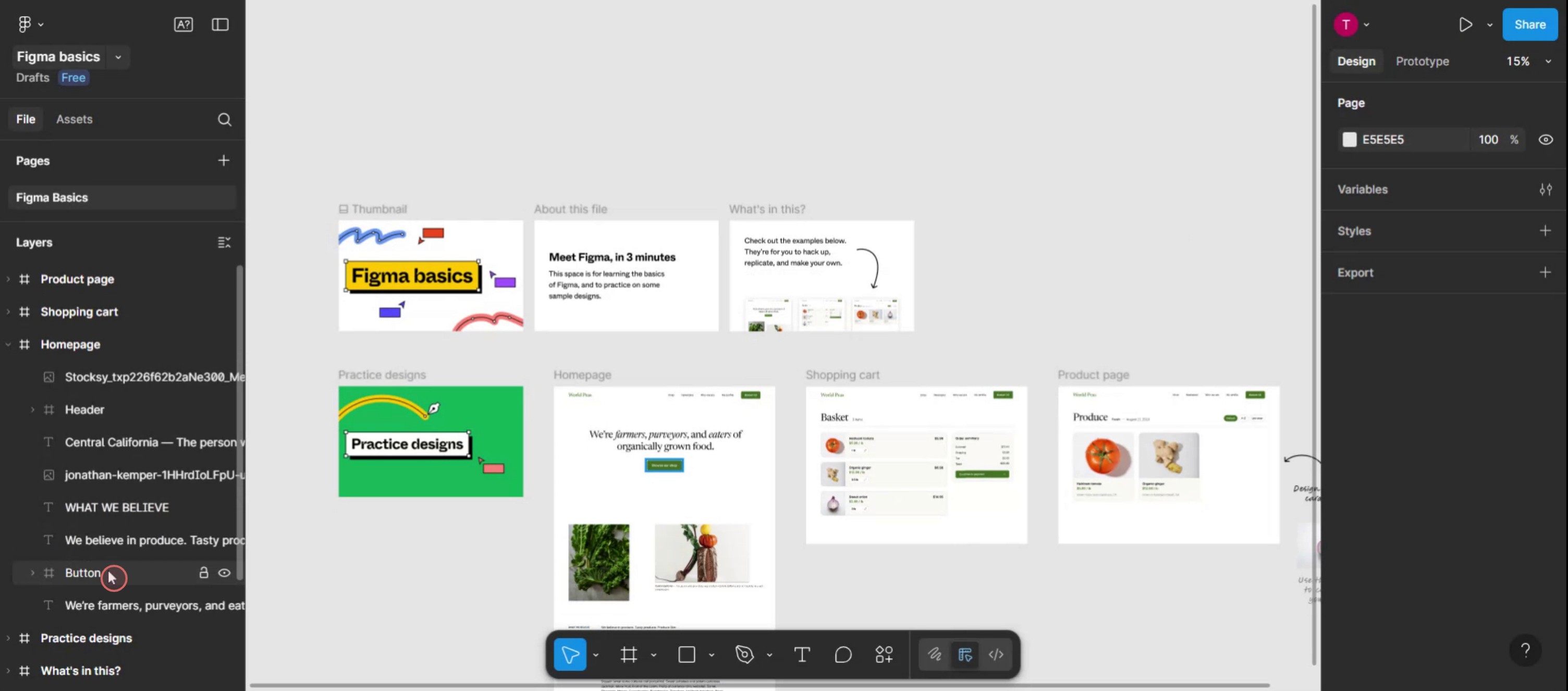
Step 1
Select the specific layer you wish to convert into an SVG file.
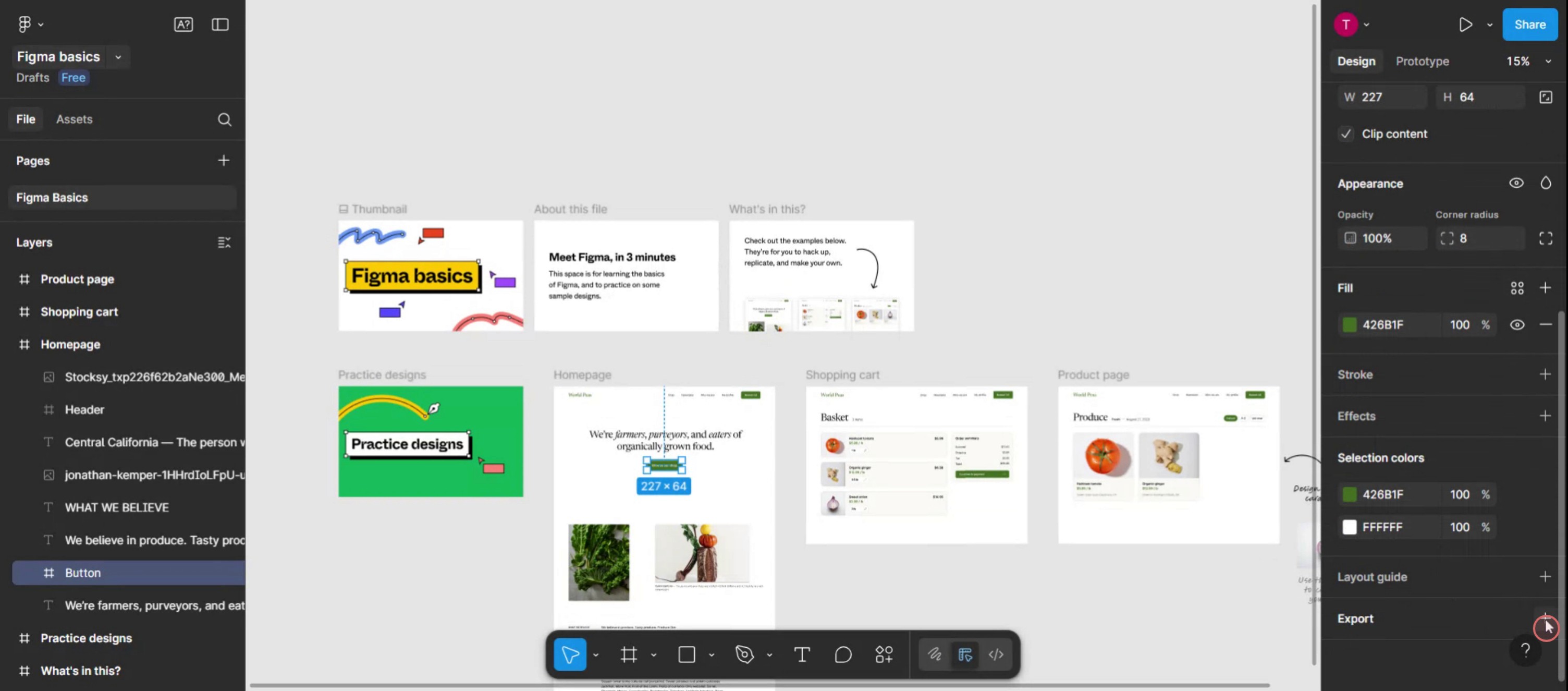
Step 2
Click on the plus icon to proceed.
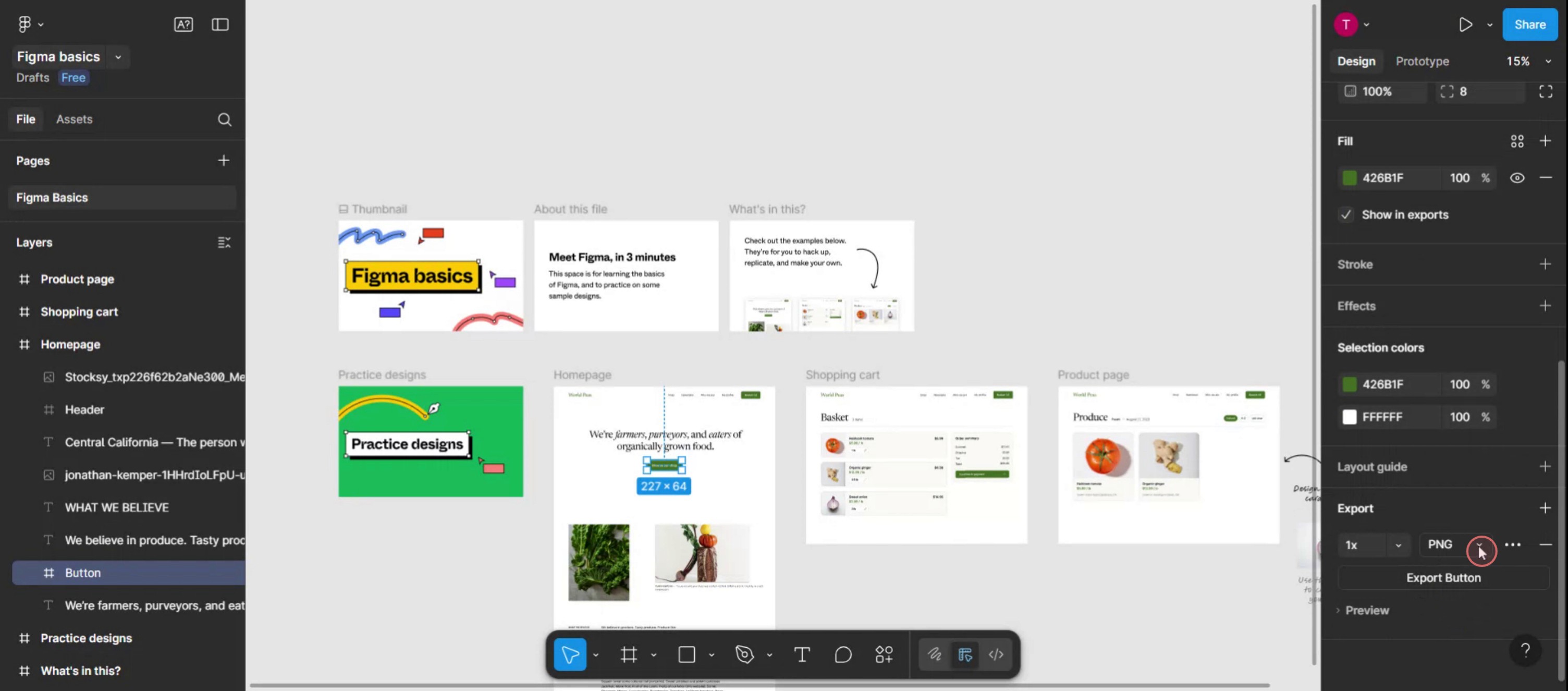
Step 3
Click on this dropdown menu,
Step 4
Select the SVG format for your file.
Професионални съвети за експортиране на SVG файл от Figma
Изберете обекта или кадъра
Кликнете върху конкретния обект, икона или кадър, който искате да експортирате като SVG. Уверете се, че е избран само желаният елемент.Отидете в секцията за експортиране в дясната странична лента
В дясната странична лента превъртете надолу, за да намерите секцията „Export“. Може да се наложи да я разгънете, ако е свита.Кликнете върху иконата „+“, за да добавите настройка за експортиране
Кликнете върху „+“ до етикета за експортиране, за да активирате опциите за експортиране за избрания обект или кадър.Изберете „SVG“ от падащото меню за формат
В менюто за формат на експорта изберете „SVG“ от списъка с налични формати (PNG, JPG, PDF, SVG и т.н.).Кликнете върху бутона „Export“
След като изберете SVG, кликнете върху бутона „Export [Layer Name]“. Figma ще генерира и изтегли SVG файла на компютъра ви.
Чести проблеми и как да ги избегнете
Експортираното SVG не работи правилно
Ако SVG има ефекти като размазване (blurs) или шрифтове, които не се поддържат, може да не се рендерира коректно. Опростете дизайна, преди да експортирате.Експортиране на файл като PNG или друг формат
Винаги проверявайте дали „SVG“ е избрано в падащото меню за формат. По подразбиране може да показва PNG.Нежелани елементи, включени в експорта
Уверете се, че избирате само това, което искате да експортирате. Използвайте групи или кадри, за да изолирате целта за експортиране.Загуба на качество в експортираното SVG
Тъй като SVG е базиран на вектори, проблеми с качеството са редки, но използвайте сплескани (flattened) вектори и избягвайте сложни растерни изображения във файла си.Размерът на SVG файла е твърде голям
Почистете неизползваните слоеве и пътища (paths). Конвертирайте текста в контури (outlines), ако е необходимо, за да намалите размера на файла.
Често задавани въпроси относно експортирането на SVG от Figma
Как да експортирам SVG файл във Figma?
Изберете обекта или кадъра, отидете в дясната странична лента, добавете настройка за експортиране, изберете SVG като формат и след това кликнете върху Export.Мога ли да експортирам няколко SVG файла наведнъж?
Да, изберете няколко кадъра или компонента и приложете настройката за експортиране към всеки от тях, преди да експортирате всички наведнъж.Текстът ми ще остане ли редакируем в SVG?
По подразбиране да. Ако искате да сте сигурни в съвместимостта, конвертирайте текста в контури (outlines), преди да експортирате.Каква е ползата от използването на SVG вместо PNG?
SVG файловете се мащабират, са леки и запазват качеството при всякаква резолюция. Те са идеални за икони и UI активи.Мога ли да използвам експортираното SVG в уебсайт?
Да, експортираните SVG файлове от Figma са готови за уеб и могат да бъдат вградени директно в HTML или използвани като изображения.Как да направя запис на екрана на mac?
За запис на екрана на Mac, можете да използвате Trupeer AI. Тя ви позволява да заснемете целия екран и предлага AI възможности като добавяне на AI аватари, добавяне на voiceover, добавяне на zoom in и out във видеото. С функцията за AI превод на видео на trupeer можете да преведете видеото на 30+ езика.Как да добавя AI аватар към запис на екрана?
За да добавите AI аватар към запис на екрана, ще трябва да използвате инструмент за AI запис на екрана. Trupeer AI е инструмент за AI запис на екрана, който ви помага да създавате видеа с множество аватари, а също така ви помага да създадете свой собствен аватар за видеото.Как да направя запис на екрана на windows?
За запис на екрана в Windows, можете да използвате вградената Game Bar (Windows + G) или усъвършенстван AI инструмент като Trupeer AI за по-разширени функции, например AI аватари, voiceover, превод и др.Как да добавя voiceover към видео?
За да добавите voiceover към видеа, изтеглете trupeer ai chrome extension. След като се регистрирате, качете видеото си със звук, изберете желания voiceover от trupeer и експортирайте редактираното си видео.Как да увелича (Zoom in) по време на запис на екрана?
За да увеличите по време на запис на екрана, използвайте ефектите за zoom в Trupeer AI, които ви позволяват да увеличавате и намалявате в конкретни моменти, като усилват визуалното въздействие на видеосъдържанието ви.
Хората също питат
Technical Documentation Generator
Как да скриете имената на кадрите във Figma
Как да запазите файл във Figma
Как да направите мрежа във Figma
Свързани уроци


