

Как да вградите видео в YouTube в Canva — лесно ръководство
Искате да добавите видео в YouTube към вашия дизайн в Canva? Научете как лесно да вграждате видеа в YouTube в презентации или документи в Canva.
Този документ предоставя цялостно ръководство за вграждане на видео в YouTube в дизайн с помощта на Canva. Следвайте тези лесни стъпки, за да интегрирате видео съдържанието безпроблемно във вашия проект.
Ръководство стъпка по стъпка: Как да вградите видео в YouTube в Canva
Стъпка 1
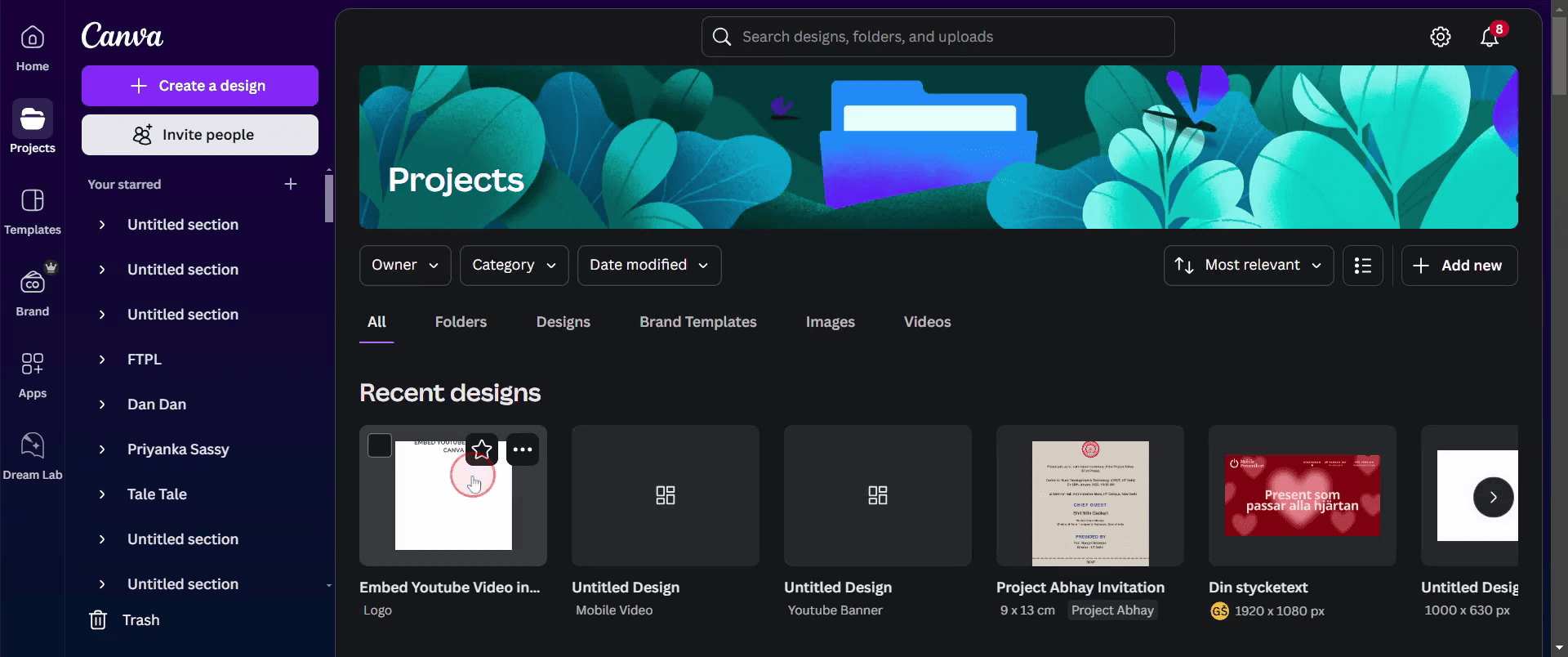
Изберете съществуващ дизайн или създайте нов, за да започнете да интегрирате видеото безпроблемно.
Стъпка 2
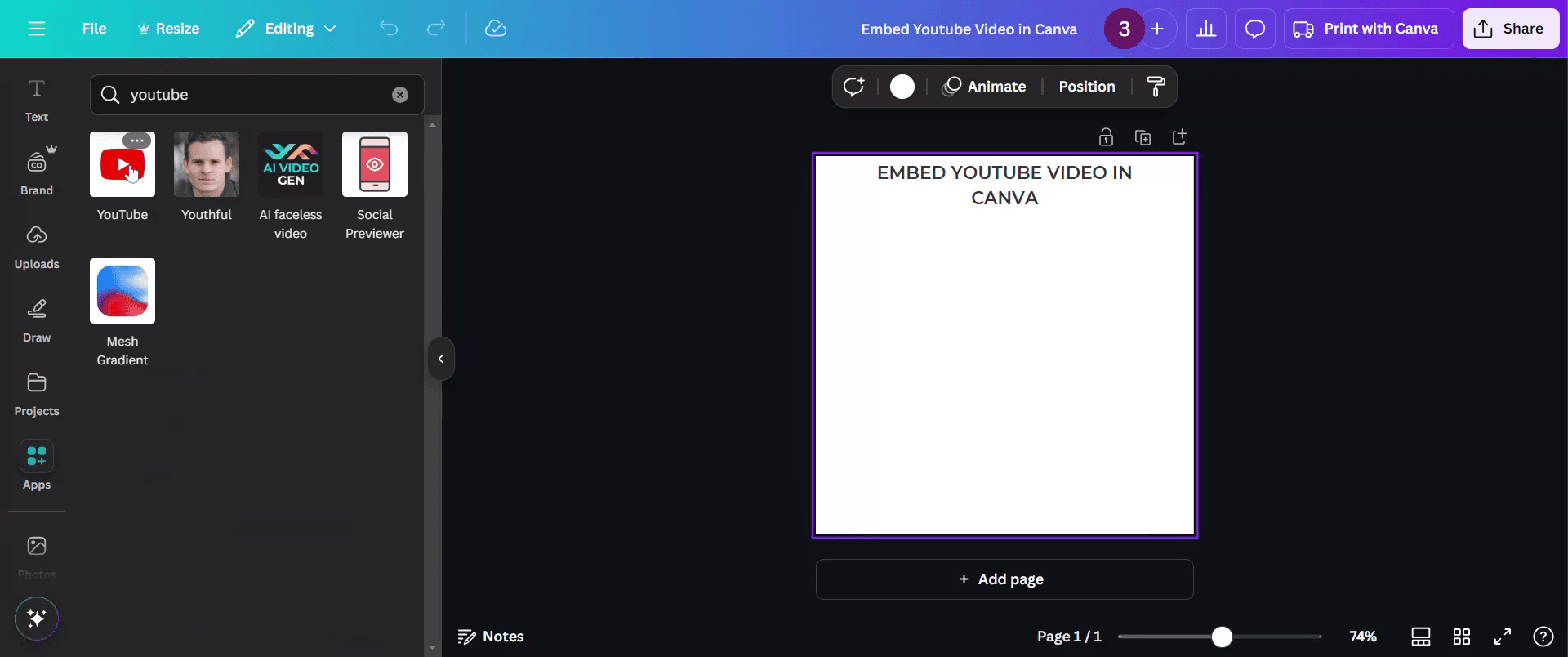
Отидете в лентата с инструменти в Canva и кликнете върху 'Apps', за да разгледате допълнителни инструменти.

Стъпка 3
Намерете и изберете приложението „YouTube“ за вграждане на видеа.
Стъпка 4
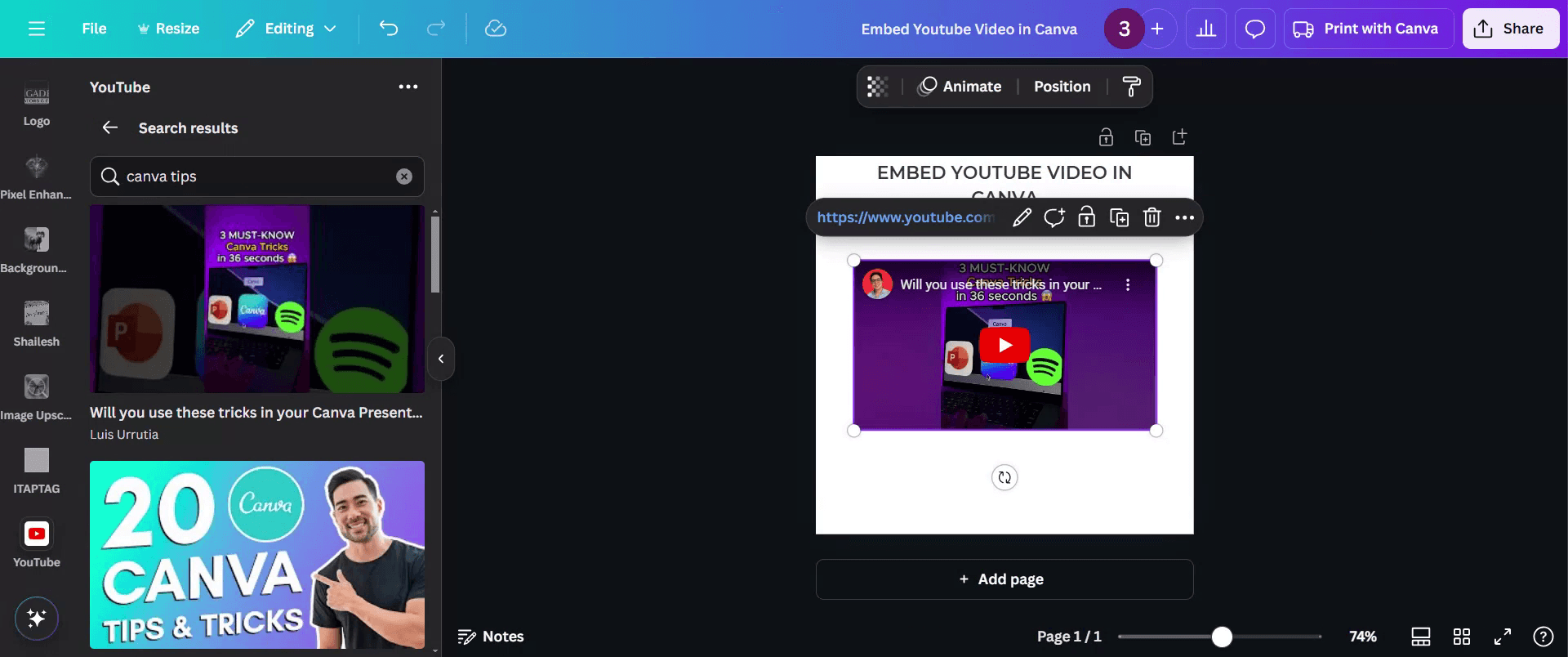
След като откриете идеалното видео, вградете го директно във вашия проект, за да подобрите визуалното му въздействие.
Стъпка 5
Сега можете лесно да го споделите, като кликнете върху опцията „Share“.

Това е. Това е ръководство стъпка по стъпка за това как да вградите видео в YouTube в Canva.
Професионални съвети за вграждане на видео в YouTube в Canva
Уверете се, че URL адресът на видеото в YouTube е правилен, преди да го вградите.
Преоразмерете и позиционирайте видеото правилно, за да пасне на оформлението на дизайна ви.
Използвайте настройките за възпроизвеждане на Canva, за да контролирате как се показва видеото във вашия дизайн.
Чести грешки & как да ги избегнете при вграждане на видео в YouTube в Canva
Използване на неправилен URL адрес — уверете се, че копирате пълния URL адрес на YouTube, а не съкратена версия.
Без корекция на размера на видеото — преоразмерете видеото, за да пасне правилно на дизайна ви.
Забравяте да тествате възпроизвеждането — прегледайте дизайна, за да се уверите, че видеото се пуска както очаквате.
Често задавани въпроси за вграждане на видео в YouTube в Canva
Мога ли да пускам вграденото видео в Canva?
Да, можете да пускате видеото директно в Canva, докато редактирате.Ще работи ли вграденото видео в изтеглен дизайн?
Не, видеото ще може да се пуска само в споделени или онлайн презентации в Canva.Мога ли да персонализирам външния вид на видеото?
Можете да преоразмерявате, позиционирате и подравнявате видеото, но не можете да редактирате съдържанието му.Поддържа ли Canva други видео платформи?
Да, Canva също така позволява вграждане на видеа от Vimeo и други поддържани източници.Как да запиша екран на mac?
За запис на екран на Mac, можете да използвате Trupeer AI. Той ви позволява да заснемете целия екран и предлага AI възможности като добавяне на AI аватари, добавяне на voiceover, добавяне на zoom in и out във видеото. С функцията за AI видео превод на trupeer можете да преведете видеото на 30+ езика.Как да добавя AI аватар към запис на екран?
За да добавите AI аватар към запис на екран, трябва да използвате инструмент за AI запис на екран. Trupeer AI е инструмент за AI запис на екран, който ви помага да създавате видеа с множество аватари, а също така ви помага да създадете свой собствен аватар за видеото.Как да запиша екран на windows?
За запис на екран в Windows, можете да използвате вградения Game Bar (Windows + G) или усъвършенстван AI инструмент като Trupeer AI за по-разширени функции, като AI аватари, voiceover, превод и т.н.Как да добавя voiceover към видео?
За да добавите voiceover към видеа, изтеглете trupeer ai chrome extension. След като се регистрирате, качете видеото си със звук, изберете желания voiceover от trupeer и експортирайте редактираното си видео.Как да увелича (Zoom) по време на запис на екран?
За да увеличите по време на запис на екран, използвайте ефектите за zoom в Trupeer AI, които ви позволяват да увеличавате и намалявате в конкретни моменти, като усилват визуалното въздействие на видеосъдържанието ви.
Препоръчани четива
Генератор на техническа документация
Как да завъртите документ в Canva
Как да добавите шрифтове в Canva
Как да използвате маска в Canva
Свързани уроци



