

Как да деактивирате акаунта си в Upwork
Научете как да деактивирате или трайно да изтриете акаунта си в Upwork. Ръководство стъпка по стъпка за закриване на профили на фрийлансъри, клиенти или агенции, като същевременно защитите средствата и данните си.
Ето по-подробно обяснение:
Достъп до настройките на акаунта: Кликнете върху снимката на профила си в горния десен ъгъл и изберете „Settings“.
Отидете на Контактна информация: В левия страничен панел намерете и кликнете върху „Contact Info“.
Закрийте акаунта си: Превъртете до дъното на страницата и кликнете върху „Close my account“.
Потвърдете закриването: Изберете причина за закриване на акаунта си от предоставените опции и кликнете върху „Close Account“.
Ръководство стъпка по стъпка: Как да деактивирате акаунта си в Upwork
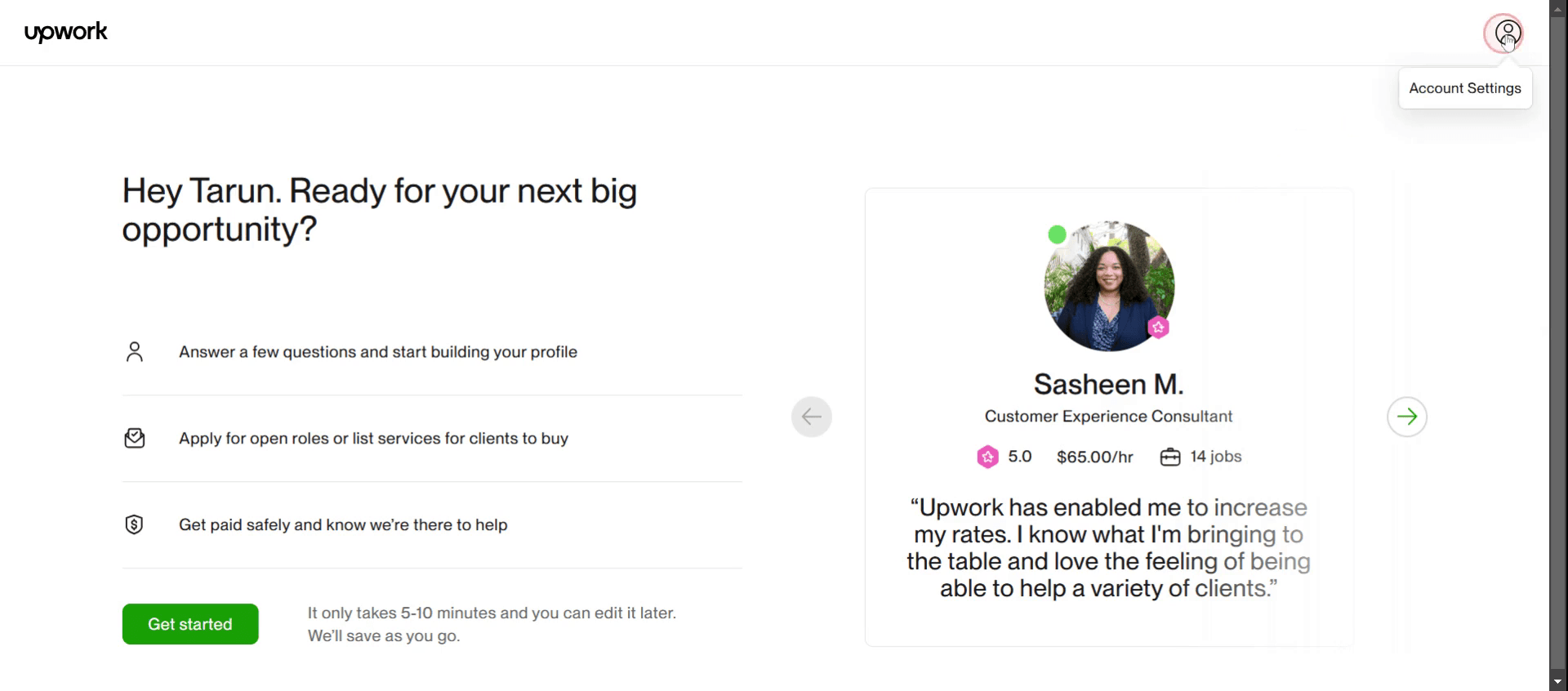
Стъпка 1
Кликнете върху Account Settings,
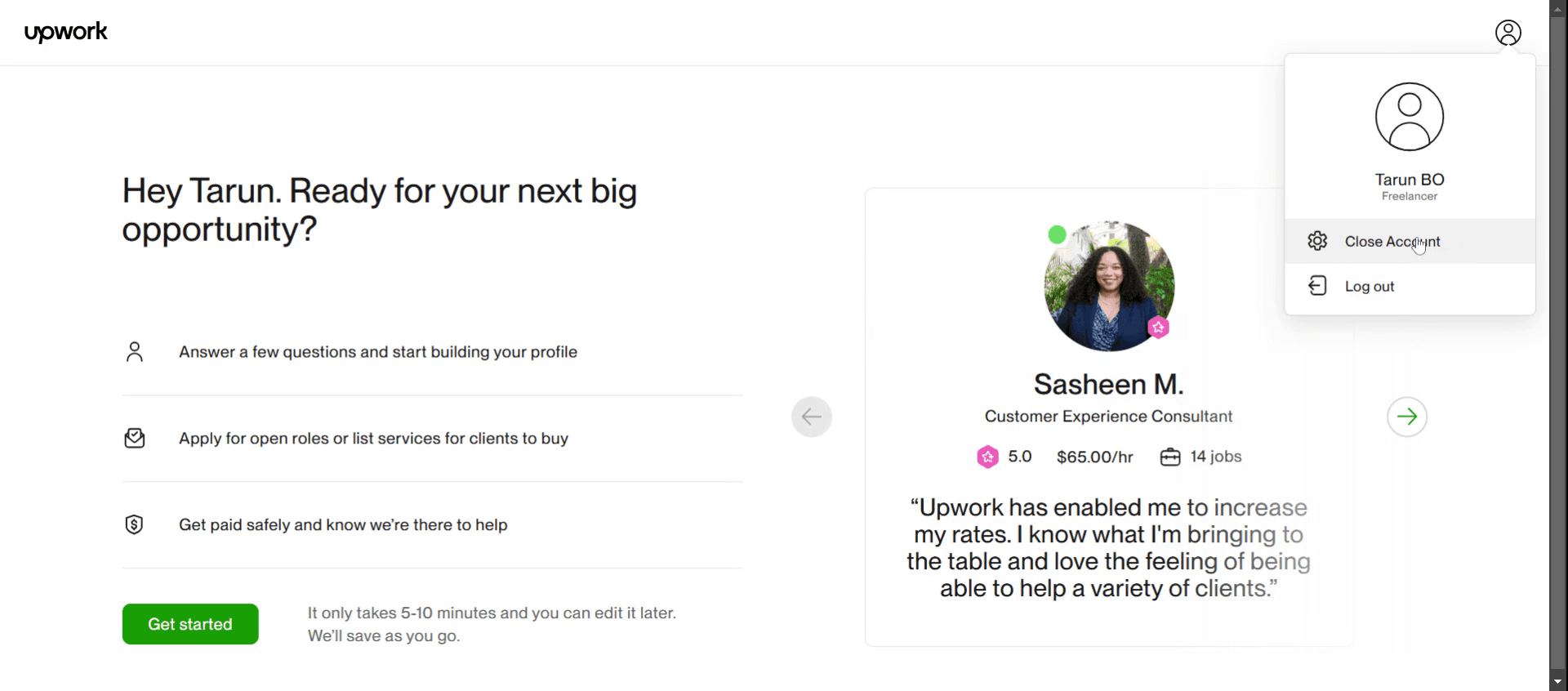
Стъпка 2
Изберете опцията Close Account.
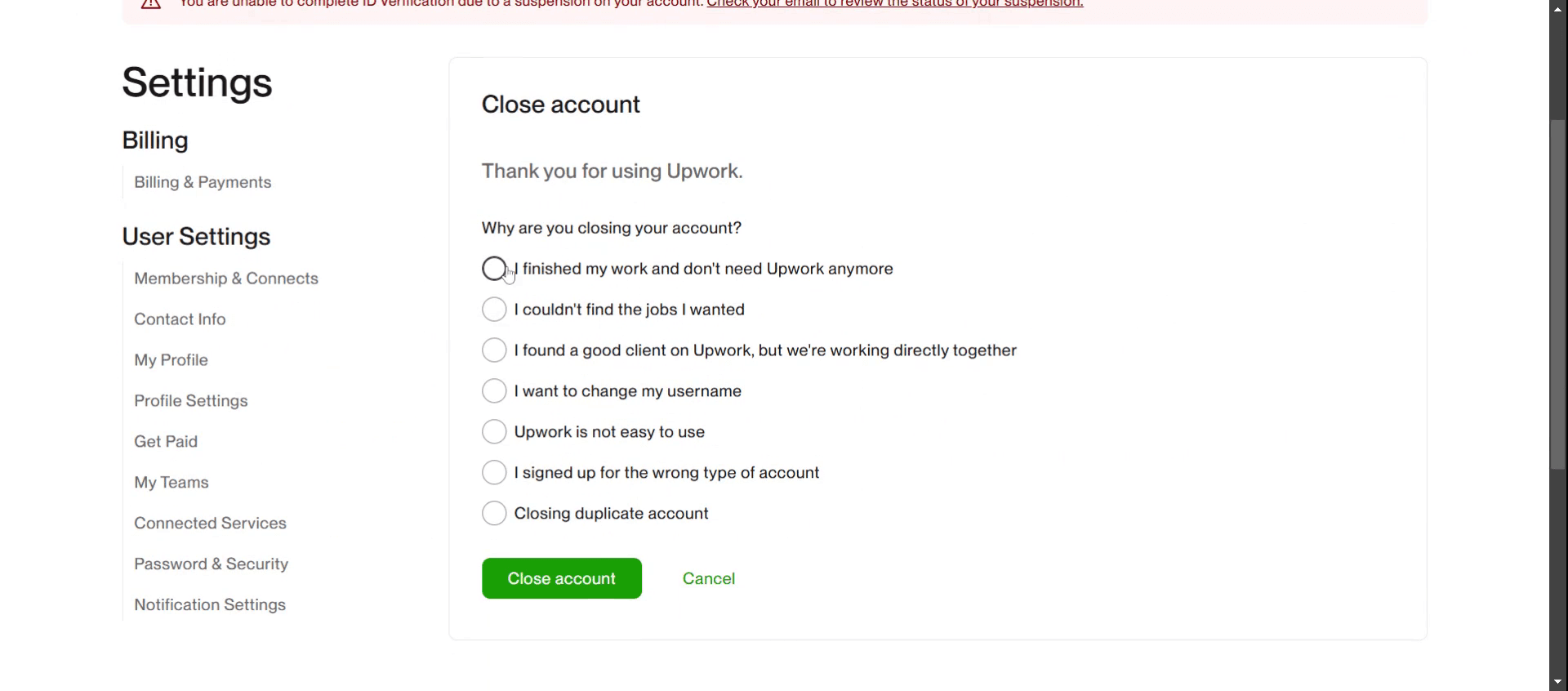
Стъпка 3
След това изберете конкретна причина.
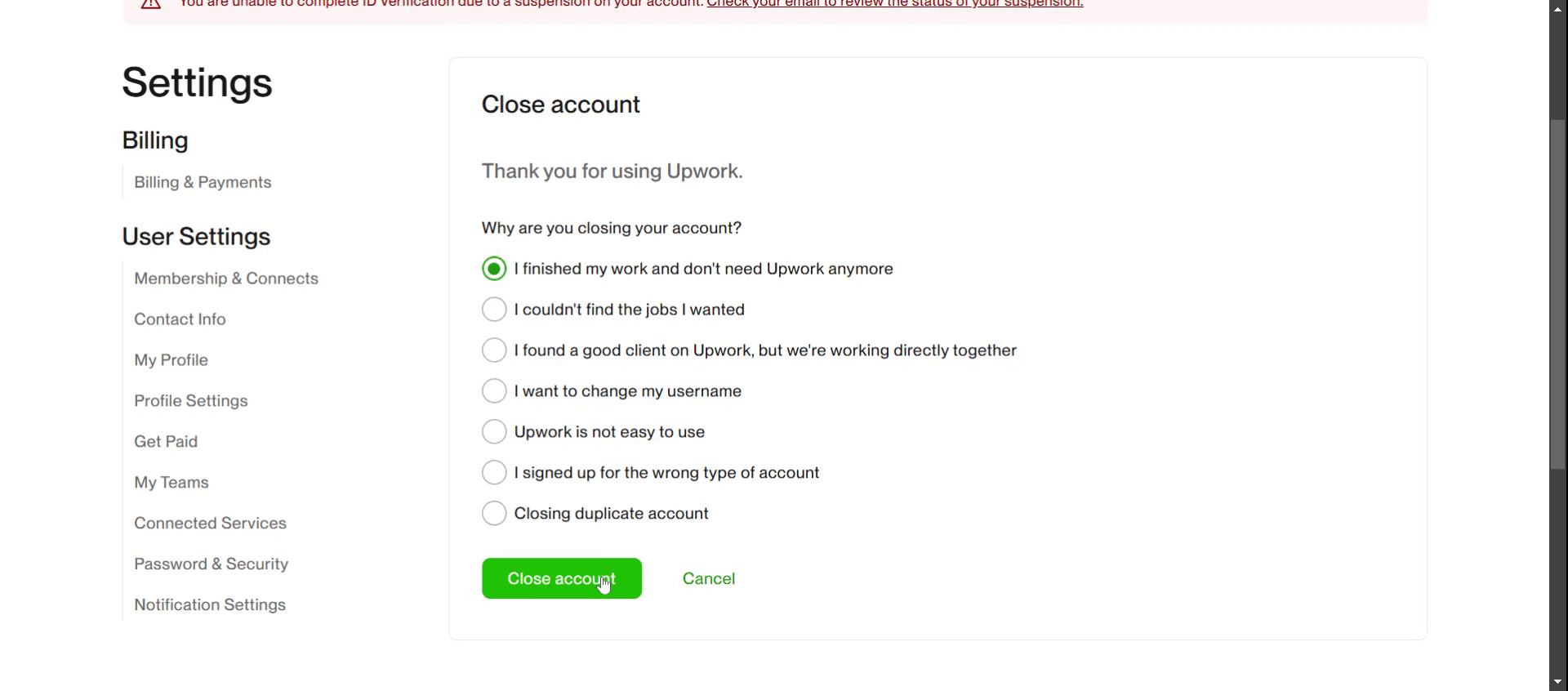
Стъпка 4
И кликнете върху close account,
Професионални съвети за деактивиране на акаунта ви в Upwork
Влезте в акаунта си в Upwork
Започнете, като влезете в профила си в Upwork с регистрирания си имейл и парола. Уверете се, че сте влезли в правилния акаунт, ако управлявате няколко профила.Отидете на Settings
Кликнете върху снимката на профила си в горния десен ъгъл и след това изберете „Settings“ от падащото меню. Там се намират всички опции за управление на акаунта.Отидете в секцията Contact Info
В менюто с настройки намерете и изберете раздела „Contact Info“. Тук се съдържа вашата лична информация и информацията за акаунта.Превъртете надолу, за да намерите опцията Close Account
В долната част на секцията Contact Info ще видите опция „Close My Account“. Кликнете върху нея, за да започнете процеса по деактивиране.Изберете причина за напускане
Upwork ще ви подскаже да изберете причина за закриване на акаунта си. Изберете опцията, която най-добре описва вашата ситуация, за да продължите.
Чести грешки и как да ги избегнете
Опитвате се да деактивирате при активен договор
Upwork не позволява закриване на акаунт, ако имате текущи договори или неплатени плащания. Уверете се, че сте завършили всички активни задачи и сте изтеглили наличните си приходи.Не изтегляте средствата преди закриване
Изтеглете всички оставащи средства от акаунта си, преди да деактивирате, тъй като може да загубите достъп, след като процесът приключи.Използвате фрийлансър акаунт, когато се опитвате да закриете клиентски акаунт
Ако управлявате както фрийлансър, така и клиентски акаунти, уверете се, че деактивирате правилния профил.Забравяте да отмените плановете за абонамент
Ако сте абонирани за Premium план, отменете го първо, за да избегнете бъдещи такси.Очаквате незабавно изтриване
Upwork може да отнеме малко време, за да обработи напълно деактивирането ви. Имайте го предвид, ако планирате да се присъедините отново по-късно или да получите достъп до историческа информация.
Често задавани въпроси относно деактивиране на акаунт в Upwork
Мога ли да активирам отново акаунта си в Upwork по-късно?
В някои случаи да. Можете да се свържете с поддръжката на Upwork, за да поискате повторно активиране, въпреки че одобрението не е гарантирано.Какво се случва с приходите ми, ако закрия акаунта си?
Трябва да изтеглите всичките си средства, преди да закриете. В противен случай достъпът до баланса ви може да бъде ограничен.Ще премахне ли профила ми от резултатите от търсене?
Да, след като акаунтът ви бъде деактивиран, профилът ви вече няма да се вижда на платформата.Мога ли да изтрия акаунта си при наличие на предложения?
Трябва да изтеглите всички отворени предложения, преди да можете да деактивирате акаунта си.Загубвам ли историята на акаунта си след деактивиране?
Да, губите достъп до съобщенията си, историята на задачите и обратната връзка. Не забравяйте да запазите всичко важно предварително.Как да направя запис на екрана на mac?
За да направите запис на екрана на Mac, можете да използвате Trupeer AI. Той ви позволява да заснемете целия екран и предлага AI възможности като добавяне на AI аватари, добавяне на voiceover, добавяне на zoom in и out във видеото. С функцията за AI превод на видео на trupeer можете да преведете видеото на 30+ езика.Как да добавя AI аватар към запис на екрана?
За да добавите AI аватар към запис на екрана, ще трябва да използвате инструмент за запис на екрана с AI. Trupeer AI е инструмент за запис на екрана с AI, който ви помага да създавате видеа с множество аватари, а също така ви помага да създадете свой собствен аватар за видеото.Как да направя запис на екрана на windows?
За запис на екрана в Windows, можете да използвате вградения Game Bar (Windows + G) или усъвършенстван AI инструмент като Trupeer AI за по-разширени функции, като AI аватари, voiceover, превод и т.н.Как да добавя voiceover към видео?
За да добавите voiceover към видеа, изтеглете chrome разширението trupeer ai. След като се регистрирате, качете видеото си със звук, изберете желания voiceover от trupeer и експортирайте редактираното си видео.Как да увелича (Zoom in) по време на запис на екрана?
За да увеличите по време на запис на екрана, използвайте ефектите за zoom в Trupeer AI, които ви позволяват да увеличавате и намалявате в конкретни моменти, като подобрявате визуалното въздействие на видеосъдържанието си.
Препоръчани материали
Technical Documentation Generator
Как да завъртите документ в Canva
Как да добавите шрифтове в Canva
Как да използвате маска в Canva
Свързани уроци



