
Как да промените собствеността върху Google Sheet – ръководство стъпка по стъпка
Научете как да прехвърлите собствеността върху Google Sheet на друг човек. Следвайте това кратко ръководство, за да промените собствеността на файла сигурно и да осигурите продължен достъп.
В този процес ще научите как да прехвърлите собствеността върху Google Sheet на друг човек.
Ако искате да промените собственика на Google Sheet, можете лесно да прехвърлите ownership на човек, с когото вече сте споделили файла. Ето как да го направите стъпка по стъпка:
1. Отворете Google Sheet
Отидете в Google Drive, намерете sheet-а, който искате да прехвърлите, и го отворете.
2. Кликнете върху „Share“
В горния десен ъгъл на sheet-а кликнете върху бутона Share.
3. Намерете новия собственик
В секцията „People with access“ потърсете човека, на когото искате да стане нов собственик. Ако още не сте споделили файла с него, ще трябва да го направите първо.
4. Прехвърлете собствеността
До името му кликнете върху падащата стрелка и изберете Transfer ownership.
5. Потвърдете прехвърлянето
Google ще ви помоли да потвърдите промяната. Кликнете Yes, за да завършите процеса.
Ръководство стъпка по стъпка: Как да промените собствеността върху Google Sheet
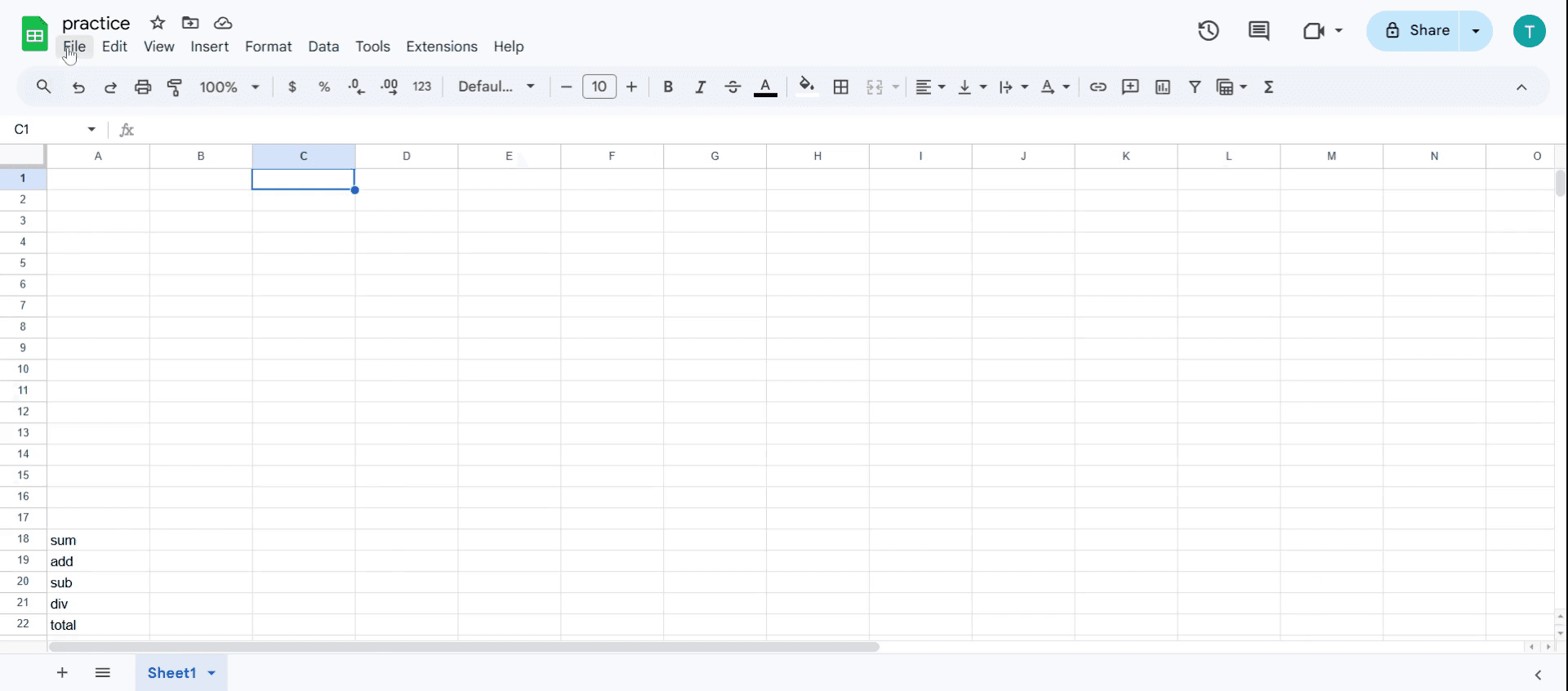
Стъпка 1
Отворете Google Sheet-а, чиято собственост искате да прехвърлите, и кликнете върху менюто File.
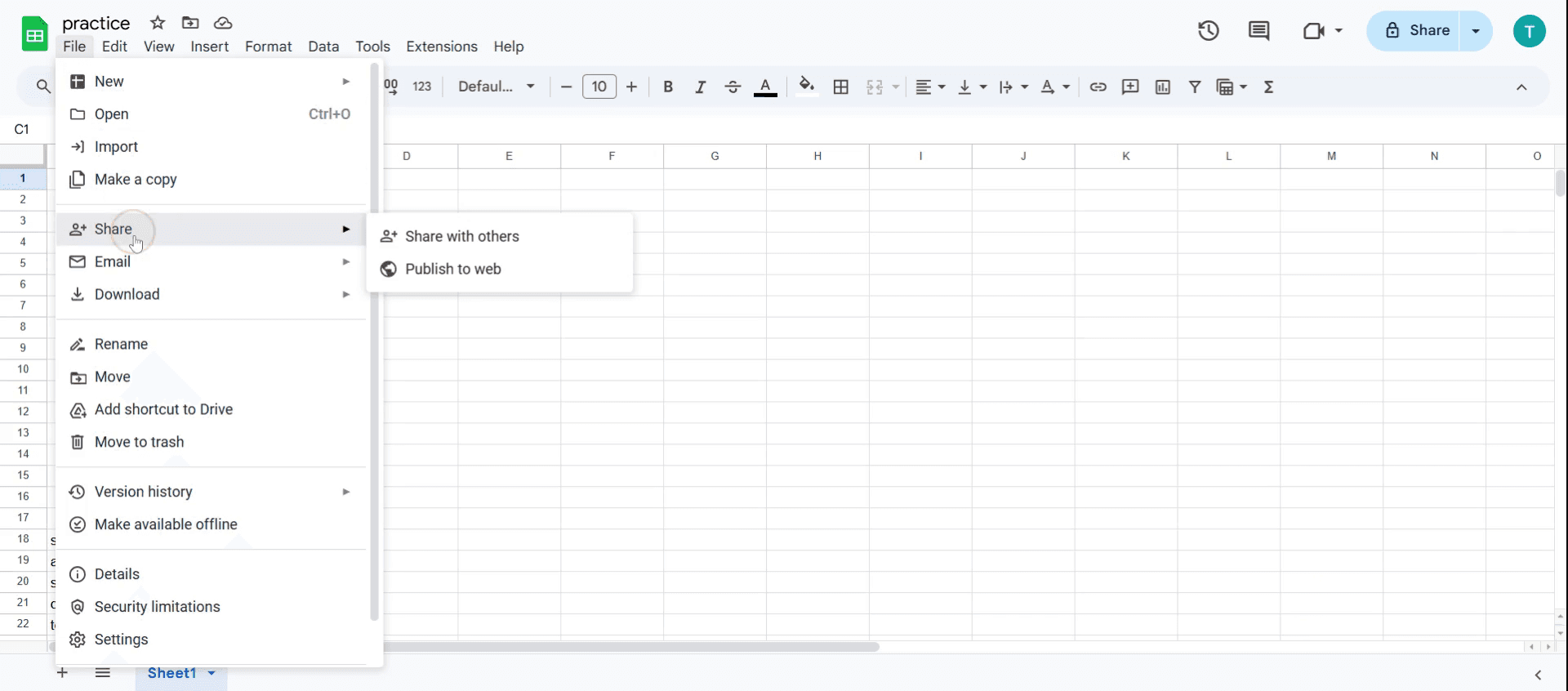
Стъпка 2
Изберете опцията Share,
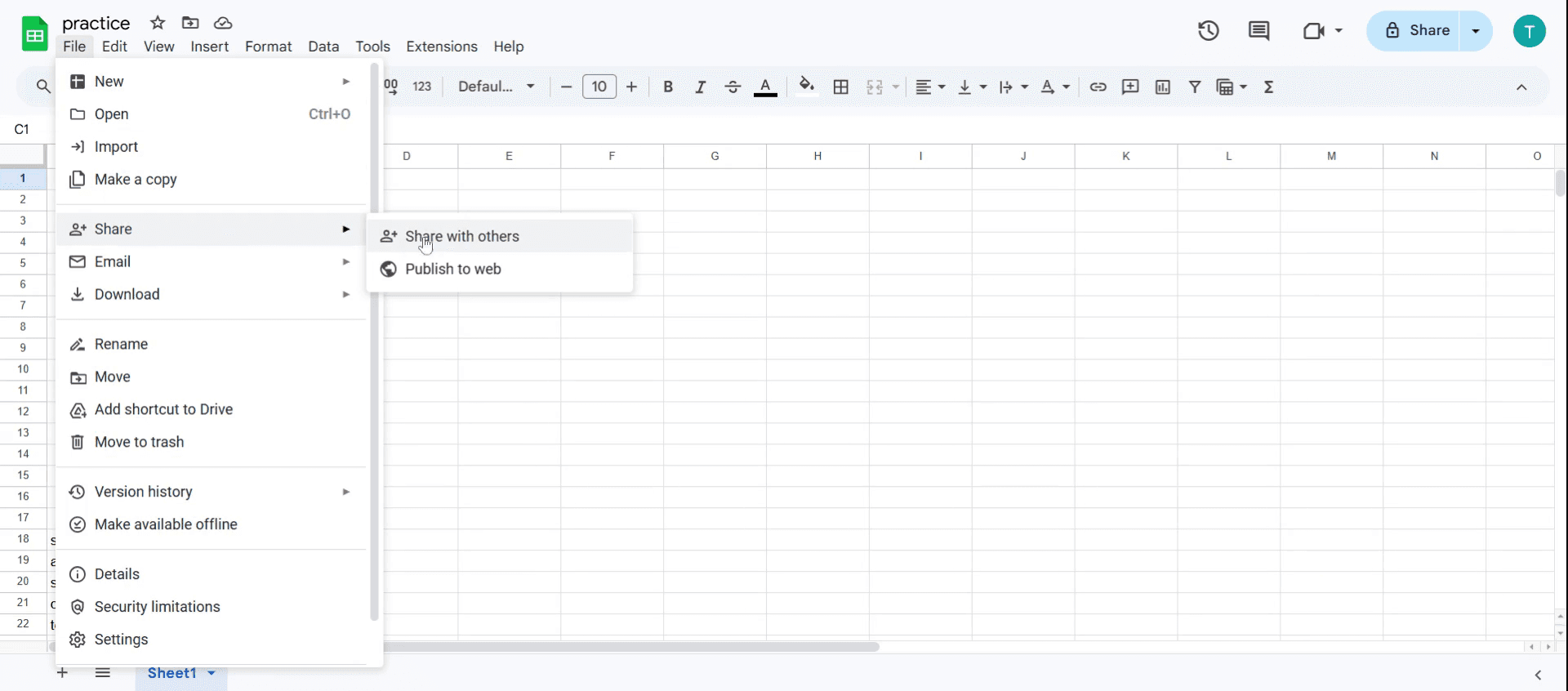
Стъпка 3
Кликнете върху Share with others.
Стъпка 4
Намерете името на човека, с когото сте споделили документа
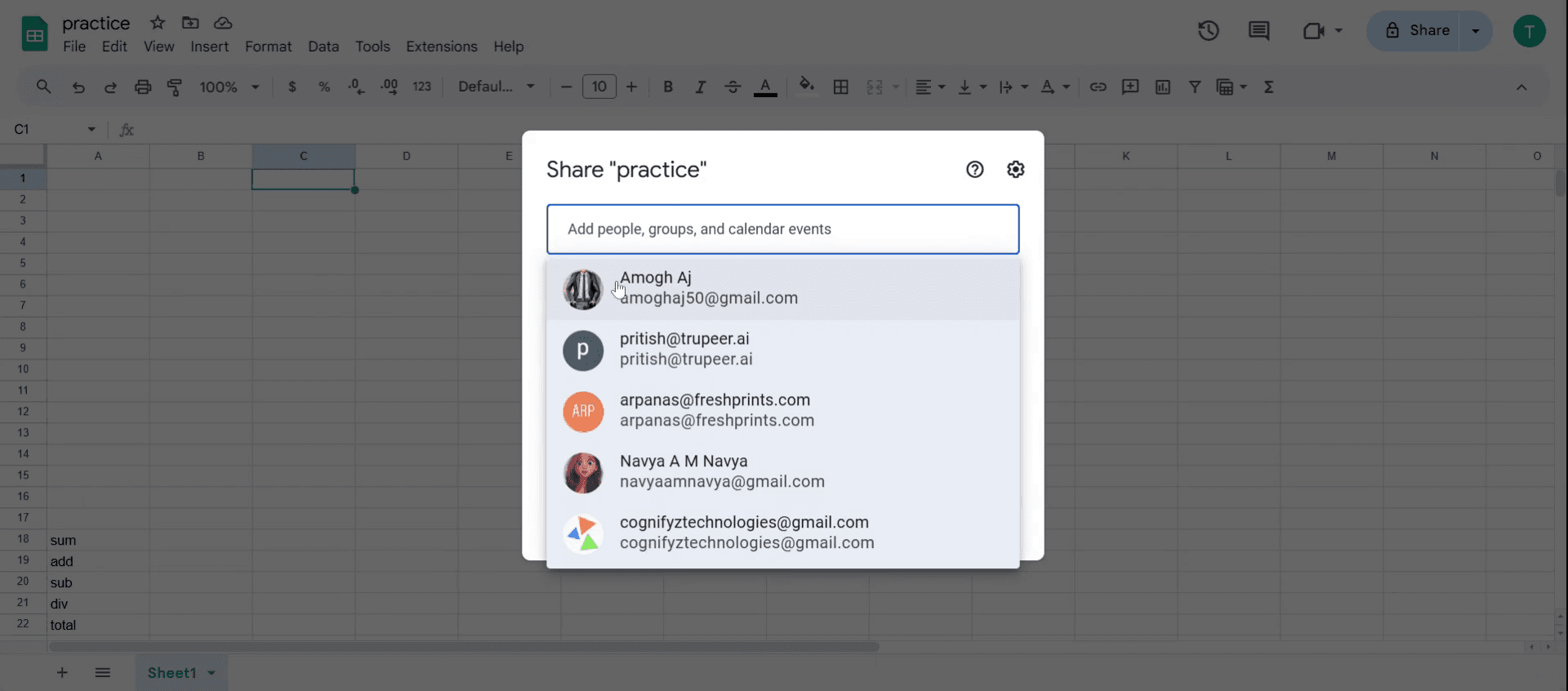
Стъпка 5
Кликнете отново върху опцията Send и след това върху share with others.
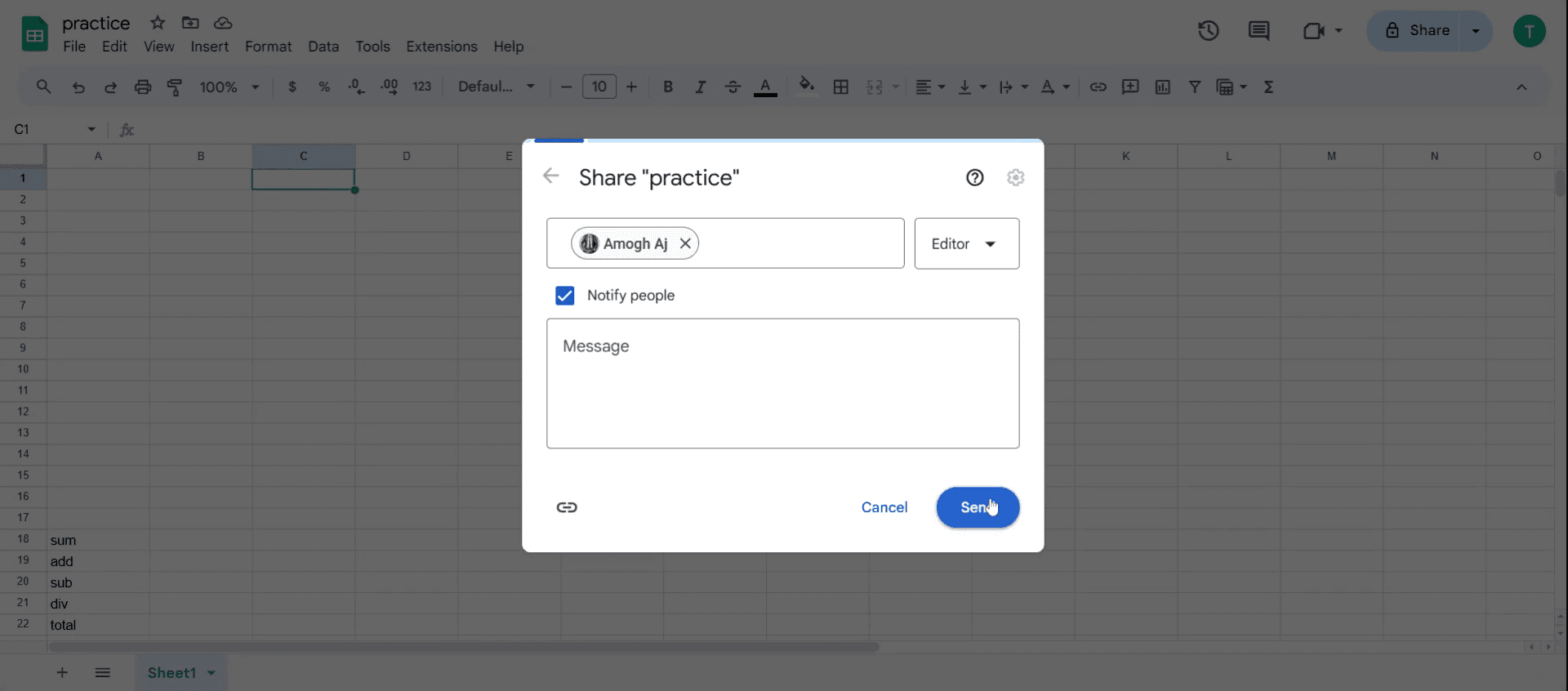
Стъпка 6
Отново кликнете върху менюто File.
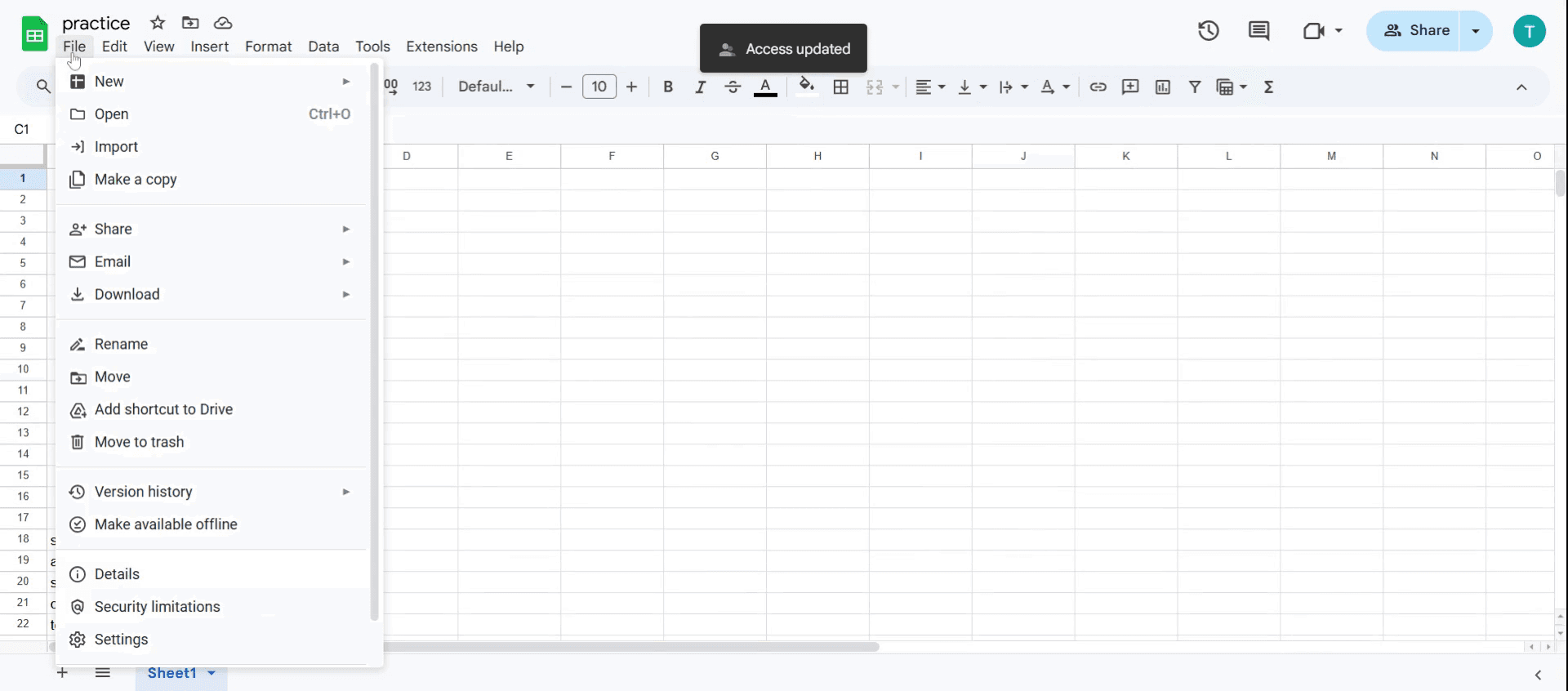
Стъпка 7
След това изберете опцията за споделяне,
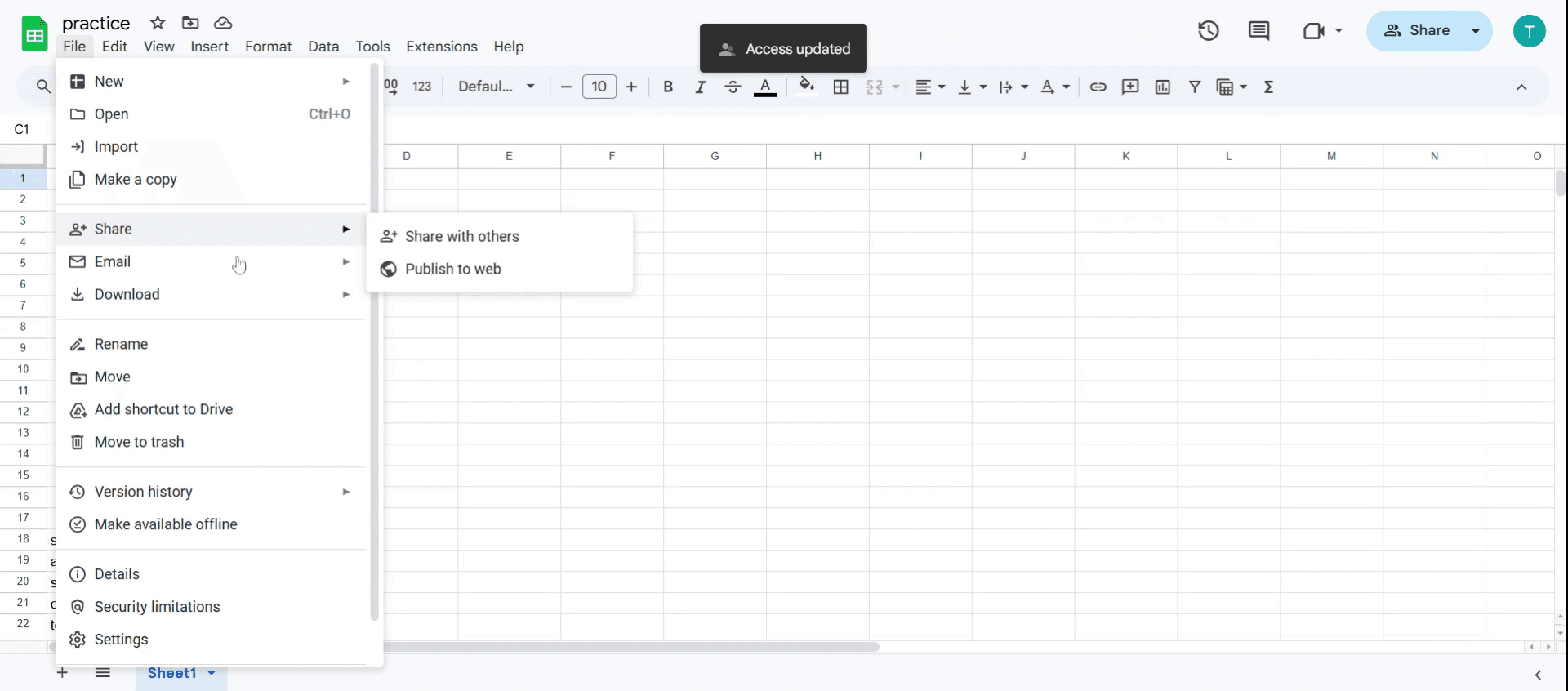
Стъпка 8
Последвано от кликване върху share with others
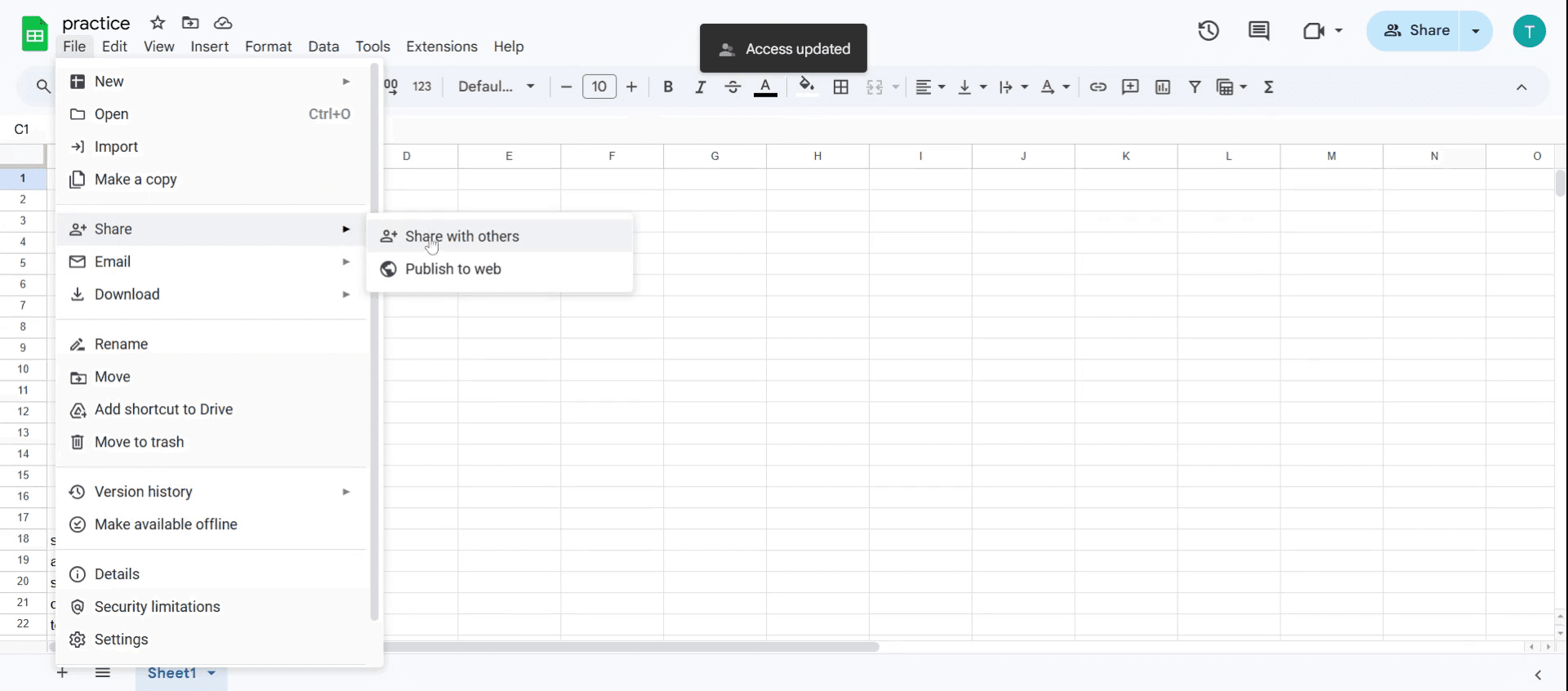
Стъпка 9
Намерете името на човека, с когото сте споделили документа
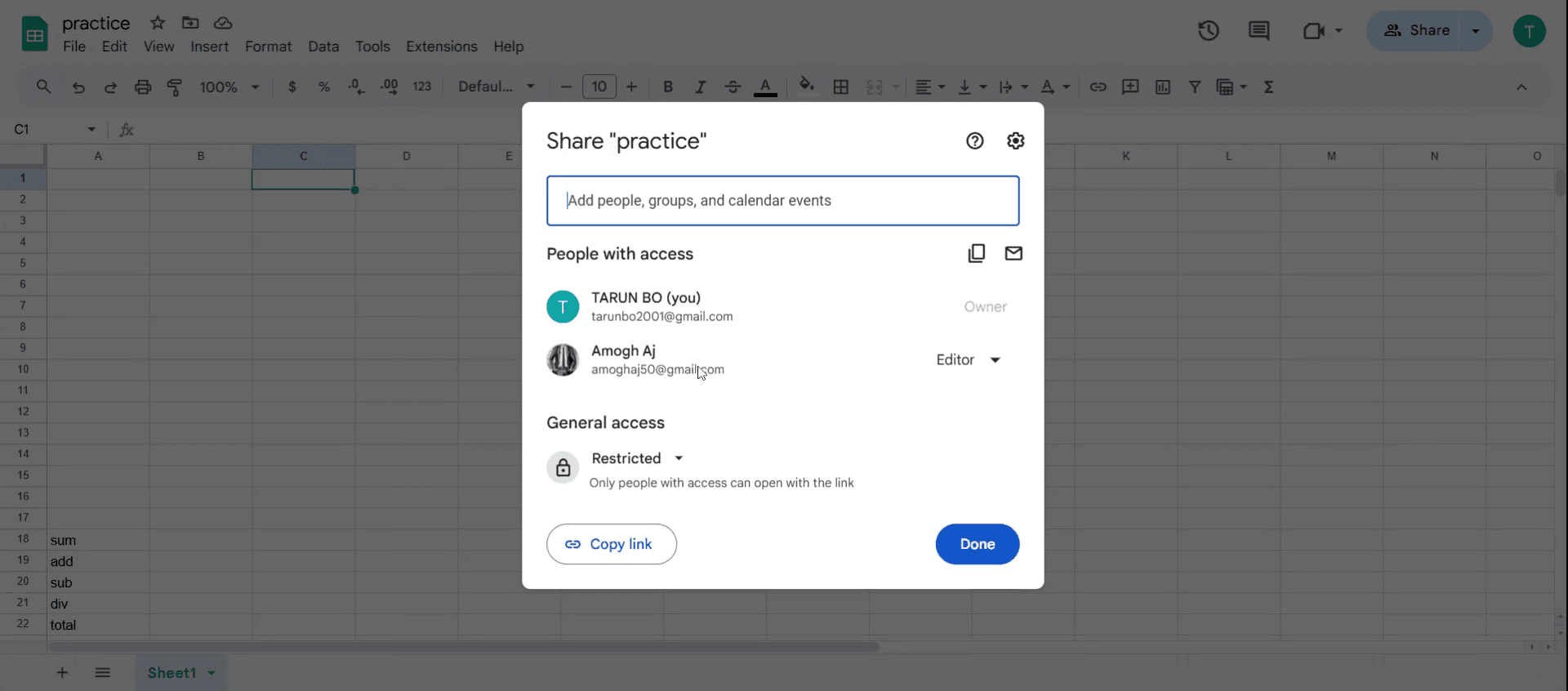
Стъпка 10
Кликнете върху Editor в падащото меню,
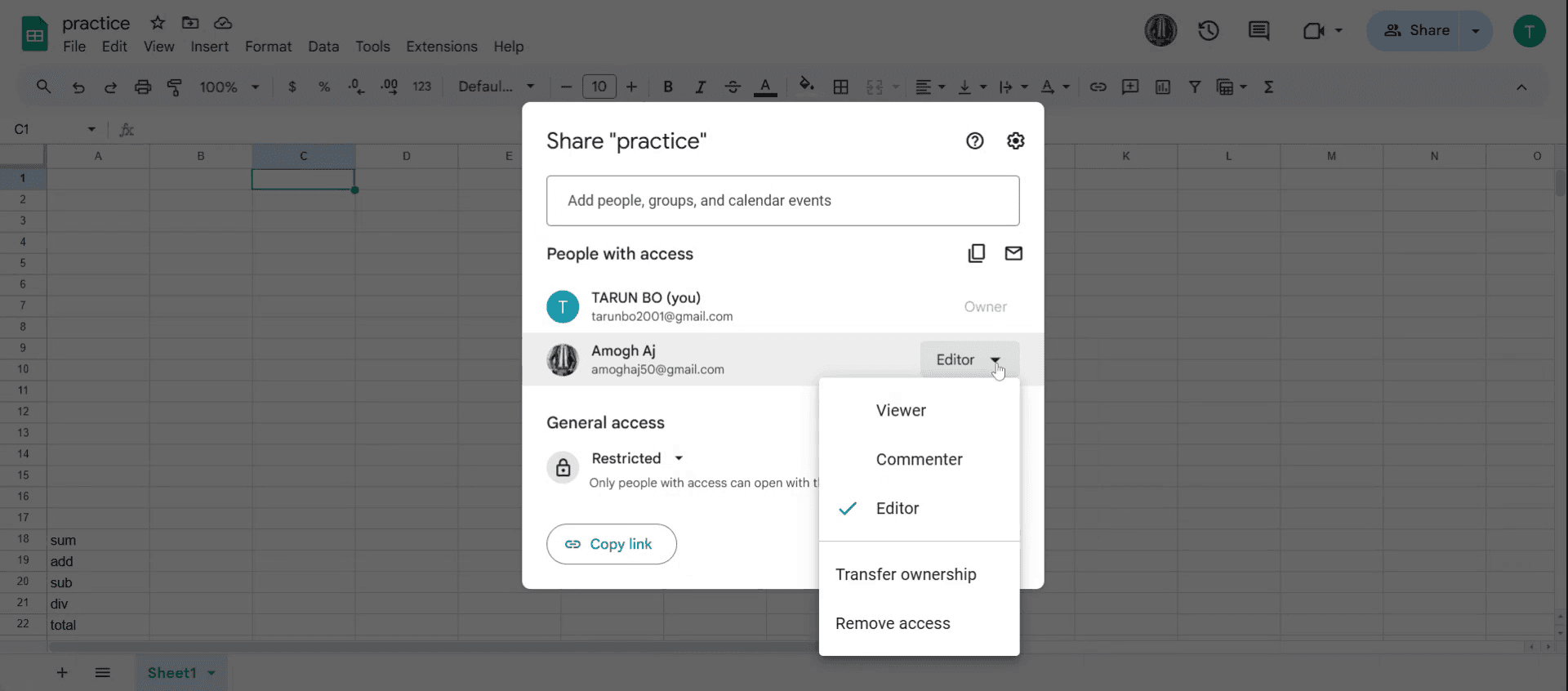
Стъпка 11
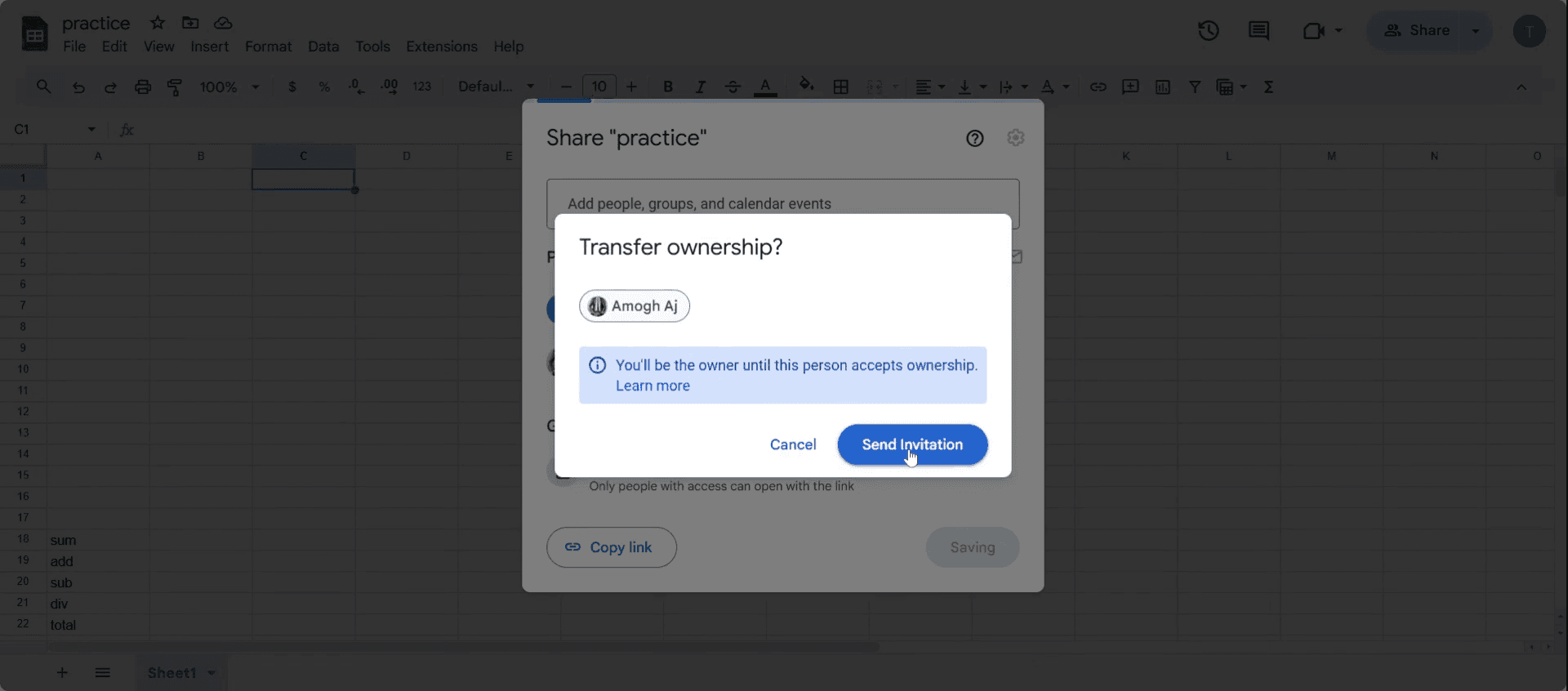
Изберете Transfer ownership в менюто и след това изпратете поканата за прехвърляне на собственост
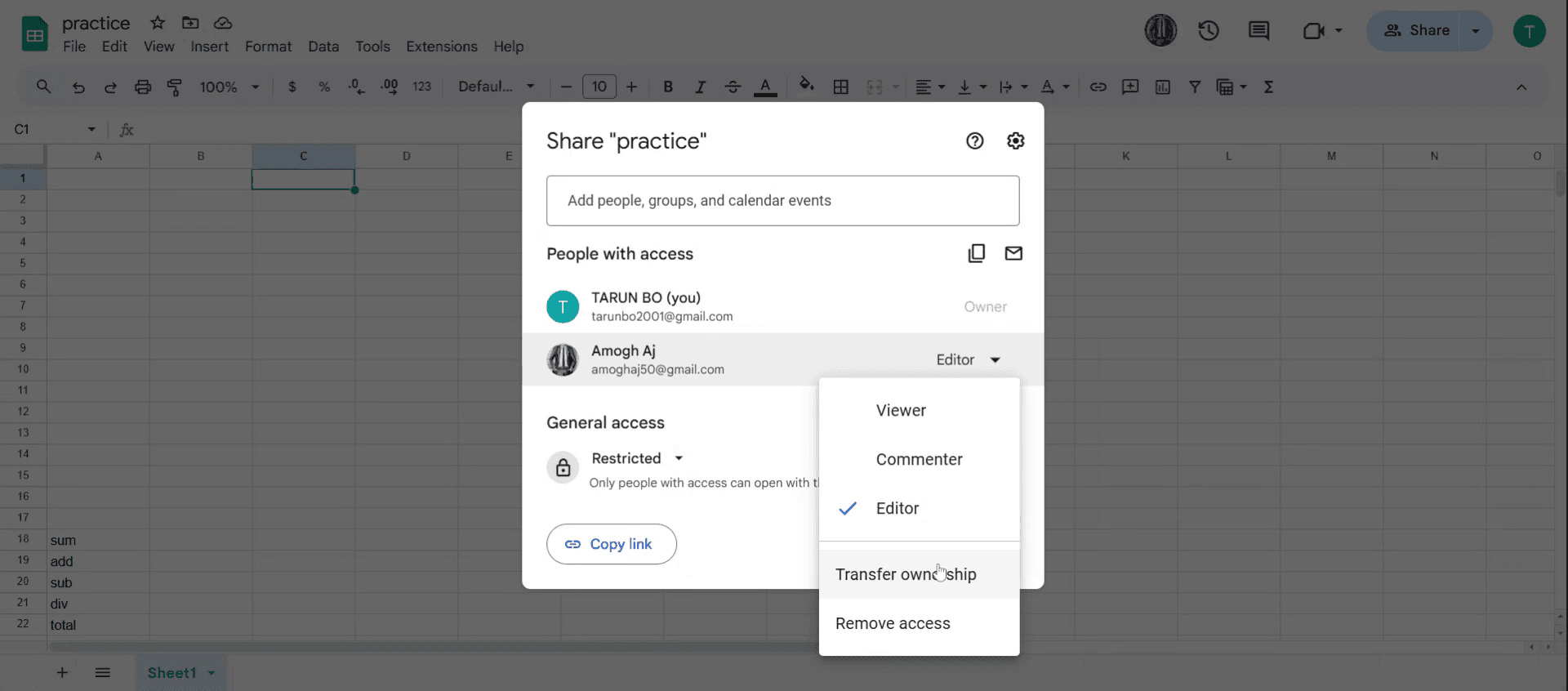
Стъпка 12
Като кликнете върху send invitation. Имайте предвид, че може да отнеме известно време за обработка
Професионални съвети за това как да промените собствеността върху Google Sheet
Уверете се, че новият собственик има Google акаунт – собствеността може да се прехвърля само на потребители с Google акаунт, свързан с имейла им.
Използвайте бизнес работно пространство за по-добър контрол – ако използвате Google Workspace, администраторите могат да ограничат прехвърлянията на собственост, затова проверете настройките на администратора предварително.
Потвърдете прехвърлянето на собственост, преди да премахнете достъпа си – винаги проверявайте, че новият собственик е приел достъпа, преди да отнемете собствените си разрешения.
Чести грешки и как да ги избегнете
Опитвате се да прехвърлите собствеността на non-Google sheet – собствеността може да се променя само за Google Sheets, а не за Excel файлове, съхранявани в Drive.
Прехвърляте собствеността на имейл без Google достъп – ако получателят няма Google акаунт, няма да може да поеме собствеността.
Приемате, че промяната на собствеността може да се върне – след като собствеността е прехвърлена, само новият собственик може да я преназначи, затова действайте внимателно.
Често задавани въпроси за това как да промените собствеността върху sheet
Какви са стъпките за това как да промените собствеността върху sheet?
Отворете sheet-а, отидете на share, въведете имейла на новия собственик, задайте го като Editor, след което кликнете Transfer ownership под advanced settings.Мога ли да отменя процеса след като използвам как да променя собствеността върху sheet?
Не, след като прехвърлите собствеността, само новият собственик може да я върне, затова проверете внимателно преди да потвърдите.Защо не виждам опцията за това как да променя собствеността върху sheet?
Ако използвате акаунт за работа или училище, администраторът може да е деактивирал прехвърлянията на собственост. Проверете с администратора на Google WorkspaceКак да запиша екрана на mac?
За запис на екрана на Mac, можете да използвате Trupeer AI. Той ви позволява да заснемете целия екран и предоставя AI възможности като добавяне на AI аватари, добавяне на voiceover, добавяне на zoom in и out във видеото. С функцията за AI превод на видео на trupeer можете да преведете видеото на 30+ езика.Как да добавя AI аватар към запис на екрана?
За да добавите AI аватар към запис на екрана, ще трябва да използвате инструмент за AI запис на екрана. Trupeer AI е инструмент за AI запис на екрана, който ви помага да създавате видеа с множество аватари, а също така ви помага да създадете свой собствен аватар за видеото.Как да запиша екрана на windows?
За запис на екрана в Windows, можете да използвате вградения Game Bar (Windows + G) или усъвършенстван AI инструмент като Trupeer AI за по-разширени функции като AI аватари, voiceover, превод и т.н.Как да добавя voiceover към видео?
За да добавите voiceover към видеа, изтеглете trupeer ai chrome extension. След като се регистрирате, качете видеото си със звук, изберете желания voiceover от trupeer и експортирайте редактираното си видео.Как да увелича (Zoom) при запис на екрана?
За да увеличите (zoom in) по време на запис на екрана, използвайте zoom ефектите в Trupeer AI, които ви позволяват да увеличавате и намалявате в конкретни моменти, като усилвате визуалното въздействие на видеосъдържанието си
Препоръчани материали
Technical Documentation Generator
Как да добавите календар в Google Sheets
Как да добавите символ на рупия в Google Sheets
Как да добавите списък с точки в Google Sheets
Свързани уроци


