

Как да промените формата на датата в Google Sheets
Трябва да показвате цени в друга валута? Научете как да промените валутните символи в Google Sheets с помощта на лесни инструменти за форматиране само за секунди.
Този процес описва стъпките за промяна на формата на валутата за клетка или за цяла колона в Google Sheets.
Следвайки тези инструкции, потребителите могат да персонализират своите таблици, за да отразяват различни валути според нуждите си.
Можете да промените валутата в Google Sheets както за конкретни клетки, така и да зададете подразбираща се стойност за цялата таблица, като коригирате локала.
1. Променете валутата за конкретни клетки
Стъпка 1: Изберете клетките, които искате да форматирате.
Стъпка 2: Щракнете върху Формат > Число > Персонализирана валута.
Стъпка 3: Изберете желаната валута (напр. USD, EUR, INR) или създайте персонализирана.
Стъпка 4: Щракнете върху Apply, за да форматирате клетките съответно.
2. Задайте подразбираща се валута чрез локал
Стъпка 1: Отидете на Файл > Настройки на електронната таблица.
Стъпка 2: В падащото меню Locale изберете държавата, която използва валутата, която искате.
Стъпка 3: Щракнете върху Save settings. Подразбиращата се валута (и регионалните формати като дата/час) ще се актуализират според избора ви.
3. Бонус съвет: Използвайте конвертиране на валута в реално време
Използвайте функцията
=GOOGLEFINANCE("CURRENCY:USDINR"), за да получите актуални обменни курсове между валутите.
Ръководство стъпка по стъпка: Как да промените валутата в Google Sheets
Стъпка 1
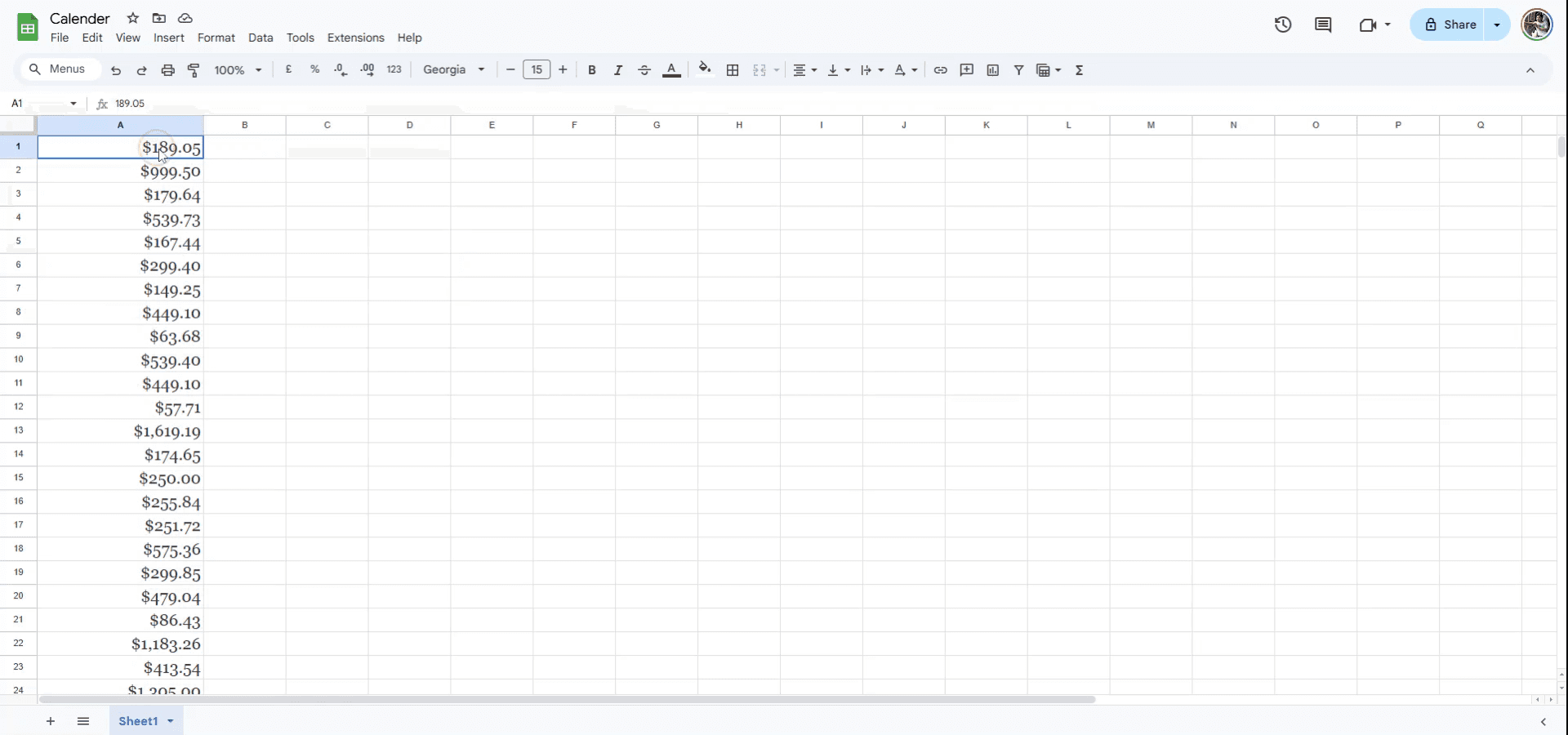
За да промените валутата на една клетка или на колона, започнете, като изберете желаната колона или клетка.
Стъпка 2
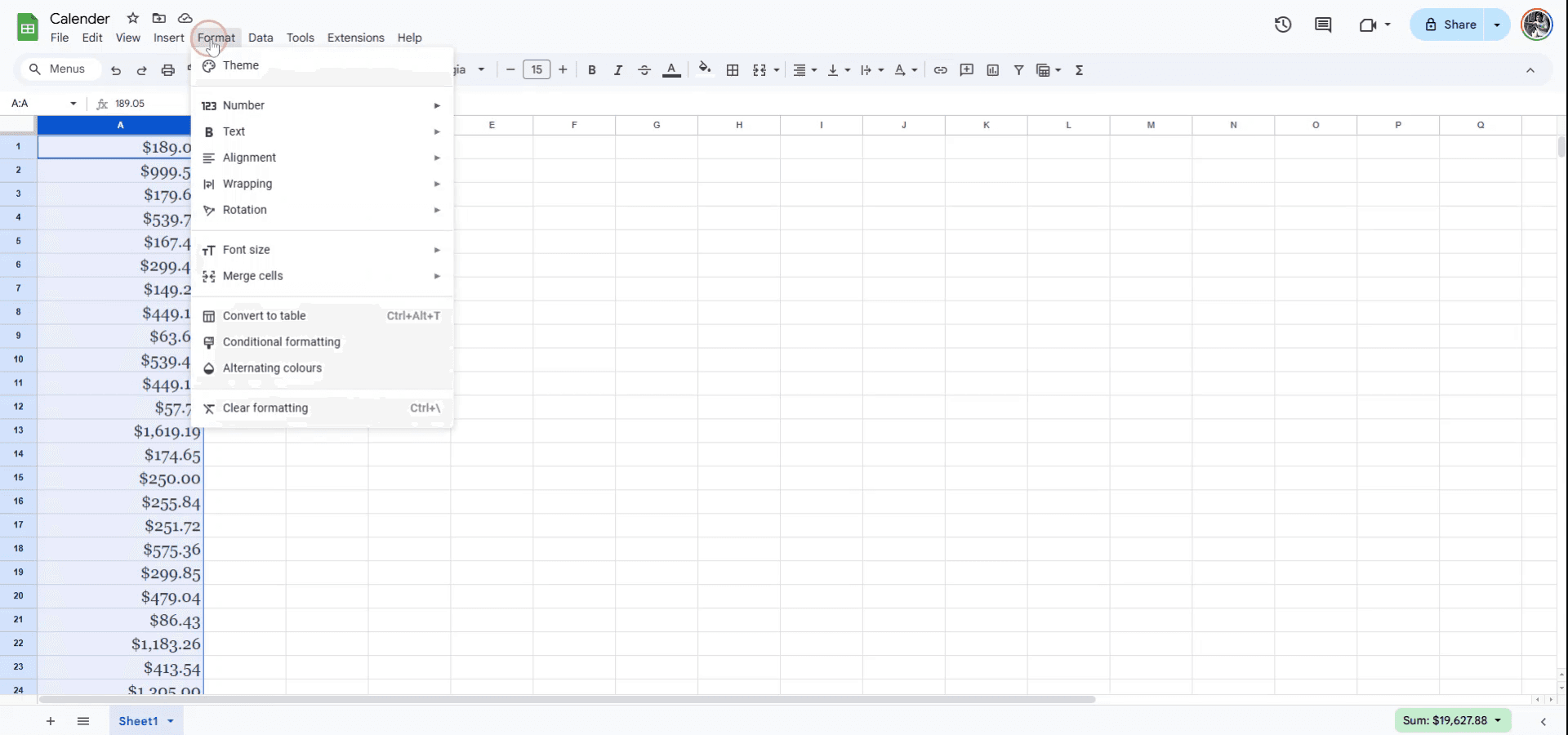
След това отидете в менюто над това и изберете опцията „Format“.
Стъпка 3
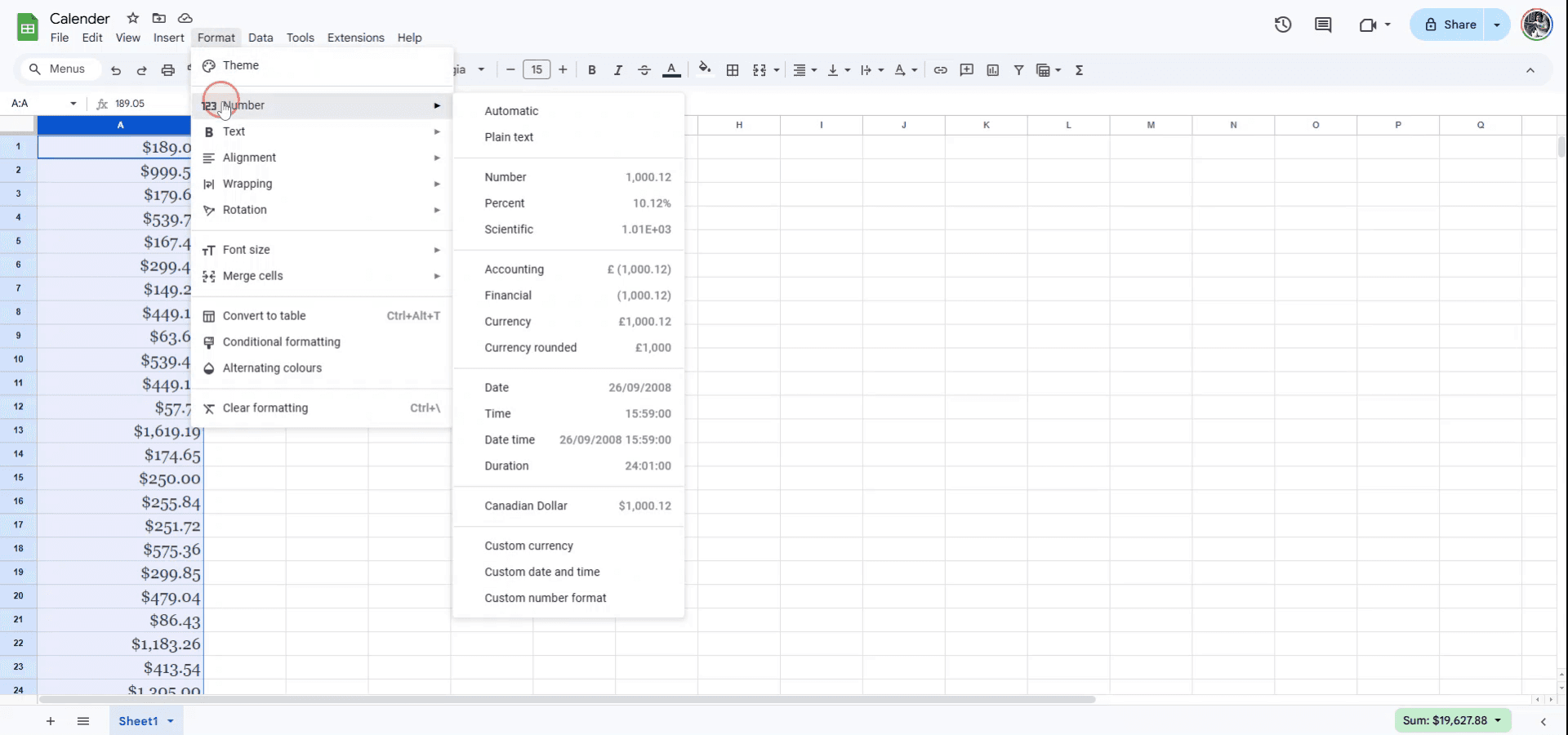
От падащото меню, което се появява, изберете „Number“.
Стъпка 4
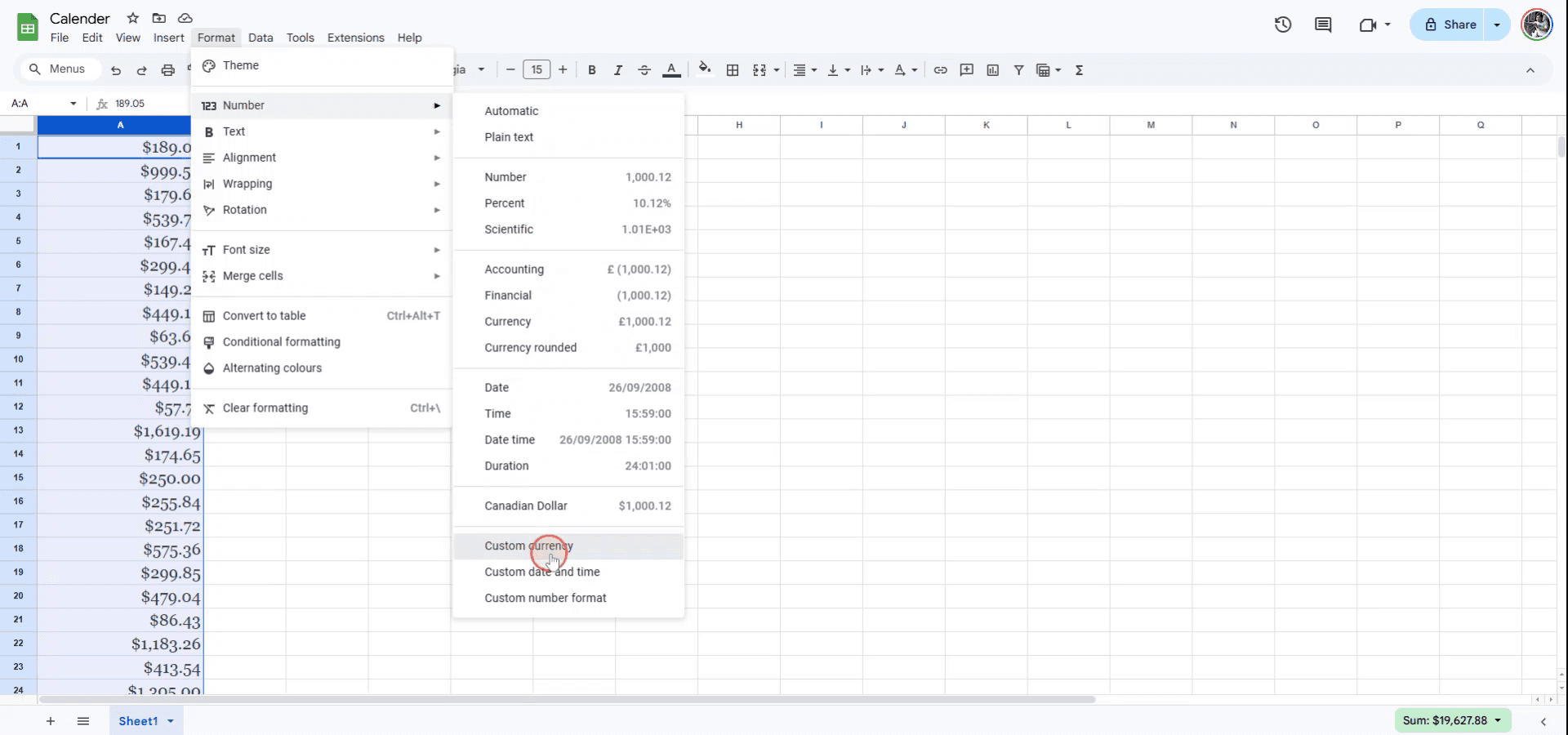
В свързаното подменю изберете „Custom Currency“.
Стъпка 5
Сега ще видите списък с наличните валути. За да преминете например от долари към паунди, изберете „British Pound Sterling“.

Професионални съвети за промяна на валутата в Google Sheets
Използвайте менюто Format: Изберете клетките, отидете на Format > Number > Currency и изберете подразбиращ се формат за валута като USD или EUR.
Задайте конкретна валута: Щракнете върху символа за валута в лентата с инструменти и изберете More formats > More currencies, за да изберете желаната валута от списъка.
Приложете форматиране на валута към цели колони: Изберете цяла колона и приложете форматиране на валута, така че всички бъдещи записи в тази колона автоматично да използват избраната валута.
Чести грешки и как да ги избегнете при промяна на валутата в Google Sheets
Грешна подразбираща се валута: Понякога Sheets може да зададе валута от друга държава по подразбиране. Корекция: Ръчно изберете правилната валута, като използвате More currencies под менюто за формат.
Несъответстващо форматиране между клетките: Ако някои клетки имат форматиране за валута, а други — не, изчисленията може да се нарушат. Корекция: Приложете един и същ формат за валута към всички съответни клетки или колони.
Валутните символи не се показват: Въвеждането на числа без прилагане на форматиране за валута ще покаже само обикновени числа. Корекция: Винаги използвайте формата за валута, за да се уверите, че символът се показва.
Често задавани въпроси за промяна на валутата в Google Sheets
Мога ли да използвам няколко валути в една таблица?
Да, можете да форматирате отделни клетки или колони с различни валути, като ги изберете и приложите конкретни формати за валута.Какво се случва, ако променя локала на таблицата?
Промяната на локала ще актуализира подразбиращата се валута към тази, която обикновено се използва в региона.Мога ли да създам персонализиран формат за валута?
Да, отидете на Format > Number > Custom number format и създайте формат с желания от вас символ за валута.Как да запиша екрана на mac?
За запис на екран на Mac, можете да използвате Trupeer AI. Той ви позволява да заснемете целия екран и предлага AI възможности като добавяне на AI аватари, добавяне на voiceover, добавяне на zoom in и zoom out във видеото. С функцията за AI превод на видеа на trupeer можете да преведете видеото на 30+ езика.Как да добавя AI аватар към запис на екрана?
За да добавите AI аватар към запис на екрана, трябва да използвате инструмент за запис на екран с AI. Trupeer AI е инструмент за запис на екран с AI, който ви помага да създавате видеа с множество аватари, а също така ви помага да създадете свой собствен аватар за видеото.Как да запиша екрана на windows?
За запис на екран в Windows, можете да използвате вградения Game Bar (Windows + G) или усъвършенстван AI инструмент като Trupeer AI за по-разширени функции като AI аватари, voiceover, превод и др.Как да добавя voiceover към видео?
За да добавите voiceover към видеа, изтеглете chrome разширението на trupeer ai. След като се регистрирате, качете видеото си с глас, изберете желания voiceover от trupeer и експортирайте редактираното си видео.Как да увелича (Zoom in) при запис на екрана?
За да увеличите по време на запис на екрана, използвайте zoom ефектите в Trupeer AI, които ви позволяват да увеличавате и намалявате в конкретни моменти, като усилвате визуалното въздействие на видеосъдържанието си.
Препоръчани четива
Technical Documentation Generator
Как да добавите календар в Google Sheets
Как да добавите символ за рупия в Google Sheets
Как да добавите списък с точки в Google Sheets
Свързани уроци



